QuadChroma 1.0.1
QuadChroma-Handbuch
Installieren, verbinden, freigeben – alles an einem Ort.
Stand 21. Oktober 2026 · für QuadChroma 1.0.1
Nichts gefunden. Versuch es mit einem anderen Wort.
Schnellstart
#In drei Schritten
#QuadChroma bringt den Bildschirm eines Computers auf einen anderen – Mac oder Windows, in beide Richtungen. Scharf genug für Text, schnell genug für Spiele. Eine App pro Computer: Sie verbindet sich mit anderen und lässt andere herein.
- Installieren: Hol dir QuadChroma auf der Download-Seite und installier es auf beiden Computern.
- Freigeben: Am Computer, den du erreichen willst, wählst du 7 Tage kostenlos testen oder gibst deinen Schlüssel ein. Dann schaltest du auf seinem Startbildschirm Diesen Mac freigeben oder Diesen PC freigeben ein.
- Verbinden: Am anderen Computer klickst du den freigegebenen in der Liste an und gibst das Passwort aus dessen QuadChroma-Menü ein. Oder du klickst auf Um „Zulassen“ bitten, und am freigegebenen Computer klickt jemand auf Zulassen.
Das war’s. Verbinden kostet nichts. Strg+Esc (am Mac Ctrl+Esc) bringt dich zurück zum Startbildschirm.
Tipp: Der Computer, den du freigibst, ist der Host. Der, von dem aus du ihn steuerst, ist der Client. Jedes QuadChroma kann beides.
Installation
#Was du brauchst
#- Einen Mac mit Apple Silicon und macOS 14 oder neuer (für HDR als Host: macOS 15).
- Einen PC mit Windows 10 oder 11, 64 Bit (x64).
- Dein lokales Netzwerk oder dein eigenes VPN.
- Am freigegebenen Computer einen Monitor, einen HDMI-Dummy oder einen virtuellen Bildschirm.
- Am freigegebenen Computer ab und zu Internet, für die Lizenz.
Alle Details, auch welche Grafik dir 4:4:4 und 10 Bit bringt, stehen auf der Funktionen-Seite.
QuadChroma installieren
#Installier QuadChroma auf jedem Computer, den du nutzen willst. Du bekommst es auf der Download-Seite.
Mac
- Öffne das DMG und zieh QuadChroma in „Programme“.
- Starte es aus „Programme“.
- macOS fragt einmal, ob du eine App aus dem Internet öffnen willst. Klick auf Öffnen.
- Ab macOS 15 fragt macOS, ob QuadChroma Geräte in deinem lokalen Netzwerk finden darf. Klick auf Erlauben.
Windows
Mit dem Setup (empfohlen)
- Starte das Setup mit einem Doppelklick, direkt am PC und nicht über „Als Administrator ausführen“.
- QuadChroma ist signiert, und Windows zeigt Robert Brandt als verifizierten Herausgeber. Meldet SmartScreen trotzdem „Der Computer wurde durch Windows geschützt“, klick auf Weitere Informationen und dann auf Trotzdem ausführen.
- Das Setup fragt einmal nach Administratorrechten, zeigt die Lizenzbedingungen, fragt, wie du diesen Computer nutzen willst, lässt QuadChroma für private Netzwerke durch die Firewall und startet es.
Portable ZIP-Datei
Lieber ohne Installation? Entpack die ZIP-Datei komplett und starte quadchroma.exe aus dem entpackten Ordner. Lass alle Dateien zusammen und erlaube QuadChroma in der Firewall für private Netzwerke. Für den Zugriff vor der Anmeldung installiert sich QuadChroma selbst, sobald du ihn brauchst.
Erster Start
#Bedingungen akzeptieren
#Windows
Mit dem Setup installiert? Dann hast du die Bedingungen dort schon akzeptiert und gewählt, wie du diesen Computer nutzt.
Beim ersten Start zeigt QuadChroma die Lizenzbedingungen. Klick auf Akzeptieren, um weiterzumachen.
Wähle, wie du diesen Computer nutzt
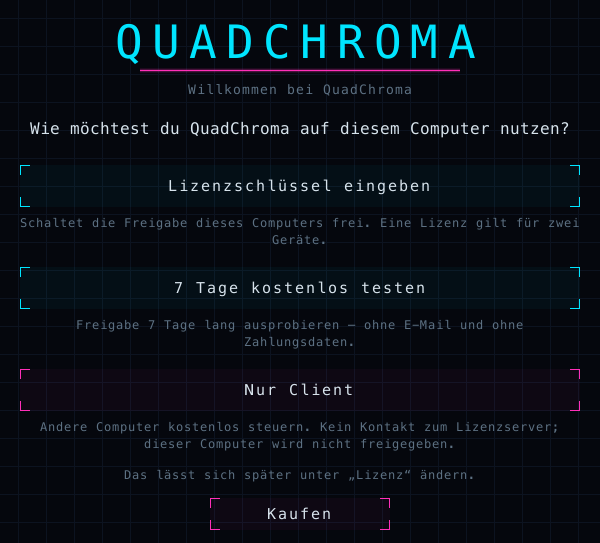
#Danach fragt QuadChroma, wie du diesen Computer nutzen willst:
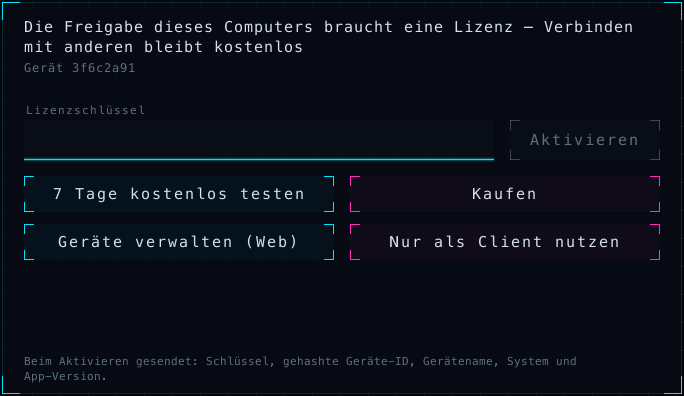
- Lizenzschlüssel eingeben: Du hast schon einen Lizenzschlüssel. Füg ihn ein, klick auf Aktivieren, und dieser Computer lässt sich freigeben.
- 7 Tage kostenlos testen: Gib diesen Computer sofort frei, 7 Tage lang, ohne E-Mail und ohne Zahlungsdaten.
- Nur Client: Verbinde dich nur mit anderen Computern. Kostenlos, ohne Kontakt zum Lizenzserver.
Welcher Weg? Der Computer, den du erreichen willst, braucht einen Schlüssel oder den Test. Für einen Computer, von dem aus du dich nur verbindest, reicht Nur Client.
Noch keinen Schlüssel? Kaufen bringt dich zur Website. Später kannst du deine Wahl unter Lizenz … ändern, zum Beispiel mit Nur als Client nutzen.
Das QuadChroma-Menü
#Wenn du das Fenster schließt oder auf Fenster schließen klickst, läuft QuadChroma in der Menüleiste (Mac) oder im Infobereich (Windows) weiter, und dieser Computer bleibt für andere erreichbar. Über das Symbol dort öffnest du das QuadChroma-Menü mit Passwort, Geräte-ID und dem Schalter für die Freigabe.
Mac
Klick auf das QuadChroma-Symbol in der Menüleiste.
Windows
Klick mit der rechten Maustaste auf das QuadChroma-Symbol neben der Uhr. Du siehst es nicht? Dann klick dort zuerst auf den kleinen Pfeil ^. Ein Linksklick öffnet das Fenster.
QuadChroma öffnen holt das Fenster zurück. Zum Beenden wählst du QuadChroma beenden (Mac) oder Beenden (Windows).
Sprache ändern
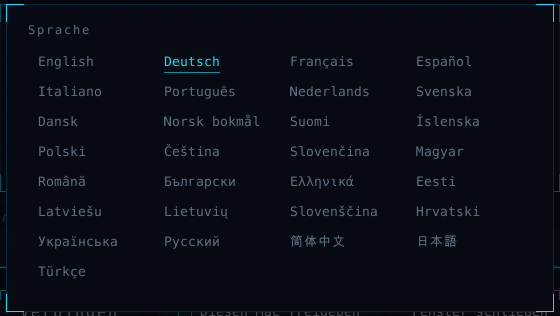
#QuadChroma startet in der Sprache deines Systems. Für eine andere klickst du unten rechts auf dem Startbildschirm auf den Namen der Sprache und wählst eine von 29 Sprachen.
Diesen Computer freigeben
#Freigabe einschalten
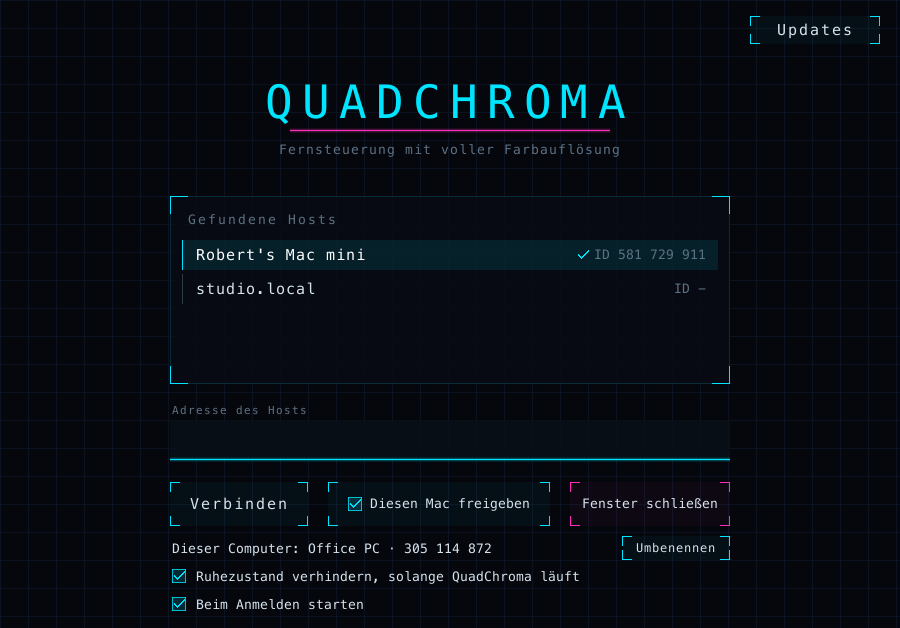
#Am Computer, den du erreichen willst, schaltest du auf dem Startbildschirm Diesen Mac freigeben oder Diesen PC freigeben ein. Denselben Schalter gibt es im QuadChroma-Menü. Solange die Freigabe an ist, steht dort Bereit für Verbindungen – und Verbunden: …, während jemand verbunden ist.
Noch keine Lizenz? Siehe Lizenz.
Zugriff am Mac erlauben
#Mac
Beim ersten Freigeben fragt macOS nach Bildschirmaufnahme und Bedienungshilfen. Erlaube beides.
Aus Versehen abgelehnt? Das QuadChroma-Menü zeigt, was fehlt, zum Beispiel Bildschirmaufnahme nicht erlaubt – Systemeinstellungen öffnen … oder Bedienungshilfen nicht erlaubt – Systemeinstellungen öffnen …. Klick darauf, schalte QuadChroma in den Systemeinstellungen ein und starte QuadChroma neu.
Geräte-ID und Passwort finden
#Im QuadChroma-Menü stehen Geräte-ID: … und Passwort: … dieses Computers. Ein Klick kopiert den Eintrag, dann gibst du ihn an die Person weiter, die sich verbinden will. Die Geräte-ID steht auch auf dem Startbildschirm, neben dem Namen des Computers.
Kein Monitor am Host?
#Der Computer, den du freigibst, braucht einen aktiven Bildschirm. Ein HDMI-Dummy oder ein virtueller Bildschirm tut es auch – in nativer Auflösung.
Nach jedem Neustart bereit
#- Beim Anmelden starten (Mac) oder Mit Windows starten startet QuadChroma bei jeder Anmeldung.
- Ruhezustand verhindern, solange QuadChroma läuft hält den Computer wach und erreichbar.
Beides findest du auf dem Startbildschirm und im QuadChroma-Menü.
Mac
Beim Anmelden starten klappt, sobald QuadChroma im Ordner „Programme“ liegt. Bis dahin steht auf dem Startbildschirm QuadChroma zuerst in den Ordner „Programme“ verschieben.
Windows
Hast du QuadChroma mit dem Setup installiert, kann dein PC die Geräte, die du auswählst, sogar hereinlassen, bevor sich jemand anmeldet. Siehe Zugriff vor der Anmeldung.
Diesen Computer umbenennen
#Andere Computer sehen diesen unter seinem Gerätenamen. Du änderst ihn mit Umbenennen auf dem Startbildschirm oder mit Gerätename ändern … im QuadChroma-Menü. Lässt du das Feld leer, gilt der eigene Name des Computers.
Verbinden
#Einen Computer wählen
#Öffne QuadChroma. Unter Gefundene Hosts listet der Startbildschirm die QuadChroma-Computer, die er in deinem Netzwerk findet. Ein Haken markiert Computer, die diesen schon kennen. Klick auf einen Computer, um dich zu verbinden.
Auch das QuadChroma-Menü bietet die gefundenen Computer an, als Verbinden: ….
Mit Adresse verbinden
#Du verbindest dich über dein VPN, oder der Computer fehlt in der Liste? Tipp seine Adresse unter Adresse des Hosts ein und klick auf Verbinden. Die Adresse findest du in den Netzwerkeinstellungen des anderen Computers oder in deiner VPN-App. Im eigenen Netzwerk und bei Computern, mit denen du dich schon verbunden hast, geht auch die Geräte-ID.
Verbinden übers Internet ohne VPN kommt bald, siehe Relay-Server.
Die erste Verbindung
#Beim ersten Mal muss der andere Computer dich hereinlassen. QuadChroma bietet dafür zwei Wege:
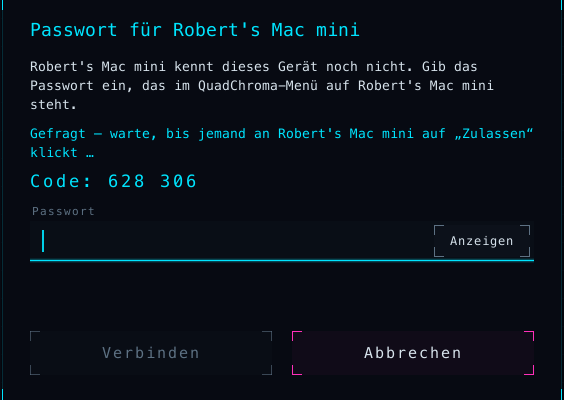
- Passwort: Gib das Passwort ein, das im QuadChroma-Menü des anderen Computers steht, und klick auf Verbinden.
- Zulassen: Klick auf Um „Zulassen“ bitten. Am anderen Computer meldet ein Fenster, dass dein Gerät ihn steuern möchte. Dort klickt jemand auf Zulassen oder Ablehnen. Beide Bildschirme zeigen denselben sechsstelligen Code, zum Beispiel Code: 628 306. Stimmen die Ziffern überein, sitzt niemand dazwischen.
Von da an verbindet sich dein Gerät sofort, ohne Passwort.
Falsches Passwort eingetippt und lieber um „Zulassen“ bitten? Klick auf Abbrechen, verbinde dich erneut und klick dann auf Um „Zulassen“ bitten.
Vollbild
#Sitzungen öffnen sich im Vollbild. F11 schaltet es an oder aus, und QuadChroma merkt sich deine Wahl. Am Mac blendet das Vollbild Menüleiste und Dock aus. Strg+Esc (am Mac Ctrl+Esc) bringt dich zurück zum Startbildschirm.
Zu einem anderen Computer wechseln
#Der Reiter Computer im Sitzungsmenü listet deine anderen Computer. Ein Klick wechselt direkt dorthin. Die laufende Sitzung endet dabei.

Windows
Jeder Computer in der Liste auf dem Startbildschirm hat einen Knopf Verknüpfung. Er legt eine Verknüpfung auf deinen Desktop, und ein Doppelklick darauf verbindet sofort.
Ein anderes Gerät übernimmt
#Verbindet sich ein anderes Gerät mit demselben Computer, übernimmt es die Sitzung. Bei dir steht dann: Ein anderes Gerät hat die Sitzung übernommen.
Passwort und zugelassene Geräte
#Passwort ändern
#Neue Geräte brauchen das Passwort des freigegebenen Computers. Es steht in seinem QuadChroma-Menü.
- Passwort ändern …: Wähl dein eigenes, mit mindestens 8 Zeichen.
- Neues Zufallspasswort: Hol dir ein neues, zufälliges.
Geräte, die du schon hereingelassen hast, behalten ihren Zugang.
Zugelassene Geräte
#Jedes Gerät, das du hereinlässt, steht im QuadChroma-Menü unter Zugelassene Geräte, mit Namen, ID und dem Datum, an dem es dazukam. Entfernen nimmt eines von der Liste, Alle Geräte entfernen … leert sie. Ein entferntes Gerät braucht wieder das Passwort oder einen Klick auf Zulassen.
Zugriff vor der Anmeldung
#Windows-Anmeldebildschirm
#Windows
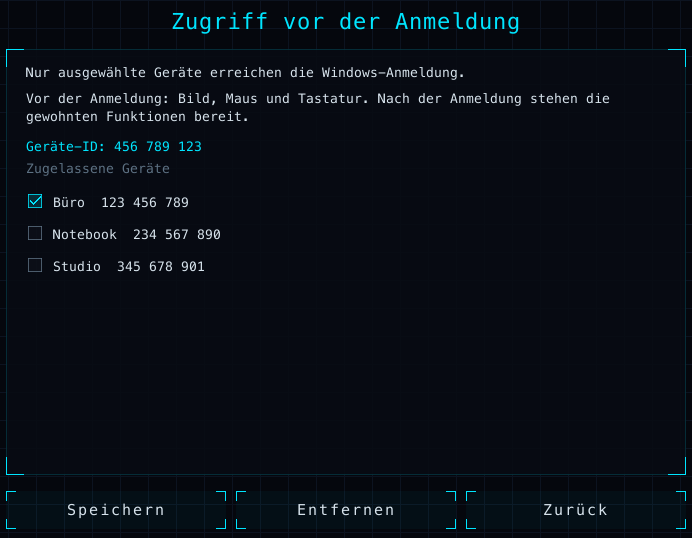
Die Geräte, die du auswählst, erreichen den Anmeldebildschirm von Windows, auch wenn niemand angemeldet ist.
- Verbinde dich von jedem dieser Geräte aus einmal und lass es herein, mit dem Passwort oder über Zulassen.
- Klick am Windows-PC auf dem Startbildschirm auf Zugriff vor der Anmeldung.
- Hak die Geräte an, die den Anmeldebildschirm erreichen dürfen, und klick auf Speichern.
Läuft QuadChroma als portable Kopie, fragt Windows bei Speichern nach Administratorrechten, und QuadChroma installiert sich.
Vor der Anmeldung hast du Bild, Maus und Tastatur. Melde dich wie gewohnt an, dann ist alles andere da.
Ist QuadChroma mit dem Setup installiert, bestätigst du vom anderen Computer aus auch Abfragen der Benutzerkontensteuerung (UAC). Sonst zeigt QuadChroma bei einer solchen Abfrage: Ein Fenster am Windows-PC verlangt Windows’ eigene Bestätigung – dort ist die Steuerung kurz nicht möglich.
Einen Mac entsperren
#Auch einen gesperrten Mac erreichst du. Solange ein Benutzer angemeldet ist, tippst du das Passwort des Macs direkt vom anderen Computer aus in seinen Sperrbildschirm.
In der Sitzung
#Das Sitzungsmenü öffnen
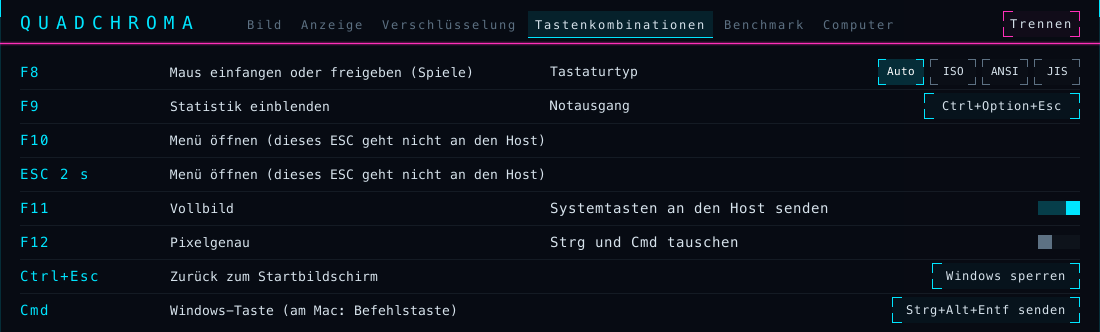
#Drück F10 oder halte Esc zwei Sekunden gedrückt, um das Sitzungsmenü zu öffnen. Es hat sechs Reiter:
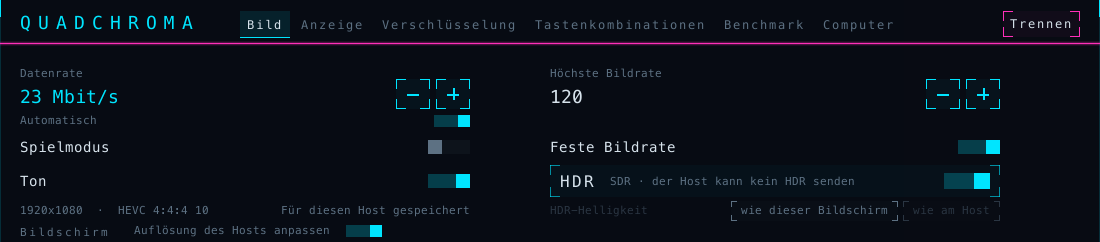
- Bild: Bitrate, Bildrate, Spielmodus, Ton, HDR, Bildschirm und Codec.
- Anzeige: Vollbild, Pixelgenau (das Bild 1:1, ohne Skalierung), Statistik, Nerd-Modus und welche Grafik dieser Computer zum Anzeigen und Decodieren des Bildes nutzt.
- Verschlüsselung: der Vergleichscode dieser Verbindung.
- Tastenkombinationen: alle Tastenkürzel und die Tastaturoptionen.
- Benchmark: findet gute Einstellungen für diesen Computer.
- Computer: zu einem anderen Computer wechseln.
Fährst du mit der Maus über einen Schalter, erscheint eine kurze Erklärung.
Sitzung beenden
#Trennen oben rechts auf jedem Reiter beendet die Sitzung und bringt dich zurück zum Startbildschirm. Auch Strg+Esc (am Mac Ctrl+Esc) bringt dich zurück zum Startbildschirm.
Tastenkürzel
#| Taste | Was sie tut |
|---|---|
| F8 | Maus einfangen oder freigeben (Spiele) |
| F9 | Statistik einblenden |
| F10 | Sitzungsmenü öffnen (oder Esc gedrückt halten) |
| F11 | Vollbild |
| F12 | Pixelgenau |
| Strg+Esc, am Mac Ctrl+Esc | Zurück zum Startbildschirm |
Auf einer Mac-Tastatur und vielen Laptops hältst du bei den F-Tasten fn gedrückt, zum Beispiel fn+F10. Alle Kürzel stehen auch im Reiter Tastenkombinationen.
Statistik einblenden
#F9 blendet oben links eine Live-Statistik ein: Bilder pro Sekunde, Latenz, Auflösung, Codec, Bitrate und mehr. Welche Zeilen erscheinen, wählst du im Reiter Anzeige. Nerd-Modus zeigt zusätzlich in einem Balken, wo die Zeit bleibt, und die Last auf beiden Computern.
Bild, Ton und HDR
#Bitrate und Bildrate
#Im Reiter Bild steht das Feld Datenrate auf Automatisch. Die Bitrate passt sich laufend deinem Netzwerk an, ohne dass du dich neu verbinden musst. Schaltest du Automatisch aus, stellst du mit − und + einen festen Wert von 2 bis 500 Mbit/s ein; das Feld heißt dann Höchste Datenrate.
Höchste Bildrate reicht von 10 bis 240 Bildern pro Sekunde, bis zu dem, was der Bildschirm des anderen Computers schafft. Feste Bildrate hält diese Rate, auch wenn sich auf dem Host nichts bewegt. Steht im Reiter Bildrate an diesen Rechner angepasst, hat QuadChroma eine Bildrate gewählt, die zu diesem Computer passt.
Alles in diesem Reiter wird für jeden Computer, mit dem du dich verbindest, einzeln gespeichert (Für diesen Host gespeichert).
Spielmodus
#Der Spielmodus setzt ganz auf geringe Latenz. Du schaltest ihn mit einem Klick ein, auch mitten im Spiel, ohne dich neu zu verbinden. Für alles andere hält der Normalmodus Videos und Scrollen flüssig.
Auflösung des Hosts
#QuadChroma überträgt den Bildschirm des Hosts in seiner nativen Auflösung. Auflösung des Hosts anpassen ist standardmäßig eingeschaltet: Solange du verbunden bist, stellt der Host seinen Bildschirm auf Auflösung und Bildwiederholrate deines Bildschirms um, damit Text scharf bleibt – und stellt alles zurück, wenn du die Verbindung trennst. Schalte es aus, wenn der Host seine eigene Auflösung behalten soll.
Codec
#Codec steht auf Automatisch: QuadChroma wählt das hochwertigste Format, das die Hardware beider Computer beherrscht – HEVC oder H.264, in 4:4:4 oder 4:2:0, mit 8 oder 10 Bit. Einen Codec, den du von Hand wählst, behält QuadChroma für diesen Host, bis du wieder Automatisch wählst. Die Statistik zeigt das laufende Format und unter Codecwahl den Grund. 4:4:4 heißt dort: volle Farbauflösung.
HDR
#Für HDR müssen beide Bildschirme HDR zeigen. Ein Mac als Host braucht macOS 15 oder neuer. Unter Windows schaltest du in den Anzeigeeinstellungen „HDR verwenden“ ein. Dann geht HDR von selbst an: Der HDR-Schalter im Reiter Bild leuchtet gold und zeigt aktiv auf beiden Seiten. Sonst steht dort, warum das Bild SDR ist.
HDR-Helligkeit: Mit wie dieser Bildschirm, der Voreinstellung, passt sich das Bild deinem Bildschirm an. Mit wie am Host bleibt die Helligkeit, die der Host zeigt.
Ton
#Ton bringt den Ton des Hosts zu dir, als unkomprimiertes Stereo. Brauchst du ihn nicht, schalte ihn aus. Hat der Host keine Tonausgabe, sagt QuadChroma dir das: Der Host hat kein Tonausgabegerät – die Sitzung läuft ohne Ton.
Bildschirm wählen
#Hat der Host mehrere Bildschirme, wählst du unter Bildschirm, welchen du siehst. Automatisch folgt dem Hauptbildschirm des Hosts. Der Host merkt sich deine Wahl. Wird der gewählte Bildschirm getrennt, zeigt QuadChroma einen anderen und sagt dir Bescheid.
Benchmark
#Der Reiter Benchmark probiert der Reihe nach Codecs, Bildraten und Bitraten aus, während das Bild weiterläuft, und zeigt dann seine Empfehlung.
- Testbild ist an: Jeder Schritt misst dieselbe Animation, auf dem Host muss also nichts laufen. Schaltest du es aus, misst der Benchmark, was der Bildschirm des Hosts zeigt.
- Klick auf Start und lass das Menü offen, bis der Durchlauf fertig ist.
- Klick auf Übernehmen, um die Empfehlung für diesen Computer zu speichern.
Tastatur und Maus
#Dein Layout funktioniert einfach
#Tasten werden nach ihrer Position übertragen. Dein eigenes Tastaturlayout funktioniert also auch auf dem anderen Computer, Akzente und Umlaute inklusive.
Vom Windows-PC aus
#Windows
Solange das QuadChroma-Fenster im Vordergrund ist, gehen die Windows-Taste, Alt+Tab und die anderen Systemkürzel an den anderen Computer.
- Systemtasten an den Host senden im Reiter Tastenkombinationen schaltet das für den Computer aus, den du gerade steuerst.
- Notausgang gibt die Systemtasten sofort an deinen PC zurück: Strg+Alt+F12. Klick darauf, um ein anderes Kürzel festzulegen.
- Win+L und Strg+Alt+Entf bleiben immer bei deinem PC.
Einen Mac steuern
- Die Windows-Taste wirkt als Cmd (Befehlstaste): Win+C kopiert, Win+V fügt ein, Win+Tab wechselt zwischen Apps, Win+Leertaste öffnet Spotlight.
- AltGr wirkt als Wahltaste (Option). Mit deutschem Mac-Layout ergibt AltGr+L das @.
- Druck macht ein Bildschirmfoto des ganzen Bildschirms, Umschalt+Druck eines Ausschnitts, und Strg+Druck öffnet das Bildschirmfoto-Werkzeug. Auch Bildschirmfoto am Mac im Reiter Tastenkombinationen öffnet das Werkzeug.
- Beim ersten Verbinden mit einem Mac fragt QuadChroma nach seinem Tastaturtyp: ISO (eine Taste mehr neben der linken Umschalttaste, wie bei deutschen Tastaturen), ANSI (wie in den USA) oder JIS (japanisch). Dann landen ^ und < an der richtigen Stelle. Ändern kannst du ihn im Reiter Tastenkombinationen.
Vom Mac aus
#Mac
Solange das QuadChroma-Fenster im Vordergrund ist und der Mauszeiger über dem Bild steht, gehen Cmd und Kürzel wie Cmd+Tab, Cmd+Leertaste und Cmd+Q an den anderen Computer: an einen Mac als Cmd, an einen Windows-PC als Windows-Taste.
- Systemtasten an den Host senden im Reiter Tastenkombinationen schaltet das für den Computer aus, den du gerade steuerst.
- Notausgang gibt Cmd sofort an deinen Mac zurück: Ctrl+Option+Esc. Klick darauf, um ein anderes Kürzel festzulegen.
- Beim ersten Mal bittet macOS dich, QuadChroma die Eingabeüberwachung und die Bedienungshilfen zu erlauben (Systemeinstellungen > Datenschutz & Sicherheit). Bis dahin bleibt Cmd an deinem Mac.
Windows steuern
- Cmd wirkt als Windows-Taste. Cmd allein öffnet das Startmenü, Cmd+E den Datei-Explorer, Cmd+D zeigt den Desktop.
- Die rechte Wahltaste wirkt als AltGr, F13 als Druck-Taste.
- QuadChroma erkennt die Tastatur deines Macs selbst. Landen ^ und < an der falschen Stelle, stell den Tastaturtyp im Reiter Tastenkombinationen ein.
Strg und Cmd tauschen
#Soll Strg+C am Mac kopieren, wie unter Windows? Schalte Strg und Cmd tauschen im Reiter Tastenkombinationen ein. Dann wirkt Strg als Cmd und die Windows-Taste als Ctrl. Vom Mac zu Windows ist es umgekehrt: Cmd+C kopiert, und Ctrl wirkt als Windows-Taste. QuadChroma merkt sich das für jeden Computer einzeln.
Sperren und Strg+Alt+Entf
#- Mac sperren sperrt einen Mac, den du steuerst, wie Ctrl+Cmd+Q dort.
- Windows sperren sperrt einen Windows-PC, wie Win+L dort.
- Strg+Alt+Entf senden öffnet den Sicherheitsbildschirm eines Windows-PCs, auf dem QuadChroma mit dem Setup installiert ist.
Maus einfangen
#Spiele fangen die Maus meist selbst ein. F8 fängt sie von Hand ein oder gibt sie frei. Ist sie eingefangen, erscheint kurz Maus eingefangen · F8 gibt sie frei. Gaming-Mäuse mit 1000 Hz funktionieren.
Zwischenablage und Dateien
#Text kopieren und einfügen
#Kopier auf einem Computer und füg auf dem anderen ein, in beide Richtungen. Text geht bis 4 MB. Verdeckte Einträge, etwa Passwörter aus einem Passwortmanager, bleiben auf dem Computer, auf dem du sie kopiert hast.
Dateien und Ordner
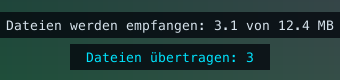
#Kopier Dateien und Ordner im Finder oder im Datei-Explorer und füg sie auf dem anderen Computer ein. Das geht in beide Richtungen, mit bis zu 4 GB und 10.000 Einträgen pro Kopiervorgang. Den Fortschritt zeigt QuadChroma unten im Bild.
Updates
#QuadChroma aktuell halten
#Klick auf dem Startbildschirm auf Updates.
- Automatisch nach Updates suchen: QuadChroma sucht einmal am Tag nach Updates.
- Updates automatisch installieren: auf Wunsch. Updates werden installiert, sobald keine Verbindung aktiv ist.
- Jetzt prüfen schaut sofort nach.
Mac
Ist ein Update da, zeigt QuadChroma ein Update-Fenster. Dort installierst du es.
Windows
Ist ein Update da, klick auf Update installieren. Portable Kopie: Lade die neue ZIP-Datei von der Download-Seite herunter.
Updates kommen von unserem eigenen Server in Deutschland. Was neu ist, steht in den Release Notes. Bringt ein Update neue Lizenzbedingungen mit, fragt QuadChroma dich einmal, ob du sie akzeptierst.
Lizenz
#Was kostenlos ist
#Mit anderen Computern verbindest du dich kostenlos, auf so vielen Geräten, wie du willst. Um einen Computer freizugeben, brauchst du eine Lizenz oder den 7-Tage-Test.
Eine Lizenz gilt für zwei Computer, Mac und Windows beliebig gemischt. Mehrere Benutzerkonten auf demselben Computer zählen als einer.
- Einmalkauf: eine Hauptversion, zum Beispiel 1.0 bis 1.9, ohne feste Laufzeit.
- Abo: jede Version, solange es läuft.
Die Preise stehen auf der Preisseite.
Aktivieren
#- Kauf eine Lizenz auf der Website. Dein Schlüssel erscheint auf der Seite und kommt per E-Mail. Er beginnt mit QC-.
- Klick auf dem Startbildschirm oder im QuadChroma-Menü auf Lizenz ….
- Füg den Schlüssel ins Feld Lizenzschlüssel ein und klick auf Aktivieren. Dafür brauchst du eine Internetverbindung.
Denselben Schlüssel nimmst du für deinen zweiten Computer.
Der 7-Tage-Test
#Klick beim ersten Start oder in der Lizenzansicht auf 7 Tage kostenlos testen. Der Test ist kostenlos, einmal pro Computer und Hauptversion, ohne E-Mail und ohne Zahlungsdaten. Er braucht einmal Internet. Ist er vorbei, pausiert die Freigabe, bis du eine Lizenz aktivierst.
Auf einen anderen Computer umziehen
#- Am alten Computer öffnest du Lizenz … und klickst auf Diesen Computer abmelden. Dann aktivierst du am neuen.
- Der alte Computer ist weg oder kaputt? Aktivier am neuen und wähl den Computer, den er ersetzt, oder entferne den alten unter Geräte verwalten (Web).
- Nach dem Migrationsassistenten oder einer Wiederherstellung klickst du auf Hier aktivieren.
- Mehrmals in kurzer Zeit umgezogen? Die App zeigt, ab welchem Tag der nächste Umzug geht. Die Details stehen in den AGB.
Nach einem Hardwaredefekt schreib uns, dann helfen wir.
Offline
#Ein freigegebener Computer bestätigt seine Lizenz etwa einmal pro Woche. Offline läuft die Freigabe bis zu 30 Tage weiter, und die App sagt dir rechtzeitig Bescheid. Ist der Computer wieder online, bestätigt Erneut prüfen die Lizenz sofort.
Meine Lizenzen
#„Meine Lizenzen“ ist dein Kundenkonto unter lizenz.quadchroma.tech/portal. Auch Geräte verwalten (Web) in der App öffnet es. Du meldest dich mit der E-Mail-Adresse an, mit der du gekauft hast: Wir schicken dir einen sechsstelligen Code, ein Passwort gibt es nicht. Dort siehst du deine Lizenzen und Geräte, meldest Geräte ab, forderst einen neuen Schlüssel an und gibst eine Lizenz weiter.
Lizenz weitergeben
#Du willst eine Lizenz aus einem Einmalkauf verkaufen oder verschenken? Mit Lizenz übertragen unter Meine Lizenzen gibst du sie weiter, kostenlos und als Ganzes.
- Schalte unter „Meine Lizenzen“ die Zwei-Faktor-Anmeldung mit einer Authenticator-App ein. Eine Übertragung kannst du nach 7 Tagen starten.
- Wähl Lizenz übertragen und gib die E-Mail-Adresse ein, an die die Lizenz gehen soll. Bestätige mit einem Code aus deiner E-Mail und einem aus deiner Authenticator-App.
- Wer die Lizenz bekommt, nimmt sie im eigenen Kundenkonto an. Nach 72 Stunden, in denen du noch abbrechen kannst, werden deine Geräte abgemeldet, und die neue Inhaberin oder der neue Inhaber bekommt einen neuen Schlüssel.
Alle Bedingungen stehen in den AGB.
Upgrade und Verlängerung
#- Ein Einmalkauf gilt für seine Hauptversion. Eine neue Hauptversion wie 2.0 ist ein neuer Kauf. Startest du eine, sagt dir die Lizenzansicht das und bietet Upgrade kaufen an.
- Abo abgelaufen? Verlängere es unter „Meine Lizenzen“. Das neue Abo bringt einen neuen Schlüssel per E-Mail: Füg ihn unter Lizenz … ein und klick auf Aktivieren.
Kündigen und widerrufen
#Kündigen und widerrufen kannst du ohne Anmeldung. Die Links stehen auch unten auf jeder Seite der Website.
- Ein Abo kündigst du jederzeit über Verträge hier kündigen. Es läuft bis zum Ende des bezahlten Zeitraums.
- Du willst dein Geld zurück? Für jeden Kauf gilt eine Geld-zurück-Garantie von 14 Tagen, beim Abo für die erste Zahlung. Nutze dafür Vertrag widerrufen. Details: Geld-zurück-Garantie und Widerruf.
Paddle.com verkauft die Lizenzen als Merchant of Record und schickt dir die Rechnung per E-Mail. Deine Bestellungen findest du auf paddle.net.
Wenn etwas hakt
#Der andere Computer fehlt in der Liste
#- Läuft QuadChroma dort, mit Freigabe an?
- Sind beide im selben Netzwerk? Gäste-WLANs trennen Geräte oft voneinander.
- Windows: Stell dein Netzwerk unter Einstellungen > Netzwerk und Internet auf „Privat“ (Windows 11: „Privates Netzwerk“). Das Setup lässt QuadChroma in privaten Netzwerken durch. Bei einer portablen Kopie erlaubst du es selbst in der Firewall für private Netzwerke.
- Mac: Erlaube QuadChroma unter Systemeinstellungen > Datenschutz & Sicherheit > Lokales Netzwerk.
- Oder tipp seine Adresse unter Adresse des Hosts ein. Für Admins: TCP 9001–9002, UDP 9003.
Schwarzes Bild vom Mac
#Schwarzes Bild, oder Maus und Tastatur tun nichts an einem Mac, den du steuerst? Öffne an diesem Mac Systemeinstellungen > Datenschutz & Sicherheit und erlaube QuadChroma unter Bildschirmaufnahme und Bedienungshilfen. Sein QuadChroma-Menü zeigt, was fehlt. Klappt es immer noch nicht? Beende QuadChroma dort und starte es neu.
Kein Bild vom Host
#- Am Host ist kein Bildschirm aktiv – Monitor, HDMI-Dummy oder virtuellen Bildschirm anschließen
- Der Host ist gesperrt oder zeigt einen geschützten Bildschirm – das Bild kommt zurück, sobald er entsperrt ist. Unter Windows siehe Zugriff vor der Anmeldung. Einen Mac entsperrst du an seinem Sperrbildschirm.
- Am Host läuft eine Remotedesktop-Sitzung – mit tscon an die Konsole zurückgeben. Beende die Remotedesktop-Sitzung an diesem PC oder gib sie zurück, wie es die Meldung sagt.
Die Freigabe ist aus
#Öffne an diesem Computer Lizenz …. Dort steht, warum.
- Zu lange offline: Verbinde ihn mit dem Internet und klick auf Erneut prüfen.
- Abo abgelaufen – Freigabe ist aus: Verlängere das Abo unter „Meine Lizenzen“ und aktivier dann den neuen Schlüssel aus der E-Mail unter Lizenz ….
- Test beendet – Freigabe ist aus: Aktivier eine Lizenz.
Port 9001 ist belegt
#Port 9001 ist von einem anderen Programm belegt: Ein anderes Programm oder eine zweite QuadChroma-Kopie belegt diesen Port auf diesem Computer. Beende das Programm oder die zweite Kopie.
Meldungen beim Verbinden
#- Falsches Passwort. Prüf das Passwort im QuadChroma-Menü des anderen Computers.
- … kennt dieses Gerät nicht mehr. Verbinde erneut und gib das Passwort ein. Der andere Computer hat deinen von seiner Liste genommen.
- … verwendet eine ältere QuadChroma-Version. Bitte dort aktualisieren. Siehe Updates.
- Kein Gerät mit der ID … im Netz gefunden. Prüf, ob beide im selben Netzwerk sind, oder tipp stattdessen die Adresse ein.
Das Bild ruckelt
#Nimm ein Kabel oder 5-GHz-WLAN, lass das Feld Datenrate auf Automatisch und schalte für Spiele den Spielmodus ein. Dann lass dir vom Benchmark Einstellungen vorschlagen.
Kein HDR
#Neben dem HDR-Schalter im Reiter Bild sagt QuadChroma, warum das Bild SDR ist. Was HDR braucht, steht unter HDR.
Systemtasten bleiben an meinem Computer
#Am Mac: Erlaube QuadChroma die Eingabeüberwachung und die Bedienungshilfen. QuadChroma erinnert dich daran: Systemtasten bleiben am Mac: Erlaube QuadChroma unter Datenschutz & Sicherheit die Bedienungshilfen und die Eingabeüberwachung. Hat eine App auf deinem Mac die sichere Tastatureingabe an, sagt QuadChroma auch das: Eine App hat die sichere Tastatureingabe an. Solange gehen Systemtasten nicht an den Host. Auf beiden Systemen prüfst du, ob Systemtasten an den Host senden im Reiter Tastenkombinationen an ist.
Sicherheit und Datenschutz
#Immer verschlüsselt
#Jede Verbindung ist Ende-zu-Ende verschlüsselt, ohne Ausschalter. Deine Computer verbinden sich direkt, in deinem eigenen Netzwerk oder VPN. Die App braucht kein Konto.
Der sechsstellige Code zeigt, dass niemand dazwischensitzt: Klickst du auf Um „Zulassen“ bitten, zeigen beide Bildschirme dieselben Ziffern. Während einer Sitzung steht der Code in der Statistik und im Reiter Verschlüsselung (Gesichert · Vergleichscode).
Neue Geräte brauchen dein Passwort oder einen Klick auf Zulassen. Das Passwort selbst geht nie übers Netz.
Was die App sendet
#- Die App sendet keine Nutzungsdaten. Ist Automatisch nach Updates suchen an, sucht sie einmal am Tag nach Updates.
- Im Modus Nur Client meldet sie sich nie beim Lizenzserver.
- Ein freigegebener Computer bestätigt seine Lizenz etwa einmal pro Woche, nie mit Bildschirminhalten, Eingaben oder Dateien.
- Mit Lizenz oder Test prüft die App außerdem, ob jemand sie manipuliert hat, und kann einen Befund an den Lizenzserver melden, ohne Bildschirminhalte oder Dateien.
- In der Lizenzansicht steht: Beim Aktivieren gesendet: Schlüssel, gehashte Geräte-ID, Gerätename, System und App-Version.
Alle Details stehen in der Datenschutzerklärung.
Deinstallieren
#QuadChroma entfernen
#Gib zuerst den Lizenzplatz frei: Öffne Lizenz … und klick auf Diesen Computer abmelden. Dann:
Mac
Beende QuadChroma mit QuadChroma beenden im QuadChroma-Menü und zieh es aus „Programme“ in den Papierkorb.
Windows
Öffne Einstellungen > Apps, such QuadChroma in der Liste und wähl Deinstallieren. Bei der portablen Kopie beendest du QuadChroma mit Beenden im QuadChroma-Menü und löschst seinen Ordner.
Deine Einstellungen
#Deine Einstellungen bleiben im QuadChroma-Ordner erhalten:
- Mac: ~/Library/Application Support/QuadChroma
- Windows: %APPDATA%\QuadChroma
Lösch ihn, wenn du sie nicht mehr brauchst.
Hilfe und Kontakt
#Schreib uns
#Schnelle Antworten findest du auf der Hilfeseite. Hängst du dann noch fest? Schreib an hello@quadchroma.tech oder nimm das Kontaktformular, auf Deutsch oder Englisch. Wir antworten meist innerhalb von zwei Werktagen.
Sicherheitslücke gefunden? Sag uns bitte auf diesem Weg Bescheid.
Protokolldatei schicken
#Häng bitte die Datei protokoll.txt von dem Computer an, auf dem etwas schiefgegangen ist.
- Mac: Wähl im Finder „Gehe zu“ > „Gehe zum Ordner …“ und gib ~/Library/Application Support/QuadChroma ein.
- Windows: Tipp %APPDATA%\QuadChroma in die Adressleiste des Datei-Explorers.