QuadChroma 1.0.1
Руководство пользователя QuadChroma
Установить, подключиться, открыть доступ — всё в одном месте.
Обновлено 21 октября 2026 г. · для QuadChroma 1.0.1
Ничего не найдено. Попробуйте другое слово.
Быстрый старт
#Три шага
#QuadChroma выводит экран одного компьютера на другой — Mac или Windows, в обе стороны. Чёткости хватает для текста, скорости — для игр. Одно приложение на компьютер: оно и подключается к другим компьютерам, и впускает их к себе.
- Установите QuadChroma на оба компьютера со страницы загрузкиEN.
- Откройте доступ к компьютеру, к которому хотите подключаться: выберите Попробовать бесплатно 7 дней или введите свой ключ, затем включите на его начальном экране Открыть доступ к этому Mac или Открыть доступ к этому ПК.
- Подключитесь с другого компьютера: щёлкните в списке по компьютеру с открытым доступом и введите пароль из его меню QuadChroma. Или нажмите Запросить «Разрешить», а затем на компьютере с открытым доступом — Разрешить.
Вот и всё. Подключение бесплатно. Ctrl+Esc возвращает на начальный экран.
Совет: компьютер, к которому вы открываете доступ, — это хост. Компьютер, с которого вы им управляете, — клиент. Любая копия QuadChroma может быть и тем и другим.
Установка
#Что нужно
#- Mac с чипом Apple и macOS 14 или новее (для HDR в роли хоста — macOS 15).
- ПК с Windows 10 или 11, 64-разрядной (x64).
- Ваша локальная сеть или собственный VPN.
- Монитор, HDMI-эмулятор или виртуальный экран на компьютере, к которому открыт доступ.
- Время от времени — интернет на компьютере с открытым доступом, для лицензии.
Все подробности, в том числе о том, какая графика даёт 4:4:4 и 10 бит, — на странице возможностейEN.
Установите QuadChroma
#Установите QuadChroma на каждый компьютер, которым хотите пользоваться. Скачать её можно на странице загрузкиEN.
Mac
- Откройте DMG-файл и перетащите QuadChroma в папку «Программы».
- Запустите её из папки «Программы».
- macOS один раз спросит, открывать ли приложение, загруженное из интернета. Нажмите Открыть.
- В macOS 15 и новее система спросит, можно ли QuadChroma находить устройства в локальной сети. Нажмите Разрешить.
Windows
С установщиком (рекомендуется)
- Дважды щёлкните установщик на самом ПК — не через «Запуск от имени администратора».
- QuadChroma подписана, и Windows показывает Robert Brandt как проверенного издателя. Если SmartScreen всё же предупреждает, нажмите Подробнее, а затем Выполнить в любом случае.
- Установщик один раз запросит разрешение администратора, покажет условия лицензии, спросит, как вы хотите использовать этот компьютер, разрешит QuadChroma доступ через брандмауэр в частных сетях и запустит её.
Портативная версия (ZIP)
Не хотите ничего устанавливать? Полностью распакуйте ZIP-архив и запустите quadchroma.exe из получившейся папки. Держите все её файлы вместе и разрешите QuadChroma доступ через брандмауэр в частных сетях. Для доступа до входа в систему QuadChroma установится сама, когда это понадобится.
Первый запуск
#Примите условия
#Windows
Устанавливали с помощью установщика? Тогда вы уже приняли там условия и выбрали, как использовать этот компьютер.
При первом запуске QuadChroma показывает условия лицензии. Чтобы продолжить, нажмите Принять.
Выберите, как использовать этот компьютер
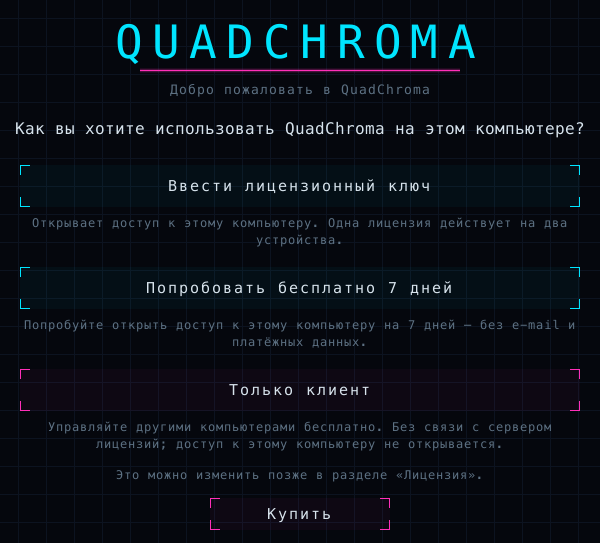
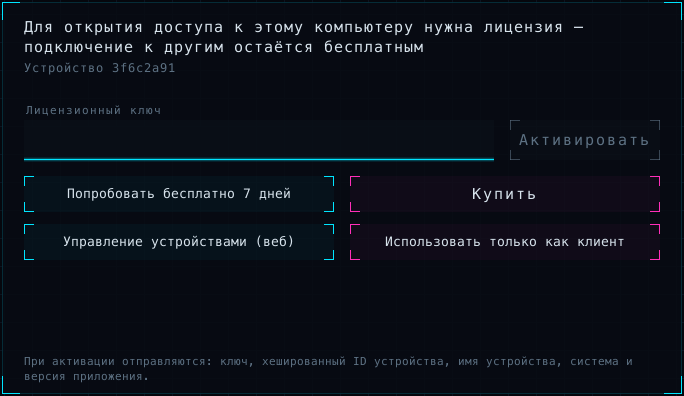
#Затем QuadChroma спросит, как вы хотите использовать этот компьютер:
- Ввести лицензионный ключ: у вас уже есть лицензионный ключ. Вставьте его, нажмите Активировать — и к этому компьютеру можно открыть доступ.
- Попробовать бесплатно 7 дней: сразу открыть доступ к этому компьютеру на 7 дней, без e-mail и платёжных данных.
- Только клиент: только подключаться к другим компьютерам. Бесплатно и без связи с сервером лицензий.
Что выбрать? Компьютеру, к которому вы хотите подключаться, нужен ключ или пробный период. Для компьютера, с которого вы только подключаетесь, достаточно варианта Только клиент.
Ключа пока нет? Кнопка Купить ведёт на сайт. Позже выбор можно изменить в разделе Лицензия …, например кнопкой Использовать только как клиент.
Меню QuadChroma
#Если закрыть окно или нажать кнопку Закрыть окно, QuadChroma продолжает работать в строке меню (Mac) или в области уведомлений (Windows), чтобы другие компьютеры могли и дальше подключаться к этому. Значок QuadChroma открывает меню QuadChroma: в нём пароль, ID устройства и переключатель доступа.
Mac
Щёлкните значок QuadChroma в строке меню.
Windows
Щёлкните правой кнопкой мыши значок QuadChroma рядом с часами. Не видите его? Сначала щёлкните там маленькую стрелку ^. Щелчок левой кнопкой открывает окно.
Пункт Открыть QuadChroma снова открывает окно. Чтобы выйти, выберите Выход из QuadChroma (Mac) или Выход (Windows).
Смена языка
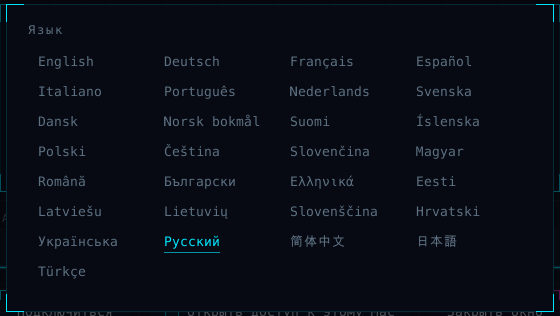
#QuadChroma запускается на языке системы. Чтобы выбрать другой, щёлкните название языка в правом нижнем углу начального экрана и выберите один из 29 языков.
Доступ к этому компьютеру
#Включение доступа
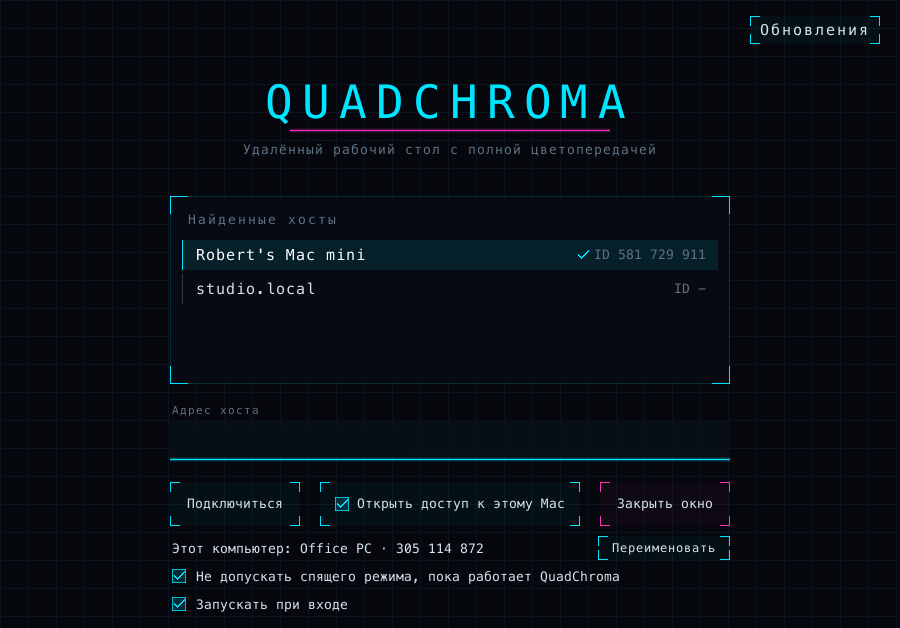
#На компьютере, к которому хотите подключаться, включите на начальном экране Открыть доступ к этому Mac или Открыть доступ к этому ПК. Тот же переключатель есть в меню QuadChroma. Пока доступ открыт, в меню написано Готов к подключениям, а пока кто-то подключён — Подключено: ….
Лицензии пока нет? См. раздел Лицензия.
Разрешения на Mac
#Mac
Когда вы впервые открываете доступ, macOS запрашивает разрешения «Запись экрана» и «Универсальный доступ». Разрешите оба.
Случайно отказали? Меню QuadChroma покажет, чего не хватает, например Запись экрана не разрешена – открыть Системные настройки … или Универсальный доступ не разрешён – открыть Системные настройки …. Щёлкните по этому пункту, включите QuadChroma в Системных настройках и перезапустите QuadChroma.
ID устройства и пароль
#В меню QuadChroma видны строки ID устройства: … и Пароль: … этого компьютера. Щёлкните по любой из них, чтобы скопировать, и передайте тому, кто хочет подключиться. ID устройства показан и на начальном экране, рядом с именем компьютера.
Нет монитора на хосте?
#Компьютеру, к которому открыт доступ, нужен активный экран. Подойдёт HDMI-эмулятор или виртуальный экран — в родном разрешении.
Готов после каждой перезагрузки
#- Параметр Запускать при входе (Mac) или Запускать вместе с Windows запускает QuadChroma при каждом входе в систему.
- Параметр Не допускать спящего режима, пока работает QuadChroma не даёт компьютеру уйти в сон, и он остаётся доступным.
Оба параметра есть на начальном экране и в меню QuadChroma.
Mac
Параметр Запускать при входе работает, когда QuadChroma находится в папке «Программы». До тех пор на начальном экране написано: Сначала переместите QuadChroma в папку Программы.
Windows
Если QuadChroma установлена с помощью установщика, ваш ПК может впускать выбранные вами устройства ещё до того, как кто-либо войдёт в систему, см. Доступ до входа в систему.
Переименование компьютера
#Другие компьютеры видят этот компьютер под его именем устройства. Изменить имя можно кнопкой Переименовать на начальном экране или пунктом Изменить имя устройства … в меню QuadChroma. Оставьте поле пустым, чтобы использовать собственное имя компьютера.
Подключение
#Выбор компьютера
#Откройте QuadChroma. В списке Найденные хосты на начальном экране перечислены компьютеры с QuadChroma, найденные в вашей сети. Галочкой отмечены компьютеры, которые уже знают этот. Щёлкните по компьютеру, чтобы подключиться.
Найденные компьютеры есть и в меню QuadChroma — в виде пунктов Подключиться: ….
Подключение по адресу
#Подключаетесь через VPN или нужного компьютера нет в списке? Введите его адрес в поле Адрес хоста и нажмите Подключиться. Адрес можно найти в сетевых настройках того компьютера или в приложении VPN. В вашей собственной сети, а также для компьютеров, к которым вы уже подключались, подойдёт и ID устройства.
Подключение через интернет без VPN скоро появится, см. Relay-серверEN.
Первое подключение
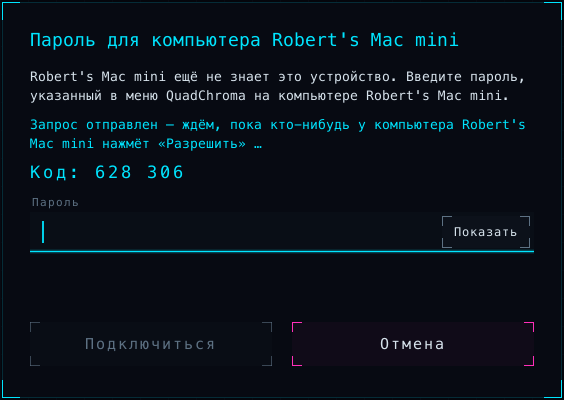
#При первом подключении другой компьютер должен вас впустить. QuadChroma предлагает два способа:
- Пароль: введите пароль, указанный в меню QuadChroma на другом компьютере, и нажмите Подключиться.
- Разрешение: нажмите Запросить «Разрешить». На другом компьютере появится окно о том, что ваше устройство хочет им управлять. Нажмите там Разрешить или Отклонить. На обоих экранах виден один и тот же шестизначный код, например Код: 628 306. Если цифры совпадают, никто не вклинился в соединение.
После этого ваше устройство подключается сразу, без пароля.
Ввели неверный пароль? Чтобы вместо этого воспользоваться кнопкой Запросить «Разрешить», нажмите Отмена и подключитесь снова.
Полный экран
#Сеансы открываются в полноэкранном режиме. F11 включает и выключает его, а QuadChroma запоминает ваш выбор. На Mac в полноэкранном режиме скрываются строка меню и Dock. Ctrl+Esc возвращает на начальный экран.
Переход к другому компьютеру
#На вкладке Компьютеры в меню сеанса перечислены другие ваши компьютеры. Щёлкните по одному из них, чтобы сразу на него переключиться. Текущий сеанс при этом завершится.

Windows
У каждого компьютера в списке на начальном экране есть кнопка Ярлык. Она создаёт ярлык на рабочем столе, и двойной щелчок по нему сразу запускает подключение.
Подключилось другое устройство
#Если к тому же компьютеру подключится другое устройство, сеанс перейдёт к нему, а на вашем экране появится сообщение Сеанс перешёл к другому устройству.
Пароль и разрешённые устройства
#Смена пароля
#Новым устройствам нужен пароль компьютера с открытым доступом — он показан в его меню QuadChroma.
- Изменить пароль …: задайте свой пароль, не короче 8 символов.
- Новый случайный пароль: QuadChroma создаст новый пароль.
Устройства, которые вы уже впустили, сохраняют доступ.
Разрешённые устройства
#Каждое устройство, которое вы впустили, появляется в разделе Разрешённые устройства меню QuadChroma — с именем, ID и датой добавления. Пункт Удалить убирает устройство из списка, пункт Удалить все устройства … очищает весь список. Удалённому устройству снова понадобится пароль или нажатие Разрешить.
Доступ до входа в систему
#Экран входа Windows
#Windows
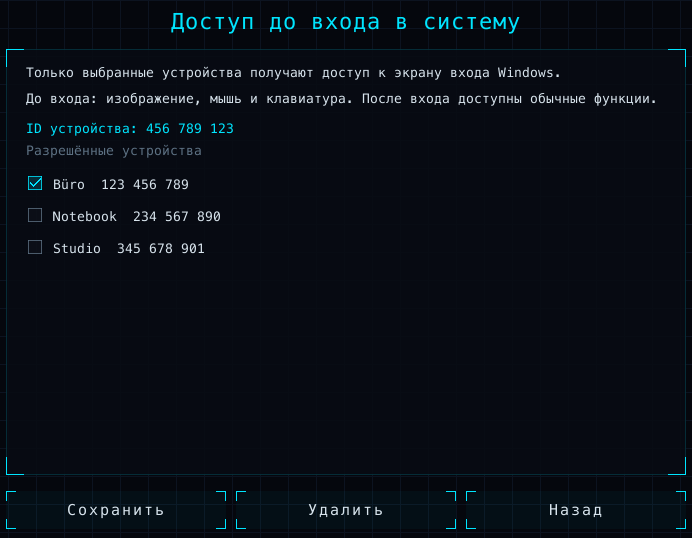
Выбранные вами устройства могут попасть на экран входа Windows, даже когда в систему никто не вошёл.
- Один раз подключитесь с этого устройства и впустите его — паролем или кнопкой Разрешить.
- На ПК с Windows нажмите Доступ до входа в систему на начальном экране.
- Отметьте устройства, которым разрешён доступ к экрану входа, и нажмите Сохранить.
Если вы пользуетесь портативной версией, то при нажатии Сохранить Windows запросит разрешение администратора, и QuadChroma установится сама.
До входа доступны экран, мышь и клавиатура. Войдите в систему как обычно — и всё остальное тоже будет на месте.
Если QuadChroma установлена с помощью установщика, с другого компьютера можно подтверждать и запросы контроля учётных записей (UAC). Иначе при таком запросе появится сообщение: Окну на ПК с Windows нужно собственное подтверждение Windows – управление там сейчас недоступно.
Разблокировка Mac
#Заблокированный Mac тоже доступен. Если пользователь вошёл в систему, введите его пароль на экране блокировки Mac прямо с другого компьютера.
В сеансе
#Меню сеанса
#Чтобы открыть меню сеанса, нажмите F10 или удерживайте Esc две секунды. В нём шесть вкладок:
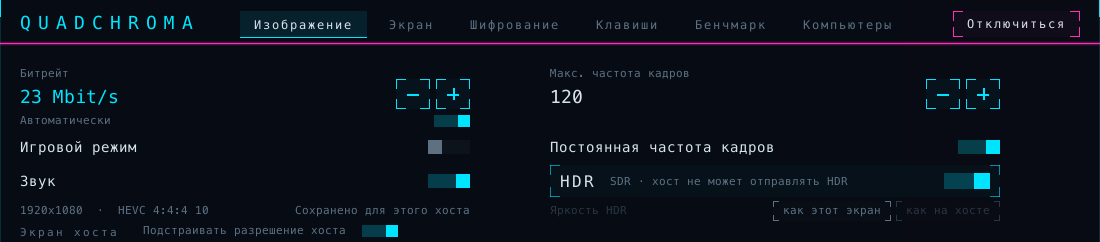
- Изображение: битрейт, частота кадров, Игровой режим, звук, HDR, выбор экрана хоста и кодек.
- Экран: Полный экран, Пиксель в пиксель (изображение 1:1, без масштабирования), статистика, Режим гика и то, какую графику этот компьютер использует для вывода и декодирования изображения.
- Шифрование: код подтверждения этого подключения.
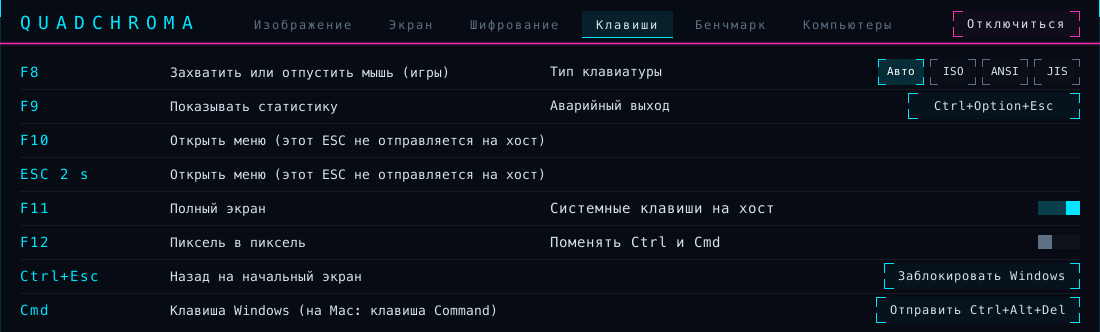
- Клавиши: все сочетания клавиш и параметры клавиатуры.
- Бенчмарк: подбирает подходящие настройки для этого компьютера.
- Компьютеры: переход к другому компьютеру.
Наведите указатель на переключатель — появится короткое пояснение.
Завершение сеанса
#Кнопка Отключиться в правом верхнем углу каждой вкладки завершает сеанс и возвращает на начальный экран. Ctrl+Esc тоже возвращает на начальный экран.
Сочетания клавиш
#| Клавиша | Что делает |
|---|---|
| F8 | Захватить или отпустить мышь (игры) |
| F9 | Показывать статистику |
| F10 | Открыть меню сеанса (или удерживать Esc) |
| F11 | Полный экран |
| F12 | Пиксель в пиксель |
| Ctrl+Esc | Назад на начальный экран |
На клавиатуре Mac и на многих ноутбуках удерживайте fn вместе с функциональными клавишами, например fn+F10. Все сочетания также перечислены на вкладке Клавиши.
Статистика
#F9 показывает статистику в реальном времени в левом верхнем углу: кадры в секунду, задержку, разрешение, кодек, битрейт и многое другое. Какие строки показывать, выберите на вкладке Экран. Режим гика добавляет полосу, которая показывает, на что уходит время, и нагрузку на оба компьютера.
Изображение, звук и HDR
#Битрейт и частота кадров
#На вкладке Изображение для параметра Битрейт включён режим Автоматически. Битрейт подстраивается под сеть прямо во время работы, без переподключения. Выключите режим Автоматически, чтобы задать фиксированное значение от 2 до 500 Мбит/с кнопками − и +; подпись тогда сменится на Макс. битрейт.
Параметр Макс. частота кадров задаётся от 10 до 240 кадров в секунду — в пределах того, что выдаёт дисплей другого компьютера. Параметр Постоянная частота кадров удерживает эту частоту, даже когда на хосте ничего не движется. Если на вкладке написано Частота кадров подстроена под этот компьютер, значит, QuadChroma выбрала частоту кадров, которая подходит этому компьютеру.
Все настройки этой вкладки сохраняются отдельно для каждого компьютера, к которому вы подключаетесь (Сохранено для этого хоста).
Игровой режим
#Игровой режим ставит на первое место низкую задержку: включается одним щелчком, даже посреди игры и без переподключения. Для всего остального обычный режим сохраняет плавность видео и прокрутки.
Разрешение хоста
#QuadChroma передаёт экран хоста в его родном разрешении. Параметр Подстраивать разрешение хоста включён по умолчанию: пока вы подключены, хост переключает свой экран на разрешение и частоту обновления вашего экрана, чтобы текст оставался чётким, а после отключения возвращает прежние настройки. Выключите этот параметр, если хост должен сохранять собственное разрешение.
Кодек
#Для параметра Кодек выбрано значение Автоматически: QuadChroma выбирает формат наивысшего качества, который оба компьютера обрабатывают аппаратно, — HEVC или H.264, 4:4:4 или 4:2:0, 8 или 10 бит. Кодек, выбранный вручную, сохраняется для этого компьютера, пока вы снова не выберете Автоматически. В статистике виден используемый формат, а в строке Выбор кодека — почему выбран именно он. 4:4:4 там означает полную детализацию цвета.
HDR
#Для HDR оба экрана должны показывать HDR. Хосту на Mac нужна macOS 15 или новее. В Windows включите «Использовать HDR» в параметрах дисплея. Тогда HDR включится сам: переключатель HDR на вкладке Изображение загорится золотым, а рядом будет написано активен с обеих сторон. Иначе там написано, почему изображение в SDR.
Яркость HDR: вариант как этот экран (по умолчанию) подгоняет изображение под ваш экран. Вариант как на хосте сохраняет яркость такой, какой её показывает хост.
Звук
#Параметр Звук передаёт вам звук хоста в несжатом стерео. Если звук не нужен, выключите его. Если у хоста нет аудиовыхода, QuadChroma сообщит: У хоста нет устройства вывода звука – сеанс идёт без звука.
Выбор экрана
#Если у хоста несколько экранов, выберите нужный в строке Экран хоста. Вариант Автоматически следует за основным экраном хоста. Хост запоминает ваш выбор. Если выбранный экран отключат, QuadChroma покажет другой и сообщит об этом.
Бенчмарк
#На вкладке Бенчмарк QuadChroma по очереди пробует кодеки, частоты кадров и битрейты, не прерывая изображение, а затем показывает итог в поле Рекомендация.
- Параметр Тестовая картинка включён: на каждом шаге измеряется одна и та же движущаяся картинка, поэтому на хосте ничего не нужно запускать. Выключите его, чтобы измерять то, что показывает экран хоста.
- Нажмите Старт и не закрывайте меню, пока тест не закончится.
- Нажмите Применить, чтобы сохранить рекомендацию для этого компьютера.
Клавиатура и мышь
#Ваша раскладка просто работает
#Клавиши передаются по своему положению, поэтому ваша раскладка работает и на другом компьютере — включая акценты и умлауты.
С ПК под Windows
#Windows
Пока окно QuadChroma на переднем плане, клавиша Windows, Alt+Tab и другие системные сочетания клавиш передаются на другой компьютер.
- Параметр Системные клавиши на хост на вкладке Клавиши отключает это для данного компьютера.
- Аварийный выход сразу возвращает системные клавиши вашему ПК: Ctrl+Alt+F12. Щёлкните по сочетанию, чтобы выбрать другое.
- Win+L и Ctrl+Alt+Del всегда остаются на вашем ПК.
Управление Mac
- Клавиша Windows работает как Cmd: Win+C копирует, Win+V вставляет, Win+Tab переключает приложения, Win+Пробел открывает Spotlight.
- AltGr работает как Option. В немецкой раскладке Mac AltGr+L даёт @.
- PrtSc делает снимок всего экрана, Shift+PrtSc — снимок выделенной области, а Ctrl+PrtSc открывает инструмент для снимков экрана. Кнопка Снимок экрана на Mac на вкладке Клавиши тоже его открывает.
- При первом подключении к Mac QuadChroma попросит указать его Тип клавиатуры: ISO (дополнительная клавиша рядом с левой клавишей Shift, как на немецких клавиатурах), ANSI (как в США) или JIS (японская). Тогда ^ и < окажутся на своих местах. Изменить это можно на вкладке Клавиши.
С Mac
#Mac
Пока окно QuadChroma на переднем плане, а указатель мыши находится над изображением, Cmd и такие сочетания, как Cmd+Tab, Cmd+Пробел и Cmd+Q, передаются на другой компьютер: на Mac — как Cmd, на ПК с Windows — как клавиша Windows.
- Параметр Системные клавиши на хост на вкладке Клавиши отключает это для данного компьютера.
- Аварийный выход сразу возвращает Cmd вашему Mac: Ctrl+Option+Esc. Щёлкните по сочетанию, чтобы выбрать другое.
- В первый раз macOS попросит разрешить QuadChroma в разделах «Мониторинг ввода» и «Универсальный доступ» (Системные настройки > Конфиденциальность и безопасность). До этого Cmd остаётся на вашем Mac.
Управление Windows
- Cmd работает как клавиша Windows. Cmd без других клавиш открывает меню «Пуск», Cmd+E открывает Проводник, Cmd+D показывает рабочий стол.
- Правая клавиша Option работает как AltGr, F13 — как Print Screen.
- QuadChroma распознаёт клавиатуру вашего Mac. Если ^ и < оказываются не на своих местах, укажите Тип клавиатуры на вкладке Клавиши.
Поменять местами Ctrl и Cmd
#Хотите, чтобы на Mac сочетание Ctrl+C копировало, как в Windows? Включите параметр Поменять Ctrl и Cmd на вкладке Клавиши. Тогда Ctrl работает как Cmd, а клавиша Windows — как Ctrl. С Mac на Windows всё наоборот: Cmd+C копирует, а Ctrl работает как клавиша Windows. Настройка сохраняется отдельно для каждого компьютера.
Блокировка и Ctrl+Alt+Del
#- Кнопка Заблокировать Mac блокирует Mac, которым вы управляете, как Ctrl+Cmd+Q на нём самом.
- Кнопка Заблокировать Windows блокирует ПК с Windows, как Win+L на нём самом.
- Кнопка Отправить Ctrl+Alt+Del открывает экран безопасности ПК с Windows, на котором QuadChroma установлена с помощью установщика.
Захват мыши
#Игры обычно захватывают мышь сами. F8 захватывает или отпускает её вручную. Когда мышь захвачена, на мгновение появляется надпись Мышь захвачена · F8 отпускает её. Поддерживаются игровые мыши с частотой опроса 1000 Гц.
Буфер обмена и файлы
#Копирование и вставка текста
#Копируйте на одном компьютере и вставляйте на другом — в обе стороны. Можно передавать текст объёмом до 4 МБ. Скрытые записи, например пароли из менеджера паролей, остаются на том компьютере, где вы их скопировали.
Файлы и папки
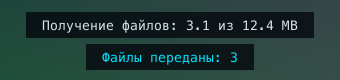
#Скопируйте файлы и папки в Finder или Проводнике, затем вставьте их на другом компьютере. Это работает в обе стороны: до 4 ГБ и 10 000 элементов за одно копирование. QuadChroma показывает ход передачи внизу изображения.
Обновления
#Обновление QuadChroma
#Нажмите Обновления на начальном экране.
- Автоматически проверять обновления: QuadChroma ищет обновления раз в день.
- Автоматически устанавливать обновления: по желанию. Обновления устанавливаются, когда нет активных подключений.
- Кнопка Проверить сейчас сразу ищет обновления.
Mac
Когда появляется обновление, QuadChroma показывает окно, из которого его можно установить.
Windows
Когда появляется обновление, его устанавливает кнопка Установить обновление. Портативная версия: скачайте новый ZIP-архив на странице загрузкиEN.
Обновления приходят с нашего собственного сервера в Германии. Что нового — в примечаниях к выпускуEN. Если с обновлением приходят новые условия лицензии, QuadChroma один раз попросит вас их принять.
Лицензия
#Что бесплатно
#Подключаться к другим компьютерам можно бесплатно, с любого количества устройств. Чтобы открыть доступ к компьютеру, нужна лицензия или 7-дневный пробный период.
Одна лицензия действует на два компьютера — Mac и Windows в любом сочетании. Несколько учётных записей на одном компьютере считаются за один компьютер.
- Разовая покупка: одна основная версия, например от 1.0 до 1.9, без ограничения срока.
- Подписка: все версии, пока она действует.
Цены — на странице ценEN.
Активация
#- Купите лицензию на сайтеEN. Ключ появится на странице и придёт по e-mail. Он начинается с QC-.
- Нажмите Лицензия … на начальном экране или в меню QuadChroma.
- Вставьте ключ в поле Лицензионный ключ и нажмите Активировать. Для этого нужен интернет.
На втором компьютере используйте тот же ключ.
Пробный период на 7 дней
#Нажмите Попробовать бесплатно 7 дней при первом запуске или в окне лицензии. Пробный период бесплатен и доступен один раз для каждого компьютера и каждой основной версии, без e-mail и платёжных данных. Интернет нужен один раз. Когда пробный период закончится, доступ приостановится, пока вы не активируете лицензию.
Перенос на другой компьютер
#- На старом компьютере откройте раздел Лицензия … и нажмите Удалить этот компьютер. Затем активируйте лицензию на новом.
- Старого компьютера больше нет или он сломан? Активируйте лицензию на новом и выберите компьютер, который он заменяет, или удалите старый в разделе Управление устройствами (веб).
- После переноса через Ассистент миграции или восстановления из резервной копии нажмите Активировать здесь.
- Переносили лицензию несколько раз за короткое время? Приложение покажет, с какого дня возможен следующий перенос. Подробности — в условиях лицензииEN.
Если отказало оборудование, напишите нам — мы поможем.
Без интернета
#Компьютер с открытым доступом подтверждает лицензию примерно раз в неделю. Без интернета доступ продолжает работать до 30 дней, и приложение заранее вас предупредит. Когда интернет снова появится, кнопка Проверить снова сразу подтвердит лицензию.
Личный кабинет
#Личный кабинет «My licences» — ваш аккаунт покупателя на lizenz.quadchroma.tech/portal. Его также открывает кнопка Управление устройствами (веб) в приложении. Войдите с адресом e-mail, указанным при покупке: мы пришлём шестизначный код, пароль не нужен. Там вы видите свои лицензии и устройства, можете отвязать устройства, запросить новый ключ и передать лицензию другому человеку.
Передача лицензии
#Хотите продать или подарить лицензию, купленную разово? Передайте её целиком и бесплатно кнопкой Transfer licence в личном кабинете «My licences».
- Включите в личном кабинете двухфакторный вход с приложением-аутентификатором. Начать передачу можно через 7 дней.
- Нажмите Transfer licence и введите адрес e-mail нового владельца. Подтвердите передачу кодом из письма и кодом из приложения-аутентификатора.
- Новый владелец принимает лицензию в своём аккаунте покупателя. Через 72 часа, в течение которых передачу ещё можно отменить, ваши устройства будут отвязаны, а новый владелец получит новый ключ.
Все правила передачи — в условиях лицензииEN.
Новая версия и продление
#- Разовая покупка действует для своей основной версии. Новая основная версия, например 2.0, — это новая покупка. Если вы её запустите, окно лицензии сообщит об этом и предложит кнопку Купить новую версию.
- Подписка закончилась? Продлите её в личном кабинете. Новая подписка приходит с новым ключом по e-mail: вставьте его в разделе Лицензия … и нажмите Активировать.
Отмена подписки и отказ от договора
#Отменить подписку или отказаться от договора можно без входа в аккаунт. Ссылки есть и внизу каждой страницы сайта.
- Подписку можно отменить в любой момент на странице Расторгнуть договорEN. Она действует до конца оплаченного периода.
- Хотите вернуть деньги? На каждую покупку действует 14-дневная гарантия возврата денег, для подписок — на первый платёж. Воспользуйтесь страницей Отказаться от договораEN. Подробности: Возврат денег и отказ от договораEN.
Paddle.com выступает продавцом лицензий (Merchant of Record) и присылает счёт по e-mail. Ваши заказы — на paddle.net.
Решение проблем
#Другого компьютера нет в списке
#- На нём запущена QuadChroma и открыт доступ?
- Оба компьютера в одной сети? Гостевой Wi-Fi часто изолирует устройства друг от друга.
- Windows: сделайте сеть частной (Параметры > Сеть и Интернет). Установщик открывает QuadChroma доступ через брандмауэр в частных сетях. Для портативной версии разрешите QuadChroma доступ через брандмауэр в частных сетях.
- Mac: разрешите QuadChroma в разделе Системные настройки > Конфиденциальность и безопасность > Локальная сеть.
- Или введите его адрес в поле Адрес хоста. Для администраторов: TCP 9001–9002, UDP 9003.
Чёрный экран с Mac
#Изображение чёрное или мышь и клавиатура не действуют на Mac, которым вы управляете? На этом Mac откройте Системные настройки > Конфиденциальность и безопасность и разрешите QuadChroma в разделах «Запись экрана» и «Универсальный доступ». Меню QuadChroma там покажет, чего не хватает. Не помогло? Завершите там QuadChroma и запустите её снова.
Нет изображения с хоста
#- На хосте не активен ни один экран – подключите монитор, HDMI-эмулятор или виртуальный экран
- Хост заблокирован или показывает защищённый экран – изображение вернётся, как только его разблокируют. В Windows см. Доступ до входа в систему. Mac разблокируйте на его экране блокировки.
- На хосте активен сеанс удалённого рабочего стола – верните его на консоль через tscon. Завершите сеанс удалённого рабочего стола на том ПК или верните его на консоль, как сказано в сообщении.
Доступ отключился
#Откройте раздел Лицензия … на том компьютере. Там написано, в чём причина.
- Слишком долго без интернета: подключите компьютер к интернету и нажмите Проверить снова.
- Подписка истекла – доступ отключён: продлите подписку в личном кабинете, затем активируйте новый ключ из письма в разделе Лицензия ….
- Пробный период закончился – доступ отключён: активируйте лицензию.
Порт 9001 занят
#Порт 9001 занят другой программой: этот порт на компьютере занимает другая программа или вторая копия QuadChroma. Закройте её.
Сообщения при подключении
#- Неверный пароль. Проверьте пароль в меню QuadChroma на другом компьютере.
- … больше не знает это устройство. Подключитесь снова и введите пароль. Другой компьютер удалил ваше устройство из своего списка.
- На компьютере … установлена более старая версия QuadChroma. Обновите её там. См. Обновления.
- В сети не найдено устройство с ID …. Проверьте, что оба компьютера в одной сети, или введите вместо ID адрес.
Изображение дёргается
#Используйте кабель или Wi-Fi 5 ГГц, оставьте для параметра Битрейт режим Автоматически, а для игр включите Игровой режим. Затем пусть бенчмарк предложит подходящие настройки.
Нет HDR
#Рядом с переключателем HDR на вкладке Изображение QuadChroma пишет, почему изображение в SDR. Что нужно для HDR — в разделе HDR.
Системные клавиши остаются на моём компьютере
#На Mac разрешите QuadChroma в разделах «Мониторинг ввода» и «Универсальный доступ». QuadChroma напомнит об этом: Системные клавиши остаются на этом Mac: разрешите QuadChroma Универсальный доступ и Мониторинг ввода в разделе Конфиденциальность и безопасность. Если какое-то приложение на вашем Mac включило безопасный ввод с клавиатуры, QuadChroma тоже сообщит: Какое-то приложение включило безопасный ввод с клавиатуры. Пока он включён, системные клавиши не доходят до хоста. В обеих системах проверьте, что на вкладке Клавиши включён параметр Системные клавиши на хост.
Безопасность и конфиденциальность
#Всегда с шифрованием
#Каждое подключение защищено сквозным шифрованием, и выключить его нельзя. Ваши компьютеры соединяются напрямую — в вашей собственной сети или через ваш VPN. Учётная запись приложению не нужна.
Шестизначный код показывает, что никто не вклинился в соединение: когда вы нажимаете Запросить «Разрешить», на обоих экранах появляются одни и те же цифры. Во время сеанса код виден в статистике и на вкладке Шифрование (Защищено · код подтверждения).
Новым устройствам нужен ваш пароль или нажатие Разрешить. Сам пароль никогда не передаётся по сети.
Что отправляет приложение
#- Приложение не отправляет данные об использовании. Если включён параметр Автоматически проверять обновления, оно раз в день ищет обновления.
- В режиме Только клиент оно никогда не связывается с сервером лицензий.
- Компьютер с открытым доступом подтверждает лицензию примерно раз в неделю — никогда не передавая содержимое экрана, данные ввода или файлы.
- С лицензией или в пробный период приложение также проверяет себя на несанкционированные изменения и может сообщить серверу лицензий об обнаруженных изменениях — без содержимого экрана и файлов.
- Окно лицензии сообщает: При активации отправляются: ключ, хешированный ID устройства, имя устройства, система и версия приложения.
Все подробности — в политике конфиденциальностиEN.
Удаление
#Удаление QuadChroma
#Сначала освободите место в лицензии: откройте раздел Лицензия … и нажмите Удалить этот компьютер. Затем:
Mac
Завершите QuadChroma пунктом Выход из QuadChroma в меню QuadChroma, затем перетащите её из папки «Программы» в Корзину.
Windows
Откройте Параметры > Приложения, найдите QuadChroma в списке и выберите «Удалить». Для портативной версии завершите QuadChroma пунктом Выход в меню QuadChroma и удалите её папку.
Ваши настройки
#Ваши настройки остаются в папке QuadChroma:
- Mac: ~/Library/Application Support/QuadChroma
- Windows: %APPDATA%\QuadChroma
Удалите её, если настройки вам больше не нужны.
Помощь и контакты
#Напишите нам
#Быстрые ответы — на странице помощиEN. Не нашли решения? Напишите на hello@quadchroma.tech или воспользуйтесь формой обратной связиEN — на английском или немецком. Обычно мы отвечаем в течение двух рабочих дней.
Нашли уязвимость? Пожалуйста, сообщите нам о ней этим способомEN.
Отправьте файл журнала
#Приложите, пожалуйста, файл protokoll.txt с того компьютера, на котором возникла проблема.
- Mac: в Finder выберите «Переход» > «Переход к папке» и введите ~/Library/Application Support/QuadChroma
- Windows: введите %APPDATA%\QuadChroma в адресную строку Проводника