QuadChroma 1.0.1
QuadChroma kullanım kılavuzu
Kurun, bağlanın, paylaşın – hepsi tek bir yerde.
21 Ekim 2026 tarihinde güncellendi · QuadChroma 1.0.1 için
Sonuç bulunamadı. Başka bir sözcük deneyin.
Hızlı başlangıç
#Üç adım
#QuadChroma bir bilgisayarın ekranını başka bir bilgisayara getirir; Mac ya da Windows, iki yönde de. Yazı için yeterince keskin, oyun için yeterince hızlı. Her bilgisayarda tek bir uygulama var: Diğer bilgisayarlara bağlanır ve onları içeri alır.
- Kurun: QuadChroma'yı indirme sayfasındanEN alıp iki bilgisayara da kurun.
- Paylaşın: Ulaşmak istediğiniz bilgisayarda 7 gün ücretsiz dene düğmesine tıklayın ya da anahtarınızı girin, ardından başlangıç ekranında Bu Mac'i paylaş veya Bu bilgisayarı paylaş seçeneğini açın.
- Bağlanın: Diğer bilgisayarda, listedeki paylaşılan bilgisayara tıklayın ve onun QuadChroma menüsünde görünen parolayı girin. Ya da “İzin ver” iste düğmesine, ardından paylaşılan bilgisayarda İzin ver düğmesine tıklayın.
Hepsi bu kadar. Bağlanmak ücretsizdir. Ctrl+Esc sizi başlangıç ekranına geri götürür.
İpucu: Paylaştığınız bilgisayara host, onu kontrol ettiğiniz bilgisayara istemci denir. Her QuadChroma hem host hem istemci olabilir.
Kurulum
#Gerekenler
#- Apple çipli bir Mac ve macOS 14 veya üzeri (host olarak HDR için: macOS 15).
- Windows 10 veya 11 çalışan, 64 bit (x64) bir PC.
- Yerel ağınız ya da kendi VPN'iniz.
- Paylaştığınız bilgisayarda bir monitör, HDMI emülatörü veya sanal ekran.
- Lisans için paylaşılan bilgisayarda ara sıra internet bağlantısı.
Hangi grafik donanımıyla 4:4:4 ve 10 bit elde edeceğiniz dahil tüm ayrıntılar özellikler sayfasındaEN.
QuadChroma'yı kurun
#QuadChroma'yı kullanmak istediğiniz her bilgisayara kurun. Uygulamayı indirme sayfasındanEN indirebilirsiniz.
Mac
- DMG dosyasını açın ve QuadChroma'yı Uygulamalar klasörüne sürükleyin.
- Uygulamayı Uygulamalar klasöründen başlatın.
- macOS, internetten indirilen bir uygulamayı açmak isteyip istemediğinizi bir kez sorar. Aç düğmesine tıklayın.
- macOS 15 ve sonraki sürümlerde macOS, QuadChroma'nın yerel ağınızdaki aygıtları bulmasına izin verip vermeyeceğinizi sorar. İzin Ver düğmesine tıklayın.
Windows
Kurulum programıyla (önerilen)
- Kurulum dosyasını PC'nin kendisinde çift tıklayarak başlatın; “Yönetici olarak çalıştır” komutunu kullanmayın.
- QuadChroma imzalıdır; Windows, doğrulanmış yayımcı olarak Robert Brandt adını gösterir. SmartScreen yine de uyarırsa önce Ek bilgi bağlantısına, ardından Yine de çalıştır düğmesine tıklayın.
- Kurulum programı bir kez yönetici onayı ister, lisans koşullarını gösterir, bu bilgisayarı nasıl kullanmak istediğinizi sorar, QuadChroma'nın özel ağlarda güvenlik duvarından geçmesine izin verir ve uygulamayı başlatır.
Taşınabilir ZIP
Kurulum yapmak istemiyor musunuz? ZIP dosyasının tamamını bir klasöre çıkarın ve quadchroma.exe dosyasını o klasörden başlatın. Tüm dosyaları bir arada tutun ve QuadChroma'nın özel ağlarda güvenlik duvarından geçmesine izin verin. Oturum açmadan önce erişim için QuadChroma, gerektiğinde kendini kurar.
İlk başlatma
#Koşulları kabul edin
#Windows
Kurulum programıyla mı kurdunuz? O zaman koşulları zaten orada kabul ettiniz ve bu bilgisayarı nasıl kullanacağınızı seçtiniz.
QuadChroma ilk açıldığında lisans koşullarını gösterir. Devam etmek için Kabul et düğmesine tıklayın.
Bu bilgisayarı nasıl kullanacağınızı seçin
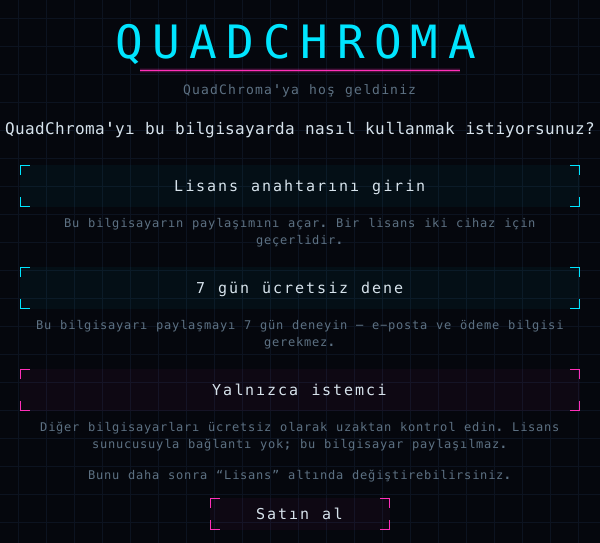
#Ardından QuadChroma bu bilgisayarı nasıl kullanmak istediğinizi sorar:
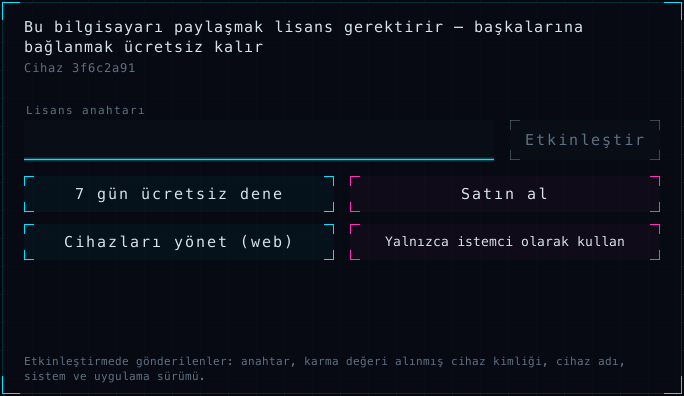
- Lisans anahtarını girin: Lisans anahtarınız zaten varsa bunu seçin. Anahtarı yapıştırıp Etkinleştir düğmesine tıklayın; bu bilgisayar artık paylaşılabilir.
- 7 gün ücretsiz dene: Bu bilgisayarı hemen 7 gün boyunca paylaşın; e-posta ve ödeme bilgisi gerekmez.
- Yalnızca istemci: Yalnızca diğer bilgisayarlara bağlanın. Ücretsizdir ve lisans sunucusuyla hiçbir bağlantı kurulmaz.
Hangisini seçmeli? Ulaşmak istediğiniz bilgisayar için bir anahtar ya da 7 günlük deneme gerekir. Yalnızca bağlanmak için kullandığınız bir bilgisayarda Yalnızca istemci seçeneği yeterlidir.
Henüz anahtarınız yok mu? Satın al düğmesi sizi web sitesine götürür. Seçiminizi daha sonra Lisans … penceresinden değiştirebilirsiniz, örneğin Yalnızca istemci olarak kullan düğmesiyle.
QuadChroma menüsü
#Pencereyi kapattığınızda ya da Pencereyi kapat düğmesine tıkladığınızda QuadChroma menü çubuğunda (Mac) veya bildirim alanında (Windows) çalışmaya devam eder; böylece diğer bilgisayarlar bu bilgisayara ulaşabilir. Simgesi QuadChroma menüsünü açar; menüde parola, cihaz ID'si ve paylaşımı açıp kapatan seçenek bulunur.
Mac
Menü çubuğundaki QuadChroma simgesine tıklayın.
Windows
Saatin yanındaki QuadChroma simgesine sağ tıklayın. Simgeyi göremiyor musunuz? Önce oradaki küçük ^ okuna tıklayın. Sol tıklama pencereyi açar.
QuadChroma'yı aç öğesi pencereyi geri getirir. Çıkmak için QuadChroma'dan çıkış (Mac) veya Çıkış (Windows) öğesini seçin.
Dili değiştirin
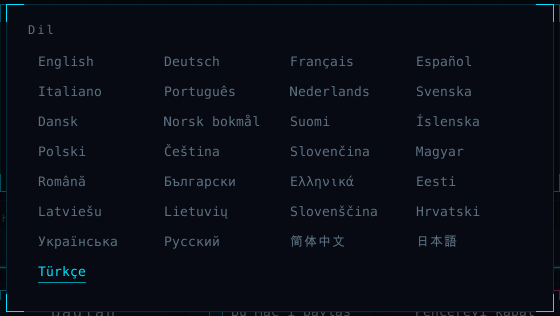
#QuadChroma sisteminizin diliyle açılır. Başka bir dil seçmek için başlangıç ekranının sağ alt köşesindeki dil adına tıklayın ve 29 dil arasından seçim yapın.
Bu bilgisayarı paylaşın
#Paylaşımı açın
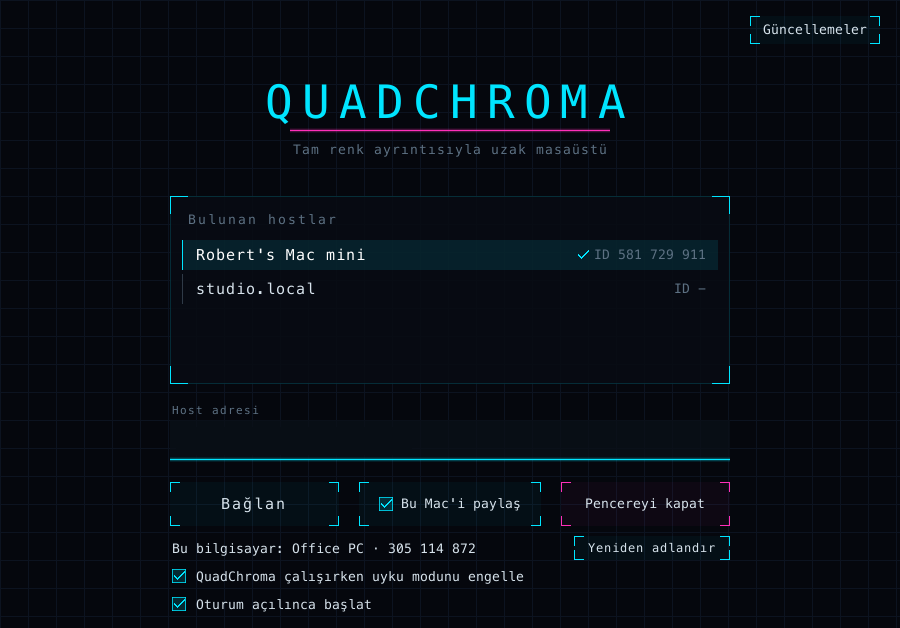
#Ulaşmak istediğiniz bilgisayarda, başlangıç ekranındaki Bu Mac'i paylaş veya Bu bilgisayarı paylaş seçeneğini açın. Aynı seçenek QuadChroma menüsünde de bulunur. Paylaşım açıkken menüde Bağlantılara hazır, biri bağlıyken de Bağlı: … yazar.
Henüz lisansınız yok mu? Lisans bölümüne bakın.
Mac'te erişime izin verin
#Mac
İlk kez paylaştığınızda macOS, Ekran Kaydı ve Erişilebilirlik izinlerini ister. İkisine de izin verin.
Yanlışlıkla reddettiniz mi? QuadChroma menüsü eksik olanı gösterir, örneğin Ekran Kaydı izni yok – Sistem Ayarları'nı aç … veya Erişilebilirlik izni yok – Sistem Ayarları'nı aç …. Bu satıra tıklayın, Sistem Ayarları'nda QuadChroma'nın iznini açın ve QuadChroma'yı yeniden başlatın.
Cihaz ID'sini ve parolayı bulun
#QuadChroma menüsünde bu bilgisayarın Cihaz ID'si: … ve Parola: … satırları yer alır. Kopyalamak için satırlardan birine tıklayın ve bağlanmak isteyen kişiye iletin. Cihaz ID'si başlangıç ekranında da, bilgisayarın adının yanında görünür.
Host'ta monitör yok mu?
#Paylaştığınız bilgisayarın etkin bir ekrana ihtiyacı vardır. Bir HDMI emülatörü veya sanal ekran bu işi yerel çözünürlükte görür.
Her yeniden başlatmadan sonra hazır
#- Oturum açılınca başlat (Mac) veya Windows ile başlat seçeneği, QuadChroma'yı her oturum açışınızda başlatır.
- QuadChroma çalışırken uyku modunu engelle seçeneği bilgisayarı uyanık ve erişilebilir tutar.
İkisi de başlangıç ekranında ve QuadChroma menüsünde bulunur.
Mac
Oturum açılınca başlat seçeneği, QuadChroma Uygulamalar klasöründe olduğunda çalışır. O zamana kadar başlangıç ekranında şu yazar: Önce QuadChroma'yı Uygulamalar klasörüne taşıyın.
Windows
Kurulum programıyla kurduysanız PC'niz, seçtiğiniz cihazları daha kimse oturum açmadan içeri alabilir; bkz. Oturum açmadan önce erişim.
Bu bilgisayarı yeniden adlandırın
#Diğer bilgisayarlar bu bilgisayarı cihaz adıyla görür. Adı başlangıç ekranındaki Yeniden adlandır düğmesiyle veya QuadChroma menüsündeki Cihaz adını değiştir … öğesiyle değiştirin. Bilgisayarın kendi adını kullanmak için alanı boş bırakın.
Bağlantı
#Bir bilgisayar seçin
#QuadChroma'yı açın. Başlangıç ekranı, ağınızda bulduğu QuadChroma bilgisayarlarını Bulunan hostlar altında listeler. Onay işareti, bu bilgisayarı zaten tanıyan bilgisayarları gösterir. Bağlanmak için bir bilgisayara tıklayın.
QuadChroma menüsü de bulduğu bilgisayarları Bağlan: … biçiminde sunar.
Adresle bağlanın
#VPN'iniz üzerinden bağlanıyorsanız ya da bilgisayar listede yoksa adresini Host adresi alanına yazın ve Bağlan düğmesine tıklayın. Adresi o bilgisayarın ağ ayarlarında veya VPN uygulamanızda bulabilirsiniz. Kendi ağınızda ve daha önce bağlandığınız bilgisayarlar için cihaz ID'sini de kullanabilirsiniz.
VPN olmadan internet üzerinden bağlanma yakında geliyor; bkz. Relay sunucusuEN.
İlk bağlantı
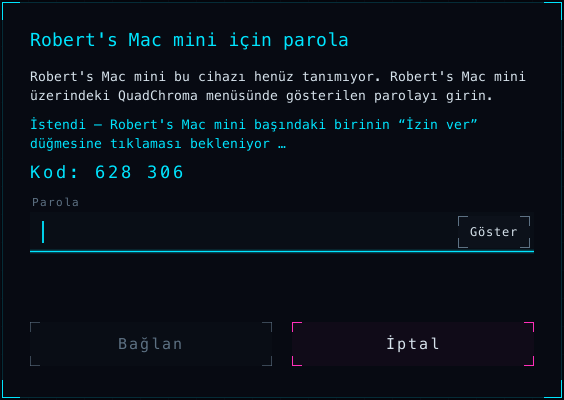
#İlk kez bağlandığınızda diğer bilgisayarın sizi içeri alması gerekir. QuadChroma iki yol sunar:
- Parola: Diğer bilgisayarın QuadChroma menüsünde görünen parolayı girin, ardından Bağlan düğmesine tıklayın.
- İzin ver: “İzin ver” iste düğmesine tıklayın. Diğer bilgisayarda, cihazınızın onu kontrol etmek istediğini bildiren bir pencere açılır. Orada İzin ver veya Reddet düğmesine tıklayın. İki ekranda da aynı altı haneli kod görünür, örneğin Kod: 628 306. Rakamlar aynıysa arada kimse yok demektir.
Bundan sonra cihazınız parola sormadan doğrudan bağlanır.
Yanlış parola mı girdiniz? Bunun yerine “İzin ver” iste yolunu kullanmak için İptal düğmesine tıklayın ve yeniden bağlanın.
Tam ekran
#Oturumlar tam ekran açılır. F11 tam ekranı açar veya kapatır; QuadChroma seçiminizi hatırlar. Mac'te tam ekran, menü çubuğunu ve Dock'u gizler. Ctrl+Esc sizi başlangıç ekranına geri götürür.
Başka bir bilgisayara geçin
#Oturum menüsündeki Bilgisayarlar sekmesi diğer bilgisayarlarınızı listeler. Doğrudan geçmek için birine tıklayın. Mevcut oturum sona erer.

Windows
Başlangıç ekranı listesindeki her bilgisayarın bir Masaüstü kısayolu düğmesi vardır. Bu düğme masaüstünüze bir kısayol koyar; kısayola çift tıkladığınızda hemen bağlanırsınız.
Başka bir cihaz devralırsa
#Başka bir cihaz aynı bilgisayara bağlanırsa oturumu devralır ve ekranınızda şu mesaj görünür: Oturumu başka bir cihaz devraldı.
Parola ve izin verilen cihazlar
#Parolayı değiştirin
#Yeni cihazlar, paylaşılan bilgisayarın QuadChroma menüsünde görünen parolaya ihtiyaç duyar.
- Parolayı değiştir …: En az 8 karakterlik kendi parolanızı belirleyin.
- Yeni rastgele parola: Yeni, rastgele bir parola alın.
Daha önce içeri aldığınız cihazların erişimi devam eder.
İzin verilen cihazlar
#İçeri aldığınız her cihaz; adı, ID'si ve eklendiği tarihle birlikte QuadChroma menüsünde İzin verilen cihazlar altında görünür. Kaldır ile bir cihazı listeden çıkarırsınız, Tüm cihazları kaldır … ile listenin tamamını temizlersiniz. Kaldırılan bir cihaz için yeniden parola girilmesi ya da İzin ver düğmesine tıklanması gerekir.
Oturum açmadan önce erişim
#Windows oturum açma ekranı
#Windows
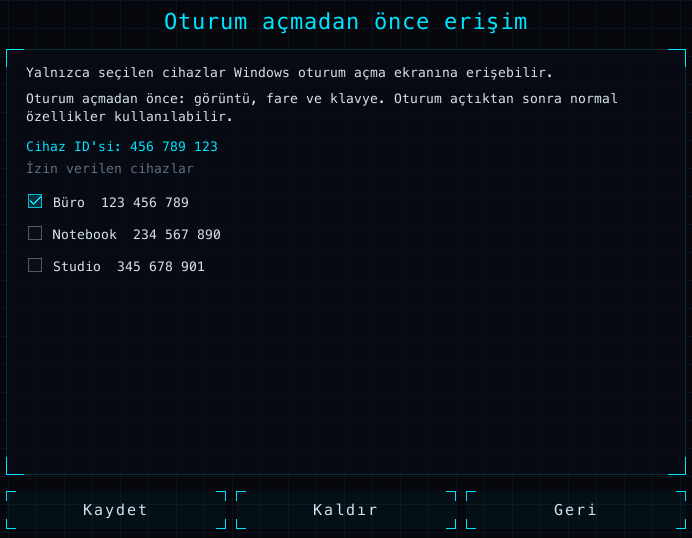
Seçtiğiniz cihazlar, kimse oturum açmamışken bile Windows oturum açma ekranına ulaşabilir.
- O cihazdan bir kez bağlanın ve onu parolayla ya da İzin ver ile içeri alın.
- Windows PC'de, başlangıç ekranındaki Oturum açmadan önce erişim düğmesine tıklayın.
- Oturum açma ekranına ulaşabilecek cihazları işaretleyin ve Kaydet düğmesine tıklayın.
Taşınabilir kopyayı kullanıyorsanız Kaydet düğmesine tıkladığınızda Windows yönetici onayı ister ve QuadChroma kendini kurar.
Oturum açmadan önce görüntü, fare ve klavye kullanılabilir. Her zamanki gibi oturum açtığınızda geri kalan her şey de hazırdır.
QuadChroma kurulum programıyla kurulduysa yönetici onayı istemlerini (UAC) diğer bilgisayardan da yanıtlayabilirsiniz. Aksi hâlde böyle bir istemde şu mesaj görünür: Windows bilgisayarındaki bir pencere Windows'un kendi onayını istiyor – orada kısa bir süre kontrol mümkün değil.
Mac'in kilidini açın
#Kilitli bir Mac'in ekranı da size ulaşır. Bir kullanıcı oturum açmış durumdayken Mac'in parolasını, diğer bilgisayardan doğrudan kilit ekranına yazın.
Oturum sırasında
#Oturum menüsünü açın
#Oturum menüsünü açmak için F10 tuşuna basın ya da Esc tuşunu iki saniye basılı tutun. Menüde altı sekme vardır:
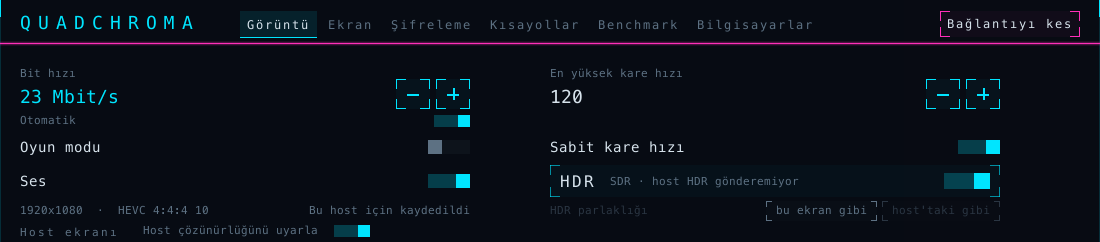
- Görüntü: bit hızı, kare hızı, Oyun modu, ses, HDR, host ekranı ve codec.
- Ekran: Tam ekran, Birebir piksel (ölçekleme olmadan 1:1 görüntü), istatistikler, Nerd modu ve bu bilgisayarın görüntüyü göstermek ve kodunu çözmek için hangi grafik donanımını kullandığı.
- Şifreleme: bu bağlantının doğrulama kodu.
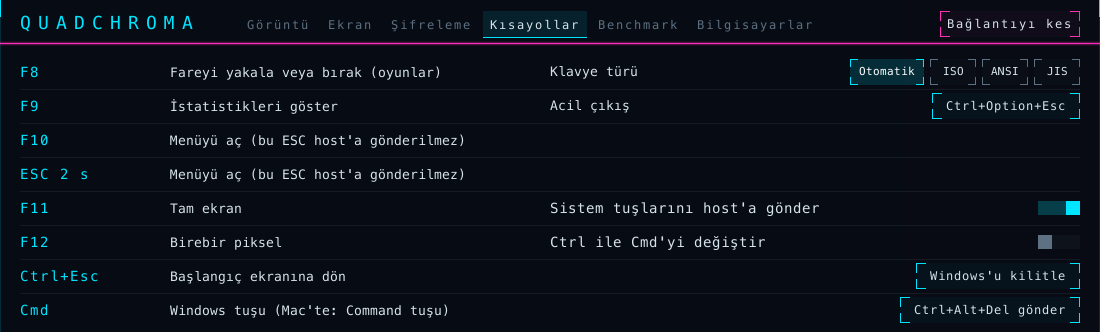
- Kısayollar: tüm kısayollar ve klavye seçenekleri.
- Benchmark: bu bilgisayar için iyi ayarları bulur.
- Bilgisayarlar: başka bir bilgisayara geçiş.
Kısa bir açıklama görmek için fareyi bir seçeneğin üzerine getirin.
Oturumu sonlandırın
#Her sekmenin sağ üst köşesindeki Bağlantıyı kes düğmesi oturumu sonlandırır ve sizi başlangıç ekranına geri götürür. Ctrl+Esc de sizi başlangıç ekranına döndürür.
Kısayollar
#| Tuş | İşlevi |
|---|---|
| F8 | Fareyi yakala veya bırak (oyunlar) |
| F9 | İstatistikleri göster |
| F10 | Oturum menüsünü aç (veya Esc tuşunu basılı tut) |
| F11 | Tam ekran |
| F12 | Birebir piksel |
| Ctrl+Esc | Başlangıç ekranına dön |
Mac klavyesinde ve birçok dizüstü bilgisayarda F tuşlarıyla birlikte fn tuşunu basılı tutun, örneğin fn+F10. Tüm kısayollar Kısayollar sekmesinde de listelenir.
İstatistikleri gösterin
#F9 sol üst köşede canlı istatistikleri gösterir: saniyedeki kare sayısı, gecikme, çözünürlük, codec, bit hızı ve daha fazlası. Hangi satırların görüneceğini Ekran sekmesinde seçin. Nerd modu seçeneği, zamanın nerede harcandığını gösteren bir çubuk ile iki bilgisayarın yükünü ekler.
Görüntü, ses ve HDR
#Bit hızı ve kare hızı
#Görüntü sekmesinde Bit hızı seçeneği Otomatik konumundadır. Bit hızı, siz çalışırken ağınıza uyum sağlar; yeniden bağlanmanız gerekmez. Otomatik seçeneğini kapatıp − ve + düğmeleriyle 2 ila 500 Mbit/s arasında sabit bir değer belirleyebilirsiniz; bu durumda etikette En yüksek bit hızı yazar.
En yüksek kare hızı saniyede 10 ila 240 kare arasında ayarlanabilir; üst sınır, diğer bilgisayarın ekranının sunabildiği değerdir. Sabit kare hızı seçeneği, host'ta hiçbir şey hareket etmese bile bu hızı korur. Sekmede Kare hızı bu bilgisayara uyarlandı yazıyorsa QuadChroma bu bilgisayara uygun bir kare hızı seçmiştir.
Bu sekmedeki tüm ayarlar, bağlandığınız her bilgisayar için ayrı kaydedilir (Bu host için kaydedildi).
Oyun modu
#Oyun modu düşük gecikmeye öncelik verir. Oyunun ortasında bile tek tıkla açılır; yeniden bağlanmanız gerekmez. Diğer her şey için normal mod videoyu ve kaydırmayı akıcı tutar.
Host çözünürlüğü
#QuadChroma host'un ekranını yerel çözünürlüğünde aktarır. Host çözünürlüğünü uyarla varsayılan olarak açıktır: Bağlı olduğunuz sürece host, ekranını sizin ekranınızın çözünürlüğüne ve yenileme hızına ayarlar; böylece yazılar keskin kalır. Ayrıldığınızda eski ayarına döner. Host kendi çözünürlüğünü korusun istiyorsanız bu seçeneği kapatın.
Codec
#Codec seçeneği Otomatik konumundadır. QuadChroma, iki bilgisayarın da donanımda işleyebildiği en yüksek kaliteli biçimi seçer: HEVC veya H.264, 4:4:4 veya 4:2:0, 8 veya 10 bit. Elle seçtiğiniz bir codec, siz yeniden Otomatik ayarına dönene kadar o bilgisayar için geçerli kalır. İstatistikler kullanılan biçimi, Codec seçimi satırı da bunun nedenini gösterir. Oradaki 4:4:4, tam renk ayrıntısı anlamına gelir.
HDR
#HDR için iki ekranın da HDR göstermesi gerekir. Host bir Mac ise macOS 15 veya üzeri gerekir. Windows'ta ekran ayarlarından “HDR kullan” seçeneğini açın. Ardından HDR kendiliğinden devreye girer: Görüntü sekmesindeki HDR anahtarı altın renginde parlar ve yanında iki tarafta da etkin yazar. Aksi hâlde görüntünün neden SDR olduğu orada belirtilir.
HDR parlaklığı: Varsayılan seçenek olan bu ekran gibi, görüntüyü ekranınıza uyarlar. host'taki gibi ise host'un gösterdiği parlaklığı korur.
Ses
#Ses seçeneği, host'un sesini size sıkıştırılmamış stereo olarak getirir. İhtiyacınız yoksa kapatın. Host'un ses çıkışı yoksa QuadChroma bunu bildirir: Host'un ses çıkış aygıtı yok – oturum sessiz devam ediyor.
Bir ekran seçin
#Host'un birden fazla ekranı varsa hangisini göreceğinizi Host ekranı altında seçin. Otomatik seçeneği host'un ana ekranını izler. Host seçiminizi hatırlar. Seçilen ekranın bağlantısı kesilirse QuadChroma başka bir ekranı gösterir ve sizi bilgilendirir.
Benchmark
#Benchmark sekmesi, görüntü akmaya devam ederken codec'leri, kare hızlarını ve bit hızlarını sırayla dener, ardından bir Öneri sunar.
- Test deseni seçeneği açıktır: Her adım aynı hareketli görüntüyü ölçer, bu yüzden host'ta hiçbir şeyin çalışması gerekmez. Host'un ekranında görüneni ölçmek için bu seçeneği kapatın.
- Başlat düğmesine tıklayın ve ölçüm bitene kadar menüyü açık tutun.
- Öneriyi bu bilgisayar için kaydetmek üzere Uygula düğmesine tıklayın.
Klavye ve fare
#Klavye düzeniniz olduğu gibi çalışır
#Tuşlar konumlarına göre iletilir. Bu sayede kendi klavye düzeniniz, Türkçe karakterler dahil, diğer bilgisayarda da çalışır.
Windows PC'den
#Windows
QuadChroma penceresi öndeyken Windows tuşu, Alt+Tab ve diğer sistem kısayolları diğer bilgisayara gider.
- Kısayollar sekmesindeki Sistem tuşlarını host'a gönder seçeneği bunu o bilgisayar için kapatır.
- Acil çıkış, sistem tuşlarını hemen PC'nize geri verir: Ctrl+Alt+F12. Başka bir kısayol seçmek için üzerine tıklayın.
- Win+L ve Ctrl+Alt+Del her zaman PC'nizde kalır.
Mac'i kontrol ederken
- Windows tuşu Cmd gibi çalışır: Win+C kopyalar, Win+V yapıştırır, Win+Tab uygulamalar arasında geçiş yapar, Win+Boşluk Spotlight'ı açar.
- AltGr, Option gibi çalışır. Almanca Mac düzeninde AltGr+L @ işaretini verir.
- PrtSc tüm ekranın, Shift+PrtSc bir seçimin ekran görüntüsünü alır; Ctrl+PrtSc ise ekran görüntüsü aracını açar. Kısayollar sekmesindeki Mac'te ekran görüntüsü düğmesi de ekran görüntüsü aracını açar.
- Bir Mac'e ilk kez bağlandığınızda QuadChroma, o Mac'in Klavye türü bilgisini sorar: ISO (Türkçe ve Almanca klavyelerdeki gibi sol Shift tuşunun yanında fazladan bir tuş), ANSI (ABD'deki gibi) veya JIS (Japonca). Böylece ^ ve < doğru yerde çıkar. Bunu Kısayollar sekmesinden değiştirebilirsiniz.
Mac'ten
#Mac
QuadChroma penceresi öndeyken ve fare görüntünün üzerindeyken Cmd tuşu ve Cmd+Tab, Cmd+Boşluk, Cmd+Q gibi kısayollar diğer bilgisayara gider: Mac'e Cmd olarak, Windows PC'ye Windows tuşu olarak.
- Kısayollar sekmesindeki Sistem tuşlarını host'a gönder seçeneği bunu o bilgisayar için kapatır.
- Acil çıkış, Cmd tuşunu hemen Mac'inize geri verir: Ctrl+Option+Esc. Başka bir kısayol seçmek için üzerine tıklayın.
- macOS ilk seferde, QuadChroma'ya Girdi İzleme ve Erişilebilirlik altında izin vermenizi ister (Sistem Ayarları > Gizlilik ve Güvenlik). O zamana kadar Cmd Mac'inizde kalır.
Windows'u kontrol ederken
- Cmd, Windows tuşu gibi çalışır. Tek başına Cmd, Başlat menüsünü açar, Cmd+E Dosya Gezgini'ni açar, Cmd+D masaüstünü gösterir.
- Sağ Option tuşu AltGr gibi, F13 ise Print Screen gibi çalışır.
- QuadChroma Mac'inizin klavyesini algılar. ^ ve < yanlış yerde çıkıyorsa Kısayollar sekmesinde Klavye türü ayarını yapın.
Ctrl ile Cmd'nin yerini değiştirin
#Mac'te de Windows'taki gibi Ctrl+C ile kopyalamak mı istiyorsunuz? Kısayollar sekmesinde Ctrl ile Cmd'yi değiştir seçeneğini açın. Bu durumda Ctrl, Cmd gibi; Windows tuşu da Ctrl gibi çalışır. Mac'ten Windows'a bağlanırken tam tersidir: Cmd+C kopyalar, Ctrl ise Windows tuşu gibi çalışır. Ayar her bilgisayar için ayrı kaydedilir.
Kilit ve Ctrl+Alt+Del
#- Mac'i kilitle düğmesi, kontrol ettiğiniz Mac'i kilitler; tıpkı orada Ctrl+Cmd+Q tuşlarına basmak gibi.
- Windows'u kilitle düğmesi bir Windows PC'yi kilitler; tıpkı orada Win+L tuşlarına basmak gibi.
- Ctrl+Alt+Del gönder düğmesi, QuadChroma'nın kurulum programıyla kurulduğu bir Windows PC'nin güvenlik ekranını açar.
Fare yakalama
#Oyunlar fareyi genellikle kendileri yakalar. F8 fareyi elle yakalar veya bırakır. Fare yakalandığında kısa bir süre Fare yakalandı · F8 bırakır mesajı görünür. 1.000 Hz oyun fareleri de sorunsuz çalışır.
Pano ve dosyalar
#Metin kopyalayıp yapıştırın
#Bir bilgisayarda kopyalayın, diğerinde yapıştırın; iki yönde de. Metinler 4 MB'a kadar aktarılır. Parola yöneticisindeki parolalar gibi gizli girdiler, kopyalandıkları bilgisayarda kalır.
Dosyalar ve klasörler
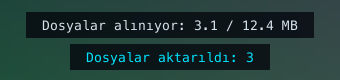
#Dosyaları ve klasörleri Finder'da veya Dosya Gezgini'nde kopyalayın, ardından diğer bilgisayarda yapıştırın. İki yönde de çalışır; her kopyalamada 4 GB'a ve 10.000 öğeye kadar. QuadChroma ilerlemeyi görüntünün alt kısmında gösterir.
Güncellemeler
#QuadChroma'yı güncel tutun
#Başlangıç ekranında Güncellemeler düğmesine tıklayın.
- Güncellemeleri otomatik denetle: QuadChroma günde bir kez güncelleme arar.
- Güncellemeleri otomatik yükle: isteğe bağlı. Güncellemeler etkin bağlantı olmadığında yüklenir.
- Şimdi denetle düğmesi hemen denetler.
Mac
Bir güncelleme olduğunda QuadChroma bir güncelleme penceresi gösterir. Güncellemeyi oradan yükleyin.
Windows
Bir güncelleme olduğunda Güncellemeyi yükle düğmesi onu yükler. Taşınabilir kopyada yeni ZIP dosyasını indirme sayfasındanEN indirin.
Güncellemeler Almanya'daki kendi sunucumuzdan gelir. Yenilikleri sürüm notlarındaEN bulabilirsiniz. Bir güncelleme yeni lisans koşulları getirdiğinde QuadChroma bunları kabul etmenizi bir kez ister.
Lisans
#Neler ücretsiz?
#Diğer bilgisayarlara bağlanmak, istediğiniz kadar cihazda ücretsizdir. Bir bilgisayarı paylaşmak için bir lisans ya da 7 günlük deneme gerekir.
Bir lisans iki bilgisayar için geçerlidir; Mac ve Windows, istediğiniz kombinasyonda. Aynı bilgisayardaki birden fazla kullanıcı hesabı tek bilgisayar sayılır.
- Tek seferlik satın alma: Bir ana sürüm için geçerlidir (örneğin 1.0'dan 1.9'a kadar), süre sınırı yoktur.
- Abonelik: Abonelik devam ettiği sürece tüm sürümleri kapsar.
Fiyatlar fiyatlandırma sayfasındaEN.
Lisansı etkinleştirin
#- Web sitesindenEN bir lisans satın alın. Anahtarınız sayfada görünür ve e-postayla da gelir. Anahtar QC- ile başlar.
- Başlangıç ekranında veya QuadChroma menüsünde Lisans … öğesine tıklayın.
- Anahtarı Lisans anahtarı alanına yapıştırın ve Etkinleştir düğmesine tıklayın. Bunun için internet bağlantısı gerekir.
Aynı anahtarı ikinci bilgisayarınızda da kullanın.
7 günlük deneme
#İlk başlatmada veya lisans görünümünde 7 gün ücretsiz dene düğmesine tıklayın. Deneme ücretsizdir; her bilgisayar ve ana sürüm için bir kez kullanılabilir, e-posta ve ödeme bilgisi gerekmez. Yalnızca bir kez internet bağlantısı gerekir. Deneme bittiğinde, bir lisans etkinleştirene kadar paylaşım duraklar.
Lisansı başka bir bilgisayara taşıyın
#- Eski bilgisayarda Lisans … penceresini açın ve Bu bilgisayarı çıkar düğmesine tıklayın. Ardından yeni bilgisayarda etkinleştirin.
- Eski bilgisayar artık yok ya da bozuk mu? Yeni bilgisayarda etkinleştirin ve yerine geçtiği bilgisayarı seçin ya da eskisini Cihazları yönet (web) üzerinden kaldırın.
- Geçiş Yardımcısı'nı kullandıktan veya bir yedekten geri yükledikten sonra Burada etkinleştir düğmesine tıklayın.
- Kısa süre içinde birkaç kez mi taşıdınız? Uygulama, bir sonraki taşımanın hangi günden itibaren mümkün olduğunu gösterir. Ayrıntılar lisans koşullarındaEN.
Donanım arızası yaşadıysanız bize yazın, yardımcı olalım.
Çevrimdışı
#Paylaşılan bir bilgisayar lisansını yaklaşık haftada bir doğrular. Çevrimdışıyken paylaşım 30 güne kadar çalışmaya devam eder ve uygulama sizi zamanında uyarır. Yeniden çevrimiçi olduğunuzda Yeniden denetle düğmesi lisansı hemen doğrular.
Lisanslarım (My licences)
#“My licences”, lizenz.quadchroma.tech/portal adresindeki müşteri hesabınızdır. Uygulamadaki Cihazları yönet (web) düğmesi de bu sayfayı açar. Satın alırken kullandığınız e-posta adresiyle oturum açın: Size altı haneli bir kod göndeririz, parola yoktur. Orada lisanslarınızı ve cihazlarınızı görebilir, cihazların oturumunu kapatabilir, yeni bir anahtar isteyebilir ve bir lisansı devredebilirsiniz.
Lisansınızı devredin
#Tek seferlik satın almayla edindiğiniz bir lisansı satmak ya da hediye etmek mi istiyorsunuz? “My licences” sayfasındaki Transfer licence (Lisansı devret) bölümünden lisansı bütünüyle ve ücretsiz olarak devredin.
- “My licences” sayfasında bir kimlik doğrulama uygulamasıyla iki faktörlü oturum açmayı etkinleştirin. 7 gün sonra devri başlatabilirsiniz.
- Transfer licence bölümünü açın ve yeni lisans sahibinin e-posta adresini girin. E-postanıza gelen bir kodla ve kimlik doğrulama uygulamanızdaki bir kodla onaylayın.
- Yeni lisans sahibi devri kendi müşteri hesabında kabul eder. 72 saat sonra cihazlarınızın oturumu kapatılır ve yeni lisans sahibi yeni bir anahtar alır. Bu süre içinde devri hâlâ iptal edebilirsiniz.
Tüm ayrıntılar lisans koşullarındaEN.
Yükseltme ve yenileme
#- Tek seferlik satın alma kendi ana sürümünü kapsar. 2.0 gibi yeni bir ana sürüm, yeni bir satın alma demektir. Böyle bir sürümü çalıştırdığınızda lisans görünümü bunu belirtir ve Yükseltme satın al seçeneğini sunar.
- Aboneliğiniz mi sona erdi? “My licences” sayfasından yenileyin. Yeni abonelikle birlikte e-postayla yeni bir anahtar gelir: Lisans … penceresini açın, anahtarı yapıştırın ve Etkinleştir düğmesine tıklayın.
İptal ve cayma
#Aboneliğinizi iptal etmek ya da sözleşmeden caymak için oturum açmanız gerekmez. Bağlantılar web sitesindeki her sayfanın altında da bulunur.
- Bir aboneliği istediğiniz zaman Sözleşmeleri buradan iptal edinEN sayfasından iptal edebilirsiniz. Abonelik, ödenmiş dönemin sonuna kadar sürer.
- Paranızı geri mi istiyorsunuz? Her satın alma 14 günlük para iade garantisiyle gelir; aboneliklerde bu, ilk ödeme için geçerlidir. Sözleşmeden buradan cayınEN sayfasını kullanın. Ayrıntılar: İadeler ve caymaEN.
Paddle.com, lisansları Merchant of Record, yani yasal satıcı olarak satar ve faturanızı e-postayla gönderir. Siparişlerinizi paddle.net'te bulabilirsiniz.
Sorun giderme
#Diğer bilgisayar listede yok
#- Orada QuadChroma çalışıyor ve paylaşım açık mı?
- İki bilgisayar da aynı ağda mı? Misafir Wi-Fi ağları cihazları çoğu zaman birbirinden ayırır.
- Windows: Ağınızı Özel ağ olarak ayarlayın (Ayarlar > Ağ ve internet). Kurulum programı QuadChroma'nın özel ağlarda güvenlik duvarından geçmesine izin verir. Taşınabilir kopyada QuadChroma'ya güvenlik duvarında özel ağlar için siz izin verin.
- Mac: Sistem Ayarları > Gizlilik ve Güvenlik > Yerel Ağ altında QuadChroma'ya izin verin.
- Ya da bilgisayarın adresini Host adresi alanına yazın. Yöneticiler için: TCP 9001–9002, UDP 9003.
Mac'ten siyah görüntü
#Kontrol ettiğiniz Mac'ten siyah görüntü geliyorsa ya da fare ve klavye çalışmıyorsa o Mac'te Sistem Ayarları > Gizlilik ve Güvenlik'i açın ve Ekran Kaydı ile Erişilebilirlik altında QuadChroma'ya izin verin. O Mac'in QuadChroma menüsü neyin eksik olduğunu gösterir. Hâlâ olmuyor mu? Orada QuadChroma'dan çıkın ve uygulamayı yeniden başlatın.
Host'tan görüntü gelmiyor
#- Host'ta etkin bir ekran yok – bir monitör, HDMI emülatörü veya sanal ekran bağlayın
- Host kilitli ya da korumalı bir ekran gösteriyor – kilit açılır açılmaz görüntü geri gelir. Windows'ta bkz. Oturum açmadan önce erişim. Mac'te kilidi orada açın.
- Host'ta bir Uzak Masaüstü oturumu etkin – tscon ile konsola geri verin. O PC'deki Uzak Masaüstü oturumunu sonlandırın ya da mesajda belirtildiği gibi konsola geri verin.
Paylaşım durdu
#O bilgisayarda Lisans … penceresini açın. Nedeni orada yazar.
- Çok uzun süre çevrimdışı kaldıysa: Bilgisayarı internete bağlayın ve Yeniden denetle düğmesine tıklayın.
- Abonelik sona erdi – paylaşım kapalı: Aboneliği “My licences” sayfasından yenileyin, ardından e-postayla gelen yeni anahtarı Lisans … penceresinde etkinleştirin.
- Deneme bitti – paylaşım kapalı: Bir lisans etkinleştirin.
9001 numaralı port meşgul
#9001 numaralı port başka bir program tarafından kullanılıyor: Bu bilgisayarda başka bir program ya da QuadChroma'nın ikinci bir kopyası bu portu meşgul ediyor. Onu kapatın.
Bağlanırken çıkan mesajlar
#- Yanlış parola. Diğer bilgisayarın QuadChroma menüsündeki parolayı kontrol edin.
- … bu cihazı artık tanımıyor. Yeniden bağlanın ve parolayı girin. Diğer bilgisayar sizinkini listesinden çıkarmış.
- … eski bir QuadChroma sürümü kullanıyor. Lütfen orada güncelleyin. Bkz. Güncellemeler.
- Ağda ID'si … olan cihaz bulunamadı. İki bilgisayarın da aynı ağda olduğunu kontrol edin ya da bunun yerine adresi yazın.
Görüntü takılıyor
#Kablolu bağlantı ya da 5 GHz Wi-Fi kullanın, Bit hızı seçeneğini Otomatik konumunda bırakın ve oyunlar için Oyun modu seçeneğini açın. Ardından benchmark size uygun ayarları önersin.
HDR yok
#QuadChroma, Görüntü sekmesindeki HDR anahtarının yanında görüntünün neden SDR olduğunu belirtir. HDR için gerekenler HDR bölümünde.
Sistem tuşları bilgisayarımda kalıyor
#Mac'te Girdi İzleme ve Erişilebilirlik altında QuadChroma'ya izin verin. QuadChroma size bunu hatırlatır: Sistem tuşları bu Mac'te kalıyor: Gizlilik ve Güvenlik altında QuadChroma'ya Erişilebilirlik ve Girdi İzleme izni verin. Mac'inizdeki bir uygulamada güvenli klavye girişi açıksa QuadChroma bunu da bildirir: Bir uygulama güvenli klavye girişini açmış. Açık kaldıkça sistem tuşları host'a ulaşmaz. Her iki sistemde de Kısayollar sekmesinde Sistem tuşlarını host'a gönder seçeneğinin açık olduğunu kontrol edin.
Güvenlik ve gizlilik
#Her zaman şifreli
#Her bağlantı uçtan uca şifrelenir ve bu kapatılamaz. Bilgisayarlarınız kendi ağınızda veya VPN'inizde doğrudan birbirine bağlanır. Uygulama hesap gerektirmez.
Altı haneli kod, arada kimse olmadığını gösterir: “İzin ver” iste düğmesine tıkladığınızda iki ekranda da aynı rakamlar görünür. Oturum sırasında kod, istatistiklerde ve Şifreleme sekmesinde (Güvenli · doğrulama kodu) yer alır.
Yeni cihazlar için parolanız ya da İzin ver düğmesine bir tıklama gerekir. Parolanın kendisi asla ağ üzerinden gönderilmez.
Uygulama neler gönderir?
#- Uygulama kullanım verisi göndermez. Güncellemeleri otomatik denetle açıksa günde bir kez güncelleme arar.
- Yalnızca istemci modunda lisans sunucusuyla hiç iletişim kurmaz.
- Paylaşılan bir bilgisayar lisansını yaklaşık haftada bir doğrular; bunu yaparken asla ekran içeriği, girdi veya dosya göndermez.
- Lisans veya deneme kullanıldığında uygulama ayrıca kendisinin kurcalanıp kurcalanmadığını denetler ve bir bulguyu, ekran içeriği veya dosya olmadan lisans sunucusuna bildirebilir.
- Lisans görünümü şunu belirtir: Etkinleştirmede gönderilenler: anahtar, karma değeri alınmış cihaz kimliği, cihaz adı, sistem ve uygulama sürümü.
Tüm ayrıntılar gizlilik politikasındaEN.
Kaldırma
#QuadChroma'yı kaldırın
#Önce lisans yerini boşaltın: Lisans … penceresini açın ve Bu bilgisayarı çıkar düğmesine tıklayın. Ardından:
Mac
QuadChroma menüsündeki QuadChroma'dan çıkış öğesiyle QuadChroma'dan çıkın, ardından uygulamayı Uygulamalar klasöründen Çöp Sepeti'ne sürükleyin.
Windows
Ayarlar > Uygulamalar'ı açın, listede QuadChroma'yı bulun ve Kaldır'ı seçin. Taşınabilir kopyada QuadChroma menüsündeki Çıkış öğesiyle QuadChroma'dan çıkın ve klasörünü silin.
Ayarlarınız
#Ayarlarınız QuadChroma klasöründe kalır:
- Mac: ~/Library/Application Support/QuadChroma
- Windows: %APPDATA%\QuadChroma
Artık ihtiyacınız yoksa bu klasörü silin.
Yardım ve iletişim
#Bize yazın
#Hızlı yanıtları yardım sayfasındaEN bulabilirsiniz. Hâlâ takıldınız mı? hello@quadchroma.tech adresine yazın ya da iletişim formunuEN kullanın; İngilizce veya Almanca yazabilirsiniz. Genellikle iki iş günü içinde yanıt veririz.
Bir güvenlik açığı mı buldunuz? Lütfen bize buradanEN bildirin.
Günlük dosyanızı gönderin
#Lütfen sorunun yaşandığı bilgisayardaki protokoll.txt dosyasını iletinize ekleyin.
- Mac: Finder'da Git > Klasöre Git'i seçin ve ~/Library/Application Support/QuadChroma yazın.
- Windows: Dosya Gezgini'nin adres çubuğuna %APPDATA%\QuadChroma yazın.