QuadChroma 1.0.1
Podręcznik QuadChroma
Instalacja, łączenie, udostępnianie – wszystko w jednym miejscu.
Zaktualizowano 21 października 2026 · dotyczy QuadChroma 1.0.1
Nic nie znaleziono. Spróbuj innego słowa.
Szybki start
#Trzy kroki
#QuadChroma przenosi ekran jednego komputera na drugi – Mac lub Windows, w obie strony. Wystarczająco ostro do pracy z tekstem, wystarczająco szybko do gier. Jedna aplikacja na komputer: łączy się z innymi komputerami i wpuszcza je do siebie.
- Zainstaluj QuadChroma na obu komputerach, pobierając ją ze strony pobieraniaEN.
- Udostępnij komputer, do którego chcesz mieć dostęp: wybierz Wypróbuj bezpłatnie przez 7 dni albo wpisz swój klucz, a potem włącz na jego ekranie startowym opcję Udostępnij tego Maca lub Udostępnij ten komputer.
- Połącz się z drugiego komputera: kliknij udostępniony komputer na liście i wpisz hasło z jego menu QuadChroma. Możesz też kliknąć Poproś o „Zezwól”, a potem Zezwól na udostępnionym komputerze.
To wszystko. Łączenie jest bezpłatne. Ctrl+Esc przenosi Cię z powrotem do ekranu startowego.
Wskazówka: Komputer, który udostępniasz, to host. Ten, z którego nim sterujesz, to klient. Każda instalacja QuadChroma może pełnić obie role.
Instalacja
#Co jest potrzebne
#- Mac z czipem Apple (Apple silicon) i systemem macOS 14 lub nowszym (HDR na Macu jako hoście: macOS 15).
- Komputer PC z 64-bitowym systemem Windows 10 lub 11 (x64).
- Sieć lokalna albo własny VPN.
- Monitor, emulator HDMI lub ekran wirtualny na komputerze, który udostępniasz.
- Od czasu do czasu dostęp do internetu na udostępnianym komputerze – ze względu na licencję.
Wszystkie szczegóły, w tym informację, z jaką grafiką uzyskasz 4:4:4 i 10 bitów, znajdziesz na stronie z funkcjamiEN.
Instalacja QuadChroma
#Zainstaluj QuadChroma na każdym komputerze, którego chcesz używać. Aplikację pobierzesz ze strony pobieraniaEN.
Mac
- Otwórz plik DMG i przeciągnij QuadChroma do folderu Aplikacje.
- Uruchom QuadChroma z folderu Aplikacje.
- macOS jednorazowo zapyta, czy otworzyć aplikację pobraną z internetu. Kliknij Otwórz.
- W systemie macOS 15 i nowszym pojawi się pytanie, czy QuadChroma może znajdować urządzenia w sieci lokalnej. Kliknij Pozwól.
Windows
Za pomocą instalatora (zalecane)
- Kliknij dwukrotnie plik instalatora bezpośrednio na komputerze, nie używając opcji „Uruchom jako administrator”.
- QuadChroma ma podpis cyfrowy, a Windows wyświetla Roberta Brandta jako zweryfikowanego wydawcę. Jeśli filtr SmartScreen mimo to ostrzega, kliknij Więcej informacji, a potem Uruchom mimo to.
- Instalator jednorazowo poprosi o zgodę administratora, pokaże warunki licencji, zapyta, jak chcesz używać tego komputera, przepuści QuadChroma przez zaporę w sieciach prywatnych i uruchomi aplikację.
Wersja przenośna (ZIP)
Wolisz niczego nie instalować? Rozpakuj całe archiwum ZIP i uruchom quadchroma.exe z rozpakowanego folderu. Trzymaj wszystkie pliki razem i zezwól QuadChroma na komunikację przez zaporę w sieciach prywatnych. Gdy będziesz potrzebować dostępu przed logowaniem, QuadChroma zainstaluje się samodzielnie.
Pierwsze uruchomienie
#Akceptacja warunków
#Windows
Jeśli QuadChroma zainstalowano za pomocą instalatora, warunki są już zaakceptowane, a sposób używania tego komputera – wybrany.
Przy pierwszym uruchomieniu QuadChroma wyświetla warunki licencji. Kliknij Akceptuję, aby przejść dalej.
Wybór sposobu używania komputera
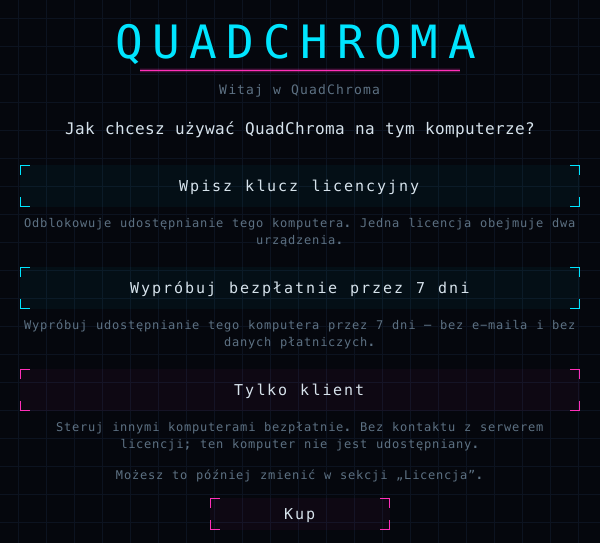
#Następnie QuadChroma zapyta, jak chcesz używać tego komputera:
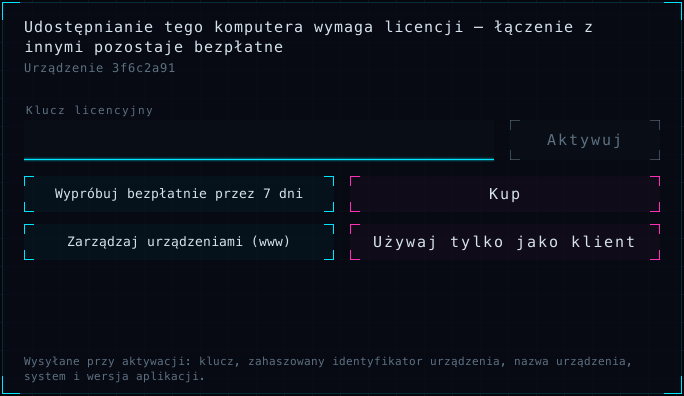
- Wpisz klucz licencyjny: masz już klucz licencyjny. Wklej go, kliknij Aktywuj i gotowe – ten komputer można udostępniać.
- Wypróbuj bezpłatnie przez 7 dni: udostępniaj ten komputer od razu przez 7 dni, bez e-maila i bez danych płatniczych.
- Tylko klient: ten komputer tylko łączy się z innymi komputerami. Bezpłatnie i bez kontaktu z serwerem licencji.
Co wybrać? Komputer, do którego chcesz się łączyć, potrzebuje klucza albo okresu próbnego. Dla komputera, z którego tylko się łączysz, w zupełności wystarczy Tylko klient.
Nie masz jeszcze klucza? Przycisk Kup przeniesie Cię na stronę internetową. Swój wybór możesz później zmienić w sekcji Licencja …, na przykład przyciskiem Używaj tylko jako klient.
Menu QuadChroma
#Gdy zamkniesz okno albo klikniesz Zamknij okno, QuadChroma działa dalej na pasku menu (Mac) lub w obszarze powiadomień (Windows), więc inne komputery nadal mogą się z tym komputerem połączyć. Ikona QuadChroma otwiera menu QuadChroma z hasłem, ID urządzenia i przełącznikiem udostępniania.
Mac
Kliknij ikonę QuadChroma na pasku menu.
Windows
Kliknij prawym przyciskiem myszy ikonę QuadChroma obok zegara. Nie widzisz jej? Najpierw kliknij tam małą strzałkę ^. Kliknięcie lewym przyciskiem otwiera okno.
Pozycja Otwórz QuadChroma przywraca okno. Aby zakończyć działanie aplikacji, wybierz Zakończ QuadChroma (Mac) lub Zakończ (Windows).
Zmiana języka
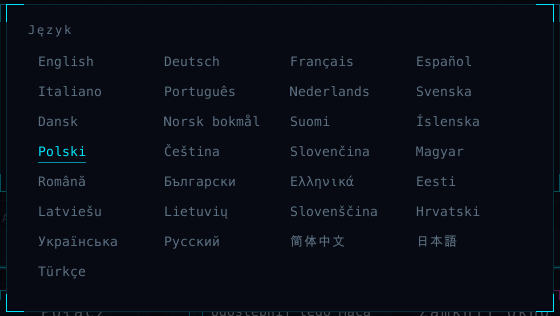
#QuadChroma uruchamia się w języku systemu. Aby wybrać inny, kliknij nazwę języka w prawym dolnym rogu ekranu startowego i wybierz jeden z 29 języków.
Udostępnianie tego komputera
#Włączanie udostępniania
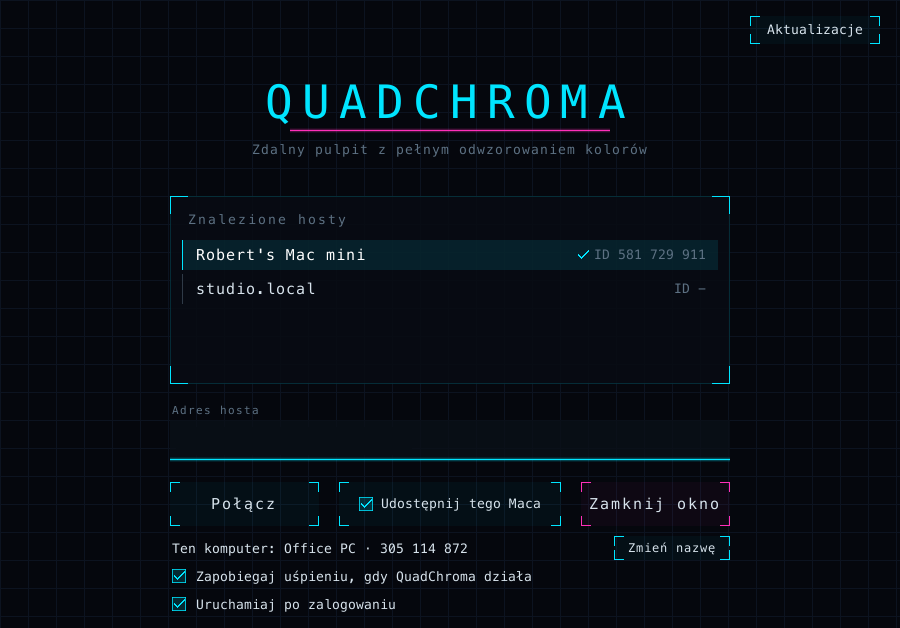
#Na komputerze, do którego chcesz mieć dostęp, włącz na ekranie startowym opcję Udostępnij tego Maca lub Udostępnij ten komputer. Ten sam przełącznik znajdziesz w menu QuadChroma. Gdy udostępnianie jest włączone, menu pokazuje Gotowy na połączenia, a gdy ktoś jest połączony – Połączono: ….
Nie masz jeszcze licencji? Zajrzyj do rozdziału Licencja.
Uprawnienia na Macu
#Mac
Przy pierwszym udostępnianiu macOS poprosi o dostęp do funkcji Nagrywanie ekranu i Dostępność. Udziel obu zezwoleń.
Dostęp został przez pomyłkę odrzucony? Menu QuadChroma pokazuje, czego brakuje, na przykład Nagrywanie ekranu niedozwolone – otwórz Ustawienia systemowe … lub Dostępność niedozwolona – otwórz Ustawienia systemowe …. Kliknij ten komunikat, włącz QuadChroma w Ustawieniach systemowych i uruchom QuadChroma ponownie.
ID urządzenia i hasło
#W menu QuadChroma widać pozycje ID urządzenia: … i Hasło: … tego komputera. Kliknij jedną z nich, aby skopiować wartość, i przekaż ją osobie, która chce się połączyć. ID urządzenia widać też na ekranie startowym, obok nazwy komputera.
Host bez monitora?
#Udostępniany komputer potrzebuje aktywnego ekranu. Wystarczy emulator HDMI lub ekran wirtualny – w natywnej rozdzielczości.
Gotowy po każdym restarcie
#- Opcja Uruchamiaj po zalogowaniu (Mac) lub Uruchamiaj z systemem Windows uruchamia QuadChroma przy każdym logowaniu.
- Opcja Zapobiegaj uśpieniu, gdy QuadChroma działa nie pozwala komputerowi zasnąć, dzięki czemu pozostaje on osiągalny.
Obie opcje są na ekranie startowym i w menu QuadChroma.
Mac
Opcja Uruchamiaj po zalogowaniu działa, gdy QuadChroma znajduje się w folderze Aplikacje. Do tego czasu ekran startowy wyświetla komunikat Najpierw przenieś QuadChroma do folderu Aplikacje.
Windows
Jeśli QuadChroma zainstalowano za pomocą instalatora, Twój komputer może wpuszczać wybrane urządzenia, jeszcze zanim ktokolwiek się zaloguje – zobacz Dostęp przed logowaniem.
Zmiana nazwy komputera
#Inne komputery widzą ten komputer pod jego nazwą urządzenia. Zmienisz ją przyciskiem Zmień nazwę na ekranie startowym lub pozycją Zmień nazwę urządzenia … w menu QuadChroma. Pozostaw pole puste, aby użyć nazwy komputera ustawionej w systemie.
Łączenie
#Wybór komputera
#Otwórz QuadChroma. Pod nagłówkiem Znalezione hosty ekran startowy wyświetla komputery z QuadChroma znalezione w Twojej sieci. Haczyk oznacza komputery, które już znają ten komputer. Kliknij komputer, aby się z nim połączyć.
Znalezione komputery są też w menu QuadChroma jako pozycje Połącz: ….
Łączenie przez adres
#Łączysz się przez VPN albo komputera nie ma na liście? Wpisz jego adres w polu Adres hosta i kliknij Połącz. Adres znajdziesz w ustawieniach sieciowych tamtego komputera lub w aplikacji VPN. We własnej sieci, a także w przypadku komputerów znanych z wcześniejszych połączeń, możesz też wpisać ID urządzenia.
Łączenie przez internet bez VPN pojawi się wkrótce – zobacz Serwer RelayEN.
Pierwsze połączenie
#Przy pierwszym połączeniu drugi komputer musi Cię wpuścić. QuadChroma oferuje dwa sposoby:
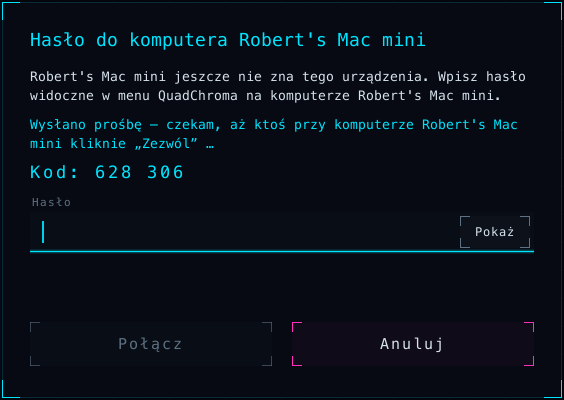
- Hasło: wpisz hasło widoczne w menu QuadChroma drugiego komputera, a potem kliknij Połącz.
- Zezwolenie: kliknij Poproś o „Zezwól”. Na drugim komputerze pojawi się okno z informacją, że Twoje urządzenie chce nim sterować. Ktoś przy tamtym komputerze klika Zezwól lub Odmów. Oba ekrany pokazują ten sam sześciocyfrowy kod, na przykład Kod: 628 306. Jeśli cyfry się zgadzają, nikt nie wpiął się w połączenie.
Od tej chwili Twoje urządzenie łączy się od razu, bez hasła.
Wpisano błędne hasło? Aby zamiast tego skorzystać z opcji Poproś o „Zezwól”, kliknij Anuluj i połącz się jeszcze raz.
Pełny ekran
#Sesje otwierają się na pełnym ekranie. F11 włącza go i wyłącza, a QuadChroma zapamiętuje Twój wybór. Na Macu pełny ekran ukrywa pasek menu i Dock. Ctrl+Esc przenosi Cię z powrotem do ekranu startowego.
Przełączanie na inny komputer
#Zakładka Komputery w menu sesji pokazuje Twoje pozostałe komputery. Kliknij jeden z nich, aby od razu się na niego przełączyć. Bieżąca sesja zostanie zakończona.

Windows
Każdy komputer na liście na ekranie startowym ma przycisk Utwórz skrót. Tworzy on skrót na pulpicie, a dwukrotne kliknięcie skrótu od razu nawiązuje połączenie.
Inne urządzenie przejmuje sesję
#Jeśli z tym samym komputerem połączy się inne urządzenie, przejmie ono sesję, a na Twoim ekranie pojawi się komunikat Inne urządzenie przejęło sesję.
Hasło i dozwolone urządzenia
#Zmiana hasła
#Nowe urządzenia potrzebują hasła udostępnianego komputera, widocznego w jego menu QuadChroma.
- Zmień hasło …: ustaw własne hasło (co najmniej 8 znaków).
- Nowe losowe hasło: otrzymasz nowe losowe hasło.
Urządzenia, które już wpuszczono, zachowują dostęp.
Dozwolone urządzenia
#Każde wpuszczone urządzenie pojawia się w menu QuadChroma pod pozycją Dozwolone urządzenia, z nazwą, ID i datą dodania. Przycisk Usuń usuwa urządzenie z listy, a Usuń wszystkie urządzenia … czyści całą listę. Usunięte urządzenie znowu potrzebuje hasła albo kliknięcia Zezwól.
Dostęp przed logowaniem
#Ekran logowania Windows
#Windows
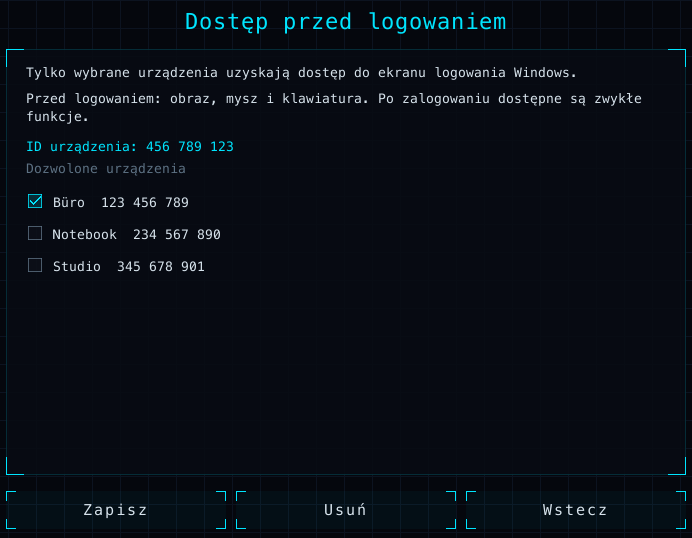
Wybrane urządzenia mogą uzyskać dostęp do ekranu logowania Windows, nawet gdy nikt nie jest zalogowany.
- Połącz się raz z danego urządzenia i wpuść je – hasłem lub przyciskiem Zezwól.
- Na komputerze z Windows kliknij na ekranie startowym Dostęp przed logowaniem.
- Zaznacz urządzenia, które mają mieć dostęp do ekranu logowania, i kliknij Zapisz.
W wersji przenośnej po kliknięciu Zapisz Windows poprosi o zgodę administratora, a QuadChroma zainstaluje się samodzielnie.
Przed zalogowaniem masz do dyspozycji obraz, mysz i klawiaturę. Zaloguj się jak zwykle, a cała reszta będzie dostępna.
Jeśli QuadChroma zainstalowano za pomocą instalatora, możesz też z drugiego komputera potwierdzać monity Kontroli konta użytkownika (UAC). W przeciwnym razie przy takim monicie pojawi się komunikat: Okno na komputerze z Windows wymaga własnego potwierdzenia systemu Windows – sterowanie tam chwilowo nie jest możliwe.
Odblokowanie Maca
#Obraz zablokowanego Maca też do Ciebie dotrze. Gdy na Macu jest zalogowany użytkownik, wpisz hasło na jego ekranie blokady – prosto z drugiego komputera.
W sesji
#Otwieranie menu sesji
#Naciśnij F10 albo przytrzymaj Esc przez dwie sekundy, aby otworzyć menu sesji. Ma ono sześć zakładek:
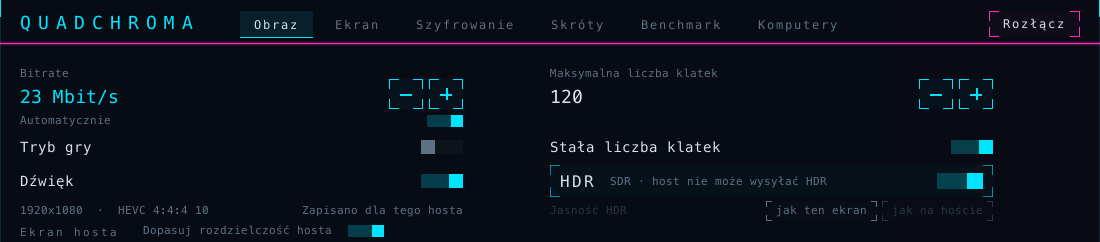
- Obraz: bitrate, liczba klatek, Tryb gry, dźwięk, HDR, ekran i kodek.
- Ekran: Pełny ekran, Piksel w piksel (obraz 1:1, bez skalowania), statystyki, Tryb nerda oraz wybór grafiki, za pomocą której ten komputer wyświetla i dekoduje obraz.
- Szyfrowanie: kod weryfikacyjny tego połączenia.
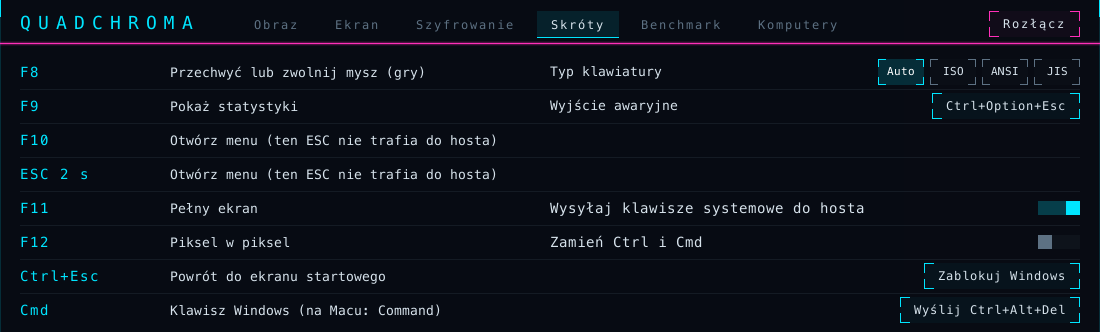
- Skróty: wszystkie skróty i opcje klawiatury.
- Benchmark: znajduje dobre ustawienia dla tego komputera.
- Komputery: przełączanie na inny komputer.
Najedź kursorem na przełącznik, aby zobaczyć krótkie objaśnienie.
Kończenie sesji
#Przycisk Rozłącz w prawym górnym rogu każdej zakładki kończy sesję i przenosi Cię z powrotem do ekranu startowego. Do ekranu startowego wrócisz też skrótem Ctrl+Esc.
Skróty klawiszowe
#| Klawisz | Działanie |
|---|---|
| F8 | Przechwyć lub zwolnij mysz (gry) |
| F9 | Pokaż statystyki |
| F10 | Otwórz menu sesji (lub przytrzymaj Esc) |
| F11 | Pełny ekran |
| F12 | Piksel w piksel |
| Ctrl+Esc | Powrót do ekranu startowego |
Na klawiaturze Maca i na wielu laptopach przytrzymaj fn razem z klawiszem funkcyjnym, na przykład fn+F10. Wszystkie skróty znajdziesz też w zakładce Skróty.
Statystyki
#F9 pokazuje w lewym górnym rogu statystyki na żywo: klatki na sekundę, opóźnienie, rozdzielczość, kodek, bitrate i nie tylko. Wiersze wybierzesz w zakładce Ekran. Tryb nerda dodaje pasek, który pokazuje, na co schodzi czas, oraz obciążenie obu komputerów.
Obraz, dźwięk i HDR
#Bitrate i liczba klatek
#W zakładce Obraz pole Bitrate ma ustawienie Automatycznie. Bitrate dopasowuje się na bieżąco do Twojej sieci, bez ponownego łączenia. Wyłącz przełącznik Automatycznie, aby przyciskami − i + wybrać stałą wartość od 2 do 500 Mbit/s; etykieta pola zmienia się wtedy na Maksymalny bitrate.
Opcję Maksymalna liczba klatek ustawisz w zakresie od 10 do 240 klatek na sekundę – maksymalnie tyle, ile daje ekran drugiego komputera. Opcja Stała liczba klatek utrzymuje tę liczbę klatek, nawet gdy na hoście nic się nie porusza. Jeśli w zakładce widać komunikat Liczba klatek dopasowana do tego komputera, oznacza to, że QuadChroma dobrała liczbę klatek odpowiednią dla tego komputera.
Wszystkie ustawienia w tej zakładce są zapisywane osobno dla każdego komputera, z którym się łączysz (Zapisano dla tego hosta).
Tryb gry
#Tryb gry stawia na niskie opóźnienie: wystarczy jedno kliknięcie, nawet w środku gry, bez ponownego łączenia. W pozostałych zastosowaniach tryb normalny zapewnia płynne wideo i przewijanie.
Rozdzielczość hosta
#QuadChroma przesyła ekran hosta w jego natywnej rozdzielczości. Opcja Dopasuj rozdzielczość hosta jest domyślnie włączona: podczas połączenia host przełącza swój ekran na rozdzielczość i częstotliwość odświeżania Twojego ekranu, dzięki czemu tekst pozostaje ostry, a po rozłączeniu wraca do swoich ustawień. Wyłącz ją, jeśli host ma zachować własną rozdzielczość.
Kodek
#Opcja Kodek ma ustawienie Automatycznie: QuadChroma wybiera format o najwyższej jakości, który oba komputery obsługują sprzętowo – HEVC lub H.264, w 4:4:4 lub 4:2:0, 8- lub 10-bitowy. Kodek wybrany ręcznie pozostaje ustawiony dla danego komputera, dopóki znowu nie wybierzesz Automatycznie. Statystyki pokazują używany format, a w wierszu Wybór kodeka – powód wyboru. 4:4:4 oznacza tam pełne odwzorowanie szczegółów koloru.
HDR
#Aby korzystać z HDR, oba ekrany muszą wyświetlać HDR. Mac jako host potrzebuje systemu macOS 15 lub nowszego. W systemie Windows włącz opcję „Użyj HDR” w ustawieniach ekranu. HDR włączy się wtedy sam: przełącznik HDR w zakładce Obraz świeci na złoto i wyświetla napis aktywny po obu stronach. W przeciwnym razie podaje, dlaczego obraz jest w SDR.
Opcja Jasność HDR: domyślne ustawienie jak ten ekran dopasowuje obraz do Twojego ekranu, a ustawienie jak na hoście zachowuje jasność, którą pokazuje host.
Dźwięk
#Opcja Dźwięk przesyła do Ciebie dźwięk hosta w nieskompresowanym stereo. Wyłącz ją, jeśli dźwięk nie jest Ci potrzebny. Jeśli host nie ma wyjścia audio, QuadChroma poinformuje Cię o tym: Host nie ma urządzenia wyjściowego audio – sesja działa bez dźwięku.
Wybór ekranu
#Jeśli host ma kilka ekranów, wybierz w polu Ekran hosta, który z nich chcesz widzieć. Ustawienie Automatycznie podąża za głównym ekranem hosta. Host zapamiętuje Twój wybór. Jeśli wybrany ekran zostanie odłączony, QuadChroma pokaże inny i poinformuje Cię o tym.
Benchmark
#Zakładka Benchmark po kolei testuje kodeki, liczby klatek i wartości bitrate'u, a obraz przez cały czas jest wyświetlany. Na koniec pokazuje Zalecenie.
- Opcja Obraz testowy jest włączona: każdy krok mierzy ten sam ruchomy obraz, więc na hoście nic nie musi działać. Wyłącz ją, aby mierzyć to, co pokazuje ekran hosta.
- Kliknij Start i nie zamykaj menu, dopóki pomiar się nie zakończy.
- Kliknij Zastosuj, aby zapisać zalecenie dla tego komputera.
Klawiatura i mysz
#Twój układ klawiatury po prostu działa
#Klawisze są przesyłane według swojego położenia, więc Twój układ klawiatury działa na drugim komputerze – łącznie z polskimi znakami.
Z komputera z Windows
#Windows
Gdy okno QuadChroma jest na pierwszym planie, klawisz Windows, Alt+Tab i inne skróty systemowe trafiają do drugiego komputera.
- Opcja Wysyłaj klawisze systemowe do hosta w zakładce Skróty pozwala to wyłączyć dla danego komputera.
- Skrót Wyjście awaryjne natychmiast oddaje klawisze systemowe Twojemu komputerowi: Ctrl+Alt+F12. Kliknij go, aby wybrać inny skrót.
- Win+L i Ctrl+Alt+Del zawsze zostają na Twoim komputerze.
Sterowanie Makiem
- Klawisz Windows działa jak Cmd: Win+C kopiuje, Win+V wkleja, Win+Tab przełącza aplikacje, Win+Spacja otwiera Spotlight.
- AltGr działa jak Option. W niemieckim układzie Maca AltGr+L daje @.
- PrtSc robi zrzut całego ekranu, Shift+PrtSc – zrzut zaznaczonego obszaru, a Ctrl+PrtSc otwiera narzędzie do zrzutów ekranu. Przycisk Zrzut ekranu na Macu w zakładce Skróty też otwiera to narzędzie.
- Przy pierwszym połączeniu z Makiem QuadChroma zapyta o jego Typ klawiatury: ISO (dodatkowy klawisz obok lewego klawisza Shift, jak na klawiaturach niemieckich), ANSI (jak w USA) lub JIS (japońska). Dzięki temu ^ i < trafiają we właściwe miejsce. Możesz to zmienić w zakładce Skróty.
Z Maca
#Mac
Gdy okno QuadChroma jest na pierwszym planie, a kursor myszy znajduje się nad obrazem, Cmd i skróty takie jak Cmd+Tab, Cmd+Spacja czy Cmd+Q trafiają do drugiego komputera: do Maca jako Cmd, do komputera z Windows jako klawisz Windows.
- Opcja Wysyłaj klawisze systemowe do hosta w zakładce Skróty pozwala to wyłączyć dla danego komputera.
- Skrót Wyjście awaryjne natychmiast oddaje Cmd Twojemu Macowi: Ctrl+Option+Esc. Kliknij go, aby wybrać inny skrót.
- Za pierwszym razem macOS poprosi o zezwolenie dla QuadChroma w sekcjach Monitorowanie wprowadzania i Dostępność (Ustawienia systemowe > Prywatność i ochrona). Do tego czasu Cmd zostaje na Twoim Macu.
Sterowanie komputerem z Windows
- Cmd działa jak klawisz Windows. Sam Cmd otwiera menu Start, Cmd+E otwiera Eksplorator plików, Cmd+D pokazuje pulpit.
- Prawy klawisz Option działa jak AltGr, a F13 jak Print Screen.
- QuadChroma rozpoznaje klawiaturę Twojego Maca. Jeśli ^ i < trafiają w złe miejsce, ustaw Typ klawiatury w zakładce Skróty.
Zamiana Ctrl i Cmd
#Chcesz, żeby na Macu Ctrl+C kopiowało tak jak w Windows? Włącz opcję Zamień Ctrl i Cmd w zakładce Skróty. Ctrl działa wtedy jak Cmd, a klawisz Windows jak Ctrl. Z Maca do Windows jest odwrotnie: Cmd+C kopiuje, a Ctrl działa jak klawisz Windows. Ustawienie jest zapisywane osobno dla każdego komputera.
Blokada i Ctrl+Alt+Del
#- Przycisk Zablokuj Maca blokuje Maca, którym sterujesz – tak jak tam Ctrl+Cmd+Q.
- Przycisk Zablokuj Windows blokuje komputer z Windows – tak jak tam Win+L.
- Przycisk Wyślij Ctrl+Alt+Del otwiera ekran zabezpieczeń na komputerze z Windows, na którym QuadChroma zainstalowano za pomocą instalatora.
Przechwytywanie myszy
#Gry zwykle same przechwytują mysz. F8 przechwytuje ją lub zwalnia ręcznie. Gdy mysz jest przechwycona, na chwilę pojawia się komunikat Mysz przechwycona · F8 ją zwalnia. Myszy dla graczy z częstotliwością 1000 Hz też działają.
Schowek i pliki
#Kopiowanie i wklejanie tekstu
#Kopiuj na jednym komputerze i wklejaj na drugim, w obie strony. Tekst może mieć do 4 MB. Ukryte wpisy, na przykład hasła z menedżera haseł, zostają na komputerze, na którym je skopiowano.
Pliki i foldery
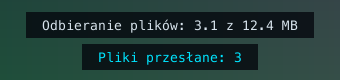
#Skopiuj pliki i foldery w Finderze lub Eksploratorze plików, a potem wklej je na drugim komputerze. Działa to w obie strony, do 4 GB i 10 000 elementów za jednym razem. QuadChroma pokazuje postęp na dole obrazu.
Aktualizacje
#Aktualizowanie QuadChroma
#Kliknij Aktualizacje na ekranie startowym.
- Automatycznie sprawdzaj aktualizacje: QuadChroma szuka aktualizacji raz dziennie.
- Automatycznie instaluj aktualizacje: opcjonalnie. Aktualizacje są instalowane, gdy żadne połączenie nie jest aktywne.
- Przycisk Sprawdź teraz sprawdza od razu.
Mac
Gdy pojawi się aktualizacja, QuadChroma pokaże okno aktualizacji. Zainstalujesz ją bezpośrednio z niego.
Windows
Gdy pojawi się aktualizacja, zainstaluje ją przycisk Zainstaluj aktualizację. Wersja przenośna: pobierz nowe archiwum ZIP ze strony pobieraniaEN.
Aktualizacje pochodzą z naszego własnego serwera w Niemczech. O nowościach przeczytasz w informacjach o wydaniuEN. Gdy aktualizacja wprowadza nowe warunki licencji, QuadChroma jednorazowo poprosi o ich akceptację.
Licencja
#Co jest bezpłatne
#Łączenie z innymi komputerami jest bezpłatne, na dowolnej liczbie urządzeń. Udostępnianie komputera wymaga licencji lub 7-dniowego okresu próbnego.
Jedna licencja obejmuje dwa komputery – Mac i Windows w dowolnej kombinacji. Kilka kont użytkowników na tym samym komputerze liczy się jako jeden komputer.
- Zakup jednorazowy: jedna wersja główna, na przykład od 1.0 do 1.9, bez ograniczenia czasowego.
- Subskrypcja: wszystkie wersje, dopóki trwa.
Ceny znajdziesz na stronie z cennikiemEN.
Aktywacja
#- Kup licencję na stronie internetowejEN. Klucz pojawi się na stronie i dotrze do Ciebie e-mailem. Zaczyna się od QC-.
- Kliknij Licencja … na ekranie startowym lub w menu QuadChroma.
- Wklej klucz do pola Klucz licencyjny i kliknij Aktywuj. Potrzebny jest do tego internet.
Tego samego klucza użyj na drugim komputerze.
7-dniowy okres próbny
#Kliknij Wypróbuj bezpłatnie przez 7 dni przy pierwszym uruchomieniu albo w widoku licencji. Okres próbny jest bezpłatny, dostępny raz na komputer i wersję główną, bez e-maila i bez danych płatniczych. Wymaga jednorazowego połączenia z internetem. Po jego zakończeniu udostępnianie zostaje wstrzymane, dopóki nie aktywujesz licencji.
Przeniesienie na inny komputer
#- Na starym komputerze otwórz Licencja … i kliknij Wyrejestruj ten komputer. Potem aktywuj licencję na nowym.
- Starego komputera już nie ma albo jest uszkodzony? Aktywuj licencję na nowym i wskaż komputer, który zastępujesz, albo usuń stary przez Zarządzaj urządzeniami (www).
- Po użyciu Asystenta migracji lub odtworzeniu systemu z kopii zapasowej kliknij Aktywuj tutaj.
- Kilka przeniesień w krótkim czasie? Aplikacja pokaże, od którego dnia możliwe jest kolejne. Szczegóły znajdziesz w warunkach licencjiEN.
Po awarii sprzętu napisz do nas – pomożemy.
Bez internetu
#Udostępniany komputer potwierdza licencję mniej więcej raz w tygodniu. Bez internetu udostępnianie działa jeszcze do 30 dni, a aplikacja odpowiednio wcześnie Ci o tym przypomni. Po powrocie do sieci przycisk Sprawdź ponownie od razu potwierdzi licencję.
Moje licencje
#„My licences” to Twoje konto klienta pod adresem lizenz.quadchroma.tech/portal. Otwiera je też przycisk Zarządzaj urządzeniami (www) w aplikacji. Zaloguj się za pomocą adresu e-mail podanego przy zakupie: wyślemy Ci sześciocyfrowy kod – hasło nie jest potrzebne. Zobaczysz tam swoje licencje i urządzenia, możesz wylogować urządzenia, poprosić o nowy klucz i przekazać licencję.
Przekazanie licencji
#Chcesz sprzedać lub podarować licencję z zakupu jednorazowego? Przekaż ją w całości, korzystając z opcji Transfer licence w „My licences” – samo przekazanie jest bezpłatne.
- Włącz w „My licences” logowanie dwuskładnikowe za pomocą aplikacji uwierzytelniającej. Przekazanie możesz rozpocząć 7 dni później.
- Wybierz Transfer licence i podaj adres e-mail nowego posiadacza. Potwierdź kodem z e-maila i drugim kodem z aplikacji uwierzytelniającej.
- Nowy posiadacz przyjmuje licencję na własnym koncie klienta. Po 72 godzinach, w ciągu których możesz jeszcze anulować przekazanie, Twoje urządzenia zostaną wylogowane, a nowy posiadacz otrzyma nowy klucz.
Wszystkie zasady znajdziesz w warunkach licencjiEN.
Uaktualnienie i odnowienie
#- Zakup jednorazowy obejmuje jedną wersję główną. Nowa wersja główna, np. 2.0, to nowy zakup. Gdy jej używasz, widok licencji informuje o tym i wyświetla przycisk Kup uaktualnienie.
- Subskrypcja wygasła? Odnów ją w „My licences”. Nowa subskrypcja oznacza nowy klucz, który dotrze do Ciebie e-mailem: wklej go w sekcji Licencja … i kliknij Aktywuj.
Wypowiedzenie i odstąpienie od umowy
#Wypowiedzenie i odstąpienie od umowy nie wymagają logowania. Linki znajdziesz też na dole każdej strony serwisu.
- Subskrypcję możesz wypowiedzieć w każdej chwili przez stronę Wypowiedz umowy tutajEN. Subskrypcja trwa do końca opłaconego okresu.
- Chcesz odzyskać pieniądze? Każdy zakup ma 14-dniową gwarancję zwrotu pieniędzy, a w przypadku subskrypcji – na pierwszą płatność. Skorzystaj ze strony Odstąp od umowy tutajEN. Szczegóły: Zwroty i odstąpienie od umowyEN.
Licencje sprzedaje Paddle.com jako Merchant of Record i wysyła Ci fakturę e-mailem. Swoje zamówienia znajdziesz na paddle.net.
Rozwiązywanie problemów
#Drugiego komputera nie ma na liście
#- Czy działa na nim QuadChroma z włączonym udostępnianiem?
- Czy oba komputery są w tej samej sieci? Sieć Wi-Fi dla gości często oddziela urządzenia od siebie.
- Windows: ustaw sieć jako prywatną (Ustawienia > Sieć i Internet). Instalator przepuszcza QuadChroma w sieciach prywatnych. W wersji przenośnej zezwól QuadChroma na komunikację przez zaporę w sieciach prywatnych.
- Mac: zezwól QuadChroma w Ustawieniach systemowych > Prywatność i ochrona > Sieć lokalna.
- Możesz też wpisać jego adres w polu Adres hosta. Dla administratorów: TCP 9001–9002, UDP 9003.
Czarny obraz z Maca
#Widzisz czarny obraz albo mysz i klawiatura nie działają na Macu, którym sterujesz? Na tym Macu otwórz Ustawienia systemowe > Prywatność i ochrona i zezwól QuadChroma w sekcjach Nagrywanie ekranu i Dostępność. Jego menu QuadChroma pokazuje, czego brakuje. Nadal nie działa? Zakończ tam QuadChroma i uruchom ją ponownie.
Brak obrazu z hosta
#- Na hoście nie jest aktywny żaden ekran – podłącz monitor, emulator HDMI lub ekran wirtualny
- Host jest zablokowany lub pokazuje chroniony ekran – obraz wróci, gdy tylko zostanie odblokowany. W systemie Windows zobacz Dostęp przed logowaniem. Maca odblokuj na jego ekranie blokady.
- Na hoście działa sesja Pulpitu zdalnego – przekaż ją z powrotem do konsoli poleceniem tscon. Zakończ sesję Pulpitu zdalnego na tamtym komputerze albo przekaż ją z powrotem, tak jak podaje komunikat.
Udostępnianie zostało zatrzymane
#Otwórz Licencja … na tym komputerze. Zobaczysz tam powód.
- Zbyt długo bez internetu: połącz komputer z internetem i kliknij Sprawdź ponownie.
- Subskrypcja wygasła – udostępnianie wyłączone: odnów subskrypcję w „My licences”, a potem aktywuj nowy klucz z e-maila w sekcji Licencja ….
- Okres próbny zakończony – udostępnianie wyłączone: aktywuj licencję.
Port 9001 jest zajęty
#Port 9001 jest używany przez inny program: ten port na tym komputerze zajmuje inny program albo druga kopia QuadChroma. Zakończ ten program.
Komunikaty przy łączeniu
#- Błędne hasło. Sprawdź hasło w menu QuadChroma drugiego komputera.
- … nie zna już tego urządzenia. Połącz się ponownie i wpisz hasło. Drugi komputer usunął Twoje urządzenie ze swojej listy.
- Komputer … ma starszą wersję QuadChroma. Zaktualizuj ją tam. Zobacz Aktualizacje.
- Nie znaleziono w sieci urządzenia o ID …. Sprawdź, czy oba komputery są w tej samej sieci, albo wpisz zamiast tego adres.
Obraz się zacina
#Połącz się kablem lub przez Wi-Fi 5 GHz, zostaw pole Bitrate na ustawieniu Automatycznie, a w grach włącz Tryb gry. Potem niech benchmark zaproponuje ustawienia.
Brak HDR
#Obok przełącznika HDR w zakładce Obraz QuadChroma podaje, dlaczego obraz jest w SDR. Czego potrzebuje HDR, przeczytasz w sekcji HDR.
Klawisze systemowe zostają na moim komputerze
#Na Macu zezwól QuadChroma w sekcjach Monitorowanie wprowadzania i Dostępność. QuadChroma przypomina o tym: Klawisze systemowe zostają na tym Macu: zezwól QuadChroma na Dostępność i Monitorowanie wprowadzania w Prywatność i ochrona. Jeśli jakaś aplikacja na Twoim Macu ma włączone bezpieczne wprowadzanie z klawiatury, QuadChroma również o tym informuje: Jakaś aplikacja włączyła bezpieczne wprowadzanie z klawiatury. Do tego czasu klawisze systemowe nie trafiają do hosta. W obu systemach sprawdź, czy w zakładce Skróty jest włączona opcja Wysyłaj klawisze systemowe do hosta.
Bezpieczeństwo i prywatność
#Zawsze szyfrowane
#Każde połączenie jest szyfrowane end-to-end i nie da się tego wyłączyć. Twoje komputery łączą się bezpośrednio, we własnej sieci lub przez Twój VPN. Aplikacja nie wymaga konta.
Sześciocyfrowy kod pokazuje, że nikt nie wpiął się w połączenie: gdy klikniesz Poproś o „Zezwól”, oba ekrany pokazują te same cyfry. Podczas sesji kod widać w statystykach i w zakładce Szyfrowanie (Zabezpieczone · kod weryfikacyjny).
Nowe urządzenia potrzebują Twojego hasła albo kliknięcia Zezwól. Samo hasło nigdy nie jest przesyłane przez sieć.
Co wysyła aplikacja
#- Aplikacja nie wysyła danych o użytkowaniu. Gdy włączona jest opcja Automatycznie sprawdzaj aktualizacje, raz dziennie sprawdza dostępność aktualizacji.
- W trybie Tylko klient nigdy nie łączy się z serwerem licencji.
- Udostępniany komputer potwierdza licencję mniej więcej raz w tygodniu – nigdy nie wysyłając obrazu ekranu, danych z klawiatury i myszy ani plików.
- Z licencją lub w okresie próbnym aplikacja sprawdza też, czy nikt jej nie zmodyfikował, i może zgłosić wykrytą nieprawidłowość serwerowi licencji – bez obrazu ekranu i bez plików.
- Widok licencji informuje: Wysyłane przy aktywacji: klucz, zahaszowany identyfikator urządzenia, nazwa urządzenia, system i wersja aplikacji.
Wszystkie szczegóły znajdziesz w polityce prywatnościEN.
Odinstalowanie
#Usuwanie QuadChroma
#Najpierw zwolnij miejsce w licencji: otwórz Licencja … i kliknij Wyrejestruj ten komputer. Następnie:
Mac
Zakończ działanie aplikacji poleceniem Zakończ QuadChroma w menu QuadChroma, a potem przeciągnij aplikację z folderu Aplikacje do Kosza.
Windows
Otwórz Ustawienia > Aplikacje, znajdź QuadChroma na liście i wybierz Odinstaluj. W przypadku wersji przenośnej zakończ QuadChroma poleceniem Zakończ w menu QuadChroma i usuń folder aplikacji.
Twoje ustawienia
#Twoje ustawienia pozostają w folderze QuadChroma:
- Mac: ~/Library/Application Support/QuadChroma
- Windows: %APPDATA%\QuadChroma
Usuń go, jeśli nie są Ci już potrzebne.
Pomoc i kontakt
#Napisz do nas
#Szybkie odpowiedzi znajdziesz na stronie pomocyEN. Nadal potrzebujesz pomocy? Napisz na adres hello@quadchroma.tech lub skorzystaj z formularza kontaktowegoEN – po angielsku lub po niemiecku. Zwykle odpowiadamy w ciągu dwóch dni roboczych.
Luka w zabezpieczeniach? Zgłoś ją w ten sposóbEN.
Wysyłanie pliku dziennika
#Dołącz plik protokoll.txt z komputera, na którym wystąpił problem.
- Mac: w Finderze wybierz Idź > Idź do folderu i wpisz ~/Library/Application Support/QuadChroma
- Windows: wpisz %APPDATA%\QuadChroma w pasku adresu Eksploratora plików