QuadChroma 1.0.1
Brugervejledning til QuadChroma
Installer, forbind, del – alt samlet ét sted.
Opdateret 21. oktober 2026 · til QuadChroma 1.0.1
Intet fundet. Prøv et andet ord.
Kom hurtigt i gang
#Tre trin
#QuadChroma viser én computers skærm på en anden, Mac eller Windows, i begge retninger. Skarpt nok til tekst, hurtigt nok til spil. Én app pr. computer: Den opretter forbindelse til andre computere og lukker dem ind.
- Installer QuadChroma på begge computere fra downloadsidenEN.
- Del den computer, du vil have adgang til: Vælg Prøv gratis i 7 dage, eller indtast din nøgle, og slå derefter Del denne Mac eller Del denne pc til på dens startskærm.
- Forbind fra den anden computer: Klik på den delte computer på listen, og indtast adgangskoden fra dens QuadChroma-menu. Eller klik på Bed om »Tillad« og derefter på Tillad på den delte computer.
Det var det. Det er gratis at oprette forbindelse. Ctrl+Esc fører dig tilbage til startskærmen.
Tip: Den computer, du deler, er værten. Den, du styrer den fra, er klienten. Enhver QuadChroma kan være begge dele.
Installation
#Det skal du bruge
#- En Mac med Apple silicon og macOS 14 eller nyere (til HDR som vært: macOS 15).
- En pc med Windows 10 eller 11, 64-bit (x64).
- Dit lokale netværk eller dit eget VPN.
- En skærm, en HDMI-dummy eller en virtuel skærm på den computer, du deler.
- Internet på den delte computer en gang imellem, til licensen.
Alle detaljer, også hvilken grafik der giver 4:4:4 og 10 bit, finder du på siden med funktionerEN.
Installer QuadChroma
#Installer QuadChroma på alle de computere, du vil bruge. Du henter den på downloadsidenEN.
Mac
- Åbn DMG-filen, og træk QuadChroma til Programmer.
- Start den fra Programmer.
- macOS spørger én gang, om du vil åbne en app fra internettet. Klik på Åbn.
- På macOS 15 og nyere spørger macOS, om QuadChroma må finde enheder på dit lokale netværk. Klik på Tillad.
Windows
Med installationsprogrammet (anbefales)
- Dobbeltklik på installationsprogrammet på selve pc'en, ikke med »Kør som administrator«.
- QuadChroma er signeret, og Windows viser Robert Brandt som bekræftet udgiver. Hvis SmartScreen alligevel advarer, skal du klikke på Flere oplysninger og derefter på Kør alligevel.
- Installationsprogrammet beder én gang om administratorgodkendelse, viser licensbetingelserne, spørger, hvordan du vil bruge denne computer, tillader QuadChroma gennem firewallen på private netværk og starter den.
Portabel ZIP
Vil du hellere lade være med at installere? Pak hele ZIP-filen ud, og start quadchroma.exe fra den mappe. Hold alle filerne samlet, og tillad QuadChroma gennem firewallen på private netværk. Til adgang før login installerer QuadChroma sig selv, når du får brug for det.
Første start
#Accepter betingelserne
#Windows
Har du installeret med installationsprogrammet? Så har du allerede accepteret betingelserne og valgt, hvordan du vil bruge denne computer.
Første gang QuadChroma starter, viser den licensbetingelserne. Klik på Accepter for at fortsætte.
Vælg, hvordan du bruger denne computer
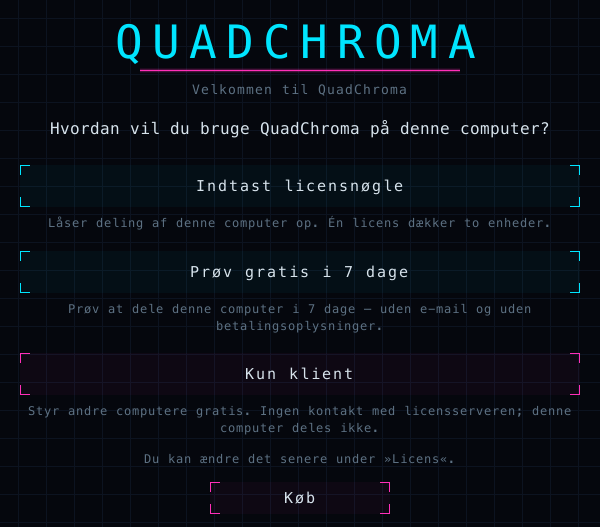
#Derefter spørger QuadChroma, hvordan du vil bruge denne computer:
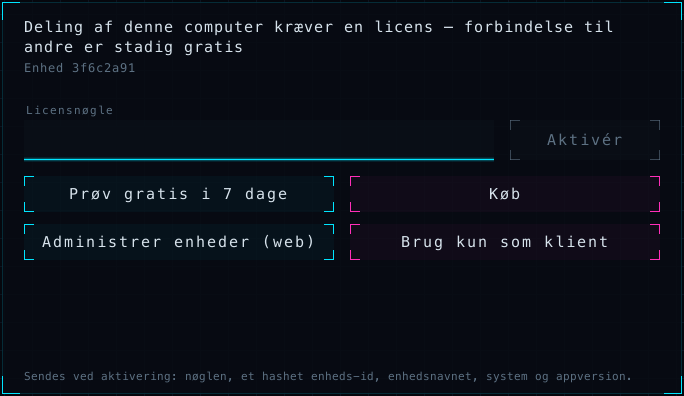
- Indtast licensnøgle: Du har allerede en licensnøgle. Indsæt den, klik på Aktivér, og så kan denne computer deles.
- Prøv gratis i 7 dage: Del denne computer med det samme i 7 dage, uden e-mail og uden betalingsoplysninger.
- Kun klient: Opret kun forbindelse til andre computere. Gratis og uden kontakt til licensserveren.
Hvilken skal du vælge? Den computer, du vil have adgang til, skal have en nøgle eller prøveperioden. Til en computer, som du kun opretter forbindelse fra, er Kun klient alt, hvad du behøver.
Ingen nøgle endnu? Køb fører dig til webstedet. Du kan ændre dit valg senere under Licens …, for eksempel med Brug kun som klient.
QuadChroma-menuen
#QuadChroma kører videre i menulinjen (Mac) eller i meddelelsesområdet (Windows), når du lukker vinduet eller klikker på Luk vinduet, så andre computere stadig kan nå denne. Ikonet åbner QuadChroma-menuen med adgangskoden, enheds-id'et og kontakten til deling.
Mac
Klik på QuadChroma-ikonet i menulinjen.
Windows
Højreklik på QuadChroma-ikonet ved siden af uret. Kan du ikke se det? Klik først på den lille pil ^ der. Et venstreklik åbner vinduet.
Åbn QuadChroma henter vinduet frem igen. Vælg Afslut QuadChroma (Mac) eller Afslut (Windows) for at afslutte.
Skift sprog
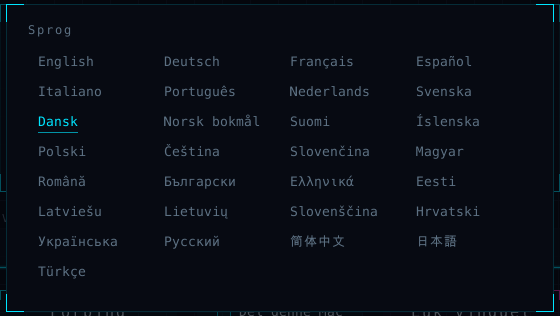
#QuadChroma starter på dit systems sprog. Vil du have et andet, skal du klikke på sprogets navn nederst til højre på startskærmen og vælge blandt 29 sprog.
Del denne computer
#Slå deling til
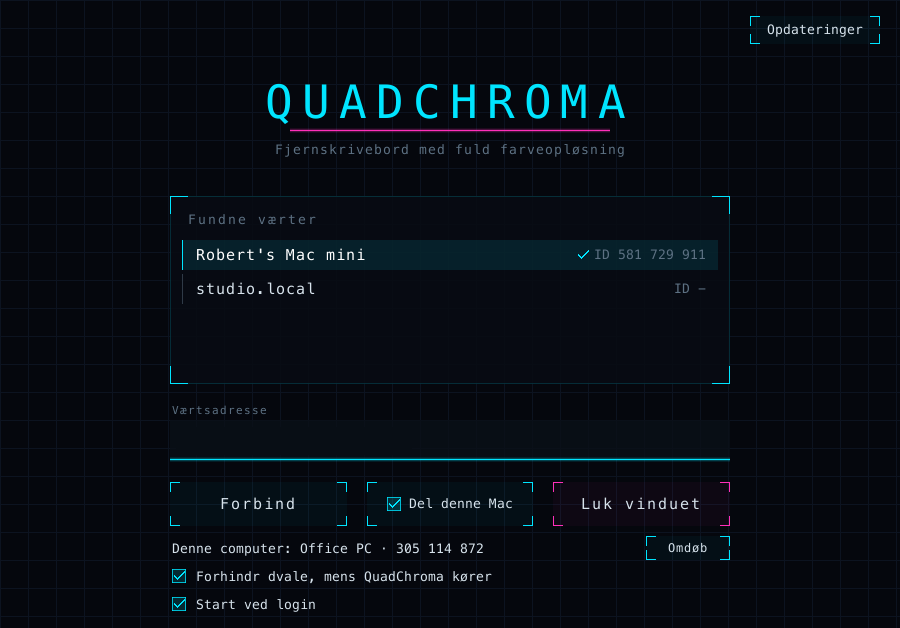
#På den computer, du vil have adgang til, slår du Del denne Mac eller Del denne pc til på startskærmen. Den samme kontakt findes i QuadChroma-menuen. Mens den er slået til, står der Klar til forbindelser i menuen, og Forbundet: …, mens nogen er forbundet.
Ingen licens endnu? Se Licens.
Giv tilladelser på Mac'en
#Mac
Første gang du deler, beder macOS om adgang til Skærmoptagelse og Tilgængelighed. Tillad begge.
Kom du til at sige nej? QuadChroma-menuen viser, hvad der mangler, for eksempel Skærmoptagelse ikke tilladt – åbn Systemindstillinger … eller Tilgængelighed ikke tilladt – åbn Systemindstillinger …. Klik på punktet, slå QuadChroma til i Systemindstillinger, og genstart QuadChroma.
Find enheds-id og adgangskode
#QuadChroma-menuen viser denne computers Enheds-ID: … og dens Adgangskode: …. Klik på en af dem for at kopiere den, og giv den videre til den, der vil oprette forbindelse. Startskærmen viser også enheds-id'et ved siden af computerens navn.
Ingen skærm på værten?
#Den computer, du deler, skal have en aktiv skærm. En HDMI-dummy eller en virtuel skærm klarer opgaven, i native opløsning.
Klar efter hver genstart
#- Start ved login (Mac) eller Start med Windows starter QuadChroma, hver gang du logger på.
- Forhindr dvale, mens QuadChroma kører holder computeren vågen og tilgængelig.
Begge findes på startskærmen og i QuadChroma-menuen.
Mac
Start ved login virker, når QuadChroma ligger i mappen Programmer. Indtil da står der Flyt først QuadChroma til Programmer på startskærmen.
Windows
Har du installeret med installationsprogrammet, kan din pc lukke de enheder ind, du vælger, allerede før nogen logger på, se Adgang før login.
Omdøb denne computer
#Andre computere ser denne under dens enhedsnavn. Du ændrer det med Omdøb på startskærmen eller Skift enhedsnavn … i QuadChroma-menuen. Lad feltet være tomt for at bruge computerens eget navn.
Forbind
#Vælg en computer
#Åbn QuadChroma. Under Fundne værter viser startskærmen de QuadChroma-computere, den finder på dit netværk. Et flueben markerer computere, der allerede kender denne. Klik på en computer for at oprette forbindelse.
QuadChroma-menuen tilbyder også de computere, den finder, som Forbind: ….
Forbind via adresse
#Opretter du forbindelse via dit VPN, eller står computeren ikke på listen? Skriv dens adresse i feltet Værtsadresse, og klik på Forbind. Du finder adressen i den computers netværksindstillinger eller i din VPN-app. På dit eget netværk og til computere, du har haft forbindelse til før, virker enheds-id'et også.
Forbindelse via internettet uden VPN kommer snart, se Relay-serverEN.
Den første forbindelse
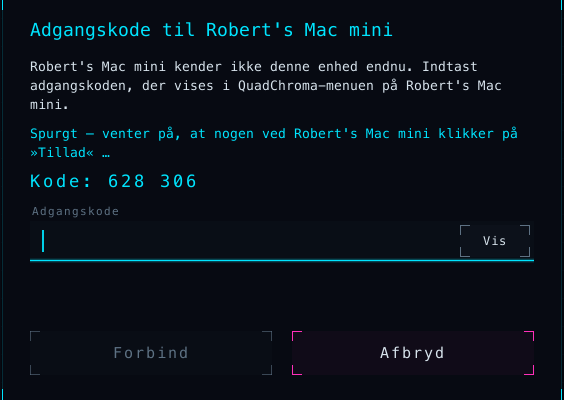
#Første gang du opretter forbindelse, skal den anden computer lukke dig ind. QuadChroma giver dig to muligheder:
- Adgangskode: Indtast den adgangskode, der vises i QuadChroma-menuen på den anden computer, og klik derefter på Forbind.
- Tillad: Klik på Bed om »Tillad«. På den anden computer fortæller et vindue, at din enhed gerne vil styre den. Klik på Tillad eller Afvis der. Begge skærme viser den samme sekscifrede kode, for eksempel Kode: 628 306. Stemmer cifrene overens, sidder der ingen imellem.
Fremover opretter din enhed forbindelse med det samme, uden adgangskode.
Har du skrevet en forkert adgangskode? Vil du i stedet bruge Bed om »Tillad«, skal du klikke på Afbryd og oprette forbindelse igen.
Fuld skærm
#Sessioner åbnes i fuld skærm. F11 slår det til og fra, og QuadChroma husker dit valg. På en Mac skjuler fuld skærm menulinjen og Dock. Ctrl+Esc fører dig tilbage til startskærmen.
Skift til en anden computer
#Fanen Computere i sessionsmenuen viser dine andre computere. Klik på en af dem for at skifte direkte til den. Den aktuelle session afsluttes.

Windows
Hver computer på listen på startskærmen har knappen Opret genvej. Den lægger en genvej på dit skrivebord, og et dobbeltklik på den opretter forbindelse med det samme.
En anden enhed overtager
#Hvis en anden enhed opretter forbindelse til den samme computer, overtager den sessionen, og på din skærm står der En anden enhed har overtaget sessionen.
Adgangskode og tilladte enheder
#Skift adgangskoden
#Nye enheder skal bruge adgangskoden til den delte computer. Den vises i computerens QuadChroma-menu.
- Skift adgangskode …: Vælg din egen med mindst 8 tegn.
- Ny tilfældig adgangskode: Få en ny, tilfældig adgangskode.
Enheder, du allerede har lukket ind, beholder deres adgang.
Tilladte enheder
#Hver enhed, du lukker ind, vises under Tilladte enheder i QuadChroma-menuen med navn, id og den dato, den blev tilføjet. Fjern fjerner en enhed fra listen, Fjern alle enheder … tømmer den. En fjernet enhed skal bruge adgangskoden eller et klik på Tillad igen.
Adgang før login
#Windows' loginskærm
#Windows
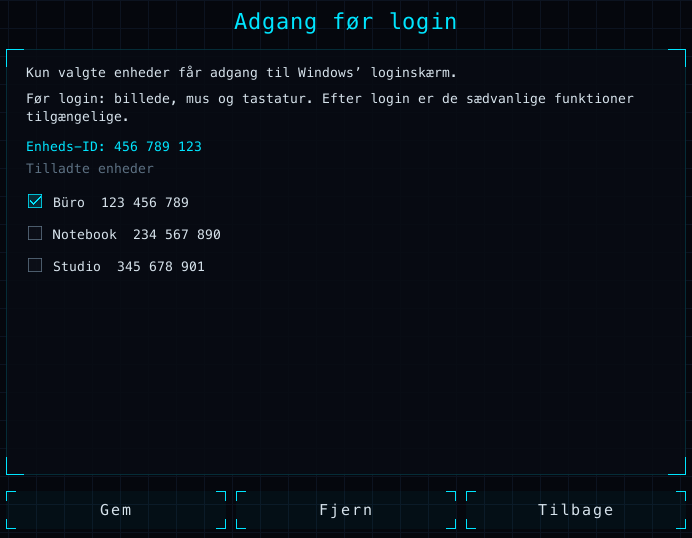
De enheder, du vælger, kan nå Windows' loginskærm, også når ingen er logget på.
- Opret forbindelse fra den enhed én gang, og luk den ind med adgangskoden eller Tillad.
- Klik på Adgang før login på startskærmen på Windows-pc'en.
- Sæt flueben ved de enheder, der må nå loginskærmen, og klik på Gem.
Bruger du en portabel kopi, beder Windows om administratorgodkendelse, når du klikker på Gem, og QuadChroma installerer sig selv.
Før login får du billede, mus og tastatur. Log på som sædvanlig, så er alt det andet der også.
Har du installeret med installationsprogrammet, kan du også bekræfte administratoranmodninger (UAC) fra den anden computer. Ellers vises denne besked ved sådan en anmodning: Et vindue på Windows-pc'en kræver Windows' egen bekræftelse – styring er ikke mulig der et øjeblik.
Lås en Mac op
#Du kan også nå en låst Mac. Når en bruger er logget ind, kan du skrive Mac'ens adgangskode på dens låseskærm direkte fra den anden computer.
I sessionen
#Åbn sessionsmenuen
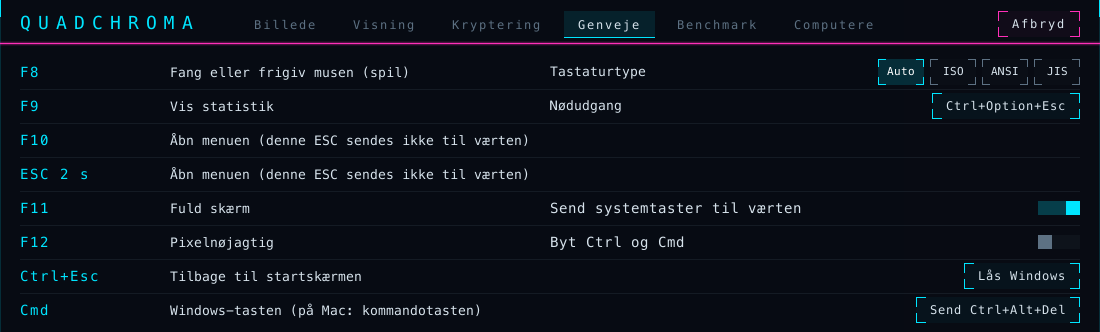
#Tryk på F10, eller hold Esc nede i to sekunder, for at åbne sessionsmenuen. Den har seks faner:
- Billede: bitrate, billedfrekvens, Spiltilstand, lyd, HDR, skærm og codec.
- Visning: Fuld skærm, Pixelnøjagtig (billedet 1:1, uden skalering), statistik, Nørdtilstand og hvilken grafik denne computer bruger til at vise og afkode billedet.
- Kryptering: bekræftelseskoden for denne forbindelse.
- Genveje: alle genveje og tastaturindstillingerne.
- Benchmark: finder gode indstillinger til denne computer.
- Computere: skift til en anden computer.
Hold musen over en kontakt for at få en kort forklaring.
Afslut en session
#Afbryd øverst til højre på hver fane afslutter sessionen og fører dig tilbage til startskærmen. Ctrl+Esc fører dig også tilbage til startskærmen.
Genveje
#| Tast | Funktion |
|---|---|
| F8 | Fang eller frigiv musen (spil) |
| F9 | Vis statistik |
| F10 | Åbn sessionsmenuen (eller hold Esc nede) |
| F11 | Fuld skærm |
| F12 | Pixelnøjagtig |
| Ctrl+Esc | Tilbage til startskærmen |
På et Mac-tastatur og på mange bærbare skal du holde fn nede sammen med F-tasterne, for eksempel fn+F10. Alle genveje står også på fanen Genveje.
Vis statistik
#F9 viser livestatistik øverst til venstre: billeder pr. sekund, forsinkelse, opløsning, codec, bitrate og mere. Du vælger rækkerne på fanen Visning. Nørdtilstand tilføjer en søjle, der viser, hvor tiden går, og belastningen på begge computere.
Billede, lyd og HDR
#Bitrate og billedfrekvens
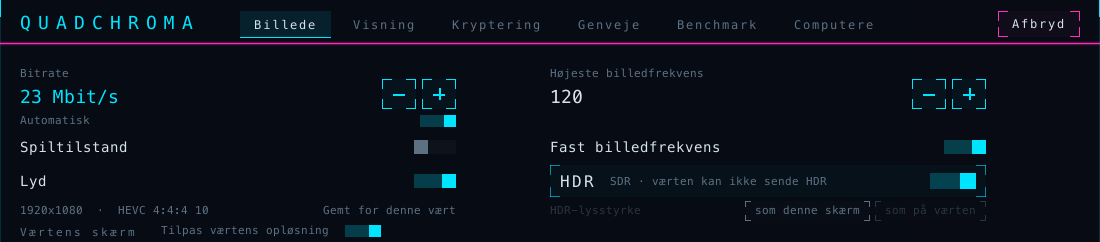
#På fanen Billede er Bitrate sat til Automatisk. Bitraten følger dit netværk, mens du arbejder, uden at der skal oprettes ny forbindelse. Slå Automatisk fra for at vælge en fast værdi fra 2 til 500 Mbit/s med − og +; feltet hedder så Højeste bitrate.
Højeste billedfrekvens går fra 10 til 240 billeder pr. sekund, op til det, den anden computers skærm kan levere. Fast billedfrekvens holder den frekvens, også når intet bevæger sig på værten. Står der Billedfrekvens tilpasset denne computer på fanen, har QuadChroma valgt en billedfrekvens, der passer til denne computer.
Alt på denne fane gemmes for hver computer, du opretter forbindelse til (Gemt for denne vært).
Spiltilstand
#Spiltilstand prioriterer lav forsinkelse: ét klik, også midt i et spil, uden ny forbindelse. Til alt andet holder den normale tilstand video og rulning flydende.
Værtens opløsning
#QuadChroma streamer værtens skærm i dens native opløsning. Tilpas værtens opløsning er slået til som standard: Mens du er forbundet, skifter værten sin skærm til din skærms opløsning og opdateringshastighed, så teksten forbliver skarp, og skifter tilbage, når du afbryder forbindelsen. Slå indstillingen fra, hvis værten skal beholde sin egen opløsning.
Codec
#Codec er sat til Automatisk: QuadChroma vælger det format med den højeste kvalitet, som begge computere kan håndtere i hardware, HEVC eller H.264, i 4:4:4 eller 4:2:0, med 8 eller 10 bit. En codec, du vælger manuelt, gælder for den computer, indtil du vælger Automatisk igen. Statistikken viser, hvilket format der er i brug, og under Codecvalg hvorfor. 4:4:4 betyder her fuld farveopløsning.
HDR
#Til HDR skal begge skærme vise HDR. En Mac-vært skal have macOS 15 eller nyere. På Windows skal du slå »Brug HDR« til i skærmindstillingerne. Så slår HDR sig selv til: HDR-kontakten på fanen Billede lyser gyldent, og der står aktiv på begge sider. Ellers står der, hvorfor billedet er SDR.
HDR-lysstyrke: Standardindstillingen som denne skærm tilpasser billedet til din skærm. Med som på værten bevares den lysstyrke, værten viser.
Lyd
#Lyd sender værtens lyd til dig i ukomprimeret stereo. Slå den fra, hvis du ikke har brug for den. Har værten ingen lydudgang, fortæller QuadChroma dig det: Værten har ingen lydudgangsenhed – sessionen kører uden lyd.
Vælg skærm
#Har værten flere skærme, vælger du under Værtens skærm, hvilken du ser. Automatisk følger værtens hovedskærm. Værten husker dit valg. Bliver den valgte skærm koblet fra, viser QuadChroma en anden og giver dig besked.
Benchmark
#Fanen Benchmark afprøver codecs, billedfrekvenser og bitrates efter tur, mens billedet kører videre, og viser til sidst resultatet under Anbefaling.
- Testbillede er slået til: Hvert trin måler det samme bevægelige billede, så intet behøver at køre på værten. Slå det fra for at måle det, værtens skærm viser.
- Klik på Start, og hold menuen åben, indtil kørslen er færdig.
- Klik på Anvend for at gemme anbefalingen for denne computer.
Tastatur og mus
#Dit layout virker uden videre
#Tasterne sendes efter deres placering, så dit eget tastaturlayout virker på den anden computer, også accenter og æ, ø og å.
Fra en Windows-pc
#Windows
Mens QuadChroma-vinduet er forrest, går Windows-tasten, Alt+Tab og de andre systemgenveje til den anden computer.
- Send systemtaster til værten på fanen Genveje slår det fra for den pågældende computer.
- Nødudgang giver straks systemtasterne tilbage til din pc: Ctrl+Alt+F12. Klik på den for at vælge en anden genvej.
- Win+L og Ctrl+Alt+Del bliver altid på din pc.
Når du styrer en Mac
- Windows-tasten virker som Cmd: Win+C kopierer, Win+V indsætter, Win+Tab skifter app, Win+Mellemrum åbner Spotlight.
- AltGr virker som Option. På et tysk Mac-tastaturlayout giver AltGr+L tegnet @.
- PrtSc tager et skærmbillede af hele skærmen, Skift+PrtSc af et udsnit, og Ctrl+PrtSc åbner værktøjet til skærmbilleder. Skærmbillede på Mac'en på fanen Genveje åbner også værktøjet til skærmbilleder.
- Første gang du opretter forbindelse til en Mac, spørger QuadChroma om dens Tastaturtype: ISO (en ekstra tast ved venstre Skift, som på danske og tyske tastaturer), ANSI (som i USA) eller JIS (japansk). Så lander ^ og < det rigtige sted. Du kan ændre det på fanen Genveje.
Fra en Mac
#Mac
Mens QuadChroma-vinduet er forrest, og musen er over billedet, går Cmd og genveje som Cmd+Tab, Cmd+Mellemrum og Cmd+Q til den anden computer: til en Mac som Cmd, til en Windows-pc som Windows-tasten.
- Send systemtaster til værten på fanen Genveje slår det fra for den pågældende computer.
- Nødudgang giver straks Cmd tilbage til din Mac: Ctrl+Option+Esc. Klik på den for at vælge en anden genvej.
- Første gang beder macOS dig om at tillade QuadChroma under Inputovervågning og Tilgængelighed (Systemindstillinger > Anonymitet og sikkerhed). Indtil da bliver Cmd på din Mac.
Når du styrer Windows
- Cmd virker som Windows-tasten. Cmd alene åbner menuen Start, Cmd+E åbner Stifinder, Cmd+D viser skrivebordet.
- Den højre Option-tast virker som AltGr, F13 som Print Screen.
- QuadChroma genkender din Macs tastatur. Lander ^ og < det forkerte sted, skal du indstille Tastaturtype på fanen Genveje.
Byt Ctrl og Cmd
#Vil du have, at Ctrl+C kopierer på en Mac, ligesom på Windows? Slå Byt Ctrl og Cmd til på fanen Genveje. Ctrl virker så som Cmd, og Windows-tasten som Ctrl. Fra en Mac til Windows er det omvendt: Cmd+C kopierer, og Ctrl virker som Windows-tasten. Indstillingen gemmes for hver computer.
Lås og Ctrl+Alt+Del
#- Lås Mac'en låser en Mac, du styrer, ligesom Ctrl+Cmd+Q på selve Mac'en.
- Lås Windows låser en Windows-pc, ligesom Win+L på selve pc'en.
- Send Ctrl+Alt+Del åbner sikkerhedsskærmen på en Windows-pc, hvor QuadChroma er installeret med installationsprogrammet.
Fang musen
#Spil fanger som regel selv musen. F8 fanger eller frigiver den manuelt. Når den er fanget, vises Musen fanget · F8 frigiver den et øjeblik. Gamingmus med 1000 Hz virker.
Udklipsholder og filer
#Kopiér og indsæt tekst
#Kopiér på den ene computer, og indsæt på den anden, begge veje. Det virker med tekst på op til 4 MB. Skjulte poster, for eksempel adgangskoder fra en adgangskodeadministrator, bliver på den computer, hvor du kopierede dem.
Filer og mapper
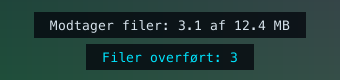
#Kopiér filer og mapper i Finder eller Stifinder, og indsæt dem på den anden computer. Det virker begge veje, med op til 4 GB og 10.000 elementer pr. kopiering. QuadChroma viser status for overførslen nederst i billedet.
Opdateringer
#Hold QuadChroma opdateret
#Klik på Opdateringer på startskærmen.
- Søg automatisk efter opdateringer: QuadChroma søger efter opdateringer én gang om dagen.
- Installer opdateringer automatisk: valgfrit. Opdateringer installeres, når ingen forbindelse er aktiv.
- Søg nu søger med det samme.
Mac
Når der er en opdatering, viser QuadChroma et opdateringsvindue. Du installerer den derfra.
Windows
Når der er en opdatering, installerer du den med Installer opdatering. Portabel kopi: Hent den nye ZIP-fil på downloadsidenEN.
Opdateringerne kommer fra vores egen server i Tyskland. Hvad der er nyt, står i udgivelsesnoterneEN. Når en opdatering medfører nye licensbetingelser, beder QuadChroma dig én gang om at acceptere dem.
Licens
#Hvad er gratis?
#Det er gratis at oprette forbindelse til andre computere, på så mange enheder, du vil. Deling af en computer kræver en licens eller prøveperioden på 7 dage.
Én licens dækker to computere, Mac og Windows i en hvilken som helst kombination. Flere brugerkonti på den samme computer tæller som én.
- Engangskøb: én hovedversion, for eksempel 1.0 til 1.9, uden fast løbetid.
- Abonnement: alle versioner, så længe det løber.
Priserne står på prissidenEN.
Aktivér
#- Køb en licens på webstedetEN. Din nøgle vises på siden og kommer også på e-mail. Den begynder med QC-.
- Klik på Licens … på startskærmen eller i QuadChroma-menuen.
- Indsæt nøglen i feltet Licensnøgle, og klik på Aktivér. Det kræver internet.
Brug den samme nøgle på din anden computer.
Prøveperioden på 7 dage
#Klik på Prøv gratis i 7 dage ved første start eller i licensvisningen. Prøveperioden er gratis, én gang pr. computer og hovedversion, uden e-mail og uden betalingsoplysninger. Den kræver internet én gang. Når den slutter, sættes delingen på pause, indtil du aktiverer en licens.
Flyt til en anden computer
#- Åbn Licens … på den gamle computer, og klik på Fjern denne computer. Aktivér derefter på den nye.
- Er den gamle computer væk eller i stykker? Aktivér på den nye, og vælg den computer, den erstatter, eller fjern den gamle under Administrer enheder (web).
- Efter Overførselsassistent eller en gendannelse skal du klikke på Aktivér her.
- Har du flyttet flere gange på kort tid? Appen viser, fra hvilken dag den næste flytning er mulig. Detaljerne står i betingelserneEN.
Efter en hardwarefejl kan du skrive til os, så hjælper vi dig.
Offline
#En delt computer bekræfter sin licens cirka én gang om ugen. Offline fortsætter delingen i op til 30 dage, og appen giver dig besked i god tid. Når computeren er online igen, bekræfter Kontrollér igen licensen med det samme.
Kundekontoen »My licences«
#»My licences« er din kundekonto på lizenz.quadchroma.tech/portal. Du kan også åbne den med Administrer enheder (web) i appen. Log ind med den e-mailadresse, du købte med: Vi sender dig en sekscifret kode, og der er ingen adgangskode. Der ser du dine licenser og enheder, logger enheder ud, beder om en ny nøgle og giver en licens videre.
Giv din licens videre
#Vil du sælge en licens fra et engangskøb eller give den væk? Så giv den videre, i sin helhed og gratis, med Transfer licence under »My licences«.
- Slå totrinsbekræftelse med en godkendelsesapp til under »My licences«. Efter 7 dage kan du starte en overdragelse.
- Vælg Transfer licence, og indtast den nye indehavers e-mailadresse. Bekræft med en kode fra din e-mail og en fra din godkendelsesapp.
- Den nye indehaver tager imod licensen i sin egen kundekonto. I 72 timer kan du stadig annullere overdragelsen. Derefter logges dine enheder ud, og den nye indehaver får en ny nøgle.
Alle vilkår står i licensbetingelserneEN.
Opgrader og forny
#- Et engangskøb dækker sin hovedversion. En ny hovedversion, for eksempel 2.0, er et nyt køb. Bruger du en sådan, står det i licensvisningen, som også tilbyder Køb opgradering.
- Er dit abonnement udløbet? Forny det under »My licences«. Det nye abonnement kommer med en ny nøgle på e-mail: Indsæt den under Licens …, og klik på Aktivér.
Opsigelse og fortrydelse
#Du kan opsige eller fortryde uden at logge ind. Linkene står også nederst på hver side på webstedet.
- Opsig et abonnement når som helst via Opsig kontrakter herEN. Det løber til slutningen af den betalte periode.
- Vil du have pengene tilbage? Alle køb har 14 dages pengene-tilbage-garanti – ved abonnementer gælder den for den første betaling. Brug Fortryd kontrakten herEN. Detaljer: Refusion og fortrydelseEN.
Paddle.com sælger licenserne som Merchant of Record og sender dig fakturaen på e-mail. Dine ordrer finder du på paddle.net.
Fejlfinding
#Den anden computer står ikke på listen
#- Kører QuadChroma på den, med deling slået til?
- Er begge på det samme netværk? Et gæstenetværk holder ofte enheder adskilt.
- Windows: Sæt dit netværk til Privat (Indstillinger > Netværk og internet). Installationsprogrammet tillader QuadChroma på private netværk. Med en portabel kopi skal du selv tillade den gennem firewallen på private netværk.
- Mac: Tillad QuadChroma under Systemindstillinger > Anonymitet og sikkerhed > Lokalt netværk.
- Eller skriv dens adresse i feltet Værtsadresse. Til administratorer: TCP 9001–9002, UDP 9003.
Sort billede fra en Mac
#Er billedet sort, eller reagerer mus og tastatur ikke på en Mac, du styrer? Åbn Systemindstillinger > Anonymitet og sikkerhed på den Mac, og tillad QuadChroma under Skærmoptagelse og Tilgængelighed. Dens QuadChroma-menu viser, hvad der mangler. Hjælper det stadig ikke? Afslut QuadChroma på den Mac, og start den igen.
Intet billede fra værten
#- Ingen skærm er aktiv på værten – tilslut en skærm, en HDMI-dummy eller en virtuel skærm
- Værten er låst eller viser en beskyttet skærm – billedet vender tilbage, så snart den er låst op. På Windows: Se Adgang før login. På en Mac: Lås den op på låseskærmen.
- En fjernskrivebordssession er aktiv på værten – giv den tilbage til konsollen med tscon. Afslut fjernskrivebordssessionen på den pc, eller giv den tilbage, som meddelelsen siger.
Delingen er stoppet
#Åbn Licens … på den computer. Der står, hvorfor.
- Offline for længe: Forbind computeren til internettet, og klik på Kontrollér igen.
- Abonnementet er udløbet – deling er slået fra: Forny abonnementet under »My licences«, og aktivér derefter den nye nøgle fra e-mailen under Licens ….
- Prøveperioden er slut – deling er slået fra: Aktivér en licens.
Port 9001 er optaget
#Port 9001 bruges af et andet program: Et andet program eller en ekstra kopi af QuadChroma bruger den port på denne computer. Afslut programmet.
Meddelelser, når du opretter forbindelse
#- Forkert adgangskode. Tjek adgangskoden i QuadChroma-menuen på den anden computer.
- … kender ikke længere denne enhed. Forbind igen, og indtast adgangskoden. Den anden computer har fjernet din fra sin liste.
- … bruger en ældre version af QuadChroma. Opdater den på den computer. Se Opdateringer.
- Ingen enhed med ID … blev fundet på netværket. Tjek, at begge er på det samme netværk, eller skriv adressen i stedet.
Billedet hakker
#Brug et kabel eller wi-fi på 5 GHz, lad Bitrate stå på Automatisk, og brug Spiltilstand til spil. Lad derefter benchmarken foreslå indstillinger.
Ingen HDR
#Ved siden af HDR-kontakten på fanen Billede står der, hvorfor billedet er SDR. Hvad HDR kræver, står under HDR.
Systemtasterne bliver på min computer
#På en Mac skal du tillade QuadChroma under Inputovervågning og Tilgængelighed. QuadChroma minder dig om det: Systemtasterne bliver på denne Mac: giv QuadChroma Tilgængelighed og Inputovervågning under Anonymitet og sikkerhed. Har en app på din Mac sikker tastaturindtastning slået til, siger QuadChroma det også: En app har sikker tastaturindtastning slået til. Så længe når systemtasterne ikke værten. På begge systemer skal du tjekke, at Send systemtaster til værten er slået til på fanen Genveje.
Sikkerhed og privatliv
#Altid krypteret
#Alle forbindelser er ende-til-ende-krypteret, og det kan ikke slås fra. Dine computere opretter forbindelse direkte til hinanden, på dit eget netværk eller via dit VPN. Appen kræver ingen konto.
Den sekscifrede kode viser, at der ikke sidder nogen imellem: Når du klikker på Bed om »Tillad«, viser begge skærme de samme cifre. Under en session står koden i statistikken og på fanen Kryptering (Sikret · bekræftelseskode).
Nye enheder skal bruge din adgangskode eller et klik på Tillad. Selve adgangskoden sendes aldrig over netværket.
Det sender appen
#- Appen sender ingen brugsdata. Med Søg automatisk efter opdateringer slået til søger den efter opdateringer én gang om dagen.
- I tilstanden Kun klient kontakter den aldrig licensserveren.
- En delt computer bekræfter sin licens cirka én gang om ugen, aldrig med skærmindhold, input eller filer.
- Med en licens eller prøveperioden kontrollerer appen også sig selv for manipulation og kan rapportere et fund til licensserveren, uden skærmindhold eller filer.
- I licensvisningen står der: Sendes ved aktivering: nøglen, et hashet enheds-id, enhedsnavnet, system og appversion.
Alle detaljer står i privatlivspolitikkenEN.
Afinstallation
#Fjern QuadChroma
#Frigør først licenspladsen: Åbn Licens …, og klik på Fjern denne computer. Derefter:
Mac
Afslut QuadChroma med Afslut QuadChroma i QuadChroma-menuen, og træk den derefter fra Programmer til papirkurven.
Windows
Åbn Indstillinger > Apps, find QuadChroma på listen, og vælg Fjern installation. Bruger du den portable kopi, skal du afslutte QuadChroma med Afslut i QuadChroma-menuen og slette dens mappe.
Dine indstillinger
#Dine indstillinger bliver liggende i mappen QuadChroma:
- Mac: ~/Library/Application Support/QuadChroma
- Windows: %APPDATA%\QuadChroma
Slet mappen, hvis du ikke længere har brug for dem.
Hjælp og kontakt
#Skriv til os
#Hurtige svar finder du på hjælpesidenEN. Sidder du stadig fast? Skriv til hello@quadchroma.tech, eller brug kontaktformularenEN, på engelsk eller tysk. Vi svarer som regel inden for to hverdage.
Har du fundet et sikkerhedsproblem? Fortæl os det på denne mådeEN.
Send din logfil
#Vedhæft filen protokoll.txt fra den computer, hvor noget gik galt.
- Mac: Vælg Gå > Gå til mappe i Finder, og indtast ~/Library/Application Support/QuadChroma
- Windows: Skriv %APPDATA%\QuadChroma i adresselinjen i Stifinder