QuadChroma 1.0.1
Příručka QuadChroma
Instalace, připojení, sdílení – vše na jednom místě.
Aktualizováno 21. října 2026 · pro QuadChroma 1.0.1
Nic nenalezeno. Zkuste jiné slovo.
Rychlý start
#Tři kroky
#QuadChroma přenese obrazovku jednoho počítače na druhý, Mac i Windows, oběma směry. Obraz je dost ostrý na text a dost rychlý na hry. Na každém počítači jedna aplikace: připojí se k jiným počítačům a zároveň je pustí k sobě.
- Nainstalujte QuadChroma na oba počítače, ze stránky ke staženíEN.
- Sdílejte počítač, na který se chcete dostat: zvolte možnost Vyzkoušet 7 dní zdarma nebo zadejte svůj klíč a pak na úvodní obrazovce tohoto počítače zapněte volbu Sdílet tento Mac nebo Sdílet tento počítač.
- Připojte se z druhého počítače: klikněte v seznamu na sdílený počítač a zadejte heslo z jeho nabídky QuadChroma. Nebo klikněte na Požádat o „Povolit“ a na sdíleném počítači pak na Povolit.
A je to. Připojování je zdarma. Zkratka Ctrl+Esc vás vrátí na úvodní obrazovku.
Tip: Počítač, který sdílíte, je hostitel. Ten, ze kterého ho ovládáte, je klient. Každý počítač s QuadChroma může být obojím.
Instalace
#Co budete potřebovat
#- Mac s čipem Apple a macOS 14 nebo novějším (pro HDR na hostiteli: macOS 15).
- Počítač s Windows 10 nebo 11, 64bitový (x64).
- Vaši místní síť nebo vlastní VPN.
- Na sdíleném počítači monitor, HDMI emulátor nebo virtuální obrazovku.
- Na sdíleném počítači občas internet, kvůli licenci.
Všechny podrobnosti, včetně toho, s jakou grafikou získáte 4:4:4 a 10 bitů, najdete na stránce s funkcemiEN.
Instalace QuadChroma
#Nainstalujte QuadChroma na každý počítač, který chcete používat. Najdete ji na stránce ke staženíEN.
Mac
- Otevřete DMG a přetáhněte QuadChroma do složky Aplikace.
- Spusťte QuadChroma ze složky Aplikace.
- macOS se jednou zeptá, zda má otevřít aplikaci staženou z internetu. Klikněte na Otevřít.
- V macOS 15 a novějším se systém zeptá, zda smí QuadChroma vyhledávat zařízení ve vaší místní síti. Klikněte na Povolit.
Windows
S instalačním programem (doporučeno)
- Poklepejte na instalační program přímo na počítači, ne přes „Spustit jako správce“.
- QuadChroma je podepsaná a Windows uvádí jako ověřeného vydavatele Roberta Brandta. Pokud SmartScreen přesto varuje, klikněte na Další informace a pak na Přesto spustit.
- Instalační program jednou požádá o souhlas správce, zobrazí licenční podmínky, zeptá se, jak chcete tento počítač používat, povolí QuadChroma v bráně firewall pro privátní sítě a spustí ji.
Přenosná verze ZIP
Nechcete nic instalovat? Rozbalte celý ZIP a spusťte quadchroma.exe z rozbalené složky. Nechte všechny soubory pohromadě a povolte QuadChroma v bráně firewall pro privátní sítě. Pro přístup před přihlášením se QuadChroma nainstaluje sama, až ho budete potřebovat.
První spuštění
#Přijetí podmínek
#Windows
Instalovali jste pomocí instalačního programu? Pak jste v něm podmínky už přijali a zvolili, jak chcete tento počítač používat.
Při prvním spuštění zobrazí QuadChroma licenční podmínky. Pokračujte kliknutím na Přijmout.
Jak chcete počítač používat
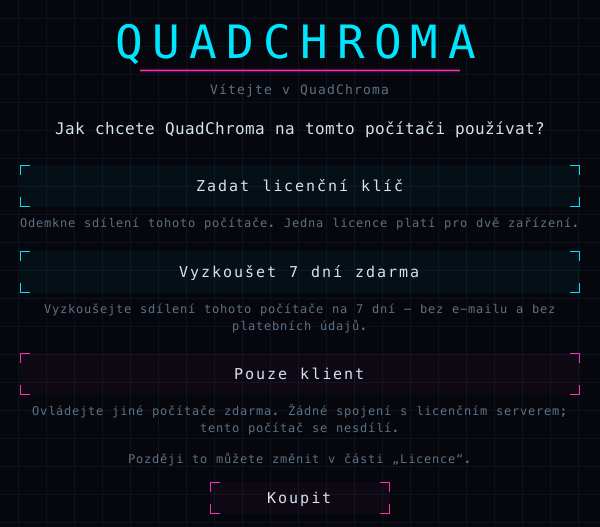
#Pak se QuadChroma zeptá, jak chcete tento počítač používat:
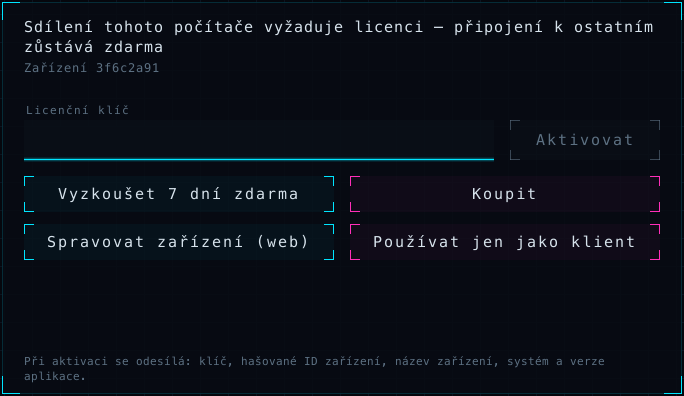
- Zadat licenční klíč: licenční klíč už máte. Vložte ho, klikněte na Aktivovat a tento počítač můžete sdílet.
- Vyzkoušet 7 dní zdarma: sdílejte tento počítač hned, po dobu 7 dní, bez e-mailu a bez platebních údajů.
- Pouze klient: jen připojování k jiným počítačům. Zdarma a bez spojení s licenčním serverem.
Co zvolit? Počítač, na který se chcete dostat, potřebuje klíč nebo zkušební období. Pro počítač, ze kterého se jen připojujete, stačí Pouze klient.
Ještě nemáte klíč? Tlačítko Koupit vás zavede na web. Volbu můžete později změnit v části Licence …, například tlačítkem Používat jen jako klient.
Nabídka QuadChroma
#Když zavřete okno nebo kliknete na Zavřít okno, QuadChroma dál běží na řádku nabídek (Mac) nebo v oznamovací oblasti (Windows), takže se k tomuto počítači mohou ostatní i nadále připojit. Přes její ikonu se otevírá nabídka QuadChroma s heslem, ID zařízení a přepínačem sdílení.
Mac
Klikněte na ikonu QuadChroma na řádku nabídek.
Windows
Klikněte pravým tlačítkem na ikonu QuadChroma vedle hodin. Nevidíte ji? Nejdřív tam klikněte na malou šipku ^. Kliknutím levým tlačítkem se otevře okno.
Položkou Otevřít QuadChroma okno znovu otevřete. Pro ukončení zvolte Ukončit QuadChroma (Mac) nebo Ukončit (Windows).
Změna jazyka
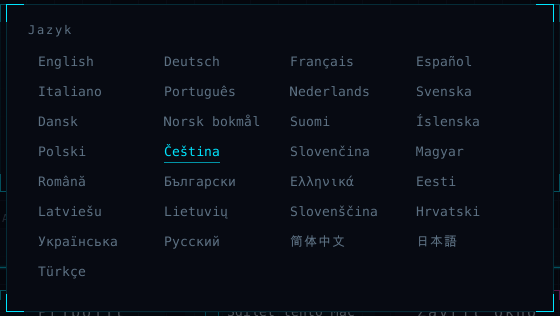
#QuadChroma se spouští v jazyce vašeho systému. Jiný jazyk vyberete kliknutím na název jazyka vpravo dole na úvodní obrazovce; na výběr je 29 jazyků.
Sdílení tohoto počítače
#Zapnutí sdílení
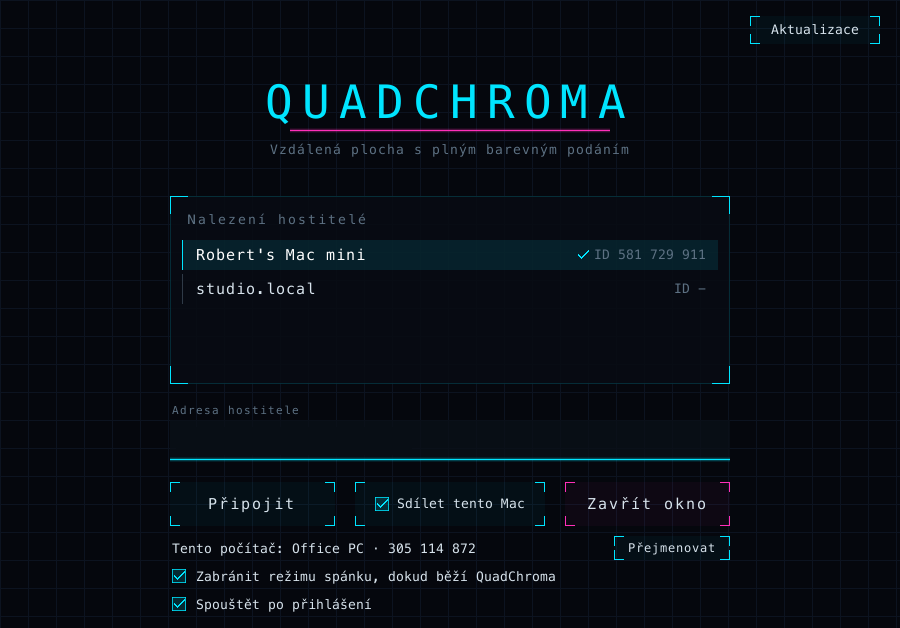
#Na počítači, na který se chcete dostat, zapněte na úvodní obrazovce volbu Sdílet tento Mac nebo Sdílet tento počítač. Stejný přepínač najdete i v nabídce QuadChroma. Dokud je zapnutý, nabídka ukazuje Připraveno k připojení, a když je někdo připojený, Připojeno: ….
Ještě nemáte licenci? Viz Licence.
Povolení přístupu na Macu
#Mac
Při prvním sdílení macOS požádá o oprávnění Nahrávání obrazovky a Zpřístupnění. Povolte obojí.
Omylem jste odmítli? Nabídka QuadChroma ukáže, co chybí, například Nahrávání obrazovky není povoleno – otevřít Nastavení systému … nebo Zpřístupnění není povoleno – otevřít Nastavení systému …. Klikněte na tuto položku, zapněte QuadChroma v Nastavení systému a QuadChroma restartujte.
ID zařízení a heslo
#V nabídce QuadChroma najdete řádky ID zařízení: … a Heslo: … tohoto počítače. Kliknutím na kterýkoli z nich údaj zkopírujete; pak ho předejte tomu, kdo se chce připojit. ID zařízení ukazuje i úvodní obrazovka, vedle názvu počítače.
Hostitel bez monitoru?
#Počítač, který sdílíte, potřebuje aktivní obrazovku. Postačí HDMI emulátor nebo virtuální obrazovka, v nativním rozlišení.
Připraveno po každém restartu
#- Volba Spouštět po přihlášení (Mac) nebo Spouštět se systémem Windows spustí QuadChroma při každém přihlášení.
- Volba Zabránit režimu spánku, dokud běží QuadChroma nedovolí počítači usnout, takže zůstane dostupný.
Obě volby najdete na úvodní obrazovce i v nabídce QuadChroma.
Mac
Volba Spouštět po přihlášení funguje, jakmile je QuadChroma ve složce Aplikace. Do té doby úvodní obrazovka hlásí Nejdřív přesuňte QuadChroma do složky Aplikace.
Windows
Pokud jste QuadChroma nainstalovali instalačním programem, může váš počítač pustit vybraná zařízení dovnitř ještě předtím, než se kdokoli přihlásí, viz Přístup před přihlášením.
Přejmenování počítače
#Ostatní počítače vidí tento počítač pod jeho názvem zařízení. Změníte ho tlačítkem Přejmenovat na úvodní obrazovce nebo položkou Změnit název zařízení … v nabídce QuadChroma. Když pole necháte prázdné, použije se vlastní název počítače.
Připojení
#Výběr počítače
#Otevřete QuadChroma. V části Nalezení hostitelé ukazuje úvodní obrazovka počítače s QuadChroma, které najde ve vaší síti. Značka zaškrtnutí označuje počítače, které tento počítač už znají. Kliknutím na počítač se připojíte.
Nalezené počítače ukazuje i nabídka QuadChroma, jako položky Připojit: ….
Připojení podle adresy
#Připojujete se přes VPN, nebo počítač v seznamu není? Zadejte jeho adresu do pole Adresa hostitele a klikněte na Připojit. Adresu najdete v nastavení sítě daného počítače nebo ve své aplikaci VPN. Ve vlastní síti a u počítačů, ke kterým jste se už připojili, funguje i ID zařízení.
Připojení přes internet bez VPN brzy přibude, viz Relay serverEN.
První připojení
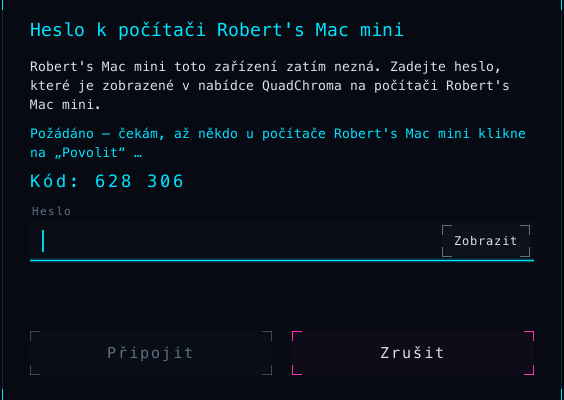
#Při prvním připojení vás musí druhý počítač pustit dovnitř. QuadChroma nabízí dvě cesty:
- Heslo: zadejte heslo zobrazené v nabídce QuadChroma druhého počítače a klikněte na Připojit.
- Povolení: klikněte na Požádat o „Povolit“. Na druhém počítači se objeví okno s oznámením, že ho vaše zařízení chce ovládat. Klikněte tam na Povolit nebo Odmítnout. Obě obrazovky ukazují stejný šestimístný kód, například Kód: 628 306. Pokud se číslice shodují, nikdo se do spojení nevložil.
Od té chvíle se vaše zařízení připojuje rovnou, bez hesla.
Zadali jste špatné heslo? Chcete-li místo toho použít možnost Požádat o „Povolit“, klikněte na Zrušit a připojte se znovu.
Celá obrazovka
#Relace se otevírají na celou obrazovku. Klávesou F11 režim celé obrazovky zapnete nebo vypnete a QuadChroma si vaši volbu zapamatuje. Na Macu režim celé obrazovky skryje řádek nabídek a Dock. Zkratka Ctrl+Esc vás vrátí na úvodní obrazovku.
Přepnutí na jiný počítač
#Karta Počítače v nabídce relace ukazuje vaše další počítače. Kliknutím na některý z nich se na něj rovnou přepnete. Aktuální relace skončí.

Windows
Každý počítač v seznamu na úvodní obrazovce má tlačítko Zástupce. Vytvoří na ploše zástupce a poklepáním na něj se hned připojíte.
Převzetí jiným zařízením
#Pokud se ke stejnému počítači připojí jiné zařízení, převezme relaci a na vaší obrazovce se objeví hlášení: Relaci převzalo jiné zařízení.
Heslo a povolená zařízení
#Změna hesla
#Nová zařízení potřebují heslo sdíleného počítače, které je zobrazené v jeho nabídce QuadChroma.
- Změnit heslo …: zvolte si vlastní heslo, dlouhé alespoň 8 znaků.
- Nové náhodné heslo: nechte si vygenerovat nové.
Zařízení, která jste už pustili dovnitř, si přístup ponechají.
Povolená zařízení
#Každé zařízení, které pustíte dovnitř, se objeví v nabídce QuadChroma v části Povolená zařízení, s názvem, ID a datem přidání. Tlačítkem Odebrat odeberete ze seznamu jedno zařízení, položkou Odebrat všechna zařízení … celý seznam vyprázdníte. Odebrané zařízení bude znovu potřebovat heslo nebo kliknutí na Povolit.
Přístup před přihlášením
#Přihlašovací obrazovka Windows
#Windows
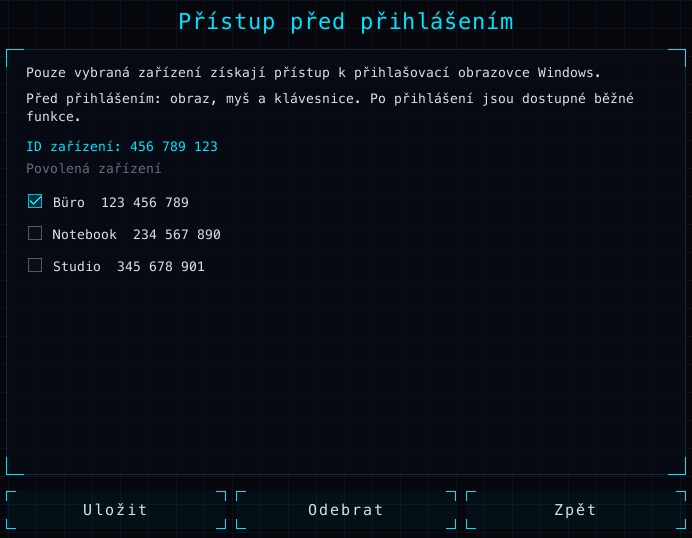
Vybraná zařízení se dostanou na přihlašovací obrazovku Windows, i když není nikdo přihlášený.
- Jednou se z daného zařízení připojte a pusťte ho dovnitř, heslem nebo tlačítkem Povolit.
- Na počítači s Windows klikněte na úvodní obrazovce na Přístup před přihlášením.
- Zaškrtněte zařízení, která se smějí dostat na přihlašovací obrazovku, a klikněte na Uložit.
U přenosné verze si Windows po kliknutí na Uložit vyžádá souhlas správce a QuadChroma se nainstaluje.
Před přihlášením máte k dispozici obraz, myš a klávesnici. Přihlaste se jako obvykle a budete mít přístup ke všemu ostatnímu.
Pokud jste QuadChroma nainstalovali instalačním programem, můžete z druhého počítače potvrzovat i výzvy správce (UAC). Jinak se u takové výzvy zobrazí: Okno v počítači s Windows vyžaduje vlastní potvrzení systému Windows – ovládání tam právě teď není možné.
Odemčení Macu
#I zamčený Mac uvidíte. Pokud je na něm někdo přihlášený, zadejte heslo Macu na zamčené obrazovce přímo z druhého počítače.
V relaci
#Otevření nabídky relace
#Nabídku relace otevřete klávesou F10 nebo podržením klávesy Esc na dvě sekundy. Má šest karet:
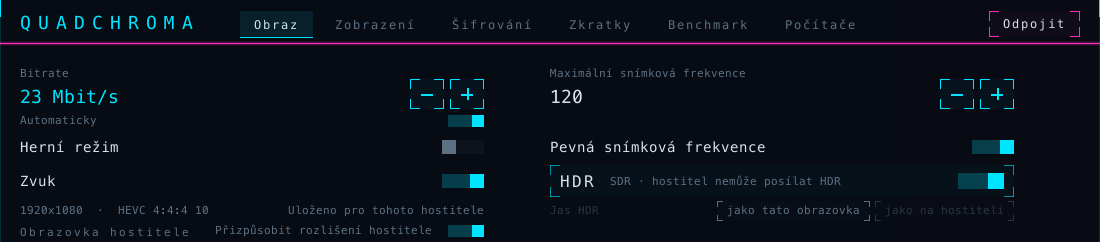
- Obraz: bitrate, snímková frekvence, Herní režim, zvuk, HDR, obrazovka a kodek.
- Zobrazení: Celá obrazovka, Přesně na pixel (obraz 1:1, bez škálování), statistiky, Nerdovský režim a grafika, kterou tento počítač používá k zobrazení a dekódování obrazu.
- Šifrování: ověřovací kód tohoto připojení.
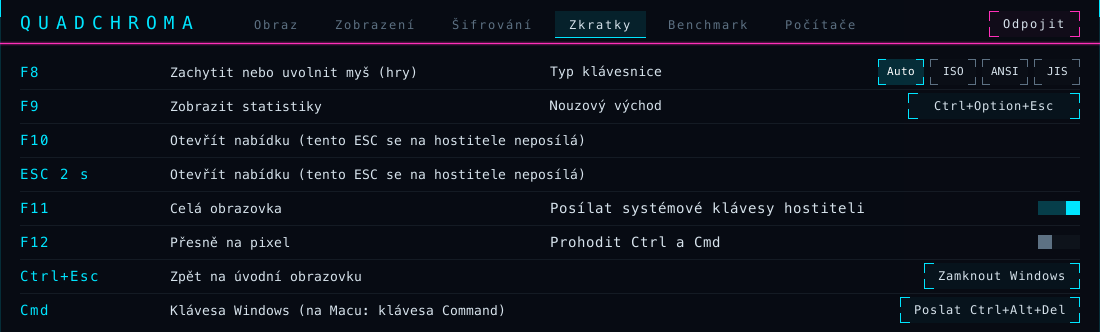
- Zkratky: všechny zkratky a možnosti klávesnice.
- Benchmark: najde vhodné nastavení pro tento počítač.
- Počítače: přepnutí na jiný počítač.
Když najedete myší na přepínač, zobrazí se krátké vysvětlení.
Ukončení relace
#Tlačítko Odpojit vpravo nahoře na každé kartě ukončí relaci a vrátí vás na úvodní obrazovku. Na úvodní obrazovku se vrátíte i zkratkou Ctrl+Esc.
Klávesové zkratky
#| Klávesa | Co dělá |
|---|---|
| F8 | Zachytit nebo uvolnit myš (hry) |
| F9 | Zobrazit statistiky |
| F10 | Otevřít nabídku relace (nebo podržet Esc) |
| F11 | Celá obrazovka |
| F12 | Přesně na pixel |
| Ctrl+Esc | Zpět na úvodní obrazovku |
Na klávesnici Macu a na mnoha noteboocích držte spolu s klávesami F klávesu fn, například fn+F10. Všechny zkratky najdete také na kartě Zkratky.
Zobrazení statistik
#Klávesa F9 zobrazí vlevo nahoře živé statistiky: snímky za sekundu, latenci, rozlišení, kodek, bitrate a další. Které řádky se zobrazí, vyberete na kartě Zobrazení. Volba Nerdovský režim přidá pruh, který ukazuje, kam mizí čas, a zátěž obou počítačů.
Obraz, zvuk a HDR
#Bitrate a snímková frekvence
#Na kartě Obraz je volba Bitrate nastavená na Automaticky. Bitrate se během práce přizpůsobuje vaší síti, bez opětovného připojení. Když volbu Automaticky vypnete, nastavíte tlačítky − a + pevnou hodnotu od 2 do 500 Mbit/s; popisek pak zní Maximální bitrate.
Volbu Maximální snímková frekvence nastavíte od 10 do 240 snímků za sekundu, nejvýše však na tolik, kolik zvládne obrazovka druhého počítače. Volba Pevná snímková frekvence tuto frekvenci drží, i když se na hostiteli nic nehýbe. Pokud karta hlásí Snímková frekvence přizpůsobena tomuto počítači, QuadChroma zvolila snímkovou frekvenci, která tomuto počítači vyhovuje.
Vše na této kartě se ukládá zvlášť pro každý počítač, ke kterému se připojujete (Uloženo pro tohoto hostitele).
Herní režim
#Přepínač Herní režim dává přednost nízké latenci: stačí jedno kliknutí, i uprostřed hry, bez opětovného připojení. Pro všechno ostatní udržuje běžný režim plynulé video i posouvání.
Rozlišení hostitele
#QuadChroma přenáší obrazovku hostitele v jejím nativním rozlišení. Volba Přizpůsobit rozlišení hostitele je ve výchozím stavu zapnutá: dokud jste připojeni, hostitel přepne svou obrazovku na rozlišení a obnovovací frekvenci vaší obrazovky, takže text zůstane ostrý, a po odpojení ji přepne zpět. Pokud má hostitel ponechat své vlastní rozlišení, volbu vypněte.
Kodek
#Volba Kodek je nastavená na Automaticky: QuadChroma zvolí formát s nejvyšší kvalitou, který oba počítače zvládnou hardwarově – HEVC nebo H.264, ve 4:4:4 nebo 4:2:0, s 8 nebo 10 bity. Ručně zvolený kodek platí pro daný počítač, dokud znovu nezvolíte Automaticky. Statistiky ukazují použitý formát a v řádku Volba kodeku také proč. 4:4:4 tam znamená barvy v plném rozlišení.
HDR
#Pro HDR musí obě obrazovky zobrazovat HDR. Mac jako hostitel potřebuje macOS 15 nebo novější. Ve Windows zapněte v nastavení zobrazení volbu „Použít HDR“. HDR se pak zapne samo: přepínač HDR na kartě Obraz se rozsvítí zlatě a ukáže aktivní na obou stranách. Jinak uvádí, proč je obraz SDR.
Jas HDR: volba jako tato obrazovka (výchozí) přizpůsobí obraz vaší obrazovce. Volba jako na hostiteli zachová jas, jaký ukazuje hostitel.
Zvuk
#Přepínač Zvuk vám přenáší zvuk hostitele, nekomprimovaný a ve stereu. Pokud ho nepotřebujete, vypněte ho. Když hostitel nemá zvukový výstup, QuadChroma vám to oznámí: Hostitel nemá žádné zvukové výstupní zařízení – relace běží bez zvuku.
Výběr obrazovky
#Má-li hostitel více obrazovek, vyberte v části Obrazovka hostitele, kterou chcete vidět. Volba Automaticky sleduje hlavní obrazovku hostitele. Hostitel si vaši volbu pamatuje. Pokud někdo vybranou obrazovku odpojí, QuadChroma zobrazí jinou a dá vám vědět.
Benchmark
#Na kartě Benchmark se postupně vyzkoušejí kodeky, snímkové frekvence a bitrate, zatímco obraz běží dál, a nakonec se zobrazí Doporučení.
- Volba Testovací obraz je zapnutá: každý krok měří stejný pohyblivý obraz, takže na hostiteli nemusí nic běžet. Když ji vypnete, změříte to, co ukazuje obrazovka hostitele.
- Klikněte na Spustit a nechte nabídku otevřenou, dokud měření neskončí.
- Kliknutím na Použít uložíte doporučení pro tento počítač.
Klávesnice a myš
#Vaše rozložení prostě funguje
#Klávesy se přenášejí podle své polohy, takže vaše vlastní rozložení klávesnice funguje i na druhém počítači, včetně háčků, čárek a přehlásek.
Z počítače s Windows
#Windows
Dokud je okno QuadChroma v popředí, posílají se klávesa Windows, Alt+Tab a ostatní systémové zkratky na druhý počítač.
- Volbou Posílat systémové klávesy hostiteli na kartě Zkratky to pro daný počítač vypnete.
- Nouzový východ okamžitě vrátí systémové klávesy vašemu počítači: Ctrl+Alt+F12. Kliknutím na něj nastavíte jinou zkratku.
- Win+L a Ctrl+Alt+Del zůstávají vždy na vašem počítači.
Ovládání Macu
- Klávesa Windows funguje jako Cmd: Win+C kopíruje, Win+V vkládá, Win+Tab přepíná aplikace, Win+mezerník otevře Spotlight.
- AltGr funguje jako Option. S německým rozložením Macu napíšete AltGr+L znak @.
- PrtSc pořídí snímek celé obrazovky, Shift+PrtSc snímek výběru a Ctrl+PrtSc otevře nástroj pro snímky obrazovky. Nástroj otevřete také tlačítkem Snímek obrazovky na Macu na kartě Zkratky.
- Při prvním připojení k Macu se QuadChroma zeptá na jeho Typ klávesnice: ISO (klávesa navíc vedle levé klávesy Shift, jako na českých nebo německých klávesnicích), ANSI (jako v USA) nebo JIS (japonská). Pak budou ^ a < na správném místě. Změnit to můžete na kartě Zkratky.
Z Macu
#Mac
Dokud je okno QuadChroma v popředí a myš je nad obrazem, posílají se Cmd a zkratky jako Cmd+Tab, Cmd+mezerník a Cmd+Q na druhý počítač: na Mac jako Cmd, na počítač s Windows jako klávesa Windows.
- Volbou Posílat systémové klávesy hostiteli na kartě Zkratky to pro daný počítač vypnete.
- Nouzový východ okamžitě vrátí Cmd vašemu Macu: Ctrl+Option+Esc. Kliknutím na něj nastavíte jinou zkratku.
- Napoprvé vás macOS požádá, abyste QuadChroma povolili v částech Sledování vstupu a Zpřístupnění (Nastavení systému > Soukromí a zabezpečení). Do té doby zůstává Cmd na vašem Macu.
Ovládání Windows
- Cmd funguje jako klávesa Windows. Samotná klávesa Cmd otevře nabídku Start, Cmd+E otevře Průzkumník souborů, Cmd+D zobrazí plochu.
- Pravá klávesa Option funguje jako AltGr, F13 jako Print Screen.
- QuadChroma rozpozná klávesnici vašeho Macu. Pokud jsou ^ a < na špatném místě, nastavte Typ klávesnice na kartě Zkratky.
Prohození Ctrl a Cmd
#Chcete, aby Ctrl+C na Macu kopírovalo jako ve Windows? Zapněte na kartě Zkratky volbu Prohodit Ctrl a Cmd. Ctrl pak funguje jako Cmd a klávesa Windows jako Ctrl. Z Macu do Windows je to naopak: Cmd+C kopíruje a Ctrl funguje jako klávesa Windows. Nastavení se ukládá zvlášť pro každý počítač.
Zamknutí a Ctrl+Alt+Del
#- Tlačítko Zamknout Mac zamkne Mac, který ovládáte, stejně jako tam Ctrl+Cmd+Q.
- Tlačítko Zamknout Windows zamkne počítač s Windows, stejně jako tam Win+L.
- Tlačítko Poslat Ctrl+Alt+Del otevře obrazovku zabezpečení na počítači s Windows, na kterém běží QuadChroma nainstalovaná instalačním programem.
Zachycení myši
#Hry obvykle zachytí myš samy. Klávesou F8 ji zachytíte nebo uvolníte ručně. Když je zachycená, na chvíli se objeví Myš zachycena · F8 ji uvolní. Fungují i herní myši s frekvencí 1000 Hz.
Schránka a soubory
#Kopírování a vkládání textu
#Kopírujte na jednom počítači a vkládejte na druhém, oběma směry. Text funguje až do velikosti 4 MB. Skryté položky, například hesla ze správce hesel, zůstávají na počítači, kde jste je zkopírovali.
Soubory a složky
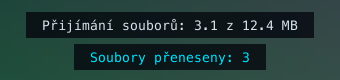
#Zkopírujte soubory a složky ve Finderu nebo v Průzkumníku souborů a vložte je na druhém počítači. Funguje to oběma směry, až 4 GB a 10 000 položek na jedno kopírování. QuadChroma ukazuje průběh dole v obraze.
Aktualizace
#Udržujte QuadChroma aktuální
#Klikněte na úvodní obrazovce na Aktualizace.
- Automaticky vyhledávat aktualizace: QuadChroma hledá aktualizace jednou denně.
- Automaticky instalovat aktualizace: volitelné. Aktualizace se instalují, když není aktivní žádné připojení.
- Tlačítko Zkontrolovat nyní je vyhledá hned.
Mac
Když je k dispozici aktualizace, QuadChroma zobrazí okno s aktualizací. Odtud ji nainstalujete.
Windows
Když je k dispozici aktualizace, nainstalujete ji tlačítkem Nainstalovat aktualizaci. Přenosná verze: stáhněte nový ZIP ze stránky ke staženíEN.
Aktualizace přicházejí z našeho vlastního serveru v Německu. Co je nového, najdete v poznámkách k vydáníEN. Když aktualizace přinese nové licenční podmínky, QuadChroma vás jednou požádá o jejich přijetí.
Licence
#Co je zdarma
#Připojování k jiným počítačům je zdarma, na libovolném počtu zařízení. Ke sdílení počítače potřebujete licenci nebo 7denní zkušební období.
Jedna licence platí pro dva počítače, Mac a Windows v libovolné kombinaci. Více uživatelských účtů na stejném počítači se počítá jako jeden počítač.
- Jednorázový nákup: jedna hlavní verze, například 1.0 až 1.9, bez časového omezení.
- Předplatné: všechny verze, dokud předplatné trvá.
Ceny najdete na stránce s cenamiEN.
Aktivace
#- Kupte si licenci na webuEN. Klíč se zobrazí na stránce a přijde vám i e-mailem. Začíná na QC-.
- Klikněte na úvodní obrazovce nebo v nabídce QuadChroma na Licence ….
- Vložte klíč do pole Licenční klíč a klikněte na Aktivovat. K tomu je potřeba internet.
Stejný klíč použijte i na druhém počítači.
7denní zkušební období
#Při prvním spuštění nebo v zobrazení licence klikněte na Vyzkoušet 7 dní zdarma. Zkušební období je zdarma, jednou na každý počítač a hlavní verzi, bez e-mailu a bez platebních údajů. Jednou je k němu potřeba internet. Po jeho skončení se sdílení pozastaví, dokud neaktivujete licenci.
Přesun na jiný počítač
#- Na starém počítači klikněte na Licence … a pak na Odhlásit tento počítač. Potom licenci aktivujte na novém počítači.
- Starý počítač už nemáte nebo je rozbitý? Aktivujte licenci na novém počítači a vyberte ten, který nahrazuje, nebo starý počítač odhlaste v části Spravovat zařízení (web).
- Po použití Průvodce migrací nebo po obnovení ze zálohy klikněte na Aktivovat zde.
- Přesouvali jste licenci v krátké době několikrát? Aplikace ukáže, od kterého dne bude další přesun možný. Podrobnosti najdete v licenčních podmínkáchEN.
Po selhání hardwaru nám napište a pomůžeme vám.
Offline
#Sdílený počítač potvrzuje licenci zhruba jednou týdně. Bez internetu sdílení běží až 30 dní a aplikace vás včas upozorní. Až budete zase online, tlačítko Zkontrolovat znovu licenci hned potvrdí.
Zákaznický účet „My licences“
#„My licences“ je váš zákaznický účet na adrese lizenz.quadchroma.tech/portal. Otevře ho i tlačítko Spravovat zařízení (web) v aplikaci. Přihlaste se e-mailovou adresou, se kterou jste nakupovali: pošleme vám šestimístný kód, heslo není potřeba. Uvidíte tam své licence a zařízení, můžete zařízení odhlásit, požádat o nový klíč a převést licenci na někoho jiného.
Převod licence
#Chcete prodat nebo darovat licenci z jednorázového nákupu? Převeďte ji celou a zdarma pomocí funkce Transfer licence v zákaznickém účtu „My licences“.
- V účtu „My licences“ zapněte dvoufázové přihlašování s autentizační aplikací. Převod pak můžete zahájit o 7 dní později.
- Zvolte Transfer licence a zadejte e-mailovou adresu nového držitele. Potvrďte to kódem z e-mailu a kódem z autentizační aplikace.
- Nový držitel licenci přijme ve svém vlastním zákaznickém účtu. Po 72 hodinách, během nichž můžete převod ještě zrušit, budou vaše zařízení odhlášena a nový držitel dostane nový klíč.
Všechna pravidla převodu najdete v licenčních podmínkáchEN.
Upgrade a obnovení
#- Jednorázový nákup platí pro svou hlavní verzi. Nová hlavní verze, například 2.0, vyžaduje nový nákup. Když ji spustíte, zobrazení licence to oznámí a nabídne tlačítko Koupit upgrade.
- Předplatné skončilo? Obnovte ho ve svém zákaznickém účtu „My licences“. K novému předplatnému dostanete e-mailem nový klíč: vložte ho v části Licence … a klikněte na Aktivovat.
Zrušení a odstoupení od smlouvy
#Zrušit předplatné i odstoupit od smlouvy můžete bez přihlášení. Odkazy najdete také dole na každé stránce webu.
- Předplatné můžete kdykoli zrušit přes odkaz Zrušit smlouvy zdeEN. Poběží do konce zaplaceného období.
- Chcete peníze zpět? Na každý nákup se vztahuje 14denní záruka vrácení peněz, u předplatného na první platbu. Použijte odkaz Odstoupit od smlouvy zdeEN. Podrobnosti: Vrácení peněz a odstoupení od smlouvyEN.
Licence prodává Paddle.com jako prodejce (Merchant of Record) a fakturu vám pošle e-mailem. Své objednávky najdete na paddle.net.
Řešení problémů
#Druhý počítač není v seznamu
#- Běží na něm QuadChroma se zapnutým sdílením?
- Jsou oba počítače ve stejné síti? Wi-Fi pro hosty zařízení často od sebe odděluje.
- Windows: nastavte síť jako privátní (Nastavení > Síť a internet). Instalační program povoluje QuadChroma v privátních sítích. U přenosné verze ji povolte v bráně firewall pro privátní sítě.
- Mac: povolte QuadChroma v Nastavení systému > Soukromí a zabezpečení > Místní síť.
- Nebo zadejte jeho adresu do pole Adresa hostitele. Pro správce: TCP 9001–9002, UDP 9003.
Černý obraz z Macu
#Vidíte černý obraz nebo nereagují myš a klávesnice na Macu, který ovládáte? Na ovládaném Macu otevřete Nastavení systému > Soukromí a zabezpečení a povolte QuadChroma v částech Nahrávání obrazovky a Zpřístupnění. Co chybí, ukáže jeho nabídka QuadChroma. Pořád nic? Ukončete tam QuadChroma a spusťte ji znovu.
Žádný obraz z hostitele
#- Na hostiteli není aktivní žádná obrazovka – připojte monitor, HDMI emulátor nebo virtuální obrazovku
- Hostitel je zamčený nebo zobrazuje chráněnou obrazovku – obraz se vrátí, jakmile bude odemčen. Pro Windows viz Přístup před přihlášením. Mac odemkněte přímo na něm.
- Na hostiteli běží relace Vzdálené plochy – vraťte ji příkazem tscon zpět na konzoli. Ukončete na tom počítači relaci Vzdálené plochy, nebo ji vraťte, jak radí hlášení.
Sdílení se zastavilo
#Na tom počítači klikněte na Licence …. Uvidíte tam důvod.
- Příliš dlouho bez internetu: připojte počítač k internetu a klikněte na Zkontrolovat znovu.
- Předplatné vypršelo – sdílení je vypnuto: obnovte předplatné ve svém zákaznickém účtu „My licences“ a pak aktivujte nový klíč z e-mailu v části Licence ….
- Zkušební období skončilo – sdílení je vypnuto: aktivujte licenci.
Port 9001 je obsazený
#Port 9001 používá jiný program: tento port na tomto počítači obsazuje jiný program nebo druhá kopie QuadChroma. Program nebo kopii ukončete.
Hlášení při připojování
#- Nesprávné heslo. Zkontrolujte heslo v nabídce QuadChroma druhého počítače.
- … toto zařízení už nezná. Připojte se znovu a zadejte heslo. Druhý počítač odebral váš počítač ze svého seznamu.
- Počítač … používá starší verzi QuadChroma. Aktualizujte ji prosím tam. Viz Aktualizace.
- V síti nebylo nalezeno žádné zařízení s ID …. Zkontrolujte, zda jsou oba počítače ve stejné síti, nebo místo toho zadejte adresu.
Obraz se zadrhává
#Použijte kabel nebo Wi-Fi v pásmu 5 GHz, nechte volbu Bitrate na hodnotě Automaticky a pro hry zapněte Herní režim. Pak si nechte nastavení navrhnout benchmarkem.
Žádné HDR
#Vedle přepínače HDR na kartě Obraz QuadChroma uvádí, proč je obraz SDR. Co HDR vyžaduje, najdete v části HDR.
Systémové klávesy zůstávají na mém počítači
#Na Macu povolte QuadChroma v částech Sledování vstupu a Zpřístupnění. QuadChroma vám to připomene: Systémové klávesy zůstávají na tomto Macu: povolte QuadChroma Zpřístupnění a Sledování vstupu v Soukromí a zabezpečení. Pokud má některá aplikace na vašem Macu zapnuté zabezpečené zadávání z klávesnice, QuadChroma to také ohlásí: Některá aplikace zapnula zabezpečené zadávání z klávesnice. Do té doby systémové klávesy nejdou na hostitele. Na obou systémech zkontrolujte, zda je na kartě Zkratky zapnutá volba Posílat systémové klávesy hostiteli.
Zabezpečení a soukromí
#Vždy šifrováno
#Každé připojení je koncově šifrované (end-to-end) a šifrování nejde vypnout. Vaše počítače se spojují přímo, ve vaší vlastní síti nebo VPN. Aplikace nepotřebuje žádný účet.
Šestimístný kód ukazuje, že se do spojení nikdo nevložil: když kliknete na Požádat o „Povolit“, obě obrazovky ukážou stejné číslice. Během relace najdete kód ve statistikách a na kartě Šifrování (Zabezpečeno · ověřovací kód).
Nová zařízení potřebují vaše heslo nebo kliknutí na Povolit. Samotné heslo se po síti nikdy neposílá.
Co aplikace odesílá
#- Aplikace neodesílá žádná data o používání. Když je zapnutá volba Automaticky vyhledávat aktualizace, hledá aktualizace jednou denně.
- V režimu Pouze klient se nikdy nespojuje s licenčním serverem.
- Sdílený počítač potvrzuje licenci zhruba jednou týdně, nikdy s obsahem obrazovky, vstupy ani soubory.
- S licencí nebo ve zkušebním období aplikace navíc kontroluje, zda s ní nikdo nemanipuloval, a zjištění může nahlásit licenčnímu serveru, bez obsahu obrazovky a bez souborů.
- Zobrazení licence uvádí: Při aktivaci se odesílá: klíč, hašované ID zařízení, název zařízení, systém a verze aplikace.
Všechny podrobnosti najdete v zásadách ochrany osobních údajůEN.
Odinstalace
#Odebrání QuadChroma
#Nejdřív uvolněte místo v licenci: klikněte na Licence … a pak na Odhlásit tento počítač. Potom:
Mac
Ukončete QuadChroma položkou Ukončit QuadChroma v nabídce QuadChroma a pak ji přetáhněte ze složky Aplikace do Koše.
Windows
Otevřete Nastavení > Aplikace, najděte v seznamu QuadChroma a zvolte Odinstalovat. U přenosné verze ukončete QuadChroma položkou Ukončit v nabídce QuadChroma a smažte její složku.
Vaše nastavení
#Vaše nastavení zůstávají ve složce QuadChroma:
- Mac: ~/Library/Application Support/QuadChroma
- Windows: %APPDATA%\QuadChroma
Pokud je už nepotřebujete, složku smažte.
Nápověda a kontakt
#Napište nám
#Rychlé odpovědi najdete na stránce nápovědyEN. Pořád si nevíte rady? Napište na hello@quadchroma.tech nebo použijte kontaktní formulářEN, anglicky nebo německy. Obvykle odpovídáme do dvou pracovních dnů.
Našli jste bezpečnostní problém? Dejte nám prosím vědět touto cestouEN.
Odeslání souboru protokolu
#Přiložte prosím soubor protokoll.txt z počítače, na kterém se něco nepovedlo.
- Mac: ve Finderu zvolte Otevřít > Otevřít složku a zadejte ~/Library/Application Support/QuadChroma
- Windows: zadejte %APPDATA%\QuadChroma do adresního řádku Průzkumníka souborů