QuadChroma 1.0.1
Priročnik za QuadChroma
Namestitev, povezovanje, deljenje – vse na enem mestu.
Posodobljeno 21. oktobra 2026 · za QuadChroma 1.0.1
Ni zadetkov. Poskusite z drugo besedo.
Hitri začetek
#Trije koraki
#QuadChroma prenese zaslon enega računalnika na drugega, Mac ali Windows, v obe smeri. Dovolj ostro za besedilo, dovolj hitro za igre. Na vsakem računalniku je ena sama aplikacija: z njo se povežete z drugimi računalniki in jim tudi dovolite dostop.
- Namestite QuadChroma na oba računalnika, s strani za prenosEN.
- Delite računalnik, do katerega želite dostopati: izberite Preizkusite 7 dni brezplačno ali vnesite svoj ključ, nato na njegovem začetnem zaslonu vklopite možnost Deli ta Mac ali Deli ta računalnik.
- Povežite se z drugega računalnika: na seznamu kliknite deljeni računalnik in vnesite geslo iz njegovega menija QuadChroma. Ali pa kliknite Prosi za »Dovoli« in nato na deljenem računalniku Dovoli.
To je vse. Povezovanje je brezplačno. S Ctrl+Esc se vrnete na začetni zaslon.
Nasvet: Računalnik, ki ga delite, je gostitelj. Tisti, s katerega ga upravljate, je odjemalec. Vsaka namestitev QuadChroma je lahko oboje.
Namestitev
#Kaj potrebujete
#- Mac s čipom Apple silicon in macOS 14 ali novejšim (za HDR kot gostitelj: macOS 15).
- Računalnik z Windows 10 ali 11, 64-bitni (x64).
- Vaše lokalno omrežje ali lasten VPN.
- Monitor, emulator HDMI ali navidezni zaslon na računalniku, ki ga delite.
- Na deljenem računalniku občasno povezava z internetom (zaradi licence).
Vse podrobnosti, tudi katera grafika omogoča 4:4:4 in 10 bitov, so na strani s funkcijamiEN.
Namestitev QuadChroma
#QuadChroma namestite na vsak računalnik, ki ga želite uporabljati. Aplikacijo prenesete s strani za prenosEN.
Mac
- Odprite DMG in povlecite QuadChroma v mapo Aplikacije (Applications).
- Aplikacijo zaženite iz mape Aplikacije.
- macOS vas enkrat vpraša, ali želite odpreti aplikacijo, preneseno iz interneta. Kliknite Open.
- Od macOS 15 naprej macOS vpraša, ali sme QuadChroma iskati naprave v vašem lokalnem omrežju. Kliknite Allow.
Windows
Z namestitvenim programom (priporočeno)
- Namestitveni program zaženite z dvoklikom na samem računalniku, ne z ukazom »Zaženi kot skrbnik«.
- Aplikacija QuadChroma je podpisana, Windows pa kot preverjenega izdajatelja prikaže Roberta Brandta. Če SmartScreen kljub temu opozori, kliknite Več informacij (More info) in nato Vseeno zaženi (Run anyway).
- Namestitveni program enkrat zahteva skrbniško odobritev, prikaže licenčne pogoje, vpraša, kako želite uporabljati ta računalnik, aplikaciji QuadChroma dovoli prehod skozi požarni zid za zasebna omrežja in jo zažene.
Prenosni ZIP
Ne želite nameščati? ZIP v celoti razširite in zaženite quadchroma.exe iz te mape. Vse datoteke naj ostanejo skupaj, aplikaciji QuadChroma pa dovolite prehod skozi požarni zid za zasebna omrežja. Za dostop pred prijavo se QuadChroma namesti samodejno, ko ga potrebujete.
Prvi zagon
#Sprejem pogojev
#Windows
Ste QuadChroma namestili z namestitvenim programom? Potem ste pogoje že sprejeli in tam tudi izbrali, kako boste uporabljali ta računalnik.
Ob prvem zagonu QuadChroma prikaže licenčne pogoje. Za nadaljevanje kliknite Sprejmi.
Kako boste uporabljali ta računalnik
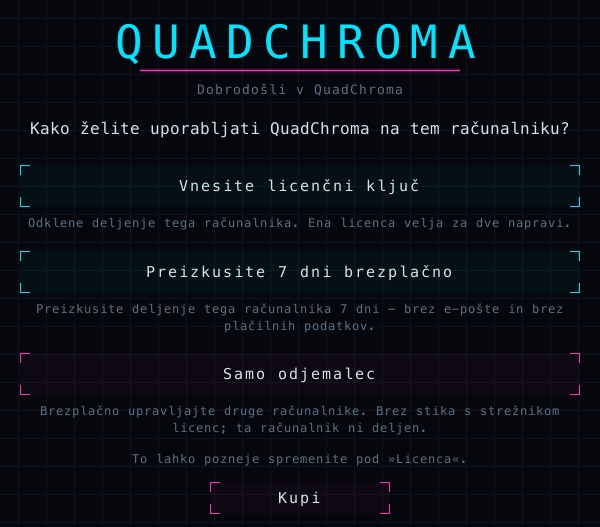
#Nato vas QuadChroma vpraša, kako želite uporabljati ta računalnik:
- Vnesite licenčni ključ: licenčni ključ že imate. Prilepite ga, kliknite Aktiviraj in ta računalnik lahko delite.
- Preizkusite 7 dni brezplačno: ta računalnik lahko takoj delite 7 dni, brez e-pošte in brez plačilnih podatkov.
- Samo odjemalec: samo povezovanje z drugimi računalniki. Brezplačno, brez stika s strežnikom licenc.
Kaj izbrati? Računalnik, do katerega želite dostopati, potrebuje ključ ali preizkus. Za računalnik, s katerega se samo povezujete, zadostuje Samo odjemalec.
Še nimate ključa? Gumb Kupi vas pripelje na spletno stran. Izbiro lahko pozneje spremenite pod Licenca …, na primer z možnostjo Uporabi samo kot odjemalec.
Meni QuadChroma
#Ko zaprete okno ali kliknete Zapri okno, QuadChroma še naprej teče v menijski vrstici (Mac) oziroma v območju za obvestila (Windows), zato lahko drugi računalniki še vedno dostopajo do tega računalnika. Ikona QuadChroma odpre meni QuadChroma z geslom, ID-jem naprave in stikalom za deljenje.
Mac
Kliknite ikono QuadChroma v menijski vrstici.
Windows
Z desno tipko miške kliknite ikono QuadChroma ob uri. Je ne vidite? Najprej kliknite majhno puščico ^ ob uri. Klik z levo tipko odpre okno.
Ukaz Odpri QuadChroma znova prikaže okno. Za izhod izberite Končaj QuadChroma (Mac) ali Končaj (Windows).
Sprememba jezika
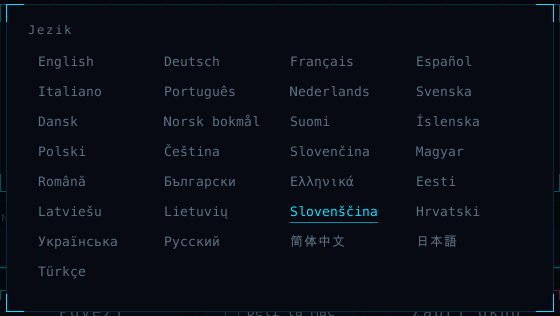
#QuadChroma se zažene v jeziku vašega sistema. Če želite drug jezik, kliknite ime jezika spodaj desno na začetnem zaslonu in izberite enega od 29 jezikov.
Deljenje tega računalnika
#Vklop deljenja
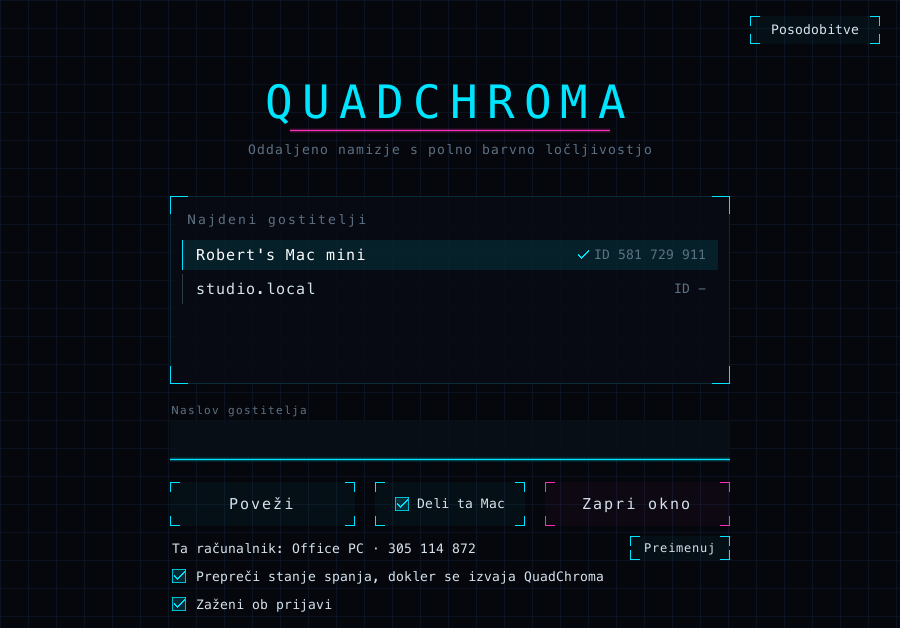
#Na računalniku, do katerega želite dostopati, na začetnem zaslonu vklopite možnost Deli ta Mac ali Deli ta računalnik. Isto stikalo je tudi v meniju QuadChroma. Ko je deljenje vklopljeno, meni kaže Pripravljeno za povezave, ko je nekdo povezan, pa Povezano: ….
Še nimate licence? Glejte poglavje Licenca.
Dovoljenja na Macu
#Mac
Ko prvič delite, macOS zahteva dovoljenji Snemanje zaslona (Screen Recording) in Dostopnost (Accessibility). Dovolite obe.
Ste pomotoma zavrnili? Meni QuadChroma pokaže, kaj manjka, na primer Snemanje zaslona ni dovoljeno – odpri Sistemske nastavitve … ali Dostopnost ni dovoljena – odpri Sistemske nastavitve …. Kliknite to vrstico, v Sistemskih nastavitvah (System Settings) vklopite QuadChroma in aplikacijo znova zaženite.
ID naprave in geslo
#Meni QuadChroma prikazuje ID naprave: … in Geslo: … tega računalnika. Kliknite ID ali geslo, da ga kopirate, nato ga posredujte tistemu, ki se želi povezati. ID naprave je prikazan tudi na začetnem zaslonu, ob imenu računalnika.
Gostitelj nima monitorja?
#Računalnik, ki ga delite, potrebuje aktiven zaslon. Zadostuje emulator HDMI ali navidezni zaslon, v izvorni ločljivosti.
Pripravljen po vsakem ponovnem zagonu
#- Možnost Zaženi ob prijavi (Mac) ali Zaženi s sistemom Windows zažene QuadChroma ob vsaki prijavi.
- Možnost Prepreči stanje spanja, dokler se izvaja QuadChroma ohranja računalnik buden in dosegljiv.
Obe sta na začetnem zaslonu in v meniju QuadChroma.
Mac
Možnost Zaženi ob prijavi deluje, ko je QuadChroma v mapi Aplikacije. Do takrat začetni zaslon kaže Najprej premaknite QuadChroma v mapo Aplikacije.
Windows
Če ste QuadChroma namestili z namestitvenim programom, lahko vaš računalnik izbrane naprave spusti k sebi, še preden se kdo prijavi, glejte Dostop pred prijavo.
Preimenovanje računalnika
#Drugi računalniki vidijo ta računalnik pod njegovim imenom naprave. Spremenite ga z gumbom Preimenuj na začetnem zaslonu ali z ukazom Spremeni ime naprave … v meniju QuadChroma. Če polje pustite prazno, se uporabi lastno ime računalnika.
Povezovanje
#Izbira računalnika
#Odprite QuadChroma. Pod Najdeni gostitelji začetni zaslon navaja računalnike s QuadChroma, ki jih najde v vašem omrežju. Kljukica označuje računalnike, ki ta računalnik že poznajo. Za povezavo kliknite računalnik.
Tudi meni QuadChroma ponuja najdene računalnike, in sicer kot Poveži: ….
Povezava z naslovom
#Se povezujete prek VPN-ja ali računalnika ni na seznamu? Vnesite njegov naslov v polje Naslov gostitelja in kliknite Poveži. Naslov najdete v omrežnih nastavitvah tistega računalnika ali v aplikaciji za VPN. V lastnem omrežju in za računalnike, s katerimi ste se že povezali, deluje tudi ID naprave.
Povezovanje prek interneta brez VPN-ja bo kmalu na voljo, glejte strežnik RelayEN.
Prva povezava
#Ko se prvič povežete, vas mora drugi računalnik spustiti k sebi. QuadChroma ponuja dva načina:
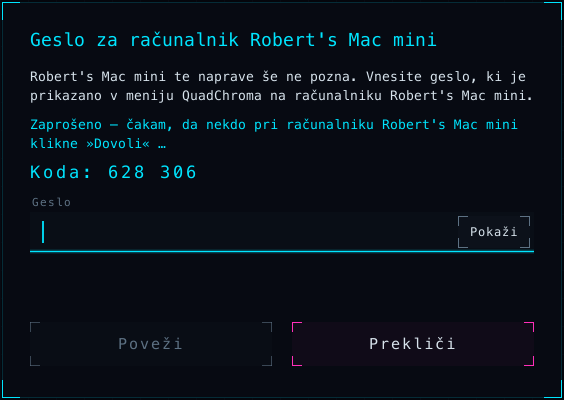
- Geslo: vnesite geslo, ki ga prikazuje meni QuadChroma na drugem računalniku, in kliknite Poveži.
- Dovoli: kliknite Prosi za »Dovoli«. Na drugem računalniku se odpre okno, ki sporoči, da ga vaša naprava želi upravljati. Tam kliknite Dovoli ali Zavrni. Na obeh zaslonih se prikaže ista šestmestna koda, na primer Koda: 628 306. Če se števke ujemajo, vmes ni nikogar.
Od takrat naprej se vaša naprava poveže takoj, brez gesla.
Ste vnesli napačno geslo? Če želite namesto tega uporabiti Prosi za »Dovoli«, kliknite Prekliči in se znova povežite.
Celozaslonski način
#Seje se odprejo v celozaslonskem načinu. Tipka F11 ga vklopi ali izklopi, QuadChroma pa si vašo izbiro zapomni. Na Macu celozaslonski način skrije menijsko vrstico in Dock. S Ctrl+Esc se vrnete na začetni zaslon.
Preklop na drug računalnik
#Zavihek Računalniki v meniju seje navaja vaše druge računalnike. Kliknite enega in takoj preklopite nanj. Trenutna seja se konča.

Windows
Vsak računalnik na seznamu začetnega zaslona ima gumb Ustvari bližnjico. Ta na namizju ustvari bližnjico, dvoklik nanjo pa takoj vzpostavi povezavo.
Sejo prevzame druga naprava
#Če se z istim računalnikom poveže druga naprava, prevzame sejo, na vašem zaslonu pa se prikaže sporočilo: Sejo je prevzela druga naprava.
Geslo in dovoljene naprave
#Sprememba gesla
#Nove naprave potrebujejo geslo deljenega računalnika, ki je prikazano v njegovem meniju QuadChroma.
- Spremeni geslo …: izberite svoje geslo z vsaj 8 znaki.
- Novo naključno geslo: dobite novo naključno geslo.
Naprave, ki ste jih že spustili k sebi, ohranijo dostop.
Dovoljene naprave
#Vsaka naprava, ki ji dovolite dostop, se prikaže pod Dovoljene naprave v meniju QuadChroma, z imenom, ID-jem in datumom, ko je bila dodana. Ukaz Odstrani eno odstrani s seznama, Odstrani vse naprave … pa seznam izprazni. Odstranjena naprava spet potrebuje geslo ali klik na Dovoli.
Dostop pred prijavo
#Prijavni zaslon Windows
#Windows
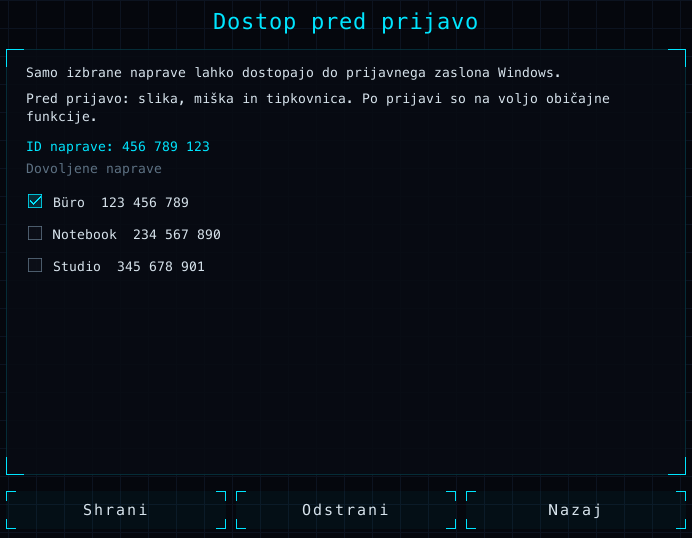
Naprave, ki jih izberete, lahko dostopajo do prijavnega zaslona Windows, tudi ko ni nihče prijavljen.
- S to napravo se enkrat povežite in ji dovolite dostop, z geslom ali s klikom na Dovoli.
- Na računalniku z Windows na začetnem zaslonu kliknite Dostop pred prijavo.
- Označite naprave, ki smejo dostopati do prijavnega zaslona, in kliknite Shrani.
Če uporabljate prenosno različico aplikacije QuadChroma, Windows ob kliku na Shrani zahteva skrbniško odobritev, QuadChroma pa se namesti samodejno.
Pred prijavo imate zaslon, miško in tipkovnico. Prijavite se kot običajno in na voljo je vse ostalo.
Če ste QuadChroma namestili z namestitvenim programom, lahko skrbniške pozive (UAC) potrdite tudi z drugega računalnika. Sicer se ob takem pozivu prikaže: Okno na računalniku Windows potrebuje lastno potrditev sistema Windows – tam upravljanje trenutno ni mogoče.
Odklepanje Maca
#Tudi zaklenjen Mac je dosegljiv. Dokler je uporabnik prijavljen, geslo Maca vnesete na njegovem zaklenjenem zaslonu kar z drugega računalnika.
Med sejo
#Meni seje
#Meni seje odprete s tipko F10 ali tako, da dve sekundi držite Esc. Ima šest zavihkov:
- Slika: bitna hitrost, hitrost sličic, Igralni način, zvok, HDR, zaslon in kodek.
- Prikaz: Celozaslonsko, Pikselna natančnost (slika 1:1, brez skaliranja), statistika, Nerdovski način in katero grafiko ta računalnik uporablja za prikaz in dekodiranje slike.
- Šifriranje: overitvena koda te povezave.
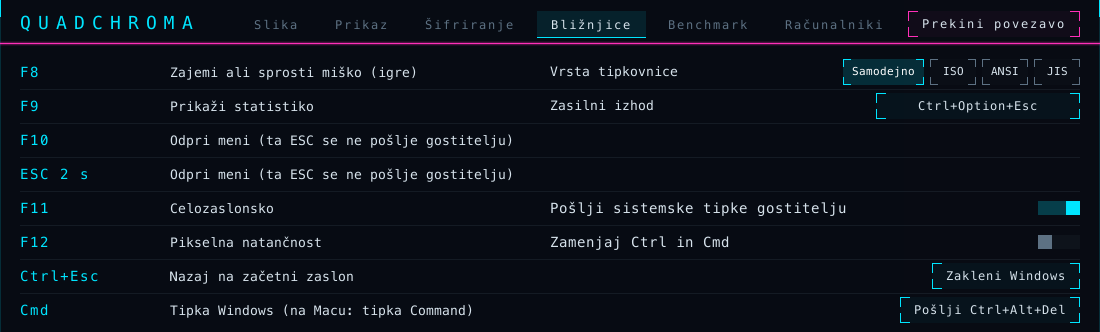
- Bližnjice: vse bližnjice in možnosti tipkovnice.
- Benchmark: poišče dobre nastavitve za ta računalnik.
- Računalniki: preklop na drug računalnik.
Če z miško pokažete na stikalo, se prikaže kratka razlaga.
Konec seje
#Gumb Prekini povezavo zgoraj desno na vsakem zavihku konča sejo in vas vrne na začetni zaslon. Na začetni zaslon se vrnete tudi s Ctrl+Esc.
Bližnjice
#| Tipka | Kaj naredi |
|---|---|
| F8 | Zajemi ali sprosti miško (igre) |
| F9 | Prikaži statistiko |
| F10 | Odpre meni seje (ali držite Esc) |
| F11 | Celozaslonsko |
| F12 | Pikselna natančnost |
| Ctrl+Esc | Nazaj na začetni zaslon |
Na tipkovnici Maca in na mnogih prenosnikih pri tipkah F držite še tipko fn, na primer fn+F10. Vse bližnjice so navedene tudi na zavihku Bližnjice.
Statistika
#Tipka F9 zgoraj levo prikaže sprotno statistiko: sličice na sekundo, zakasnitev, ločljivost, kodek, bitno hitrost in še več. Vrstice izberete na zavihku Prikaz. Možnost Nerdovski način doda trak, ki pokaže, kam gre čas, in obremenitev obeh računalnikov.
Slika, zvok in HDR
#Bitna hitrost in hitrost sličic
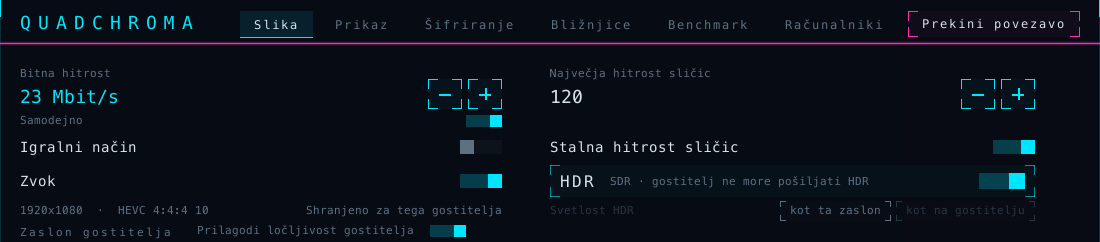
#Na zavihku Slika je Bitna hitrost nastavljena na Samodejno. Bitna hitrost med delom sledi vašemu omrežju, brez ponovnega povezovanja. Če izklopite možnost Samodejno, lahko z − in + nastavite stalno vrednost od 2 do 500 Mbit/s; oznaka se nato glasi Največja bitna hitrost.
Nastavitev Največja hitrost sličic sega od 10 do 240 sličic na sekundo, največ do tega, kar zmore zaslon drugega računalnika. Možnost Stalna hitrost sličic ohranja to hitrost tudi, ko se na gostitelju nič ne premika. Če zavihek kaže Hitrost sličic prilagojena temu računalniku, je aplikacija QuadChroma izbrala hitrost sličic, ki ustreza temu računalniku.
Vse na tem zavihku se shrani posebej za vsak računalnik, s katerim se povežete (Shranjeno za tega gostitelja).
Igralni način
#Igralni način na prvo mesto postavi nizko zakasnitev: en klik, tudi sredi igre, brez ponovnega povezovanja. Za vse drugo običajni način skrbi za tekoč video in gladko drsenje.
Ločljivost gostitelja
#QuadChroma prenaša zaslon gostitelja v njegovi izvorni ločljivosti. Možnost Prilagodi ločljivost gostitelja je privzeto vklopljena: dokler ste povezani, gostitelj svoj zaslon preklopi na ločljivost in hitrost osveževanja vašega zaslona, da besedilo ostane ostro, ko odidete, pa ga preklopi nazaj. Izklopite jo, če naj gostitelj ohrani svojo ločljivost.
Kodek
#Kodek je nastavljen na Samodejno: QuadChroma izbere najkakovostnejšo obliko, ki jo oba računalnika zmoreta strojno, HEVC ali H.264, v 4:4:4 ali 4:2:0, z 8 ali 10 biti. Kodek, ki ga izberete ročno, za tisti računalnik ostane, dokler znova ne izberete Samodejno. Statistika prikazuje uporabljeno obliko, pod Izbira kodeka pa tudi razlog. 4:4:4 tam pomeni polno barvno ločljivost.
HDR
#Za HDR morata oba zaslona prikazovati HDR. Gostitelj Mac potrebuje macOS 15 ali novejši. V sistemu Windows v nastavitvah zaslona vklopite »Uporabi HDR«. HDR se nato vklopi sam: stikalo HDR na zavihku Slika zasveti zlato in kaže aktivno na obeh straneh. Sicer navede, zakaj je slika SDR.
Pri nastavitvi Svetlost HDR privzeta možnost kot ta zaslon prilagodi sliko vašemu zaslonu, možnost kot na gostitelju pa ohrani svetlost, ki jo prikazuje gostitelj.
Zvok
#Možnost Zvok vam prenaša zvok gostitelja, nestisnjen in v stereu. Izklopite jo, če zvoka ne potrebujete. Če gostitelj nima zvočnega izhoda, vam QuadChroma to sporoči: Gostitelj nima zvočne izhodne naprave – seja teče brez zvoka.
Izbira zaslona
#Če ima gostitelj več zaslonov, pod Zaslon gostitelja izberite, katerega vidite. Možnost Samodejno sledi glavnemu zaslonu gostitelja. Gostitelj si vašo izbiro zapomni. Če je izbrani zaslon odklopljen, QuadChroma prikaže drugega in vas o tem obvesti.
Benchmark
#Zavihek Benchmark po vrsti preizkusi kodeke, hitrosti sličic in bitne hitrosti, medtem ko slika teče naprej, nato pa prikaže svoje Priporočilo.
- Možnost Preizkusna slika je vklopljena: vsak korak meri isto premikajočo se sliko, zato na gostitelju ni treba poganjati ničesar. Izklopite jo, če želite meriti to, kar kaže zaslon gostitelja.
- Kliknite Zaženi in pustite meni odprt, dokler se meritev ne konča.
- Kliknite Uporabi, da priporočilo shranite za ta računalnik.
Tipkovnica in miška
#Vaša razporeditev tipkovnice preprosto deluje
#Tipke se prenašajo po svojem položaju, zato vaša razporeditev tipkovnice deluje tudi na drugem računalniku, vključno s šumniki in naglašenimi črkami.
Z računalnika z Windows
#Windows
Dokler je okno QuadChroma v ospredju, gredo tipka Windows, Alt+Tab in druge sistemske bližnjice na drugi računalnik.
- Možnost Pošlji sistemske tipke gostitelju na zavihku Bližnjice to za tisti računalnik izklopi.
- Zasilni izhod takoj vrne sistemske tipke vašemu računalniku: Ctrl+Alt+F12. Kliknite ga, če želite izbrati drugo bližnjico.
- Win+L in Ctrl+Alt+Del vedno ostaneta na vašem računalniku.
Upravljanje Maca
- Tipka Windows deluje kot Cmd: Win+C kopira, Win+V prilepi, Win+Tab preklaplja med aplikacijami, Win+preslednica odpre Spotlight.
- AltGr deluje kot Option. Na nemški razporeditvi Maca AltGr+L vnese @.
- PrtSc posname celoten zaslon, Shift+PrtSc izbrani del, Ctrl+PrtSc pa odpre orodje za posnetke zaslona. Orodje odpre tudi gumb Posnetek zaslona na Macu na zavihku Bližnjice.
- Ko se prvič povežete z Macom, vas QuadChroma vpraša, kakšno tipkovnico ima (Vrsta tipkovnice): ISO (dodatna tipka ob levi tipki Shift, kot na slovenskih in nemških tipkovnicah), ANSI (kot v ZDA) ali JIS (japonska). Tako ^ in < pristaneta na pravem mestu. Vrsto tipkovnice lahko spremenite na zavihku Bližnjice.
Z Maca
#Mac
Dokler je okno QuadChroma v ospredju in je miška nad sliko, gredo Cmd in bližnjice, kot so Cmd+Tab, Cmd+preslednica in Cmd+Q, na drugi računalnik: na Mac kot Cmd, na računalnik z Windows kot tipka Windows.
- Možnost Pošlji sistemske tipke gostitelju na zavihku Bližnjice to za tisti računalnik izklopi.
- Zasilni izhod takoj vrne Cmd vašemu Macu: Ctrl+Option+Esc. Kliknite ga, če želite izbrati drugo bližnjico.
- Ob prvi uporabi vas macOS prosi, da aplikaciji QuadChroma dovolite Nadzor vnosa (Input Monitoring) in Dostopnost (Accessibility) v Sistemskih nastavitvah > Zasebnost in varnost (System Settings > Privacy & Security). Do takrat Cmd ostane na vašem Macu.
Upravljanje računalnika z Windows
- Cmd deluje kot tipka Windows. Sam Cmd odpre začetni meni, Cmd+E odpre Raziskovalca, Cmd+D prikaže namizje.
- Desna tipka Option deluje kot AltGr, F13 kot Print Screen.
- QuadChroma prepozna tipkovnico vašega Maca. Če ^ in < pristaneta na napačnem mestu, na zavihku Bližnjice nastavite možnost Vrsta tipkovnice.
Zamenjava Ctrl in Cmd
#Želite, da Ctrl+C na Macu kopira tako kot v sistemu Windows? Na zavihku Bližnjice vklopite možnost Zamenjaj Ctrl in Cmd. Ctrl potem deluje kot Cmd, tipka Windows pa kot Ctrl. Z Maca na Windows je ravno obratno: Cmd+C kopira, Ctrl pa deluje kot tipka Windows. Nastavitev se shrani za vsak računalnik posebej.
Zaklepanje in Ctrl+Alt+Del
#- Gumb Zakleni Mac zaklene Mac, ki ga upravljate, tako kot tam Ctrl+Cmd+Q.
- Gumb Zakleni Windows zaklene računalnik z Windows, tako kot tam Win+L.
- Gumb Pošlji Ctrl+Alt+Del odpre varnostni zaslon računalnika z Windows, na katerem je aplikacija QuadChroma nameščena z namestitvenim programom.
Zajem miške
#Igre miško običajno zajamejo same. Tipka F8 jo ročno zajame ali sprosti. Ko je zajeta, se za trenutek prikaže Miška zajeta · F8 jo sprosti. Igralne miške s frekvenco 1000 Hz delujejo.
Odložišče in datoteke
#Kopiranje in lepljenje besedila
#Kopirajte na enem računalniku in prilepite na drugem, v obe smeri. Prenesete lahko besedilo velikosti do 4 MB. Skriti vnosi, na primer gesla iz upravitelja gesel, ostanejo na računalniku, na katerem ste jih kopirali.
Datoteke in mape
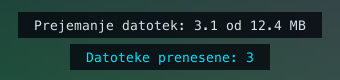
#Datoteke in mape kopirajte v Finderju ali Raziskovalcu, nato jih prilepite na drugem računalniku. Deluje v obe smeri, pri enem kopiranju do 4 GB in 10.000 elementov. QuadChroma prikazuje napredek na dnu slike.
Posodobitve
#Redno posodabljanje
#Na začetnem zaslonu kliknite Posodobitve.
- Samodejno preverjaj posodobitve: QuadChroma enkrat na dan preveri, ali so na voljo posodobitve.
- Samodejno namesti posodobitve: po želji. Posodobitve se namestijo, ko ni aktivnih povezav.
- Z gumbom Preveri zdaj preverite takoj.
Mac
Ko je na voljo posodobitev, QuadChroma prikaže okno za posodobitev. Namestite jo od tam.
Windows
Ko je na voljo posodobitev, jo namestite z gumbom Namesti posodobitev. Prenosna različica: novi ZIP prenesite s strani za prenosEN.
Posodobitve prihajajo z našega lastnega strežnika v Nemčiji. Novosti so opisane v opombah ob izdajiEN. Če posodobitev prinese nove licenčne pogoje, vas QuadChroma enkrat prosi, da jih sprejmete.
Licenca
#Kaj je brezplačno
#Povezovanje z drugimi računalniki je brezplačno, na poljubnem številu naprav. Za deljenje računalnika potrebujete licenco ali 7-dnevni preizkus.
Ena licenca velja za dva računalnika, Mac in Windows v poljubni kombinaciji. Več uporabniških računov na istem računalniku šteje kot en računalnik.
- Enkraten nakup: ena glavna različica, na primer od 1.0 do 1.9, brez časovne omejitve.
- Naročnina: vse različice, dokler naročnina traja.
Cene so na strani s cenamiEN.
Aktivacija
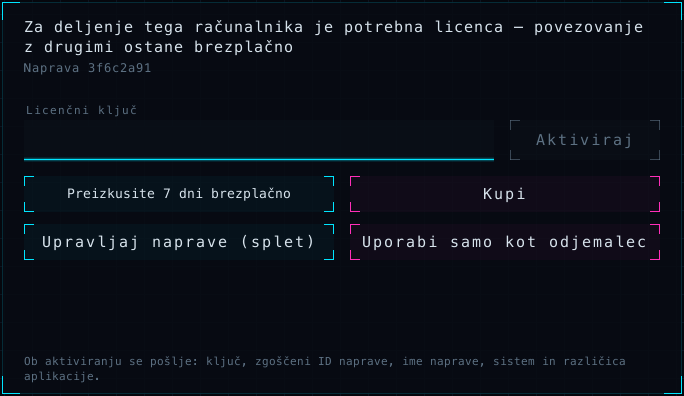
#- Licenco kupite na spletni straniEN. Ključ se prikaže na strani in ga prejmete tudi po e-pošti. Začne se s QC-.
- Na začetnem zaslonu ali v meniju QuadChroma kliknite Licenca ….
- Ključ prilepite v polje Licenčni ključ in kliknite Aktiviraj. Za to potrebujete internet.
Isti ključ uporabite tudi na drugem računalniku.
7-dnevni preizkus
#Ob prvem zagonu ali v pogledu licence kliknite Preizkusite 7 dni brezplačno. Preizkus je brezplačen in na voljo enkrat na računalnik in glavno različico, brez e-pošte in brez plačilnih podatkov. Enkrat potrebuje internet. Ko se izteče, se deljenje ustavi, dokler ne aktivirate licence.
Prenos na drug računalnik
#- Na starem računalniku odprite Licenca … in kliknite Odstrani ta računalnik. Nato licenco aktivirajte na novem.
- Starega računalnika ni več ali je pokvarjen? Licenco aktivirajte na novem in izberite računalnik, ki ga ta nadomešča, ali pa starega odstranite pod Upravljaj naprave (splet).
- Po prenosu s programom Migration Assistant ali po obnovitvi kliknite Aktiviraj tukaj.
- Ste računalnik v kratkem času zamenjali večkrat? Aplikacija pokaže, od katerega dne je mogoča naslednja menjava. Podrobnosti so v licenčnih pogojihEN.
Po okvari strojne opreme nam pišite in pomagali vam bomo.
Brez povezave z internetom
#Deljeni računalnik svojo licenco potrdi približno enkrat na teden. Brez povezave deljenje deluje do 30 dni, aplikacija pa vas pravočasno opozori. Ko je računalnik spet povezan z internetom, licenco takoj potrdite z gumbom Preveri znova.
Portal za stranke »My licences«
#»My licences« je vaš portal za stranke na lizenz.quadchroma.tech/portal. Odpre ga tudi gumb Upravljaj naprave (splet) v aplikaciji. Prijavite se z e-poštnim naslovom, s katerim ste kupili licenco: pošljemo vam šestmestno kodo, gesla ni. Tam vidite svoje licence in naprave, lahko odjavite naprave, zahtevate nov ključ in predate licenco naprej.
Predaja licence
#Želite licenco iz enkratnega nakupa prodati ali podariti? Predajte jo v celoti in brezplačno z gumbom Transfer licence na portalu za stranke »My licences«.
- V »My licences« vklopite dvostopenjsko prijavo z aplikacijo za preverjanje pristnosti. Predajo lahko začnete 7 dni pozneje.
- Izberite Transfer licence in vnesite e-poštni naslov novega imetnika. Potrdite s kodo iz e-pošte in s kodo iz aplikacije za preverjanje pristnosti.
- Novi imetnik licenco sprejme v svojem računu na portalu za stranke. Po 72 urah, v katerih lahko predajo še prekličete, se vaše naprave odjavijo, novi imetnik pa prejme nov ključ.
Vse podrobnosti so v licenčnih pogojihEN.
Nadgradnja in podaljšanje
#- Enkraten nakup velja za glavno različico, ki ste jo kupili. Nova glavna različica, na primer 2.0, zahteva nov nakup. Ko jo zaženete, pogled licence to sporoči in ponudi gumb Kupi nadgradnjo.
- Naročnina je potekla? Podaljšajte jo v »My licences«. Z novo naročnino prejmete po e-pošti nov ključ: prilepite ga pod Licenca … in kliknite Aktiviraj.
Odpoved in odstop od pogodbe
#Pogodbo lahko odpoveste ali od nje odstopite brez prijave. Povezavi najdete tudi na dnu vsake strani spletnega mesta.
- Naročnino lahko kadar koli odpoveste prek povezave Pogodbe odpovejte tukajEN (na spletnem mestu: »Cancel contracts here«). Naročnina teče do konca plačanega obdobja.
- Želite denar nazaj? Za vsak nakup velja 14-dnevno jamstvo za vračilo denarja, pri naročninah za prvo plačilo. Uporabite povezavo Od pogodbe odstopite tukajEN (»Withdraw from contract here«). Podrobnosti: Vračila in odstop od pogodbeEN.
Licence prodaja Paddle.com kot prodajalec (Merchant of Record), ki vam račun pošlje po e-pošti. Svoja naročila najdete na paddle.net.
Odpravljanje težav
#Drugega računalnika ni na seznamu
#- Ali tam teče QuadChroma in je deljenje vklopljeno?
- Sta oba v istem omrežju? Omrežje Wi-Fi za goste naprave pogosto loči med seboj.
- Windows: omrežje nastavite kot zasebno (Nastavitve > Omrežje in internet). Namestitveni program aplikaciji QuadChroma dovoli prehod v zasebnih omrežjih. Pri prenosni različici ji prehod skozi požarni zid za zasebna omrežja dovolite sami.
- Mac: v razdelku Sistemske nastavitve > Zasebnost in varnost > Lokalno omrežje (System Settings > Privacy & Security > Local Network) vklopite QuadChroma.
- Ali pa njegov naslov vnesite v polje Naslov gostitelja. Za skrbnike: TCP 9001–9002, UDP 9003.
Črna slika z Maca
#Je slika črna ali miška in tipkovnica na Macu, ki ga upravljate, ne delujeta? Na tistem Macu odprite Sistemske nastavitve > Zasebnost in varnost (System Settings > Privacy & Security). V razdelkih Snemanje zaslona (Screen Recording) in Dostopnost (Accessibility) vklopite QuadChroma. Kaj manjka, pokaže njegov meni QuadChroma. Še vedno ne gre? Tam končajte aplikacijo QuadChroma in jo znova zaženite.
Ni slike z gostitelja
#- Na gostitelju ni aktiven noben zaslon – priključite monitor, emulator HDMI ali navidezni zaslon
- Gostitelj je zaklenjen ali prikazuje zaščiten zaslon – slika se vrne, takoj ko je odklenjen. V sistemu Windows glejte Dostop pred prijavo. Mac odklenite na njegovem zaklenjenem zaslonu.
- Na gostitelju teče seja oddaljenega namizja – vrnite jo konzoli s tscon. Končajte sejo oddaljenega namizja na tistem računalniku ali jo vrnite konzoli, kot piše v sporočilu.
Deljenje se je ustavilo
#Na tistem računalniku odprite Licenca …. Tam piše, zakaj.
- Predolgo brez povezave: računalnik povežite z internetom in kliknite Preveri znova.
- Naročnina je potekla – deljenje je izklopljeno: naročnino podaljšajte v »My licences«, nato pod Licenca … aktivirajte novi ključ iz e-pošte.
- Preizkus je potekel – deljenje je izklopljeno: aktivirajte licenco.
Vrata 9001 so zasedena
#Vrata 9001 uporablja drug program: ta vrata na tem računalniku zaseda drug program ali še ena zagnana aplikacija QuadChroma. Končajte ta program.
Sporočila pri povezovanju
#- Napačno geslo. Preverite geslo v meniju QuadChroma na drugem računalniku.
- … te naprave ne pozna več. Znova vzpostavite povezavo in vnesite geslo. Drugi računalnik je vašo napravo odstranil s svojega seznama.
- Računalnik … uporablja starejšo različico QuadChroma. Posodobite jo tam. Glejte Posodobitve.
- V omrežju ni bilo najdene naprave z ID …. Preverite, ali sta oba računalnika v istem omrežju, ali pa namesto ID-ja vnesite naslov.
Slika se zatika
#Uporabite kabel ali omrežje Wi-Fi 5 GHz, nastavitev Bitna hitrost pustite na Samodejno in za igre vklopite Igralni način. Nato naj vam nastavitve predlaga benchmark.
HDR ne deluje
#Ob stikalu HDR na zavihku Slika QuadChroma navede, zakaj je slika SDR. Kaj potrebuje HDR, je opisano v razdelku HDR.
Sistemske tipke ostanejo na mojem računalniku
#Na Macu aplikaciji QuadChroma dovolite Nadzor vnosa (Input Monitoring) in Dostopnost (Accessibility). QuadChroma vas na to opomni: Sistemske tipke ostanejo na tem Macu: dovolite QuadChromi Dostopnost in Nadzor vnosa v razdelku Zasebnost in varnost. Če ima kakšna aplikacija na vašem Macu vklopljen varen vnos s tipkovnico, QuadChroma tudi to sporoči: Neka aplikacija je vklopila varen vnos s tipkovnico. Dokler je vklopljen, sistemske tipke ne pridejo do gostitelja. V obeh sistemih preverite, ali je na zavihku Bližnjice vklopljena možnost Pošlji sistemske tipke gostitelju.
Varnost in zasebnost
#Vedno šifrirano
#Vsaka povezava je šifrirana od konca do konca, šifriranja ni mogoče izklopiti. Vaši računalniki se povežejo neposredno, v vašem lastnem omrežju ali prek vašega VPN-ja. Aplikacija ne potrebuje uporabniškega računa.
Šestmestna koda pokaže, da vmes ni nikogar: ko kliknete Prosi za »Dovoli«, se na obeh zaslonih prikažejo iste števke. Med sejo je koda v statistiki in na zavihku Šifriranje (Zavarovano · overitvena koda).
Nove naprave potrebujejo vaše geslo ali klik na Dovoli. Geslo pri tem nikoli ne potuje po omrežju.
Kaj aplikacija pošilja
#- Aplikacija ne pošilja podatkov o uporabi. Če je vklopljena možnost Samodejno preverjaj posodobitve, enkrat na dan preveri, ali so na voljo posodobitve.
- V načinu Samo odjemalec nikoli ne vzpostavi stika s strežnikom licenc.
- Deljeni računalnik svojo licenco potrdi približno enkrat na teden, nikoli z vsebino zaslona, vnosi ali datotekami.
- Z licenco ali preizkusom aplikacija tudi preverja, ali je kdo posegel vanjo, in lahko ugotovitev sporoči strežniku licenc, brez vsebine zaslona ali datotek.
- Pogled licence navaja: Ob aktiviranju se pošlje: ključ, zgoščeni ID naprave, ime naprave, sistem in različica aplikacije.
Vse podrobnosti so v pravilniku o zasebnostiEN.
Odstranitev
#Odstranjevanje QuadChroma
#Najprej sprostite mesto v licenci: odprite Licenca … in kliknite Odstrani ta računalnik. Nato:
Mac
QuadChroma končajte z ukazom Končaj QuadChroma v meniju QuadChroma, nato aplikacijo iz mape Aplikacije (Applications) povlecite v koš.
Windows
Odprite Nastavitve > Aplikacije, na seznamu poiščite QuadChroma in izberite Odstrani. Pri prenosni različici QuadChroma končajte z ukazom Končaj v meniju QuadChroma in izbrišite mapo aplikacije.
Vaše nastavitve
#Vaše nastavitve ostanejo v mapi QuadChroma:
- Mac: ~/Library/Application Support/QuadChroma
- Windows: %APPDATA%\QuadChroma
Če jih ne potrebujete več, mapo izbrišite.
Pomoč in stik
#Pišite nam
#Hitri odgovori so na strani s pomočjoEN. Še vedno ne gre? Pišite na hello@quadchroma.tech ali uporabite kontaktni obrazecEN, v angleščini ali nemščini. Običajno odgovorimo v dveh delovnih dneh.
Ste odkrili varnostno težavo? Prosimo, sporočite nam jo na ta načinEN.
Pošljite dnevniško datoteko
#Priložite datoteko protokoll.txt z računalnika, na katerem je šlo kaj narobe.
- Mac: v Finderju izberite Go > Go to Folder in vnesite ~/Library/Application Support/QuadChroma
- Windows: v naslovno vrstico Raziskovalca vnesite %APPDATA%\QuadChroma