QuadChroma 1.0.1
QuadChroma-kézikönyv
Telepítés, csatlakozás, megosztás – minden egy helyen.
Frissítve: 2026. október 21. · a QuadChroma 1.0.1 verziójához
Nincs találat. Próbálkozzon másik szóval.
Gyors kezdés
#Három lépés
#A QuadChroma az egyik számítógép képernyőjét átviszi egy másikra – legyen az Mac vagy Windows, bármelyik irányban. Elég éles a szövegekhez, elég gyors a játékokhoz. Számítógépenként egyetlen alkalmazás: csatlakozik más számítógépekhez, és be is engedi őket.
- Telepítse a QuadChromát mindkét számítógépre a letöltési oldalrólEN.
- Ossza meg azt a számítógépet, amelyet el szeretne érni: válassza a 7 napos ingyenes kipróbálás lehetőséget, vagy adja meg a kulcsát, majd kapcsolja be a kezdőképernyőn a megosztást: A Mac megosztása vagy A számítógép megosztása.
- Csatlakozzon a másik számítógépről: kattintson a listában a megosztott gépre, és adja meg a jelszót, amelyet annak QuadChroma menüje mutat. Vagy kattintson az „Engedélyezés” kérése gombra, majd a megosztott gépen az Engedélyezés gombra.
Ennyi az egész. A csatlakozás ingyenes. A Ctrl+Esc visszavisz a kezdőképernyőre.
Tipp: Az a számítógép, amelyet megoszt, a gazdagép. Amelyikről irányítja, az a kliens. Minden QuadChroma lehet mindkettő.
Telepítés
#Amire szüksége lesz
#- Apple chippel rendelkező Mac, macOS 14 vagy újabb rendszerrel (HDR-es gazdagépként: macOS 15).
- PC Windows 10 vagy 11 rendszerrel, 64 bites (x64).
- A helyi hálózata vagy a saját VPN-je.
- Monitor, HDMI-emulátor vagy virtuális képernyő a megosztott számítógépen.
- Időnként internetkapcsolat a megosztott számítógépen, a licenc miatt.
Minden részlet – például hogy melyik grafikával érhető el a 4:4:4 és a 10 bit – a funkciók oldalánEN található.
A QuadChroma telepítése
#Telepítse a QuadChromát minden számítógépre, amelyet használni szeretne. A letöltési oldalonEN találja.
Mac
- Nyissa meg a DMG-fájlt, és húzza a QuadChromát az Alkalmazások mappába.
- Indítsa el az Alkalmazások mappából.
- A macOS egyszer rákérdez, hogy biztosan megnyitja-e az internetről letöltött alkalmazást. Kattintson a Megnyitás gombra.
- macOS 15 és újabb rendszeren a macOS megkérdezi, hogy a QuadChroma kereshet-e eszközöket a helyi hálózaton. Kattintson az Engedélyezés gombra.
Windows
A telepítővel (ajánlott)
- Kattintson duplán a telepítőre magán a PC-n, és ne a „Futtatás rendszergazdaként” paranccsal indítsa.
- A QuadChroma digitálisan alá van írva, és a Windows ellenőrzött közzétevőként Robert Brandt nevét mutatja. Ha a SmartScreen mégis figyelmeztet, kattintson a További információ, majd a Futtatás mindenképp gombra.
- A telepítő egyszer rendszergazdai jóváhagyást kér, megmutatja a licencfeltételeket, megkérdezi, hogyan szeretné használni ezt a számítógépet, a tűzfalon engedélyezi a QuadChromát a magánhálózatokhoz, majd elindítja.
Hordozható ZIP
Inkább nem telepítené? Csomagolja ki a teljes ZIP-fájlt, és indítsa el a quadchroma.exe fájlt a kicsomagolt mappából. Az összes fájlt tartsa együtt, és engedélyezze a QuadChromát a tűzfalon a magánhálózatokhoz. A bejelentkezés előtti hozzáféréshez a QuadChroma akkor telepíti magát, amikor szükség van rá.
Első indítás
#A feltételek elfogadása
#Windows
A telepítővel telepítette? Akkor a feltételeket már elfogadta, és ott azt is kiválasztotta, hogyan használja ezt a számítógépet.
Az első indításkor a QuadChroma megmutatja a licencfeltételeket. A folytatáshoz kattintson az Elfogadom gombra.
Válassza ki, hogyan használja ezt a számítógépet
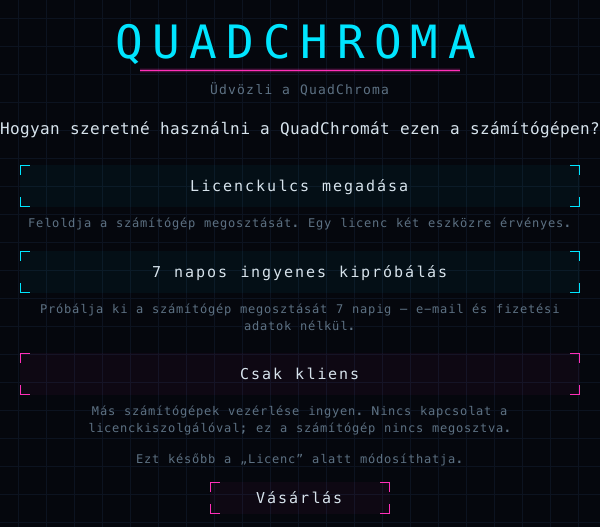
#Ezután a QuadChroma megkérdezi, hogyan szeretné használni ezt a számítógépet:
- Licenckulcs megadása: már van licenckulcsa. Illessze be, kattintson az Aktiválás gombra, és ez a számítógép megosztható.
- 7 napos ingyenes kipróbálás: ossza meg ezt a számítógépet azonnal, 7 napig, e-mail és fizetési adatok nélkül.
- Csak kliens: csak más számítógépekhez csatlakozik. Ingyenes, és nincs kapcsolat a licenckiszolgálóval.
Melyiket válassza? Az elérni kívánt számítógépnek kulcs vagy próbaidőszak kell. Ha egy gépről csak csatlakozik, ahhoz elég a Csak kliens mód.
Még nincs kulcsa? A Vásárlás gomb a weboldalra viszi. A választását később a Licenc … alatt módosíthatja, például a Használat csak kliensként gombbal.
A QuadChroma menü
#Ha bezárja az ablakot, vagy az Ablak bezárása gombra kattint, a QuadChroma tovább fut a menüsorban (Mac) vagy az értesítési területen (Windows), így más számítógépek továbbra is elérik ezt a gépet. Az ikonja nyitja meg a QuadChroma menüt, benne a jelszóval, az eszközazonosítóval és a megosztás kapcsolójával.
Mac
Kattintson a menüsorban a QuadChroma ikonjára.
Windows
Kattintson a jobb gombbal az óra melletti QuadChroma ikonra. Nem látja? Előbb kattintson az ott lévő kis ^ nyílra. Bal gombbal kattintva az ablak nyílik meg.
A QuadChroma megnyitása menüpont visszahozza az ablakot. A kilépéshez válassza a Kilépés a QuadChromából (Mac) vagy a Kilépés (Windows) menüpontot.
A nyelv módosítása
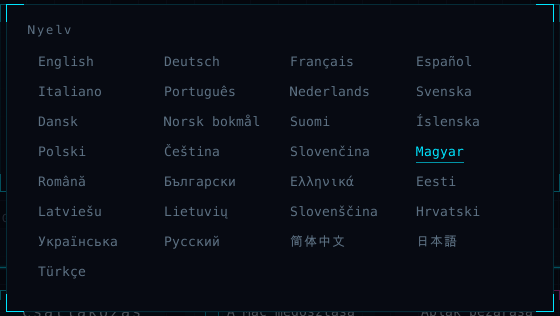
#A QuadChroma a rendszer nyelvén indul. Ha másik nyelvet szeretne, kattintson a kezdőképernyő jobb alsó sarkában a nyelv nevére, és válasszon a 29 nyelv közül.
A számítógép megosztása
#A megosztás bekapcsolása
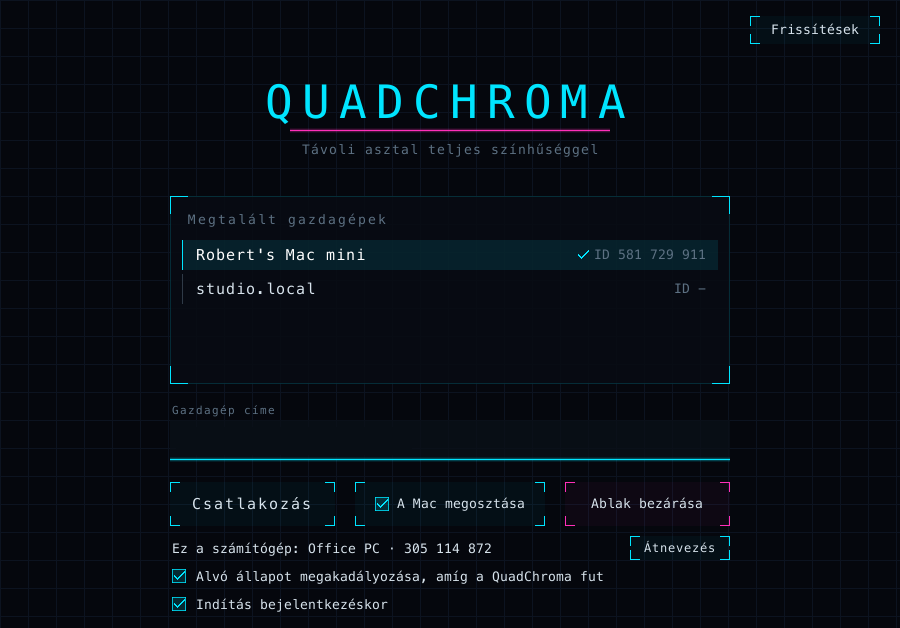
#Azon a számítógépen, amelyet el szeretne érni, kapcsolja be a kezdőképernyőn ezt: A Mac megosztása vagy A számítógép megosztása. Ugyanez a kapcsoló a QuadChroma menüben is megtalálható. Amíg be van kapcsolva, a menüben a Kapcsolódásra kész felirat látható, ha pedig valaki csatlakozik, ez: Csatlakozva: ….
Még nincs licence? Lásd: Licenc.
Hozzáférés engedélyezése a Macen
#Mac
Az első megosztáskor a macOS engedélyt kér a Képernyőfelvételhez és a Kisegítő lehetőségekhez. Engedélyezze mindkettőt.
Véletlenül elutasította? A QuadChroma menü megmutatja, mi hiányzik, például: Képernyőfelvétel nincs engedélyezve – Rendszerbeállítások megnyitása … vagy Kisegítő lehetőségek nincsenek engedélyezve – Rendszerbeállítások megnyitása …. Kattintson rá, kapcsolja be a QuadChromát a Rendszerbeállításokban, majd indítsa újra a QuadChromát.
Hol találja az eszközazonosítót és a jelszót?
#A QuadChroma menü mutatja a számítógép eszközazonosítóját (Eszközazonosító: …) és jelszavát (Jelszó: …). Kattintson bármelyikre a másoláshoz, majd adja tovább annak, aki csatlakozni szeretne. Az eszközazonosító a kezdőképernyőn is látható, a számítógép neve mellett.
Nincs monitor a gazdagépen?
#A megosztott számítógépnek aktív képernyőre van szüksége. Ehhez egy HDMI-emulátor vagy egy virtuális képernyő is megfelel, natív felbontásban.
Minden újraindítás után készen
#- Indítás bejelentkezéskor (Mac) vagy Indítás a Windows-zal: a QuadChroma minden bejelentkezéskor elindul.
- Alvó állapot megakadályozása, amíg a QuadChroma fut: a számítógép ébren marad és elérhető.
Mindkettő megtalálható a kezdőképernyőn és a QuadChroma menüben.
Mac
Az Indítás bejelentkezéskor akkor működik, ha a QuadChroma az Alkalmazások mappában van. Addig a kezdőképernyőn ez áll: Előbb helyezze át a QuadChromát az Alkalmazások mappába.
Windows
Ha a telepítővel telepítette, a PC a kiválasztott eszközöket már azelőtt is beengedheti, hogy bárki bejelentkezne, lásd: Hozzáférés bejelentkezés előtt.
A számítógép átnevezése
#A többi számítógép az eszköznevén látja ezt a gépet. Az eszköznevet a kezdőképernyőn az Átnevezés gombbal, vagy a QuadChroma menüben az Eszköznév módosítása … menüponttal módosíthatja. Ha üresen hagyja a mezőt, a QuadChroma a számítógép saját nevét használja.
Csatlakozás
#Számítógép kiválasztása
#Nyissa meg a QuadChromát. A kezdőképernyő a Megtalált gazdagépek alatt sorolja fel a hálózaton talált QuadChroma-számítógépeket. A pipa azokat jelöli, amelyek már ismerik ezt a gépet. A csatlakozáshoz kattintson egy számítógépre.
A talált számítógépeket a QuadChroma menü is felkínálja, ilyen formában: Csatlakozás: ….
Csatlakozás cím alapján
#VPN-en keresztül csatlakozik, vagy a számítógép nem szerepel a listában? Írja be a címét a Gazdagép címe mezőbe, és kattintson a Csatlakozás gombra. A címet az adott számítógép hálózati beállításaiban vagy a saját VPN-alkalmazásában találja. A saját hálózatán, valamint azoknál a számítógépeknél, amelyekhez korábban már csatlakozott, az eszközazonosító is működik.
Az interneten keresztüli, VPN nélküli csatlakozás hamarosan érkezik, lásd: Relay-szerverEN.
Az első csatlakozás
#Az első csatlakozáskor a másik számítógépnek be kell engednie Önt. A QuadChroma két módot kínál erre:
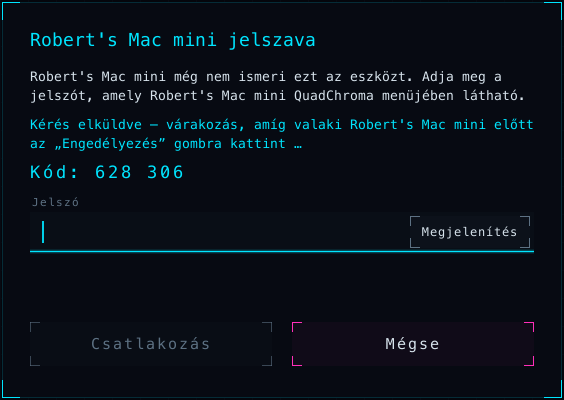
- Jelszó: adja meg a másik számítógép QuadChroma menüjében látható jelszót, majd kattintson a Csatlakozás gombra.
- Engedélyezés: kattintson az „Engedélyezés” kérése gombra. A másik számítógépen megjelenik egy ablak, amely jelzi, hogy az Ön eszköze vezérelni szeretné. Ott kattintson az Engedélyezés vagy az Elutasítás gombra. Mindkét képernyőn ugyanaz a hatjegyű kód látható, például: Kód: 628 306. Ha a számjegyek egyeznek, senki sem áll a két számítógép között.
Ettől kezdve az eszköze azonnal, jelszó nélkül csatlakozik.
Rossz jelszót írt be? Ha inkább az „Engedélyezés” kérése lehetőséget használná, kattintson a Mégse gombra, és csatlakozzon újra.
Teljes képernyő
#A munkamenetek teljes képernyőn nyílnak meg. Az F11 billentyű be- és kikapcsolja, a QuadChroma pedig megjegyzi a választását. Macen a teljes képernyő elrejti a menüsort és a Dockot. A Ctrl+Esc visszavisz a kezdőképernyőre.
Váltás másik számítógépre
#A munkamenet-menü Számítógépek fülén a többi számítógépe látható. Kattintson az egyikre, és a QuadChroma azonnal átvált rá. Az aktuális munkamenet véget ér.

Windows
A kezdőképernyő listájában minden számítógépnél van egy Parancsikon gomb. A gomb parancsikont helyez el az asztalon; erre duplán kattintva azonnal csatlakozik.
Egy másik eszköz átveszi a munkamenetet
#Ha egy másik eszköz ugyanahhoz a számítógéphez csatlakozik, átveszi a munkamenetet, az Ön képernyőjén pedig ez áll: Egy másik eszköz átvette a munkamenetet.
Jelszó és engedélyezett eszközök
#A jelszó módosítása
#Az új eszközöknek a megosztott számítógép jelszavára van szükségük, amely annak QuadChroma menüjében látható.
- Jelszó módosítása …: válasszon saját jelszót, legalább 8 karakterből.
- Új véletlen jelszó: új, véletlenszerű jelszót kap.
A már beengedett eszközök megtartják a hozzáférésüket.
Engedélyezett eszközök
#Minden beengedett eszköz megjelenik a QuadChroma menü Engedélyezett eszközök pontjában, a nevével, az azonosítójával és a hozzáadás dátumával. Az Eltávolítás gombbal levehet egyet a listáról, a Minden eszköz eltávolítása … menüponttal pedig kiürítheti a listát. Egy eltávolított eszköznek ismét szüksége lesz a jelszóra, vagy arra, hogy valaki az Engedélyezés gombra kattintson.
Hozzáférés bejelentkezés előtt
#A Windows bejelentkezési képernyője
#Windows
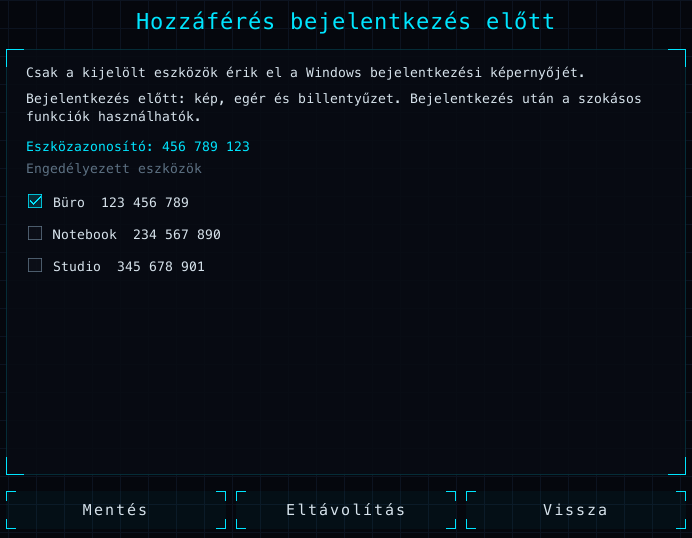
A kiválasztott eszközök akkor is elérik a Windows bejelentkezési képernyőjét, ha senki sincs bejelentkezve.
- Csatlakozzon egyszer arról az eszközről, és engedje be – a jelszóval vagy az Engedélyezés gombbal.
- A windowsos PC-n kattintson a kezdőképernyőn a Hozzáférés bejelentkezés előtt gombra.
- Jelölje be azokat az eszközöket, amelyek elérhetik a bejelentkezési képernyőt, és kattintson a Mentés gombra.
Hordozható példány esetén a Windows a Mentés gombra kattintáskor rendszergazdai jóváhagyást kér, és a QuadChroma telepíti magát.
Bejelentkezés előtt a kép, az egér és a billentyűzet érhető el. Jelentkezzen be a szokásos módon, és minden más is rendelkezésre áll.
Ha a telepítővel telepítette, a rendszergazdai kéréseket (UAC) is jóváhagyhatja a másik számítógépről. Egyébként egy ilyen kérésnél ez jelenik meg: A Windows számítógépen egy ablak a Windows saját megerősítését kéri – ott az irányítás egy pillanatra nem lehetséges.
Mac feloldása
#Zárolt Macnél is átjön a kép. Amíg egy felhasználó be van jelentkezve, a Mac jelszavát közvetlenül a másik számítógépről beírhatja a zárolási képernyőn.
Munkamenet közben
#A munkamenet-menü megnyitása
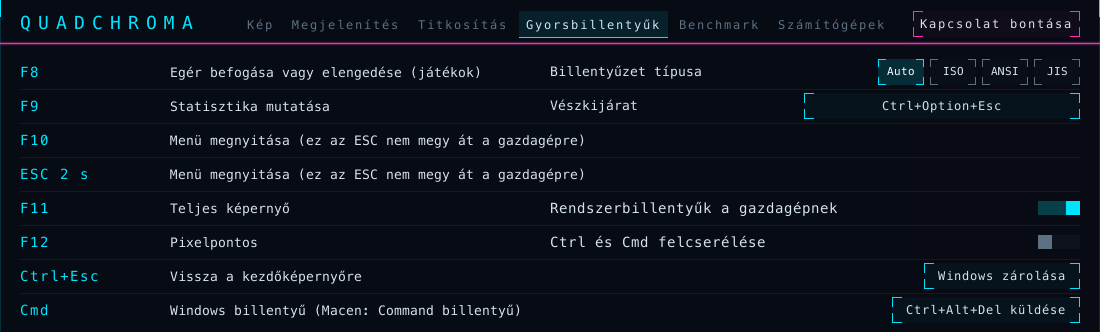
#A munkamenet-menü megnyitásához nyomja meg az F10 billentyűt, vagy tartsa lenyomva két másodpercig az Esc billentyűt. A menünek hat füle van:
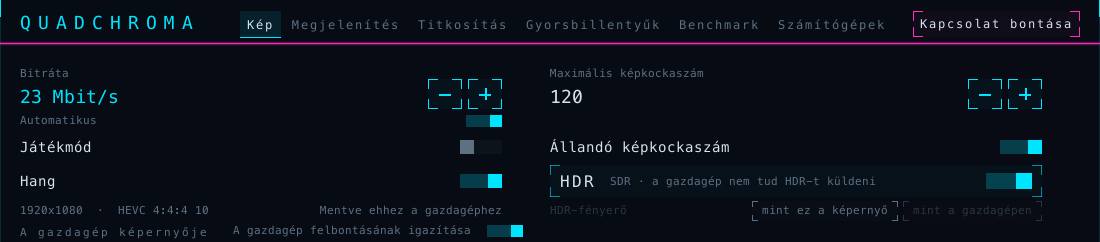
- Kép: bitráta, képkockaszám, Játékmód, hang, HDR, képernyő és kodek.
- Megjelenítés: Teljes képernyő, Pixelpontos (a kép 1:1 méretarányban, méretezés nélkül), statisztika, Nerd mód, valamint hogy ez a számítógép melyik grafikával jeleníti meg és dekódolja a képet.
- Titkosítás: a kapcsolat ellenőrző kódja.
- Gyorsbillentyűk: az összes gyorsbillentyű és a billentyűzet beállításai.
- Benchmark: megkeresi a megfelelő beállításokat ehhez a számítógéphez.
- Számítógépek: váltás másik számítógépre.
Ha az egeret egy kapcsoló fölé viszi, rövid magyarázatot kap.
A munkamenet befejezése
#Minden fül jobb felső sarkában ott van a Kapcsolat bontása gomb: befejezi a munkamenetet, és visszavisz a kezdőképernyőre. A Ctrl+Esc szintén a kezdőképernyőre visz vissza.
Gyorsbillentyűk
#| Billentyű | Funkció |
|---|---|
| F8 | Egér befogása vagy elengedése (játékok) |
| F9 | Statisztika mutatása |
| F10 | A munkamenet-menü megnyitása (vagy az Esc nyomva tartása) |
| F11 | Teljes képernyő |
| F12 | Pixelpontos |
| Ctrl+Esc | Vissza a kezdőképernyőre |
Mac-billentyűzeten és sok laptopon a funkcióbillentyűkhöz tartsa lenyomva az fn billentyűt is, például: fn+F10. Az összes gyorsbillentyű a Gyorsbillentyűk fülön is megtalálható.
Statisztika megjelenítése
#Az F9 élő statisztikát jelenít meg a bal felső sarokban: képkocka/másodperc, késleltetés, felbontás, kodek, bitráta és még sok más. A sorokat a Megjelenítés fülön választhatja ki. A Nerd mód egy sávot is hozzáad, amely megmutatja, mire megy el az idő, valamint mindkét számítógép terhelését.
Kép, hang és HDR
#Bitráta és képkockaszám
#A Kép fülön a Bitráta mező Automatikus értékre van állítva. A bitráta munka közben alkalmazkodik a hálózathoz, újracsatlakozás nélkül. Ha kikapcsolja az Automatikus kapcsolót, a − és + gombbal 2 és 500 Mbit/s közötti rögzített értéket állíthat be; a felirat ekkor erre változik: Maximális bitráta.
A Maximális képkockaszám másodpercenként 10 és 240 képkocka között állítható, legfeljebb annyi, amennyit a másik számítógép kijelzője meg tud jeleníteni. Az Állandó képkockaszám ezt az értéket akkor is tartja, ha a gazdagépen semmi sem mozog. Ha a fülön ez áll: Képkockaszám ehhez a számítógéphez igazítva, akkor a QuadChroma ehhez a számítógéphez illő képkockaszámot választott.
A fül minden beállítását a QuadChroma külön elmenti minden számítógéphez, amelyhez csatlakozik (Mentve ehhez a gazdagéphez).
Játékmód
#A Játékmód az alacsony késleltetést helyezi előtérbe: egyetlen kattintással bekapcsolható, akár játék közben is, újracsatlakozás nélkül. Minden más esetben a normál mód gondoskodik a gördülékeny videóról és görgetésről.
A gazdagép felbontása
#A QuadChroma a gazdagép képernyőjét annak natív felbontásában közvetíti. Alapértelmezés szerint be van kapcsolva ez: A gazdagép felbontásának igazítása. Amíg Ön csatlakozik, a gazdagép a képernyőjét az Ön képernyőjének felbontására és frissítési gyakoriságára állítja, így a szöveg éles marad, a kapcsolat bontásakor pedig visszaáll. Kapcsolja ki, ha azt szeretné, hogy a gazdagép megtartsa a saját felbontását.
Kodek
#A Kodek beállítása Automatikus: a QuadChroma azt a legjobb minőségű formátumot választja, amelyet mindkét számítógép hardveresen kezel – HEVC vagy H.264, 4:4:4 vagy 4:2:0, 8 vagy 10 bit. A kézzel választott kodek az adott számítógépnél megmarad, amíg újra az Automatikus lehetőséget nem választja. A statisztika mutatja a használt formátumot, a Kodekválasztás sorban pedig azt, hogy miért. A 4:4:4 ott a teljes színfelbontást jelenti.
HDR
#A HDR-hez mindkét képernyőnek HDR-t kell megjelenítenie. Ha a gazdagép Mac, macOS 15 vagy újabb kell. Windowson kapcsolja be a kijelző beállításaiban a „HDR használata” lehetőséget. Ezután a HDR magától bekapcsol: a Kép fülön a HDR kapcsoló aranyszínűen világít, és ez áll mellette: mindkét oldalon aktív. Ellenkező esetben azt írja ki, miért SDR a kép.
HDR-fényerő: az alapértelmezett mint ez a képernyő beállításnál a kép az Ön képernyőjéhez igazodik, a mint a gazdagépen beállításnál pedig a fényerő olyan marad, amilyet a gazdagép mutat.
Hang
#A Hang kapcsolóval a gazdagép hangja tömörítetlen sztereóban szól Önnél. Kapcsolja ki, ha nincs rá szüksége. Ha a gazdagépnek nincs hangkimenete, a QuadChroma jelzi: A gazdagépnek nincs hangkimeneti eszköze – a munkamenet hang nélkül fut.
Képernyő kiválasztása
#Ha a gazdagépnek több képernyője van, itt választhatja ki, melyiket látja: A gazdagép képernyője. Az Automatikus beállítás a gazdagép fő képernyőjét követi. A gazdagép megjegyzi a választását. Ha a kiválasztott képernyőt leválasztják, a QuadChroma egy másikat mutat, és ezt jelzi is.
Benchmark
#A Benchmark fül sorban kipróbálja a kodekeket, képkockaszámokat és bitrátákat, miközben a kép tovább fut, majd megjeleníti az ajánlását (Ajánlás).
- A Tesztkép be van kapcsolva: minden lépés ugyanazt a mozgó képet méri, így a gazdagépen semminek sem kell futnia. Kapcsolja ki, ha azt szeretné mérni, amit a gazdagép képernyője mutat.
- Kattintson az Indítás gombra, és tartsa nyitva a menüt, amíg a mérés be nem fejeződik.
- Kattintson az Alkalmaz gombra, hogy az ajánlást ehhez a számítógéphez mentse.
Billentyűzet és egér
#A saját billentyűzetkiosztása gond nélkül működik
#A billentyűk a helyzetük szerint jutnak át, így a saját billentyűzetkiosztása a másik számítógépen is működik, az ékezetes betűkkel együtt.
Windows PC-ről
#Windows
Amíg a QuadChroma ablaka az előtérben van, a Windows billentyű, az Alt+Tab és a többi rendszerszintű billentyűparancs a másik számítógéphez jut.
- A Gyorsbillentyűk fülön a Rendszerbillentyűk a gazdagépnek kapcsolóval ezt az adott számítógépnél kikapcsolhatja.
- A Vészkijárat azonnal visszaadja a rendszerbillentyűket a PC-nek: Ctrl+Alt+F12. Kattintson rá, ha másik billentyűkombinációt szeretne.
- A Win+L és a Ctrl+Alt+Del mindig az Ön PC-jén marad.
Mac vezérlése
- A Windows billentyű Cmd-ként működik: a Win+C másol, a Win+V beilleszt, a Win+Tab alkalmazást vált, a Win+Szóköz megnyitja a Spotlightot.
- Az AltGr Option-ként működik. Német Mac-kiosztásnál az AltGr+L a @ jelet adja.
- A PrtSc a teljes képernyőről készít képernyőképet, a Shift+PrtSc egy kijelölt területről, a Ctrl+PrtSc pedig megnyitja a képernyőkép-eszközt. A Gyorsbillentyűk fülön a Képernyőkép a Macen gomb is megnyitja a képernyőkép-eszközt.
- Amikor először csatlakozik egy Machez, a QuadChroma megkérdezi a billentyűzet típusát (Billentyűzet típusa): ISO (egy plusz billentyű a bal Shift mellett, mint a magyar és a német billentyűzeteken), ANSI (mint az USA-ban) vagy JIS (japán). Így a ^ és a < a megfelelő helyre kerül. Ezt a Gyorsbillentyűk fülön módosíthatja.
Macről
#Mac
Amíg a QuadChroma ablaka az előtérben van, és az egér a kép fölött van, a Cmd és az olyan billentyűparancsok, mint a Cmd+Tab, a Cmd+Szóköz és a Cmd+Q, a másik számítógéphez jutnak: Machez Cmd-ként, windowsos PC-hez Windows billentyűként.
- A Gyorsbillentyűk fülön a Rendszerbillentyűk a gazdagépnek kapcsolóval ezt az adott számítógépnél kikapcsolhatja.
- A Vészkijárat azonnal visszaadja a Cmd billentyűt a Macnek: Ctrl+Option+Esc. Kattintson rá, ha másik billentyűkombinációt szeretne.
- Első alkalommal a macOS kéri, hogy engedélyezze a QuadChromát a Bemenetfigyelés és a Kisegítő lehetőségek alatt (Rendszerbeállítások > Adatvédelem és biztonság). Addig a Cmd ezen a Macen marad.
Windows vezérlése
- A Cmd Windows billentyűként működik. Önmagában megnyitja a Start menüt, a Cmd+E a Fájlkezelőt, a Cmd+D pedig megjeleníti az asztalt.
- A jobb oldali Option billentyű AltGr-ként, az F13 Print Screen billentyűként működik.
- A QuadChroma felismeri a Mac billentyűzetét. Ha a ^ és a < rossz helyre kerül, állítsa be a billentyűzet típusát (Billentyűzet típusa) a Gyorsbillentyűk fülön.
A Ctrl és a Cmd felcserélése
#Szeretné, hogy a Macen is a Ctrl+C másoljon, mint Windowson? Kapcsolja be a Gyorsbillentyűk fülön a Ctrl és Cmd felcserélése kapcsolót. Ekkor a Ctrl Cmd-ként, a Windows billentyű pedig Ctrl-ként működik. Macről Windowsra pont fordított a helyzet: a Cmd+C másol, a Ctrl pedig Windows billentyűként működik. A beállítást a QuadChroma számítógépenként menti.
Zárolás és Ctrl+Alt+Del
#- A Mac zárolása gomb zárolja a vezérelt Macet, mint ott a Ctrl+Cmd+Q.
- A Windows zárolása gomb zárolja a windowsos PC-t, mint ott a Win+L.
- A Ctrl+Alt+Del küldése gomb megnyitja annak a windowsos PC-nek a biztonsági képernyőjét, amelyre a QuadChromát a telepítővel telepítették.
Egér befogása
#A játékok általában maguktól befogják az egeret. Az F8 billentyűvel kézzel befoghatja vagy elengedheti. Befogáskor egy pillanatra megjelenik ez: Egér befogva · F8 elengedi. Az 1000 Hz-es játékegerek is működnek.
Vágólap és fájlok
#Szöveg másolása és beillesztése
#Másoljon az egyik számítógépen, és illessze be a másikon – mindkét irányban. Szöveg 4 MB-ig másolható. A rejtett bejegyzések, például a jelszókezelőből másolt jelszavak, azon a számítógépen maradnak, ahol másolta őket.
Fájlok és mappák
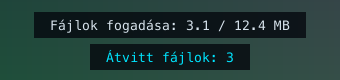
#Másoljon fájlokat és mappákat a Finderben vagy a Fájlkezelőben, majd illessze be őket a másik számítógépen. Mindkét irányban működik, másolásonként legfeljebb 4 GB-ig és 10 000 elemig. A QuadChroma a kép alján mutatja az előrehaladást.
Frissítések
#A QuadChroma naprakészen tartása
#Kattintson a kezdőképernyőn a Frissítések gombra.
- Frissítések automatikus keresése: a QuadChroma naponta egyszer keres frissítéseket.
- Frissítések automatikus telepítése: választható. A frissítések akkor települnek, ha nincs aktív kapcsolat.
- Az Ellenőrzés most gomb azonnal keres.
Mac
Ha van frissítés, a QuadChroma egy frissítési ablakot jelenít meg. Onnan telepítheti.
Windows
Ha van frissítés, a Frissítés telepítése gomb telepíti. Hordozható példány esetén töltse le az új ZIP-fájlt a letöltési oldalrólEN.
A frissítések a saját, németországi kiszolgálónkról érkeznek. Az újdonságokat a kiadási megjegyzésekEN tartalmazzák. Ha egy frissítés új licencfeltételeket hoz, a QuadChroma egyszer megkéri, hogy fogadja el őket.
Licenc
#Mi ingyenes?
#A más számítógépekhez való csatlakozás ingyenes, akárhány eszközön. Egy számítógép megosztásához licenc vagy a 7 napos próbaidőszak kell.
Egy licenc két számítógépre érvényes, Mac és Windows tetszőleges kombinációjában. Ugyanazon a számítógépen több felhasználói fiók egynek számít.
- Egyszeri vásárlás: egy főverzió (például 1.0-tól 1.9-ig), időkorlát nélkül.
- Előfizetés: minden verzió, amíg az előfizetés tart.
Az árakat az árak oldalánEN találja.
Aktiválás
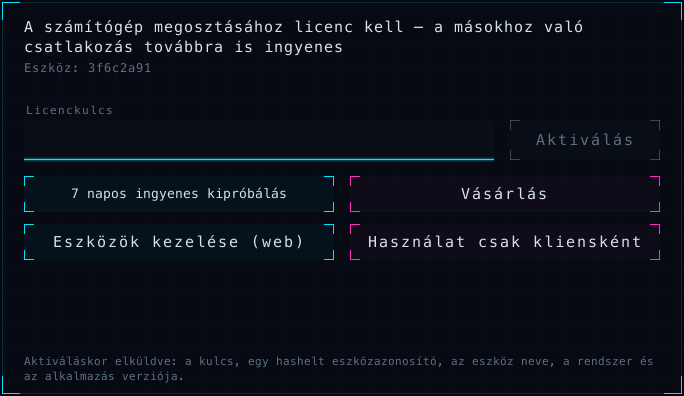
#- Vásároljon licencet a weboldalonEN. A kulcs megjelenik az oldalon, és e-mailben is megérkezik. A kulcs QC- előtaggal kezdődik.
- Kattintson a Licenc … gombra a kezdőképernyőn vagy a QuadChroma menüben.
- Illessze be a kulcsot a Licenckulcs mezőbe, és kattintson az Aktiválás gombra. Ehhez internetkapcsolat kell.
A második számítógépen ugyanezt a kulcsot használja.
A 7 napos próbaidőszak
#Kattintson a 7 napos ingyenes kipróbálás gombra az első indításkor vagy a licencnézetben. A próbaidőszak ingyenes, számítógépenként és főverziónként egyszer vehető igénybe, e-mail és fizetési adatok nélkül. Egyszer internetkapcsolat kell hozzá. Ha lejár, a megosztás szünetel, amíg nem aktivál egy licencet.
Áthelyezés másik számítógépre
#- A régi számítógépen nyissa meg a Licenc … ablakot, és kattintson erre: A számítógép eltávolítása. Ezután aktiválja a licencet az újon.
- A régi számítógép már nincs meg, vagy elromlott? Aktiváljon az újon, és válassza ki, melyik gép helyére kerül, vagy távolítsa el a régit az Eszközök kezelése (web) alatt.
- Az Átköltöztető asszisztens vagy egy visszaállítás után kattintson az Aktiválás itt gombra.
- Rövid időn belül többször is áthelyezte? Az alkalmazás megmutatja, melyik naptól lehetséges a következő áthelyezés. A részletek a licencfeltételekbenEN olvashatók.
Hardverhiba esetén írjon nekünk, és segítünk.
Offline
#A megosztott számítógép nagyjából hetente egyszer megerősíti a licencét. Internet nélkül a megosztás legfeljebb 30 napig működik tovább, és az alkalmazás időben szól. Amikor újra van internet, az Újbóli ellenőrzés gomb azonnal megerősíti.
A „My licences” ügyfélfiók
#A „My licences” az Ön ügyfélfiókja a lizenz.quadchroma.tech/portal címen. Az alkalmazásban az Eszközök kezelése (web) gomb is megnyitja. Jelentkezzen be azzal az e-mail-címmel, amellyel vásárolt: küldünk egy hatjegyű kódot, jelszó nincs. Ott láthatja a licenceit és az eszközeit, kijelentkeztethet eszközöket, új kulcsot igényelhet, és továbbadhat egy licencet.
A licenc továbbadása
#Egyszeri vásárlásból származó licencet szeretne eladni vagy elajándékozni? Adja tovább egészében és ingyenesen a Transfer licence gombbal a „My licences” ügyfélfiókban.
- Kapcsolja be a „My licences” fiókban a kétfaktoros bejelentkezést egy hitelesítő alkalmazással. Az átruházást 7 nappal később indíthatja el.
- Válassza a Transfer licence lehetőséget, és adja meg az új tulajdonos e-mail-címét. Erősítse meg két kóddal: az egyiket e-mailben kapja, a másikat a hitelesítő alkalmazása mutatja.
- Az új tulajdonos a saját ügyfélfiókjában fogadja el a licencet. 72 óra elteltével – ezalatt még visszavonhatja az átruházást – a rendszer kijelentkezteti az Ön eszközeit, az új tulajdonos pedig új kulcsot kap.
Az összes feltétel a licencfeltételekbenEN olvasható.
Verziófrissítés és megújítás
#- Az egyszeri vásárlás a saját főverziójára érvényes. Egy új főverzió, például a 2.0, új vásárlást jelent. Ha ilyet futtat, a licencnézet jelzi ezt, és felkínálja az Új verzió vásárlása lehetőséget.
- Lejárt az előfizetése? Újítsa meg a „My licences” oldalon. Az új előfizetéshez új kulcs jár e-mailben: illessze be a Licenc … alatt, és kattintson az Aktiválás gombra.
Lemondás és elállás
#A lemondáshoz és az elálláshoz nem kell bejelentkeznie. A hivatkozások a weboldal minden oldalának alján is megtalálhatók.
- Az előfizetést bármikor lemondhatja itt: Szerződések felmondásaEN. A kifizetett időszak végéig érvényes marad.
- Vissza szeretné kapni a pénzét? Minden vásárlásra 14 napos pénzvisszafizetési garancia vonatkozik, előfizetésnél az első fizetésre. Ehhez használja ezt: Elállás a szerződéstőlEN. Részletek: Visszatérítés és elállásEN.
A licenceket a Paddle.com értékesíti (Merchant of Record), és e-mailben elküldi Önnek a számlát. A rendeléseit a paddle.net oldalon találja.
Hibaelhárítás
#A másik számítógép nem szerepel a listában
#- Fut ott a QuadChroma, és be van kapcsolva a megosztás?
- Mindkettő ugyanazon a hálózaton van? A vendég Wi-Fi-hálózat gyakran elválasztja egymástól az eszközöket.
- Windows: állítsa a hálózatot Magánhálózatra (Gépház > Hálózat és internet). A telepítő magánhálózatokon átengedi a QuadChromát. Hordozható példánynál engedélyezze a tűzfalon a magánhálózatokhoz.
- Mac: engedélyezze a QuadChromát itt: Rendszerbeállítások > Adatvédelem és biztonság > Helyi hálózat.
- Vagy írja be a címét a Gazdagép címe mezőbe. Rendszergazdáknak: TCP 9001–9002, UDP 9003.
Fekete kép Macről
#Fekete a kép, vagy az egér és a billentyűzet nem reagál a vezérelt Macen? Azon a Macen nyissa meg a Rendszerbeállítások > Adatvédelem és biztonság részt, és engedélyezze a QuadChromát a Képernyőfelvétel és a Kisegítő lehetőségek alatt. A Mac QuadChroma menüje megmutatja, mi hiányzik. Még mindig nem megy? Lépjen ki ott a QuadChromából, és indítsa el újra.
Nincs kép a gazdagépről
#- A gazdagépen nincs aktív képernyő – csatlakoztasson monitort, HDMI-emulátort vagy virtuális képernyőt
- A gazdagép zárolva van, vagy védett képernyőt mutat – a kép visszatér, amint feloldják. Windowson lásd: Hozzáférés bejelentkezés előtt. Macen oldja fel ott a zárolást.
- A gazdagépen Távoli asztal-munkamenet fut – adja vissza a konzolnak a tscon paranccsal. Fejezze be a Távoli asztal-munkamenetet azon a PC-n, vagy adja vissza az üzenetben leírt módon.
Leállt a megosztás
#Azon a számítógépen nyissa meg a Licenc … ablakot. Ott látja, miért.
- Túl sokáig volt internet nélkül: csatlakoztassa az internethez, és kattintson az Újbóli ellenőrzés gombra.
- Az előfizetés lejárt – a megosztás ki van kapcsolva: újítsa meg a „My licences” oldalon, majd aktiválja az e-mailben kapott új kulcsot a Licenc … alatt.
- A próbaidőszak lejárt – a megosztás ki van kapcsolva: aktiváljon egy licencet.
A 9001-es port foglalt
#A(z) 9001 portot egy másik program használja: ezen a számítógépen egy másik program vagy a QuadChroma egy második példánya foglalja ezt a portot. Zárja be.
Üzenetek csatlakozáskor
#- Hibás jelszó. Ellenőrizze a jelszót a másik számítógép QuadChroma menüjében.
- … már nem ismeri ezt az eszközt. Csatlakozzon újra, és adja meg a jelszót. A másik számítógép levette az Ön eszközét a listájáról.
- … a QuadChroma egy régebbi verzióját használja. Kérjük, frissítse ott. Lásd: Frissítések.
- Nem található … azonosítójú eszköz a hálózaton. Ellenőrizze, hogy mindkettő ugyanazon a hálózaton van-e, vagy írja be inkább a címet.
Akadozik a kép
#Használjon kábelt vagy 5 GHz-es Wi-Fi-hálózatot, hagyja a Bitráta mezőt Automatikus értéken, játékokhoz pedig kapcsolja be a Játékmód kapcsolót. Ezután kérjen beállítási javaslatot a benchmarktól.
Nincs HDR
#A Kép fülön a HDR kapcsoló mellett a QuadChroma kiírja, miért SDR a kép. Hogy mi kell a HDR-hez, azt a HDR részben találja.
A rendszerbillentyűk a saját gépemen maradnak
#Macen engedélyezze a QuadChromát a Bemenetfigyelés és a Kisegítő lehetőségek alatt. A QuadChroma emlékeztet is erre: A rendszerbillentyűk ezen a Macen maradnak: engedélyezze a QuadChromának a Kisegítő lehetőségeket és a Bemenetfigyelést az Adatvédelem és biztonság alatt. Ha a Macen egy alkalmazás bekapcsolta a biztonságos billentyűzetbevitelt, azt is jelzi: Egy app bekapcsolta a biztonságos billentyűzetbevitelt. Addig a rendszerbillentyűk nem jutnak el a gazdagéphez. Mindkét rendszeren ellenőrizze, hogy a Gyorsbillentyűk fülön be van-e kapcsolva a Rendszerbillentyűk a gazdagépnek kapcsoló.
Biztonság és adatvédelem
#Mindig titkosítva
#Minden kapcsolat végpontok közötti titkosítással védett, és ez nem kapcsolható ki. A számítógépei közvetlenül kapcsolódnak egymáshoz, a saját hálózatán vagy VPN-jén keresztül. Az alkalmazáshoz nem kell fiók.
A hatjegyű kód mutatja, hogy senki sem áll a két számítógép között: ha az „Engedélyezés” kérése gombra kattint, mindkét képernyőn ugyanazok a számjegyek jelennek meg. Munkamenet közben a kód a statisztikában és a Titkosítás fülön látható (Védett · ellenőrző kód).
Az új eszközöknek szükségük van a jelszavára, vagy arra, hogy valaki az Engedélyezés gombra kattintson. Maga a jelszó soha nem halad át a hálózaton.
Mit küld az alkalmazás?
#- Az alkalmazás nem küld használati adatokat. Ha a Frissítések automatikus keresése be van kapcsolva, naponta egyszer keres frissítéseket.
- Csak kliens módban soha nem lép kapcsolatba a licenckiszolgálóval.
- A megosztott számítógép nagyjából hetente egyszer megerősíti a licencét – képernyőtartalmat, bevitelt vagy fájlokat soha nem küld.
- Licenccel vagy a próbaidőszak alatt az alkalmazás azt is ellenőrzi, hogy nem módosították-e illetéktelenül, és egy észlelt eltérést jelezhet a licenckiszolgálónak – képernyőtartalom és fájlok nélkül.
- A licencnézetben ez áll: Aktiváláskor elküldve: a kulcs, egy hashelt eszközazonosító, az eszköz neve, a rendszer és az alkalmazás verziója.
Minden részlet az adatvédelmi tájékoztatóbanEN található.
Eltávolítás
#A QuadChroma eltávolítása
#Először szabadítsa fel a licenchelyet: nyissa meg a Licenc … ablakot, és kattintson erre: A számítógép eltávolítása. Ezután:
Mac
Válassza a QuadChroma menüben a Kilépés a QuadChromából menüpontot, majd húzza a QuadChromát az Alkalmazások mappából a Kukába.
Windows
Nyissa meg a Gépház > Alkalmazások részt, keresse meg a listában a QuadChromát, és válassza az Eltávolítás lehetőséget. Hordozható példánynál lépjen ki a QuadChromából a QuadChroma menü Kilépés menüpontjával, majd törölje a mappáját.
Az Ön beállításai
#A beállításai a QuadChroma mappában maradnak:
- Mac: ~/Library/Application Support/QuadChroma
- Windows: %APPDATA%\QuadChroma
Ha már nincs rájuk szüksége, törölje a mappát.
Súgó és kapcsolat
#Írjon nekünk
#Gyors válaszokat a súgóoldalonEN talál. Nem jutott tovább? Írjon a hello@quadchroma.tech címre, vagy használja a kapcsolatfelvételi űrlapotEN, angolul vagy németül. Általában két munkanapon belül válaszolunk.
Biztonsági hibát talált? Kérjük, így jelezze nekünkEN.
A naplófájl elküldése
#Kérjük, csatolja a protokoll.txt fájlt arról a számítógépről, amelyen a hiba történt.
- Mac: a Finderben válassza az Ugrás > Ugrás a mappához menüpontot, és írja be: ~/Library/Application Support/QuadChroma
- Windows: írja be a %APPDATA%\QuadChroma útvonalat a Fájlkezelő címsorába