QuadChroma 1.0.1
Manual de QuadChroma
Instalar, conectar, compartir. Todo en un solo lugar.
Actualizado el 21 de octubre de 2026 · para QuadChroma 1.0.1
No se ha encontrado nada. Prueba con otra palabra.
Inicio rápido
#Tres pasos
#QuadChroma lleva la pantalla de un ordenador a otro, Mac o Windows, en ambas direcciones. Lo bastante nítido para leer texto y lo bastante rápido para jugar. Una sola app en cada ordenador: se conecta a otros ordenadores y también les da acceso.
- Instala QuadChroma en los dos ordenadores, desde la página de descargaEN.
- Comparte el ordenador al que quieres acceder: elige Probar gratis 7 días o introduce tu clave y, después, activa Compartir este Mac o Compartir este PC en su pantalla de inicio.
- Conéctate desde el otro ordenador: haz clic en el ordenador compartido de la lista e introduce la contraseña que aparece en su menú de QuadChroma. O haz clic en Pedir «Permitir» y luego en Permitir en el ordenador compartido.
Y ya está. Conectarse es gratis. Ctrl+Esc te devuelve a la pantalla de inicio.
Consejo: El ordenador que compartes es el host. Aquel desde el que lo controlas es el cliente. Cada QuadChroma puede hacer de host y de cliente.
Instalación
#Qué necesitas
#- Un Mac con chip de Apple y macOS 14 o posterior (para HDR como host: macOS 15).
- Un PC con Windows 10 u 11 de 64 bits (x64).
- Tu red local o tu propia VPN.
- Un monitor, un emulador HDMI o una pantalla virtual en el ordenador que compartes.
- Conexión a Internet de vez en cuando en el ordenador compartido, para la licencia.
Todos los detalles, incluidas las gráficas que ofrecen 4:4:4 y 10 bits, están en la página de funcionesEN.
Instalar QuadChroma
#Instala QuadChroma en cada ordenador que quieras usar. Descárgalo de la página de descargaEN.
Mac
- Abre el DMG y arrastra QuadChroma a Aplicaciones.
- Ábrelo desde Aplicaciones.
- macOS pregunta una vez si quieres abrir una app descargada de Internet. Haz clic en Abrir.
- En macOS 15 y posteriores, macOS pregunta si QuadChroma puede buscar dispositivos en tu red local. Haz clic en Permitir.
Windows
Con el instalador (recomendado)
- Haz doble clic en el instalador en el propio PC, sin usar «Ejecutar como administrador».
- QuadChroma está firmado y Windows muestra a Robert Brandt como editor verificado. Si SmartScreen aun así muestra un aviso, haz clic en Más información y luego en Ejecutar de todas formas.
- El instalador pide una vez permiso de administrador, muestra las condiciones de licencia, pregunta cómo quieres usar este ordenador, permite el paso de QuadChroma por el firewall en redes privadas y lo inicia.
ZIP portátil
¿Prefieres no instalar nada? Descomprime el ZIP completo e inicia quadchroma.exe desde esa carpeta. Mantén juntos todos sus archivos y permite el paso de QuadChroma por el firewall en redes privadas. Para el acceso antes de iniciar sesión, QuadChroma se instala por sí solo cuando lo necesitas.
Primer inicio
#Aceptar las condiciones
#Windows
¿Has usado el instalador? Entonces ya has aceptado allí las condiciones y has elegido cómo usar este ordenador.
La primera vez que se inicia, QuadChroma muestra las condiciones de licencia. Haz clic en Aceptar para continuar.
Elegir cómo usar este ordenador
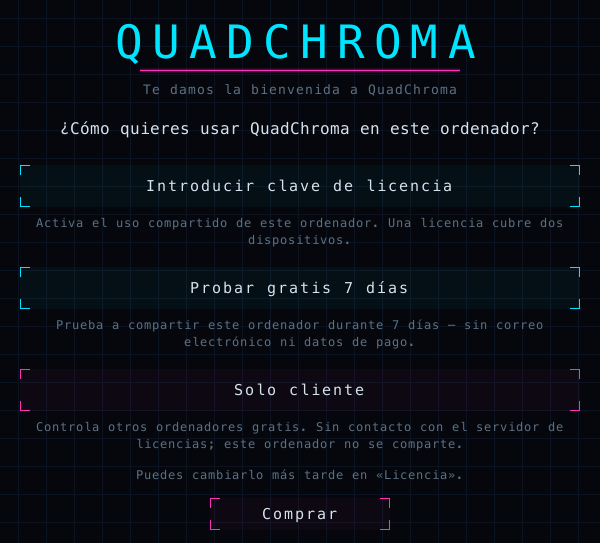
#A continuación, QuadChroma te pregunta cómo quieres usar este ordenador:
- Introducir clave de licencia: ya tienes una clave de licencia. Pégala, haz clic en Activar y podrás compartir este ordenador.
- Probar gratis 7 días: comparte este ordenador desde ya durante 7 días, sin correo electrónico ni datos de pago.
- Solo cliente: solo te conectas a otros ordenadores. Gratis y sin contacto con el servidor de licencias.
¿Cuál elegir? El ordenador al que quieres acceder necesita una clave o la prueba. Para un ordenador desde el que solo te conectas, basta con Solo cliente.
¿Aún no tienes clave? Comprar te lleva al sitio web. Puedes cambiar tu elección más adelante en Licencia …, por ejemplo con Usar solo como cliente.
El menú de QuadChroma
#QuadChroma sigue funcionando en la barra de menús (Mac) o en el área de notificación (Windows) cuando cierras la ventana o haces clic en Cerrar ventana, para que otros ordenadores puedan seguir accediendo a este. Su icono abre el menú de QuadChroma, con la contraseña, el ID del dispositivo y el interruptor para compartir.
Mac
Haz clic en el icono de QuadChroma en la barra de menús.
Windows
Haz clic con el botón derecho en el icono de QuadChroma, junto al reloj. ¿No lo ves? Haz clic antes en la pequeña flecha ^ que hay allí. Con el botón izquierdo se abre la ventana.
Abrir QuadChroma vuelve a mostrar la ventana. Para salir, elige Salir de QuadChroma (Mac) o Salir (Windows).
Cambiar el idioma
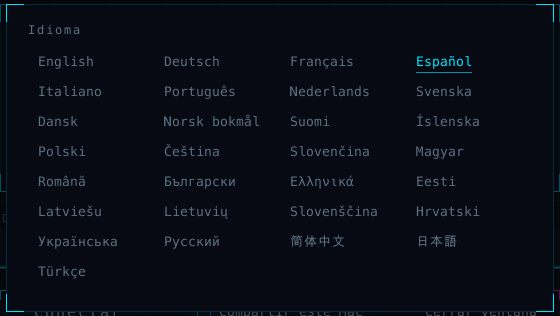
#QuadChroma se inicia en el idioma de tu sistema. Para elegir otro, haz clic en el nombre del idioma, abajo a la derecha de la pantalla de inicio, y elige entre 29 idiomas.
Compartir este ordenador
#Activar el uso compartido
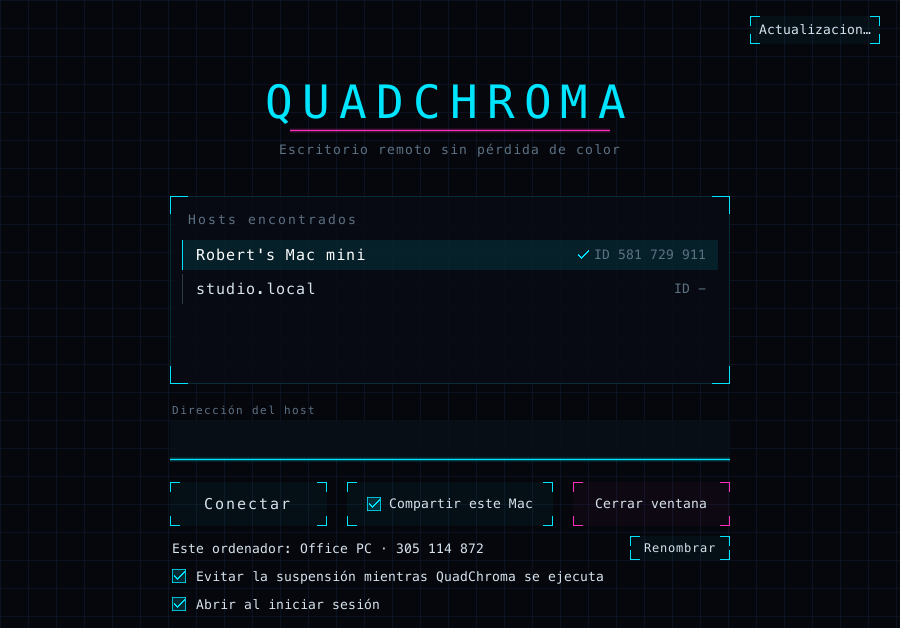
#En el ordenador al que quieres acceder, activa Compartir este Mac o Compartir este PC en la pantalla de inicio. El mismo interruptor está en el menú de QuadChroma. Mientras está activado, el menú indica Listo para conexiones, y Conectado: … cuando hay alguien conectado.
¿Aún no tienes licencia? Consulta Licencia.
Permitir el acceso en el Mac
#Mac
La primera vez que compartes, macOS pide permiso para Grabación de pantalla y Accesibilidad. Concede ambos.
¿Has dicho que no por error? El menú de QuadChroma muestra lo que falta, por ejemplo Grabación de pantalla no permitida – abrir Ajustes del Sistema … o Accesibilidad no permitida – abrir Ajustes del Sistema …. Haz clic ahí, activa QuadChroma en Ajustes del Sistema, sal de QuadChroma y vuelve a abrirlo.
ID del dispositivo y contraseña
#El menú de QuadChroma muestra los datos de este ordenador: ID del dispositivo: … y Contraseña: …. Haz clic en cualquiera de los dos para copiarlo y pásaselo a quien quiera conectarse. La pantalla de inicio también muestra el ID del dispositivo, junto al nombre del ordenador.
¿El host no tiene monitor?
#El ordenador que compartes necesita una pantalla activa. Basta con un emulador HDMI o una pantalla virtual, a resolución nativa.
Listo tras cada reinicio
#- Abrir al iniciar sesión (Mac) o Iniciar con Windows abre QuadChroma cada vez que inicias sesión.
- Evitar la suspensión mientras QuadChroma se ejecuta mantiene el ordenador activo y accesible.
Ambas opciones están en la pantalla de inicio y en el menú de QuadChroma.
Mac
Abrir al iniciar sesión funciona en cuanto QuadChroma está en la carpeta Aplicaciones. Hasta entonces, la pantalla de inicio indica Mueve primero QuadChroma a Aplicaciones.
Windows
Si has usado el instalador, tu PC puede dejar entrar a los dispositivos que elijas incluso antes de que nadie inicie sesión. Consulta Acceso antes de iniciar sesión.
Cambiar el nombre de este ordenador
#Los demás ordenadores ven este con su nombre de dispositivo. Cámbialo con Renombrar en la pantalla de inicio o con Cambiar nombre del dispositivo … en el menú de QuadChroma. Deja el campo vacío para usar el nombre propio del ordenador.
Conectarse
#Elegir un ordenador
#Abre QuadChroma. En Hosts encontrados, la pantalla de inicio muestra los ordenadores con QuadChroma que encuentra en tu red. Una marca de verificación señala los que ya conocen este ordenador. Haz clic en un ordenador para conectarte.
El menú de QuadChroma también ofrece los ordenadores que encuentra, como Conectar: ….
Conectarse por dirección
#¿Te conectas a través de tu VPN o el ordenador no aparece en la lista? Escribe su dirección en Dirección del host y haz clic en Conectar. Encontrarás la dirección en los ajustes de red de ese ordenador o en tu app de VPN. En tu propia red, y con ordenadores a los que ya te has conectado antes, también sirve el ID del dispositivo.
Pronto podrás conectarte por Internet sin VPN; consulta Servidor relayEN.
La primera conexión
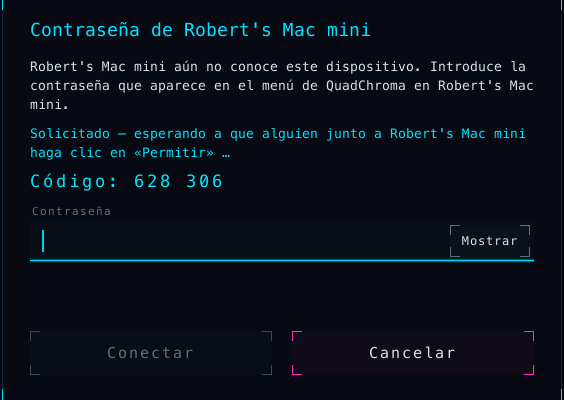
#La primera vez que te conectas, el otro ordenador tiene que dejarte entrar. QuadChroma ofrece dos formas:
- Contraseña: introduce la contraseña que aparece en el menú de QuadChroma del otro ordenador y haz clic en Conectar.
- Permitir: haz clic en Pedir «Permitir». En el otro ordenador aparece una ventana que indica que tu dispositivo quiere controlarlo. Haz clic allí en Permitir o en Rechazar. Ambas pantallas muestran el mismo código de seis cifras, por ejemplo Código: 628 306. Si las cifras coinciden, no hay nadie en medio.
A partir de entonces, tu dispositivo se conecta directamente, sin contraseña.
¿Has escrito mal la contraseña? Para usar Pedir «Permitir» en su lugar, haz clic en Cancelar y vuelve a conectarte.
Pantalla completa
#Las sesiones se abren a pantalla completa. F11 la activa o la desactiva, y QuadChroma recuerda tu elección. En un Mac, la pantalla completa oculta la barra de menús y el Dock. Ctrl+Esc te devuelve a la pantalla de inicio.
Cambiar a otro ordenador
#La pestaña Ordenadores del menú de la sesión muestra tus otros ordenadores. Haz clic en uno para cambiar directamente a él. La sesión actual termina.

Windows
Cada ordenador de la lista de la pantalla de inicio tiene un botón Acceso directo. Crea un acceso directo en tu escritorio, y con un doble clic te conectas al instante.
Otro dispositivo toma el control
#Si otro dispositivo se conecta al mismo ordenador, toma el control de la sesión y en tu pantalla aparece Otro dispositivo ha tomado el control de la sesión.
Contraseña y dispositivos permitidos
#Cambiar la contraseña
#Los dispositivos nuevos necesitan la contraseña del ordenador compartido, que aparece en su menú de QuadChroma.
- Cambiar contraseña …: elige una propia, de al menos 8 caracteres.
- Nueva contraseña aleatoria: genera una nueva al azar.
Los dispositivos a los que ya has dejado entrar conservan su acceso.
Dispositivos permitidos
#Cada dispositivo al que dejas entrar aparece en Dispositivos permitidos en el menú de QuadChroma, con su nombre, su ID y la fecha en que se añadió. Quitar elimina uno de la lista y Quitar todos los dispositivos … la vacía. Un dispositivo quitado vuelve a necesitar la contraseña o un clic en Permitir.
Acceso antes de iniciar sesión
#Pantalla de inicio de sesión de Windows
#Windows
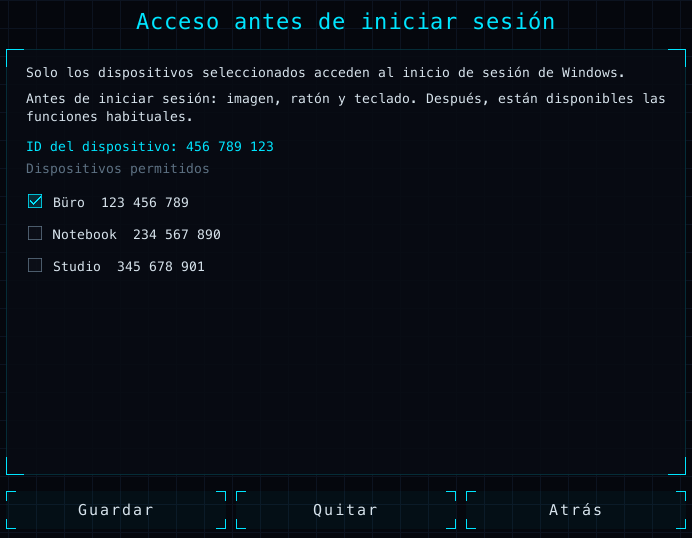
Los dispositivos que elijas pueden acceder a la pantalla de inicio de sesión de Windows, incluso cuando nadie ha iniciado sesión.
- Conéctate una vez desde ese dispositivo y déjalo entrar, con la contraseña o con Permitir.
- En el PC con Windows, haz clic en Acceso antes de iniciar sesión en la pantalla de inicio de QuadChroma.
- Marca los dispositivos que pueden acceder a la pantalla de inicio de sesión y haz clic en Guardar.
Si usas una copia portátil, Windows pide permiso de administrador al hacer clic en Guardar, y QuadChroma se instala solo.
Antes de iniciar sesión tienes la imagen, el ratón y el teclado. Inicia sesión como siempre y tendrás todo lo demás.
Si has usado el instalador, QuadChroma también te permite confirmar desde el otro ordenador las solicitudes de administrador (UAC). Si no, ante una de esas solicitudes QuadChroma muestra: Una ventana del PC con Windows espera una confirmación del propio Windows – mientras tanto no se puede controlar.
Desbloquear un Mac
#También puedes acceder a un Mac bloqueado. Mientras haya un usuario con la sesión iniciada, escribe la contraseña del Mac en su pantalla de bloqueo directamente desde el otro ordenador.
En la sesión
#Abrir el menú de la sesión
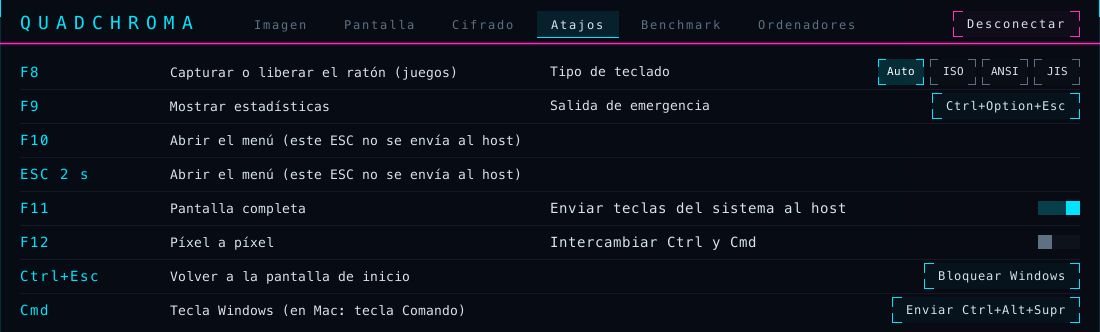
#Pulsa F10 o mantén pulsada la tecla Esc durante dos segundos para abrir el menú de la sesión. Tiene seis pestañas:
- Imagen: tasa de bits, tasa de fotogramas, Modo juego, sonido, HDR, pantalla y códec.
- Pantalla: Pantalla completa, Píxel a píxel (la imagen 1:1, sin escalar), estadísticas, Modo nerd y qué gráfica usa este ordenador para mostrar y decodificar la imagen.
- Cifrado: el código de verificación de esta conexión.
- Atajos: todos los atajos y las opciones de teclado.
- Benchmark: busca los ajustes adecuados para este ordenador.
- Ordenadores: cambia a otro ordenador.
Pasa el puntero por encima de un interruptor para ver una breve explicación.
Terminar una sesión
#Desconectar, arriba a la derecha en cada pestaña, termina la sesión y te devuelve a la pantalla de inicio. Ctrl+Esc también te devuelve a la pantalla de inicio.
Atajos
#| Tecla | Qué hace |
|---|---|
| F8 | Capturar o liberar el ratón (juegos) |
| F9 | Mostrar estadísticas |
| F10 | Abrir el menú de la sesión (o mantener pulsada la tecla Esc) |
| F11 | Pantalla completa |
| F12 | Píxel a píxel |
| Ctrl+Esc | Volver a la pantalla de inicio |
En un teclado de Mac y en muchos portátiles, mantén pulsada la tecla fn al pulsar las teclas de función, por ejemplo fn+F10. Todos los atajos aparecen también en la pestaña Atajos.
Mostrar estadísticas
#F9 muestra estadísticas en directo arriba a la izquierda: fotogramas por segundo, latencia, resolución, códec, tasa de bits y más. Elige las filas en la pestaña Pantalla. El Modo nerd añade una barra que muestra en qué se va el tiempo, además de la carga de ambos ordenadores.
Imagen, sonido y HDR
#Tasa de bits y tasa de fotogramas
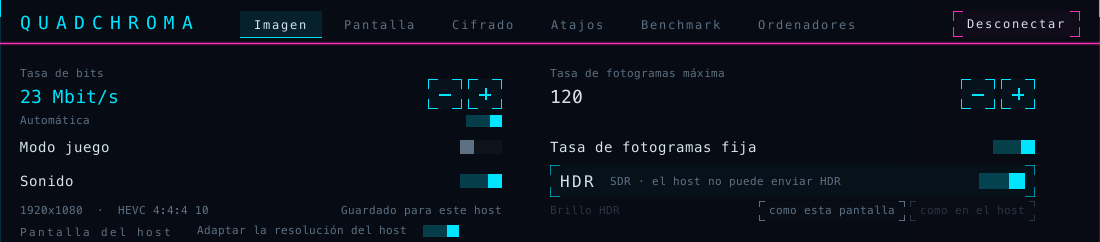
#En la pestaña Imagen, la opción Tasa de bits está ajustada en Automática. La tasa de bits se adapta a tu red mientras trabajas, sin volver a conectar. Desactiva Automática para fijar un valor de 2 a 500 Mbit/s con − y +; entonces la etiqueta dice Tasa de bits máxima.
La Tasa de fotogramas máxima va de 10 a 240 fotogramas por segundo, hasta lo que ofrezca la pantalla del otro ordenador. La opción Tasa de fotogramas fija la mantiene aunque no se mueva nada en el host. Si la pestaña indica Tasa de fotogramas adaptada a este equipo, QuadChroma ha elegido una tasa de fotogramas adecuada para este ordenador.
Todo lo que ajustas en esta pestaña se guarda para cada ordenador al que te conectas (Guardado para este host).
Modo juego
#El Modo juego da prioridad a la baja latencia: se activa con un clic, incluso en mitad de una partida, sin volver a conectar. Para todo lo demás, el modo normal mantiene fluidos el vídeo y el desplazamiento.
Resolución del host
#QuadChroma transmite la pantalla del host a su resolución nativa. La opción Adaptar la resolución del host viene activada de forma predeterminada: mientras estás conectado, el host cambia su pantalla a la resolución y la frecuencia de actualización de tu pantalla, para que el texto se vea nítido, y la restablece cuando te desconectas. Desactívala si el host debe mantener su propia resolución.
Códec
#La opción Códec está en Automático: QuadChroma elige el formato de mayor calidad que ambos ordenadores admiten por hardware, HEVC o H.264, en 4:4:4 o 4:2:0, a 8 o 10 bits. Si eliges un códec a mano, se mantiene para ese ordenador hasta que vuelvas a elegir Automático. Las estadísticas muestran el formato en uso y, en Elección de códec, el motivo. Allí, 4:4:4 significa todo el detalle de color.
HDR
#Para el HDR, ambas pantallas tienen que mostrar HDR. Un host Mac necesita macOS 15 o posterior. En Windows, activa «Usar HDR» en la configuración de pantalla. Así, el HDR se activa solo: el interruptor HDR de la pestaña Imagen se ilumina en dorado e indica activo en ambos lados. Si no, indica por qué la imagen es SDR.
Brillo HDR: como esta pantalla, la opción predeterminada, ajusta la imagen a tu pantalla. La opción como en el host mantiene el brillo que muestra el host.
Sonido
#La opción Sonido te trae el sonido del host en estéreo sin compresión. Desactívala si no lo necesitas. Si el host no tiene salida de audio, QuadChroma te avisa: El host no tiene dispositivo de salida de audio – la sesión funciona sin sonido.
Elegir una pantalla
#Si el host tiene varias pantallas, elige cuál ves en Pantalla del host. Automático sigue la pantalla principal del host. El host recuerda tu elección. Si la pantalla elegida se desconecta, QuadChroma muestra otra y te lo indica.
Benchmark
#La pestaña Benchmark prueba por turnos códecs, tasas de fotogramas y tasas de bits mientras la imagen sigue en marcha, y después muestra su Recomendación.
- El Patrón de prueba está activado: cada paso mide la misma imagen en movimiento, así que no hace falta que nada se ejecute en el host. Desactívalo para medir lo que muestra la pantalla del host.
- Haz clic en Iniciar y mantén el menú abierto hasta que termine la prueba.
- Haz clic en Aplicar para guardar la recomendación para este ordenador.
Teclado y ratón
#Tu distribución de teclado funciona sin más
#Las teclas se transmiten por su posición, así que la distribución de tu propio teclado funciona en el otro ordenador, con acentos y diéresis incluidos.
Desde un PC con Windows
#Windows
Mientras la ventana de QuadChroma está en primer plano, la tecla Windows, Alt+Tab y los demás atajos del sistema van al otro ordenador.
- Enviar teclas del sistema al host, en la pestaña Atajos, lo desactiva para ese ordenador.
- Salida de emergencia devuelve al instante las teclas del sistema a tu PC: Ctrl+Alt+F12. Haz clic en el botón para elegir otro atajo.
- Win+L y Ctrl+Alt+Supr siempre se quedan en tu PC.
Controlar un Mac
- La tecla Windows funciona como Cmd: Win+C copia, Win+V pega, Win+Tab cambia de app y Win+Espacio abre Spotlight.
- AltGr funciona como Opción. Con la distribución alemana de Mac, AltGr+L escribe @.
- Impr Pant hace una captura de toda la pantalla, Mayús+Impr Pant de una selección y Ctrl+Impr Pant abre la herramienta de capturas. Captura de pantalla en el Mac, en la pestaña Atajos, también abre la herramienta de capturas.
- La primera vez que te conectas a un Mac, QuadChroma te pregunta su Tipo de teclado: ISO (con una tecla más junto a la Mayús izquierda, como en los teclados españoles o alemanes), ANSI (como en EE. UU.) o JIS (japonés). Así, ^ y < van a parar al sitio correcto. Puedes cambiarlo en la pestaña Atajos.
Desde un Mac
#Mac
Mientras la ventana de QuadChroma está en primer plano y el puntero está sobre la imagen, Cmd y atajos como Cmd+Tab, Cmd+Espacio y Cmd+Q van al otro ordenador: a un Mac como Cmd, a un PC con Windows como la tecla Windows.
- Enviar teclas del sistema al host, en la pestaña Atajos, lo desactiva para ese ordenador.
- Salida de emergencia devuelve al instante Cmd a tu Mac: Ctrl+Option+Esc. Haz clic en el botón para elegir otro atajo.
- La primera vez, macOS te pide que des permiso a QuadChroma en Monitorización de entrada y Accesibilidad (Ajustes del Sistema > Privacidad y seguridad). Hasta entonces, Cmd se queda en tu Mac.
Controlar Windows
- Cmd funciona como la tecla Windows. Pulsada sola, Cmd abre el menú Inicio; Cmd+E abre el Explorador de archivos y Cmd+D muestra el escritorio.
- La tecla Opción derecha funciona como AltGr, y F13 como Impr Pant.
- QuadChroma detecta el teclado de tu Mac. Si ^ y < van a parar al sitio equivocado, ajusta el Tipo de teclado en la pestaña Atajos.
Intercambiar Ctrl y Cmd
#¿Quieres que Ctrl+C copie en un Mac, como en Windows? Activa Intercambiar Ctrl y Cmd en la pestaña Atajos. Entonces Ctrl funciona como Cmd, y la tecla Windows como Ctrl. De un Mac a Windows es al revés: Cmd+C copia, y Ctrl funciona como la tecla Windows. Se guarda para cada ordenador.
Bloquear y Ctrl+Alt+Supr
#- Bloquear el Mac bloquea un Mac que controlas, igual que Ctrl+Cmd+Q en ese Mac.
- Bloquear Windows bloquea un PC con Windows, igual que Win+L en ese PC.
- Enviar Ctrl+Alt+Supr abre la pantalla de seguridad de un PC con Windows en el que se haya usado el instalador de QuadChroma.
Captura del ratón
#Los juegos suelen capturar el ratón por sí solos. F8 lo captura o lo libera a mano. Cuando está capturado, aparece brevemente Ratón capturado · F8 lo libera. Los ratones para juegos también funcionan a 1000 Hz.
Portapapeles y archivos
#Copiar y pegar texto
#Copia en un ordenador y pega en el otro, en ambos sentidos. Funciona con textos de hasta 4 MB. Las entradas ocultas, como las contraseñas de un gestor de contraseñas, se quedan en el ordenador donde las copiaste.
Archivos y carpetas
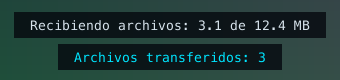
#Copia archivos y carpetas en el Finder o en el Explorador, y pégalos en el otro ordenador. Funciona en ambos sentidos, con hasta 4 GB y 10 000 elementos por copia. QuadChroma muestra el progreso en la parte inferior de la imagen.
Actualizaciones
#Mantener QuadChroma al día
#Haz clic en Actualizaciones en la pantalla de inicio.
- Buscar actualizaciones automáticamente: QuadChroma busca actualizaciones una vez al día.
- Instalar actualizaciones automáticamente: opcional. Las actualizaciones se instalan cuando no hay conexiones activas.
- Comprobar ahora busca al momento.
Mac
Cuando hay una actualización, QuadChroma muestra una ventana de actualización. Instálala desde ahí.
Windows
Cuando hay una actualización, Instalar actualización la instala. Si usas la copia portátil, descarga el nuevo ZIP de la página de descargaEN.
Las actualizaciones llegan desde nuestro propio servidor en Alemania. Las novedades están en las notas de la versiónEN. Cuando una actualización trae condiciones de licencia nuevas, QuadChroma te pide una vez que las aceptes.
Licencia
#Qué es gratis
#Conectarse a otros ordenadores es gratis, en tantos dispositivos como quieras. Para compartir un ordenador hace falta una licencia o la prueba de 7 días.
Una licencia cubre dos ordenadores, Mac y Windows en cualquier combinación. Varias cuentas de usuario en el mismo ordenador cuentan como uno.
- Compra única: una versión principal, por ejemplo de la 1.0 a la 1.9, sin plazo fijo.
- Suscripción: todas las versiones, mientras esté activa.
Los precios están en la página de preciosEN.
Activar
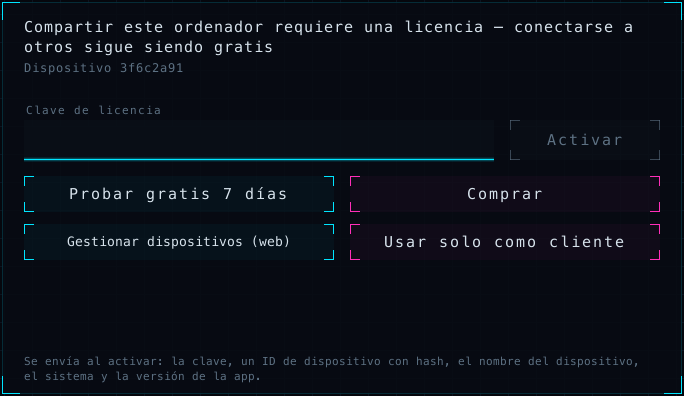
#- Compra una licencia en el sitio webEN. Tu clave aparece en la página y te llega por correo electrónico. Empieza por QC-.
- Haz clic en Licencia … en la pantalla de inicio o en el menú de QuadChroma.
- Pega la clave en Clave de licencia y haz clic en Activar. Para ello necesitas conexión a Internet.
Usa la misma clave en tu segundo ordenador.
La prueba de 7 días
#Haz clic en Probar gratis 7 días en el primer inicio o en la vista de licencia. La prueba es gratis, una vez por ordenador y versión principal, sin correo electrónico ni datos de pago. Necesita conexión a Internet una vez. Cuando termina, el uso compartido se pausa hasta que actives una licencia.
Pasar a otro ordenador
#- En el ordenador antiguo, abre Licencia … y haz clic en Quitar este ordenador. Después, activa la licencia en el nuevo.
- ¿Ya no tienes el ordenador antiguo o se ha estropeado? Activa la licencia en el nuevo y elige el ordenador al que sustituye, o quita el antiguo en Gestionar dispositivos (web).
- Después de usar el Asistente de Migración o de hacer una restauración, haz clic en Activar aquí.
- ¿Has cambiado de ordenador varias veces en poco tiempo? La app indica a partir de qué día funciona el siguiente cambio. Encontrarás los detalles en las condiciones de licenciaEN.
Si falla el hardware, escríbenos y te ayudaremos.
Sin conexión
#Un ordenador compartido confirma su licencia aproximadamente una vez por semana. Sin conexión, el uso compartido sigue funcionando hasta 30 días, y la app te avisa con tiempo. Cuando vuelvas a estar en línea, Comprobar de nuevo la confirma al momento.
Mis licencias
#«Mis licencias» es tu cuenta de cliente en lizenz.quadchroma.tech/portal. Gestionar dispositivos (web), en la app, también la abre. Inicia sesión con la dirección de correo electrónico con la que compraste: te enviamos un código de seis cifras y no hay contraseña. Allí ves tus licencias y dispositivos, puedes dar de baja dispositivos, pedir una clave nueva y ceder una licencia.
Ceder tu licencia
#¿Quieres vender o regalar una licencia de compra única? Cédela entera y sin coste con Transfer licence en «Mis licencias».
- Activa en «Mis licencias» la verificación en dos pasos con una app de autenticación. A los 7 días puedes iniciar la cesión.
- Elige Transfer licence y escribe la dirección de correo electrónico del nuevo titular. Confirma con un código de tu correo electrónico y otro de tu app de autenticación.
- El nuevo titular acepta la cesión en su propia cuenta de cliente. Pasadas 72 horas, en las que todavía puedes anularla, tus dispositivos quedan dados de baja y el nuevo titular recibe una clave nueva.
Encontrarás todos los requisitos en las condiciones de licenciaEN.
Nueva versión y renovación
#- Una compra única cubre su versión principal. Una nueva versión principal, como la 2.0, es una compra nueva. Cuando la usas, la vista de licencia lo indica y ofrece Comprar la nueva versión.
- ¿Ha terminado tu suscripción? Renuévala en «Mis licencias». La nueva suscripción trae una clave nueva por correo electrónico: pégala en Licencia … y haz clic en Activar.
Cancelar y desistir
#Cancela o desiste sin iniciar sesión. Los enlaces también están al pie de cada página del sitio web.
- Cancela una suscripción en cualquier momento en Cancelar contratos aquíEN. Sigue activa hasta el final del periodo pagado.
- ¿Quieres que te devolvamos el dinero? Cada compra incluye una garantía de devolución de 14 días; en las suscripciones, para el primer pago. Usa Desistir del contrato aquíEN. Detalles: Reembolsos y desistimientoEN.
Paddle.com vende las licencias como Merchant of Record y te envía la factura por correo electrónico. Tus pedidos están en paddle.net.
Solución de problemas
#El otro ordenador no aparece en la lista
#- ¿QuadChroma se está ejecutando allí, con el uso compartido activado?
- ¿Están los dos en la misma red? Una red Wi-Fi de invitados suele mantener separados los dispositivos.
- Windows: configura tu red como privada (Configuración > Red e Internet). El instalador deja pasar a QuadChroma en redes privadas. Con una copia portátil, permite su paso por el firewall en redes privadas.
- Mac: activa QuadChroma en Ajustes del Sistema > Privacidad y seguridad > Red local.
- O escribe su dirección en Dirección del host. Para administradores: TCP 9001–9002, UDP 9003.
Imagen negra desde un Mac
#¿La imagen se ve negra, o el ratón y el teclado no hacen nada en un Mac que controlas? En ese Mac, abre Ajustes del Sistema > Privacidad y seguridad y activa QuadChroma en Grabación de pantalla y en Accesibilidad. Su menú de QuadChroma muestra lo que falta. ¿Sigue sin funcionar? Sal de QuadChroma en ese Mac y vuelve a abrirlo.
No llega imagen del host
#- No hay ninguna pantalla activa en el host – conecta un monitor, un emulador HDMI o una pantalla virtual
- El host está bloqueado o muestra una pantalla protegida – la imagen vuelve en cuanto se desbloquee. En Windows, consulta Acceso antes de iniciar sesión. En un Mac, desbloquéalo en su pantalla de bloqueo.
- Hay una sesión de Escritorio remoto activa en el host – devuélvela a la consola con tscon. Termina la sesión de Escritorio remoto en ese PC o devuélvela como indica el mensaje.
El uso compartido se ha detenido
#Abre Licencia … en ese ordenador. Allí se indica el motivo.
- Demasiado tiempo sin conexión: conéctalo a Internet y haz clic en Comprobar de nuevo.
- Suscripción caducada – uso compartido desactivado: renueva la suscripción en «Mis licencias» y después activa la clave nueva del correo en Licencia ….
- Prueba terminada – uso compartido desactivado: activa una licencia.
El puerto 9001 está ocupado
#El puerto 9001 lo está usando otro programa: otro programa, o una segunda copia de QuadChroma, ocupa ese puerto en este ordenador. Ciérralo.
Mensajes al conectarse
#- Contraseña incorrecta. Comprueba la contraseña en el menú de QuadChroma del otro ordenador.
- … ya no conoce este dispositivo. Vuelve a conectarte e introduce la contraseña. El otro ordenador ha quitado el tuyo de su lista.
- … usa una versión anterior de QuadChroma. Actualízala en ese ordenador. Consulta Actualizaciones.
- No se ha encontrado ningún dispositivo con el ID … en la red. Comprueba que ambos estén en la misma red o escribe la dirección.
La imagen va a tirones
#Usa un cable o una red Wi-Fi de 5 GHz, deja la opción Tasa de bits en Automática y activa el Modo juego para jugar. Después, deja que el benchmark te proponga ajustes.
Sin HDR
#Junto al interruptor HDR de la pestaña Imagen, QuadChroma indica por qué la imagen es SDR. Lo que necesita el HDR está en HDR.
Las teclas del sistema se quedan en mi ordenador
#En un Mac, activa QuadChroma en Monitorización de entrada y Accesibilidad. QuadChroma te lo recuerda: Las teclas del sistema se quedan en este Mac: permite a QuadChroma Accesibilidad y Monitorización de entrada en Privacidad y seguridad. Si una app de tu Mac tiene activada la entrada segura de teclado, QuadChroma también te lo indica: Una app tiene activada la entrada segura de teclado. Mientras siga así, las teclas del sistema no llegan al host. En ambos sistemas, comprueba que Enviar teclas del sistema al host esté activado en la pestaña Atajos.
Seguridad y privacidad
#Cifrado, siempre
#Todas las conexiones están cifradas de extremo a extremo, y el cifrado no se puede desactivar. Tus ordenadores se conectan directamente, en tu propia red o VPN. La app no necesita ninguna cuenta.
El código de seis cifras demuestra que no hay nadie en medio: cuando haces clic en Pedir «Permitir», ambas pantallas muestran las mismas cifras. Durante una sesión, el código aparece en las estadísticas y en la pestaña Cifrado (Protegido · código de verificación).
Los dispositivos nuevos necesitan tu contraseña o un clic en Permitir. La contraseña en sí nunca viaja por la red.
Qué envía la app
#- La app no envía datos de uso. Con Buscar actualizaciones automáticamente activado, busca actualizaciones una vez al día.
- En el modo Solo cliente, nunca contacta con el servidor de licencias.
- Un ordenador compartido confirma su licencia aproximadamente una vez por semana, nunca con contenido de la pantalla, entradas de teclado y ratón ni archivos.
- Con una licencia o la prueba, la app también comprueba si ha sido manipulada y puede comunicar lo que detecte al servidor de licencias, sin contenido de la pantalla ni archivos.
- La vista de licencia dice: Se envía al activar: la clave, un ID de dispositivo con hash, el nombre del dispositivo, el sistema y la versión de la app.
Encontrarás todos los detalles en la política de privacidadEN.
Desinstalar
#Quitar QuadChroma
#Primero, libera la licencia de este ordenador: abre Licencia … y haz clic en Quitar este ordenador. Después:
Mac
Sal de QuadChroma con Salir de QuadChroma en el menú de QuadChroma y arrástralo de Aplicaciones a la Papelera.
Windows
Abre Configuración > Aplicaciones, busca QuadChroma en la lista y elige Desinstalar. Si usas la copia portátil, sal de QuadChroma con Salir en el menú de QuadChroma y borra su carpeta.
Tus ajustes
#Tus ajustes se quedan en la carpeta QuadChroma:
- Mac: ~/Library/Application Support/QuadChroma
- Windows: %APPDATA%\QuadChroma
Bórrala si ya no los necesitas.
Ayuda y contacto
#Escríbenos
#En la página de ayudaEN encontrarás respuestas rápidas. ¿Aún no lo has resuelto? Escribe a hello@quadchroma.tech o usa el formulario de contactoEN, en inglés o en alemán. Normalmente respondemos en un plazo de dos días laborables.
¿Has encontrado un problema de seguridad? Comunícanoslo por esta víaEN.
Envía tu archivo de registro
#Adjunta el archivo protokoll.txt del ordenador en el que algo ha fallado.
- Mac: en el Finder, elige Ir > Ir a la carpeta e introduce ~/Library/Application Support/QuadChroma
- Windows: escribe %APPDATA%\QuadChroma en la barra de direcciones del Explorador de archivos