QuadChroma 1.0.1
Εγχειρίδιο του QuadChroma
Εγκατάσταση, σύνδεση, κοινή χρήση – όλα σε ένα σημείο.
Ενημερώθηκε στις 21 Οκτωβρίου 2026 · για το QuadChroma 1.0.1
Δεν βρέθηκε τίποτα. Δοκιμάστε μια άλλη λέξη.
Γρήγορη εκκίνηση
#Τρία βήματα
#Το QuadChroma φέρνει την οθόνη ενός υπολογιστή σε έναν άλλον, Mac ή Windows, και προς τις δύο κατευθύνσεις. Αρκετά ευκρινές για κείμενο, αρκετά γρήγορο για παιχνίδια. Μία εφαρμογή ανά υπολογιστή: συνδέεται σε άλλους υπολογιστές και δέχεται συνδέσεις από αυτούς.
- Εγκατάσταση: εγκαταστήστε το QuadChroma και στους δύο υπολογιστές, από τη σελίδα λήψηςEN.
- Κοινή χρήση: στον υπολογιστή στον οποίο θέλετε να έχετε πρόσβαση, επιλέξτε Δωρεάν δοκιμή 7 ημερών ή πληκτρολογήστε το κλειδί σας και, στη συνέχεια, ενεργοποιήστε την επιλογή Κοινή χρήση αυτού του Mac ή Κοινή χρήση αυτού του υπολογιστή στην αρχική του οθόνη.
- Σύνδεση: από τον άλλον υπολογιστή, επιλέξτε από τη λίστα τον υπολογιστή που είναι σε κοινή χρήση και πληκτρολογήστε τον κωδικό πρόσβασης από το μενού του QuadChroma εκείνου του υπολογιστή. Ή κάντε κλικ στο Αίτημα για «Αποδοχή» και, στη συνέχεια, στο κουμπί Αποδοχή στον υπολογιστή που είναι σε κοινή χρήση.
Αυτό ήταν. Η σύνδεση είναι δωρεάν. Με Ctrl+Esc επιστρέφετε στην αρχική οθόνη.
Συμβουλή: Ο υπολογιστής που θέτετε σε κοινή χρήση είναι ο host. Εκείνος από τον οποίο τον χειρίζεστε είναι ο client. Κάθε QuadChroma μπορεί να είναι και τα δύο.
Εγκατάσταση
#Τι χρειάζεστε
#- Ένα Mac με Apple silicon και macOS 14 ή νεότερο (για HDR ως host: macOS 15).
- Ένας υπολογιστής με Windows 10 ή 11, 64 bit (x64).
- Το τοπικό σας δίκτυο ή το δικό σας VPN.
- Μια οθόνη, ένας εξομοιωτής HDMI ή μια εικονική οθόνη στον υπολογιστή που θέτετε σε κοινή χρήση.
- Πρόσβαση στο διαδίκτυο πού και πού στον υπολογιστή σε κοινή χρήση, για την άδεια.
Όλες τις λεπτομέρειες, και με ποια γραφικά έχετε 4:4:4 και 10 bit, θα τις βρείτε στη σελίδα λειτουργιώνEN.
Εγκατάσταση του QuadChroma
#Εγκαταστήστε το QuadChroma σε κάθε υπολογιστή που θέλετε να χρησιμοποιήσετε. Θα το βρείτε στη σελίδα λήψηςEN.
Mac
- Ανοίξτε το DMG και σύρετε το QuadChroma στις Εφαρμογές.
- Ξεκινήστε το από τις Εφαρμογές.
- Το macOS ρωτά μία φορά αν θέλετε να ανοίξετε μια εφαρμογή από το διαδίκτυο. Κάντε κλικ στο Άνοιγμα.
- Από το macOS 15 και μετά, το macOS ρωτά αν το QuadChroma επιτρέπεται να βρίσκει συσκευές στο τοπικό σας δίκτυο. Επιτρέψτε το.
Windows
Με το πρόγραμμα εγκατάστασης (συνιστάται)
- Κάντε διπλό κλικ στο πρόγραμμα εγκατάστασης απευθείας στον υπολογιστή, όχι με «Εκτέλεση ως διαχειριστής».
- Το QuadChroma είναι υπογεγραμμένο και τα Windows εμφανίζουν τον Robert Brandt ως επαληθευμένο εκδότη. Αν το SmartScreen εμφανίσει παρ’ όλα αυτά προειδοποίηση, κάντε κλικ στο Περισσότερες πληροφορίες και μετά στο Εκτέλεση οπωσδήποτε.
- Το πρόγραμμα εγκατάστασης ζητά μία φορά έγκριση διαχειριστή, εμφανίζει τους όρους άδειας χρήσης, ρωτά πώς θέλετε να χρησιμοποιείτε αυτόν τον υπολογιστή, επιτρέπει στο QuadChroma να περνά από το τείχος προστασίας σε ιδιωτικά δίκτυα και το ξεκινά.
Φορητή έκδοση σε ZIP
Δεν θέλετε εγκατάσταση; Αποσυμπιέστε ολόκληρο το ZIP και ξεκινήστε το quadchroma.exe από αυτόν τον φάκελο. Κρατήστε όλα τα αρχεία του μαζί και επιτρέψτε στο QuadChroma να περνά από το τείχος προστασίας σε ιδιωτικά δίκτυα. Για την πρόσβαση πριν από τη σύνδεση, το QuadChroma εγκαθίσταται μόνο του όταν τη χρειαστείτε.
Πρώτη εκκίνηση
#Αποδοχή των όρων
#Windows
Εγκαταστήσατε το QuadChroma με το πρόγραμμα εγκατάστασης; Τότε έχετε ήδη αποδεχτεί εκεί τους όρους και έχετε επιλέξει πώς θα χρησιμοποιείτε αυτόν τον υπολογιστή.
Την πρώτη φορά που ξεκινά, το QuadChroma εμφανίζει τους όρους άδειας χρήσης. Κάντε κλικ στο κουμπί Αποδοχή για να συνεχίσετε.
Πώς θα χρησιμοποιείτε αυτόν τον υπολογιστή
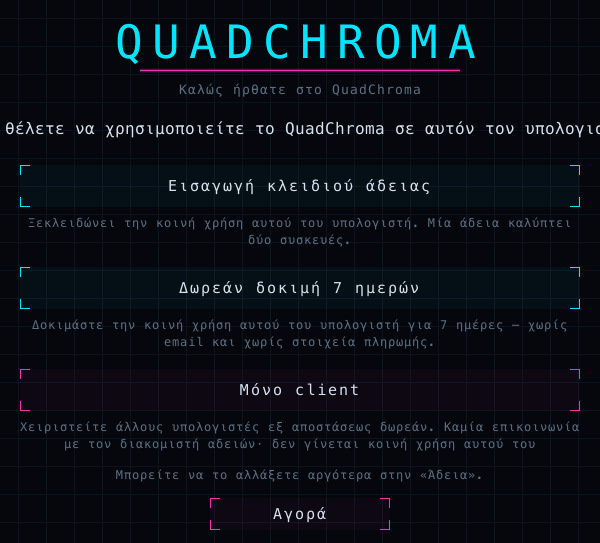
#Στη συνέχεια, το QuadChroma ρωτά πώς θέλετε να χρησιμοποιείτε αυτόν τον υπολογιστή:
- Εισαγωγή κλειδιού άδειας: έχετε ήδη κλειδί άδειας. Επικολλήστε το, κάντε κλικ στο κουμπί Ενεργοποίηση και ο υπολογιστής μπορεί να τεθεί σε κοινή χρήση.
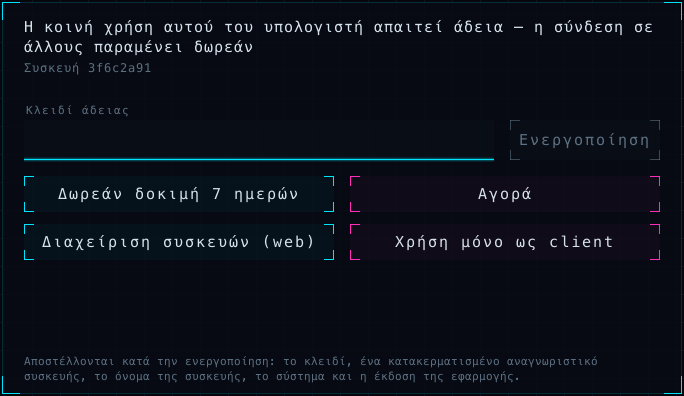
- Δωρεάν δοκιμή 7 ημερών: θέστε αυτόν τον υπολογιστή σε κοινή χρήση αμέσως για 7 ημέρες, χωρίς email και χωρίς στοιχεία πληρωμής.
- Μόνο client: μόνο σύνδεση σε άλλους υπολογιστές. Δωρεάν, χωρίς καμία επικοινωνία με τον διακομιστή αδειών.
Ποιο να διαλέξετε; Ο υπολογιστής στον οποίο θέλετε να έχετε πρόσβαση χρειάζεται κλειδί ή τη δοκιμή. Για έναν υπολογιστή από τον οποίο απλώς συνδέεστε, αρκεί η επιλογή Μόνο client.
Δεν έχετε ακόμη κλειδί; Το κουμπί Αγορά σας μεταφέρει στον ιστότοπο. Μπορείτε να αλλάξετε την επιλογή σας αργότερα στην ενότητα Άδεια …, για παράδειγμα με το κουμπί Χρήση μόνο ως client.
Το μενού του QuadChroma
#Όταν κλείνετε το παράθυρο ή κάνετε κλικ στο Κλείσιμο παραθύρου, το QuadChroma συνεχίζει να εκτελείται στη γραμμή μενού (Mac) ή στην περιοχή ειδοποιήσεων (Windows), ώστε οι άλλοι υπολογιστές να έχουν ακόμη πρόσβαση σε αυτόν. Το εικονίδιό του ανοίγει το μενού του QuadChroma, με τον κωδικό πρόσβασης, το ID συσκευής και τον διακόπτη κοινής χρήσης.
Mac
Κάντε κλικ στο εικονίδιο του QuadChroma στη γραμμή μενού.
Windows
Κάντε δεξί κλικ στο εικονίδιο του QuadChroma δίπλα στο ρολόι. Δεν το βλέπετε; Κάντε πρώτα κλικ στο μικρό βέλος ^ εκεί. Με αριστερό κλικ ανοίγει το παράθυρο.
Με το Άνοιγμα του QuadChroma εμφανίζεται ξανά το παράθυρο. Για έξοδο, επιλέξτε Έξοδος από το QuadChroma (Mac) ή Έξοδος (Windows).
Αλλαγή γλώσσας
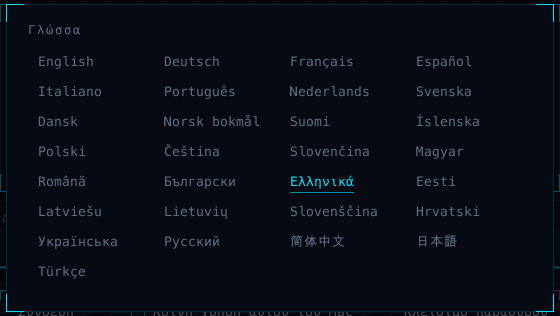
#Το QuadChroma ξεκινά στη γλώσσα του συστήματός σας. Για να επιλέξετε άλλη, κάντε κλικ στο όνομα της γλώσσας κάτω δεξιά στην αρχική οθόνη και διαλέξτε μία από τις 29 γλώσσες.
Κοινή χρήση αυτού του υπολογιστή
#Ενεργοποίηση της κοινής χρήσης
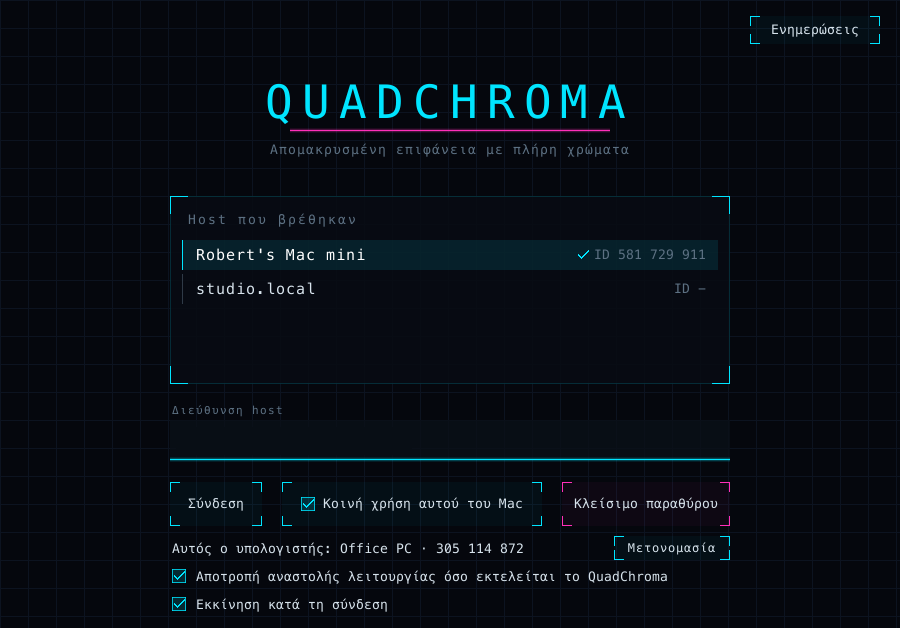
#Στον υπολογιστή στον οποίο θέλετε να έχετε πρόσβαση, ενεργοποιήστε την επιλογή Κοινή χρήση αυτού του Mac ή Κοινή χρήση αυτού του υπολογιστή στην αρχική οθόνη. Ο ίδιος διακόπτης υπάρχει και στο μενού του QuadChroma. Όσο είναι ενεργός, το μενού γράφει Έτοιμο για συνδέσεις και, όσο είναι συνδεδεμένος κάποιος, Συνδεδεμένο: ….
Δεν έχετε ακόμη άδεια; Δείτε την ενότητα Άδεια χρήσης.
Παραχώρηση πρόσβασης στο Mac
#Mac
Την πρώτη φορά που ενεργοποιείτε την κοινή χρήση, το macOS ζητά πρόσβαση στην Εγγραφή οθόνης και στην Προσβασιμότητα. Επιτρέψτε και τα δύο.
Αρνηθήκατε κατά λάθος; Το μενού του QuadChroma δείχνει τι λείπει, για παράδειγμα Η εγγραφή οθόνης δεν επιτρέπεται – άνοιγμα Ρυθμίσεων συστήματος … ή Η προσβασιμότητα δεν επιτρέπεται – άνοιγμα Ρυθμίσεων συστήματος …. Κάντε κλικ εκεί, ενεργοποιήστε το QuadChroma στις Ρυθμίσεις συστήματος και ξεκινήστε ξανά το QuadChroma.
Πού θα βρείτε το ID συσκευής και τον κωδικό πρόσβασης
#Το μενού του QuadChroma δείχνει δύο γραμμές για αυτόν τον υπολογιστή: ID συσκευής: … και Κωδικός πρόσβασης: …. Κάντε κλικ σε μία από τις δύο για να την αντιγράψετε και δώστε τη σε όποιον θέλει να συνδεθεί. Το ID συσκευής εμφανίζεται και στην αρχική οθόνη, δίπλα στο όνομα του υπολογιστή.
Ο host δεν έχει οθόνη;
#Ο υπολογιστής που θέτετε σε κοινή χρήση χρειάζεται μια ενεργή οθόνη. Ένας εξομοιωτής HDMI ή μια εικονική οθόνη κάνουν τη δουλειά, στην εγγενή ανάλυση.
Έτοιμος μετά από κάθε επανεκκίνηση
#- Η επιλογή Εκκίνηση κατά τη σύνδεση (Mac) ή Εκκίνηση με τα Windows ξεκινά το QuadChroma κάθε φορά που συνδέεστε στον λογαριασμό σας.
- Η επιλογή Αποτροπή αναστολής λειτουργίας όσο εκτελείται το QuadChroma κρατά τον υπολογιστή σε λειτουργία και προσβάσιμο.
Και οι δύο βρίσκονται στην αρχική οθόνη και στο μενού του QuadChroma.
Mac
Η επιλογή Εκκίνηση κατά τη σύνδεση λειτουργεί όταν το QuadChroma βρίσκεται στον φάκελο Εφαρμογές. Μέχρι τότε, η αρχική οθόνη γράφει Μετακινήστε πρώτα το QuadChroma στις Εφαρμογές.
Windows
Με εγκατάσταση μέσω του προγράμματος εγκατάστασης, ο υπολογιστής σας μπορεί να δέχεται τις συσκευές που επιλέγετε ακόμη και πριν συνδεθεί οποιοσδήποτε χρήστης, δείτε Πρόσβαση πριν από τη σύνδεση.
Μετονομασία αυτού του υπολογιστή
#Οι άλλοι υπολογιστές βλέπουν αυτόν τον υπολογιστή με το όνομα συσκευής του. Αλλάξτε το με το κουμπί Μετονομασία στην αρχική οθόνη ή με την επιλογή Αλλαγή ονόματος συσκευής … στο μενού του QuadChroma. Αφήστε το πεδίο κενό για να χρησιμοποιηθεί το όνομα του ίδιου του υπολογιστή.
Σύνδεση
#Επιλογή υπολογιστή
#Ανοίξτε το QuadChroma. Στη λίστα Host που βρέθηκαν, η αρχική οθόνη δείχνει τους υπολογιστές με QuadChroma που βρίσκει στο δίκτυό σας. Ένα σημάδι επιλογής δείχνει τους υπολογιστές που γνωρίζουν ήδη τον δικό σας. Κάντε κλικ σε έναν υπολογιστή για να συνδεθείτε.
Το μενού του QuadChroma προσφέρει επίσης τους υπολογιστές που βρίσκει, ως Σύνδεση: ….
Σύνδεση με διεύθυνση
#Συνδέεστε μέσω του VPN σας ή ο υπολογιστής δεν εμφανίζεται στη λίστα; Πληκτρολογήστε τη διεύθυνσή του στο πεδίο Διεύθυνση host και κάντε κλικ στο κουμπί Σύνδεση. Τη διεύθυνση θα τη βρείτε στις ρυθμίσεις δικτύου εκείνου του υπολογιστή ή στην εφαρμογή του VPN σας. Στο δικό σας δίκτυο, καθώς και για υπολογιστές με τους οποίους έχετε συνδεθεί στο παρελθόν, λειτουργεί και το ID συσκευής.
Η σύνδεση μέσω διαδικτύου χωρίς VPN έρχεται σύντομα, δείτε τη σελίδα Διακομιστής RelayEN.
Η πρώτη σύνδεση
#Την πρώτη φορά που συνδέεστε, ο άλλος υπολογιστής πρέπει να σας δώσει πρόσβαση. Το QuadChroma προσφέρει δύο τρόπους:
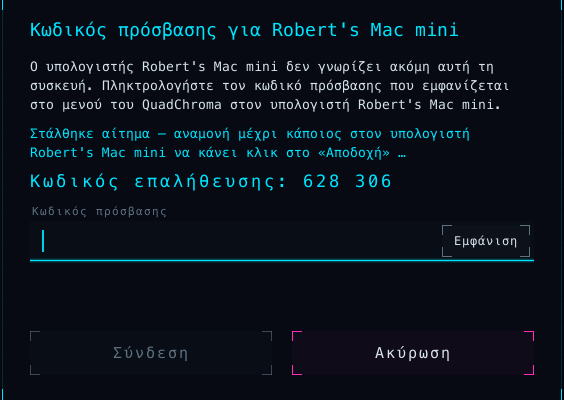
- Κωδικός πρόσβασης: πληκτρολογήστε τον κωδικό πρόσβασης που εμφανίζεται στο μενού του QuadChroma του άλλου υπολογιστή και κάντε κλικ στο κουμπί Σύνδεση.
- Αποδοχή: κάντε κλικ στο Αίτημα για «Αποδοχή». Στον άλλον υπολογιστή, ένα παράθυρο ενημερώνει ότι η συσκευή σας θέλει να τον ελέγξει. Εκεί κάντε κλικ στο κουμπί Αποδοχή ή Απόρριψη. Και οι δύο οθόνες δείχνουν τον ίδιο εξαψήφιο κωδικό, για παράδειγμα Κωδικός επαλήθευσης: 628 306. Αν τα ψηφία ταιριάζουν, δεν παρεμβάλλεται κανείς.
Από εκεί και πέρα, η συσκευή σας συνδέεται αμέσως, χωρίς κωδικό πρόσβασης.
Πληκτρολογήσατε λάθος κωδικό πρόσβασης; Αν θέλετε να χρησιμοποιήσετε στη θέση του το Αίτημα για «Αποδοχή», κάντε κλικ στο κουμπί Ακύρωση και συνδεθείτε ξανά.
Πλήρης οθόνη
#Οι συνεδρίες ανοίγουν σε πλήρη οθόνη. Το F11 την ενεργοποιεί ή την απενεργοποιεί και το QuadChroma θυμάται την επιλογή σας. Σε Mac, η πλήρης οθόνη κρύβει τη γραμμή μενού και το Dock. Με Ctrl+Esc επιστρέφετε στην αρχική οθόνη.
Μετάβαση σε άλλον υπολογιστή
#Η καρτέλα Υπολογιστές στο μενού συνεδρίας δείχνει τους άλλους υπολογιστές σας. Κάντε κλικ σε έναν για να μεταβείτε απευθείας σε αυτόν. Η τρέχουσα συνεδρία τερματίζεται.

Windows
Κάθε υπολογιστής στη λίστα της αρχικής οθόνης έχει ένα κουμπί Νέα συντόμευση. Αυτό δημιουργεί μια συντόμευση στην επιφάνεια εργασίας σας και με διπλό κλικ πάνω της συνδέεστε αμέσως.
Μια άλλη συσκευή αναλαμβάνει
#Αν μια άλλη συσκευή συνδεθεί στον ίδιο υπολογιστή, αναλαμβάνει τη συνεδρία και η οθόνη σας γράφει: Μια άλλη συσκευή ανέλαβε τη συνεδρία.
Κωδικός πρόσβασης και επιτρεπόμενες συσκευές
#Αλλαγή κωδικού πρόσβασης
#Οι νέες συσκευές χρειάζονται τον κωδικό πρόσβασης του υπολογιστή σε κοινή χρήση, που εμφανίζεται στο μενού του QuadChroma εκείνου του υπολογιστή.
- Αλλαγή κωδικού πρόσβασης …: ορίστε δικό σας, με τουλάχιστον 8 χαρακτήρες.
- Νέος τυχαίος κωδικός πρόσβασης: δημιουργείται ένας νέος, τυχαίος.
Οι συσκευές στις οποίες έχετε ήδη δώσει πρόσβαση τη διατηρούν.
Επιτρεπόμενες συσκευές
#Κάθε συσκευή στην οποία δίνετε πρόσβαση εμφανίζεται στην ενότητα Επιτρεπόμενες συσκευές του μενού του QuadChroma, με το όνομά της, το ID της και την ημερομηνία προσθήκης. Το κουμπί Αφαίρεση βγάζει μία συσκευή από τη λίστα, το Αφαίρεση όλων των συσκευών … την αδειάζει. Μια συσκευή που αφαιρέθηκε χρειάζεται ξανά τον κωδικό πρόσβασης ή ένα κλικ στο κουμπί Αποδοχή.
Πρόσβαση πριν από τη σύνδεση
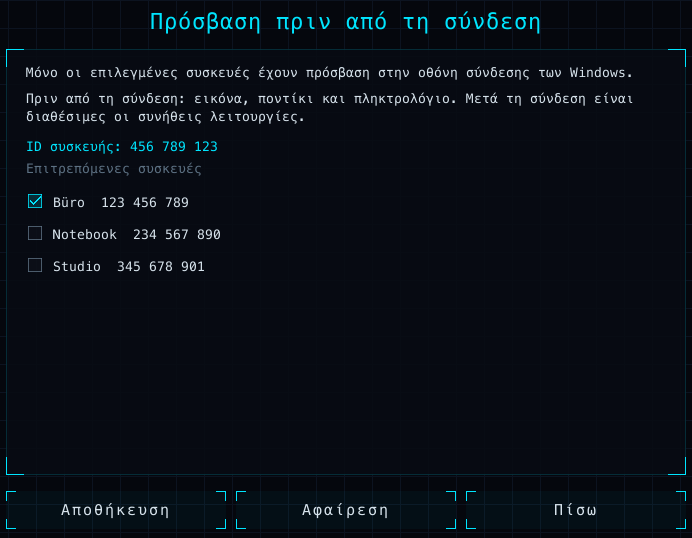
#Οθόνη σύνδεσης των Windows
#Windows
Οι συσκευές που επιλέγετε μπορούν να φτάσουν στην οθόνη σύνδεσης των Windows, ακόμη και όταν δεν έχει συνδεθεί κανείς.
- Από εκείνη τη συσκευή, συνδεθείτε μία φορά στον υπολογιστή με Windows και δώστε της πρόσβαση, με τον κωδικό πρόσβασης ή με το κουμπί Αποδοχή.
- Στον υπολογιστή με Windows, κάντε κλικ στο κουμπί Πρόσβαση πριν από τη σύνδεση στην αρχική οθόνη.
- Επιλέξτε τις συσκευές που επιτρέπεται να φτάνουν στην οθόνη σύνδεσης και κάντε κλικ στο κουμπί Αποθήκευση.
Με φορητή έκδοση, τα Windows ζητούν έγκριση διαχειριστή όταν κάνετε κλικ στο κουμπί Αποθήκευση και το QuadChroma εγκαθίσταται μόνο του.
Στην οθόνη σύνδεσης έχετε εικόνα, ποντίκι και πληκτρολόγιο. Συνδεθείτε στα Windows όπως πάντα και όλα τα υπόλοιπα είναι διαθέσιμα.
Με εγκατάσταση μέσω του προγράμματος εγκατάστασης, το QuadChroma σάς επιτρέπει επίσης να επιβεβαιώνετε αιτήματα διαχειριστή (UAC) από τον άλλον υπολογιστή. Διαφορετικά, σε ένα τέτοιο αίτημα εμφανίζεται: Ένα παράθυρο στον υπολογιστή Windows χρειάζεται επιβεβαίωση από τα ίδια τα Windows – ο έλεγχος εκεί δεν είναι δυνατός προς το παρόν.
Ξεκλείδωμα ενός Mac
#Και ένα κλειδωμένο Mac είναι προσβάσιμο. Όσο υπάρχει συνδεδεμένος χρήστης, πληκτρολογήστε τον κωδικό του Mac στην οθόνη κλειδώματος, απευθείας από τον άλλον υπολογιστή.
Κατά τη συνεδρία
#Άνοιγμα του μενού συνεδρίας
#Για να ανοίξετε το μενού συνεδρίας, πατήστε F10 ή κρατήστε πατημένο το Esc για δύο δευτερόλεπτα. Το μενού έχει έξι καρτέλες:
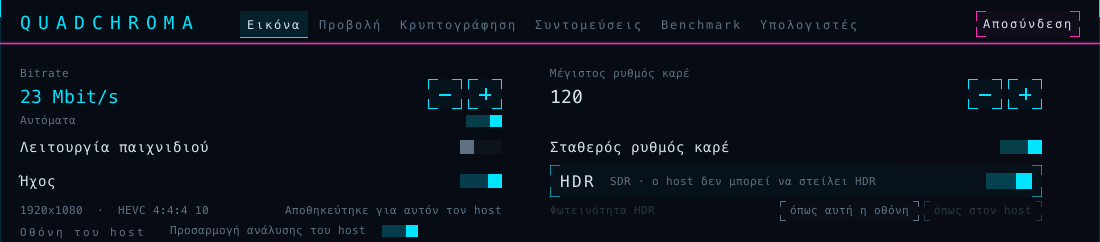
- Εικόνα: bitrate, ρυθμός καρέ, Λειτουργία παιχνιδιού, ήχος, HDR, οθόνη και codec.
- Προβολή: Πλήρης οθόνη, Ακριβώς σε pixel (η εικόνα 1:1, χωρίς κλιμάκωση), στατιστικά, Λειτουργία nerd και ποια γραφικά χρησιμοποιεί αυτός ο υπολογιστής για την προβολή και την αποκωδικοποίηση της εικόνας.
- Κρυπτογράφηση: ο κωδικός επαλήθευσης αυτής της σύνδεσης.
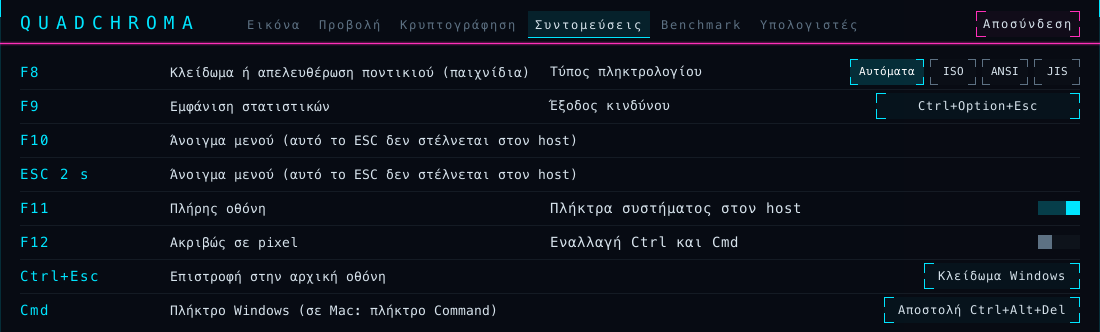
- Συντομεύσεις: όλες οι συντομεύσεις και οι επιλογές πληκτρολογίου.
- Benchmark: βρίσκει καλές ρυθμίσεις για αυτόν τον υπολογιστή.
- Υπολογιστές: μετάβαση σε άλλον υπολογιστή.
Περάστε τον δείκτη του ποντικιού πάνω από έναν διακόπτη για να δείτε μια σύντομη εξήγηση.
Τερματισμός συνεδρίας
#Το κουμπί Αποσύνδεση πάνω δεξιά σε κάθε καρτέλα τερματίζει τη συνεδρία και σας επιστρέφει στην αρχική οθόνη. Και με Ctrl+Esc επιστρέφετε στην αρχική οθόνη.
Συντομεύσεις πληκτρολογίου
#| Πλήκτρο | Τι κάνει |
|---|---|
| F8 | Κλείδωμα ή απελευθέρωση ποντικιού (παιχνίδια) |
| F9 | Εμφάνιση στατιστικών |
| F10 | Άνοιγμα του μενού συνεδρίας (ή κρατήστε πατημένο το Esc) |
| F11 | Πλήρης οθόνη |
| F12 | Ακριβώς σε pixel |
| Ctrl+Esc | Επιστροφή στην αρχική οθόνη |
Σε πληκτρολόγιο Mac και σε πολλούς φορητούς υπολογιστές, κρατήστε πατημένο το fn μαζί με τα πλήκτρα F, για παράδειγμα fn+F10. Όλες οι συντομεύσεις υπάρχουν και στην καρτέλα Συντομεύσεις.
Εμφάνιση στατιστικών
#Το F9 εμφανίζει ζωντανά στατιστικά πάνω αριστερά: καρέ ανά δευτερόλεπτο, καθυστέρηση, ανάλυση, codec, bitrate και άλλα. Επιλέξτε τις γραμμές στην καρτέλα Προβολή. Η Λειτουργία nerd προσθέτει μια γραμμή που δείχνει πού καταναλώνεται ο χρόνος, καθώς και τον φόρτο και των δύο υπολογιστών.
Εικόνα, ήχος και HDR
#Bitrate και ρυθμός καρέ
#Στην καρτέλα Εικόνα, το πεδίο Bitrate έχει τη ρύθμιση Αυτόματα. Το bitrate προσαρμόζεται στο δίκτυό σας όσο εργάζεστε, χωρίς επανασύνδεση. Απενεργοποιήστε την επιλογή Αυτόματα για να ορίσετε σταθερή τιμή από 2 έως 500 Mbit/s με τα − και +. Η ετικέτα γράφει τότε Μέγιστο bitrate.
Ο Μέγιστος ρυθμός καρέ ρυθμίζεται από 10 έως 240 καρέ ανά δευτερόλεπτο, μέχρι όσο υποστηρίζει η οθόνη του άλλου υπολογιστή. Η επιλογή Σταθερός ρυθμός καρέ διατηρεί αυτόν τον ρυθμό ακόμη και όταν δεν κινείται τίποτα στον host. Αν η καρτέλα γράφει Ο ρυθμός καρέ προσαρμόστηκε σε αυτόν τον υπολογιστή, το QuadChroma έχει επιλέξει έναν ρυθμό καρέ που ταιριάζει σε αυτόν τον υπολογιστή.
Όλες οι ρυθμίσεις αυτής της καρτέλας αποθηκεύονται για κάθε υπολογιστή με τον οποίο συνδέεστε (Αποθηκεύτηκε για αυτόν τον host).
Λειτουργία παιχνιδιού
#Η Λειτουργία παιχνιδιού δίνει προτεραιότητα στη χαμηλή καθυστέρηση: ένα κλικ, ακόμη και στη μέση ενός παιχνιδιού, χωρίς επανασύνδεση. Για όλα τα άλλα, η κανονική λειτουργία κρατά το βίντεο και την κύλιση ομαλά.
Ανάλυση του host
#Το QuadChroma μεταδίδει την οθόνη του host στην εγγενή της ανάλυση. Η επιλογή Προσαρμογή ανάλυσης του host είναι ενεργή από προεπιλογή: όσο είστε συνδεδεμένοι, ο host αλλάζει την ανάλυση και τον ρυθμό ανανέωσης της οθόνης του σε αυτά της δικής σας οθόνης, ώστε το κείμενο να μένει ευκρινές, και τα επαναφέρει όταν αποσυνδεθείτε. Απενεργοποιήστε την αν ο host πρέπει να κρατά τη δική του ανάλυση.
Codec
#Η ρύθμιση Codec έχει την τιμή Αυτόματα: το QuadChroma επιλέγει τη μορφή υψηλότερης ποιότητας που υποστηρίζουν μέσω υλικού και οι δύο υπολογιστές, HEVC ή H.264, σε 4:4:4 ή 4:2:0, σε 8 ή 10 bit. Ένα codec που επιλέγετε χειροκίνητα παραμένει για εκείνον τον υπολογιστή μέχρι να επιλέξετε ξανά Αυτόματα. Τα στατιστικά δείχνουν τη μορφή που χρησιμοποιείται και, στη γραμμή Επιλογή codec, τον λόγο. Το 4:4:4 εκεί σημαίνει πλήρη λεπτομέρεια χρωμάτων.
HDR
#Για HDR, πρέπει και οι δύο οθόνες να προβάλλουν HDR. Ένας host Mac χρειάζεται macOS 15 ή νεότερο. Στα Windows, ενεργοποιήστε τη «Χρήση HDR» στις ρυθμίσεις οθόνης. Τότε το HDR ενεργοποιείται μόνο του: ο διακόπτης HDR στην καρτέλα Εικόνα λάμπει χρυσαφί και γράφει ενεργό και στις δύο πλευρές. Διαφορετικά, γράφει γιατί η εικόνα είναι SDR.
Φωτεινότητα HDR: η επιλογή όπως αυτή η οθόνη, η προεπιλεγμένη, προσαρμόζει την εικόνα στην οθόνη σας. Η επιλογή όπως στον host διατηρεί τη φωτεινότητα που δείχνει ο host.
Ήχος
#Ο διακόπτης Ήχος φέρνει τον ήχο του host σε εσάς, στερεοφωνικά και χωρίς συμπίεση. Απενεργοποιήστε τον αν δεν χρειάζεστε ήχο. Αν ο host δεν έχει έξοδο ήχου, το QuadChroma σάς ενημερώνει: Ο host δεν έχει συσκευή εξόδου ήχου – η συνεδρία συνεχίζεται χωρίς ήχο.
Επιλογή οθόνης
#Αν ο host έχει πολλές οθόνες, επιλέξτε ποια βλέπετε στη ρύθμιση Οθόνη του host. Η επιλογή Αυτόματα ακολουθεί την κύρια οθόνη του host. Ο host θυμάται την επιλογή σας. Αν η επιλεγμένη οθόνη αποσυνδεθεί, το QuadChroma δείχνει μια άλλη και σας ενημερώνει.
Benchmark
#Η καρτέλα Benchmark δοκιμάζει με τη σειρά codec, ρυθμούς καρέ και bitrate, ενώ η εικόνα συνεχίζει να τρέχει, και στο τέλος δείχνει τη Σύσταση.
- Η Εικόνα δοκιμής είναι ενεργή: κάθε βήμα μετρά την ίδια κινούμενη εικόνα, οπότε δεν χρειάζεται να τρέχει τίποτα στον host. Απενεργοποιήστε την για να μετρήσετε ό,τι δείχνει η οθόνη του host.
- Κάντε κλικ στο κουμπί Έναρξη και κρατήστε το μενού ανοιχτό μέχρι να ολοκληρωθεί η μέτρηση.
- Κάντε κλικ στο κουμπί Εφαρμογή για να αποθηκεύσετε τη σύσταση για αυτόν τον υπολογιστή.
Πληκτρολόγιο και ποντίκι
#Η διάταξη πληκτρολογίου σας απλώς λειτουργεί
#Τα πλήκτρα μεταδίδονται με βάση τη θέση τους, οπότε η δική σας διάταξη πληκτρολογίου λειτουργεί και στον άλλον υπολογιστή, μαζί με τόνους και διαλυτικά.
Από υπολογιστή Windows
#Windows
Όσο το παράθυρο του QuadChroma είναι στο προσκήνιο, το πλήκτρο Windows, το Alt+Tab και οι άλλες συντομεύσεις συστήματος πηγαίνουν στον άλλον υπολογιστή.
- Ο διακόπτης Πλήκτρα συστήματος στον host στην καρτέλα Συντομεύσεις το απενεργοποιεί για εκείνον τον υπολογιστή.
- Η Έξοδος κινδύνου επιστρέφει αμέσως τα πλήκτρα συστήματος στον υπολογιστή σας: Ctrl+Alt+F12. Κάντε κλικ πάνω της για να επιλέξετε άλλη συντόμευση.
- Τα Win+L και Ctrl+Alt+Del μένουν πάντα στον υπολογιστή σας.
Έλεγχος ενός Mac
- Το πλήκτρο Windows λειτουργεί ως Cmd: το Win+C αντιγράφει, το Win+V επικολλά, το Win+Tab αλλάζει εφαρμογή, το Win+Διάστημα ανοίγει το Spotlight.
- Το AltGr λειτουργεί ως Option. Σε γερμανική διάταξη Mac, το AltGr+L δίνει @.
- Το PrtSc τραβά στιγμιότυπο ολόκληρης της οθόνης, το Shift+PrtSc ενός τμήματος και το Ctrl+PrtSc ανοίγει το εργαλείο στιγμιότυπων οθόνης. Το κουμπί Στιγμιότυπο οθόνης στο Mac στην καρτέλα Συντομεύσεις ανοίγει επίσης το εργαλείο στιγμιότυπων οθόνης.
- Την πρώτη φορά που συνδέεστε σε ένα Mac, το QuadChroma σάς ζητά να ορίσετε τη ρύθμιση Τύπος πληκτρολογίου: ISO (ένα επιπλέον πλήκτρο δίπλα στο αριστερό Shift, όπως στα γερμανικά πληκτρολόγια), ANSI (όπως στις ΗΠΑ) ή JIS (ιαπωνικό). Έτσι τα ^ και < βρίσκονται στη σωστή θέση. Μπορείτε να την αλλάξετε στην καρτέλα Συντομεύσεις.
Από Mac
#Mac
Όσο το παράθυρο του QuadChroma είναι στο προσκήνιο και ο δείκτης του ποντικιού βρίσκεται πάνω στην εικόνα, το Cmd και συντομεύσεις όπως Cmd+Tab, Cmd+Διάστημα και Cmd+Q πηγαίνουν στον άλλον υπολογιστή: σε Mac ως Cmd, σε υπολογιστή Windows ως πλήκτρο Windows.
- Ο διακόπτης Πλήκτρα συστήματος στον host στην καρτέλα Συντομεύσεις το απενεργοποιεί για εκείνον τον υπολογιστή.
- Η Έξοδος κινδύνου επιστρέφει αμέσως το Cmd στο Mac σας: Ctrl+Option+Esc. Κάντε κλικ πάνω της για να επιλέξετε άλλη συντόμευση.
- Την πρώτη φορά, το macOS σάς ζητά να επιτρέψετε στο QuadChroma την Παρακολούθηση εισόδου και την Προσβασιμότητα (Ρυθμίσεις συστήματος > Απόρρητο και ασφάλεια). Μέχρι τότε, το Cmd μένει στο Mac σας.
Έλεγχος υπολογιστή Windows
- Το Cmd λειτουργεί ως πλήκτρο Windows. Το Cmd μόνο του ανοίγει το μενού Έναρξη, το Cmd+E ανοίγει την Εξερεύνηση αρχείων, το Cmd+D εμφανίζει την επιφάνεια εργασίας.
- Το δεξί πλήκτρο Option λειτουργεί ως AltGr, το F13 ως Print Screen.
- Το QuadChroma αναγνωρίζει το πληκτρολόγιο του Mac σας. Αν τα ^ και < βρίσκονται σε λάθος θέση, ορίστε τη ρύθμιση Τύπος πληκτρολογίου στην καρτέλα Συντομεύσεις.
Εναλλαγή Ctrl και Cmd
#Θέλετε το Ctrl+C να αντιγράφει σε Mac, όπως στα Windows; Ενεργοποιήστε την Εναλλαγή Ctrl και Cmd στην καρτέλα Συντομεύσεις. Τότε το Ctrl λειτουργεί ως Cmd και το πλήκτρο Windows ως Ctrl. Από Mac προς Windows ισχύει το αντίστροφο: το Cmd+C αντιγράφει και το Ctrl λειτουργεί ως πλήκτρο Windows. Η ρύθμιση αποθηκεύεται για κάθε υπολογιστή.
Κλείδωμα και Ctrl+Alt+Del
#- Το κουμπί Κλείδωμα του Mac κλειδώνει ένα Mac που ελέγχετε, όπως το Ctrl+Cmd+Q εκεί.
- Το κουμπί Κλείδωμα Windows κλειδώνει έναν υπολογιστή Windows, όπως το Win+L εκεί.
- Το κουμπί Αποστολή Ctrl+Alt+Del ανοίγει την οθόνη ασφαλείας ενός υπολογιστή Windows στον οποίο το QuadChroma έχει εγκατασταθεί με το πρόγραμμα εγκατάστασης.
Κλείδωμα ποντικιού
#Τα παιχνίδια συνήθως κλειδώνουν το ποντίκι μόνα τους. Το F8 το κλειδώνει ή το απελευθερώνει χειροκίνητα. Όταν είναι κλειδωμένο, εμφανίζεται για λίγο το μήνυμα Το ποντίκι κλειδώθηκε · το F8 το απελευθερώνει. Υποστηρίζονται και ποντίκια για παιχνίδια με 1.000 Hz.
Πρόχειρο και αρχεία
#Αντιγραφή και επικόλληση κειμένου
#Αντιγράψτε σε έναν υπολογιστή και επικολλήστε στον άλλον, και προς τις δύο κατευθύνσεις. Κείμενο έως 4 MB. Κρυφές καταχωρίσεις, όπως κωδικοί από διαχειριστή κωδικών πρόσβασης, μένουν στον υπολογιστή όπου τις αντιγράψατε.
Αρχεία και φάκελοι
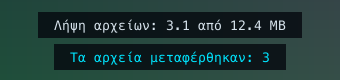
#Αντιγράψτε αρχεία και φακέλους στο Finder ή στην Εξερεύνηση αρχείων και επικολλήστε τα στον άλλον υπολογιστή. Λειτουργεί και προς τις δύο κατευθύνσεις, με έως 4 GB και 10.000 στοιχεία ανά αντιγραφή. Το QuadChroma δείχνει την πρόοδο στο κάτω μέρος της εικόνας.
Ενημερώσεις
#Διατηρήστε το QuadChroma ενημερωμένο
#Κάντε κλικ στο κουμπί Ενημερώσεις στην αρχική οθόνη.
- Αυτόματος έλεγχος για ενημερώσεις: το QuadChroma αναζητά ενημερώσεις μία φορά την ημέρα.
- Αυτόματη εγκατάσταση ενημερώσεων: προαιρετικά. Οι ενημερώσεις εγκαθίστανται όταν δεν υπάρχει ενεργή σύνδεση.
- Το κουμπί Έλεγχος τώρα αναζητά ενημερώσεις αμέσως.
Mac
Όταν υπάρχει ενημέρωση, το QuadChroma εμφανίζει ένα παράθυρο ενημέρωσης. Εγκαταστήστε την από εκεί.
Windows
Όταν υπάρχει ενημέρωση, το κουμπί Εγκατάσταση ενημέρωσης την εγκαθιστά. Φορητή έκδοση: κατεβάστε το νέο ZIP από τη σελίδα λήψηςEN.
Οι ενημερώσεις προέρχονται από τον δικό μας διακομιστή στη Γερμανία. Τι νέο υπάρχει θα το βρείτε στις σημειώσεις έκδοσηςEN. Όταν μια ενημέρωση φέρνει νέους όρους άδειας χρήσης, το QuadChroma σάς ζητά μία φορά να τους αποδεχτείτε.
Άδεια χρήσης
#Τι είναι δωρεάν
#Η σύνδεση σε άλλους υπολογιστές είναι δωρεάν, σε όσες συσκευές θέλετε. Η κοινή χρήση ενός υπολογιστή απαιτεί άδεια ή τη δοκιμή 7 ημερών.
Μία άδεια καλύπτει δύο υπολογιστές, Mac και Windows σε οποιονδήποτε συνδυασμό. Πολλοί λογαριασμοί χρηστών στον ίδιο υπολογιστή μετρούν ως ένας.
- Εφάπαξ αγορά: μία κύρια έκδοση, για παράδειγμα από 1.0 έως 1.9, χωρίς χρονικό όριο.
- Συνδρομή: κάθε έκδοση, για όσο διαρκεί η συνδρομή.
Οι τιμές βρίσκονται στη σελίδα τιμώνEN.
Ενεργοποίηση
#- Αγοράστε άδεια στον ιστότοποEN. Το κλειδί σας εμφανίζεται στη σελίδα και φτάνει με email. Ξεκινά με QC-.
- Κάντε κλικ στην επιλογή Άδεια … στην αρχική οθόνη ή στο μενού του QuadChroma.
- Επικολλήστε το κλειδί στο πεδίο Κλειδί άδειας και κάντε κλικ στο κουμπί Ενεργοποίηση. Χρειάζεται σύνδεση στο διαδίκτυο.
Χρησιμοποιήστε το ίδιο κλειδί και στον δεύτερο υπολογιστή σας.
Η δοκιμή 7 ημερών
#Κάντε κλικ στο κουμπί Δωρεάν δοκιμή 7 ημερών στην πρώτη εκκίνηση ή στην προβολή της άδειας. Η δοκιμή είναι δωρεάν, μία φορά ανά υπολογιστή και κύρια έκδοση, χωρίς email και χωρίς στοιχεία πληρωμής. Χρειάζεται σύνδεση στο διαδίκτυο μία φορά. Όταν λήξει, η κοινή χρήση διακόπτεται μέχρι να ενεργοποιήσετε μια άδεια.
Μεταφορά σε άλλον υπολογιστή
#- Στον παλιό υπολογιστή, ανοίξτε την ενότητα Άδεια … και κάντε κλικ στο κουμπί Αφαίρεση αυτού του υπολογιστή. Έπειτα ενεργοποιήστε την άδεια στον νέο.
- Ο παλιός υπολογιστής δεν υπάρχει πια ή χάλασε; Ενεργοποιήστε την άδεια στον νέο και επιλέξτε ποιον υπολογιστή αντικαθιστά ή αφαιρέστε τον παλιό στη Διαχείριση συσκευών (web).
- Μετά από χρήση του Βοηθού μετεγκατάστασης ή από επαναφορά, κάντε κλικ στο κουμπί Ενεργοποίηση εδώ.
- Κάνατε πολλές μεταφορές σε σύντομο διάστημα; Η εφαρμογή δείχνει από ποια ημέρα είναι δυνατή η επόμενη μεταφορά. Τις λεπτομέρειες θα τις βρείτε στους όρουςEN.
Μετά από βλάβη υλικού, γράψτε μας και θα σας βοηθήσουμε.
Εκτός σύνδεσης
#Ένας υπολογιστής σε κοινή χρήση επιβεβαιώνει την άδειά του περίπου μία φορά την εβδομάδα. Εκτός σύνδεσης, η κοινή χρήση συνεχίζει να λειτουργεί έως και 30 ημέρες και η εφαρμογή σάς ενημερώνει εγκαίρως. Μόλις ο υπολογιστής συνδεθεί ξανά στο διαδίκτυο, το κουμπί Νέος έλεγχος επιβεβαιώνει αμέσως την άδεια.
Ο λογαριασμός «My licences»
#Το «My licences» είναι ο λογαριασμός πελάτη σας στο lizenz.quadchroma.tech/portal. Τον ανοίγει και το κουμπί Διαχείριση συσκευών (web) στην εφαρμογή. Συνδεθείτε με τη διεύθυνση email με την οποία κάνατε την αγορά: σας στέλνουμε έναν εξαψήφιο κωδικό, χωρίς να χρειάζεται κωδικός πρόσβασης. Εκεί βλέπετε τις άδειες και τις συσκευές σας, αποσυνδέετε συσκευές, ζητάτε νέο κλειδί και μεταβιβάζετε μια άδεια σε άλλον.
Μεταβίβαση της άδειάς σας
#Θέλετε να πουλήσετε ή να χαρίσετε μια άδεια από εφάπαξ αγορά; Μεταβιβάστε την ολόκληρη, χωρίς χρέωση, με το κουμπί Transfer licence στο «My licences».
- Στο «My licences», ενεργοποιήστε την επαλήθευση δύο παραγόντων με μια εφαρμογή ελέγχου ταυτότητας. Μπορείτε να ξεκινήσετε μια μεταβίβαση 7 ημέρες αργότερα.
- Επιλέξτε Transfer licence και πληκτρολογήστε τη διεύθυνση email του νέου κατόχου. Επιβεβαιώστε με έναν κωδικό από το email σας και έναν από την εφαρμογή ελέγχου ταυτότητας.
- Ο νέος κάτοχος αποδέχεται τη μεταβίβαση στον δικό του λογαριασμό πελάτη. Μετά από 72 ώρες, κατά τις οποίες μπορείτε ακόμη να την ακυρώσετε, οι συσκευές σας αποσυνδέονται και ο νέος κάτοχος λαμβάνει νέο κλειδί.
Όλες τις προϋποθέσεις θα τις βρείτε στους όρουςEN.
Αναβάθμιση και ανανέωση
#- Μια εφάπαξ αγορά καλύπτει την κύρια έκδοσή της. Μια νέα κύρια έκδοση, όπως η 2.0, είναι νέα αγορά. Όταν χρησιμοποιείτε μια τέτοια έκδοση, η προβολή της άδειας το αναφέρει και προσφέρει την Αγορά αναβάθμισης.
- Η συνδρομή σας έληξε; Ανανεώστε τη στο «My licences». Η νέα συνδρομή συνοδεύεται από νέο κλειδί που λαμβάνετε με email: επικολλήστε το στην ενότητα Άδεια … και κάντε κλικ στο κουμπί Ενεργοποίηση.
Ακύρωση και υπαναχώρηση
#Για ακύρωση ή υπαναχώρηση δεν χρειάζεται να συνδεθείτε. Οι σύνδεσμοι υπάρχουν επίσης στο κάτω μέρος κάθε σελίδας του ιστότοπου.
- Ακυρώστε μια συνδρομή οποιαδήποτε στιγμή μέσω του συνδέσμου Καταγγελία συμβάσεων εδώEN. Παραμένει ενεργή μέχρι το τέλος της περιόδου που έχετε πληρώσει.
- Θέλετε τα χρήματά σας πίσω; Κάθε αγορά συνοδεύεται από εγγύηση επιστροφής χρημάτων 14 ημερών, στις συνδρομές για την πρώτη πληρωμή. Χρησιμοποιήστε τον σύνδεσμο Υπαναχώρηση από τη σύμβαση εδώEN. Λεπτομέρειες: Επιστροφές χρημάτων και υπαναχώρησηEN.
Η Paddle.com πωλεί τις άδειες ως Merchant of Record και σας στέλνει το τιμολόγιο με email. Τις παραγγελίες σας θα τις βρείτε στο paddle.net.
Αντιμετώπιση προβλημάτων
#Ο άλλος υπολογιστής δεν εμφανίζεται στη λίστα
#- Εκτελείται εκεί το QuadChroma με ενεργή την κοινή χρήση;
- Βρίσκονται και οι δύο στο ίδιο δίκτυο; Ένα Wi-Fi επισκεπτών συχνά κρατά τις συσκευές χωριστά.
- Windows: ορίστε το δίκτυό σας ως Ιδιωτικό (Ρυθμίσεις > Δίκτυο και Internet). Το πρόγραμμα εγκατάστασης επιτρέπει στο QuadChroma να περνά από το τείχος προστασίας σε ιδιωτικά δίκτυα. Με τη φορητή έκδοση, επιτρέψτε εσείς στο QuadChroma να περνά από το τείχος προστασίας σε ιδιωτικά δίκτυα.
- Mac: στις Ρυθμίσεις συστήματος > Απόρρητο και ασφάλεια > Τοπικό δίκτυο, ενεργοποιήστε το QuadChroma.
- Ή πληκτρολογήστε τη διεύθυνσή του στο πεδίο Διεύθυνση host. Για διαχειριστές: TCP 9001–9002, UDP 9003.
Μαύρη εικόνα από Mac
#Μαύρη εικόνα ή το ποντίκι και το πληκτρολόγιο δεν κάνουν τίποτα σε ένα Mac που ελέγχετε; Σε εκείνο το Mac, ανοίξτε τις Ρυθμίσεις συστήματος > Απόρρητο και ασφάλεια και επιτρέψτε στο QuadChroma την Εγγραφή οθόνης και την Προσβασιμότητα. Το μενού του QuadChroma εκεί δείχνει τι λείπει. Ακόμη τίποτα; Κάντε έξοδο από το QuadChroma εκεί και ξεκινήστε το ξανά.
Καμία εικόνα από τον host
#- Καμία οθόνη δεν είναι ενεργή στον host – συνδέστε οθόνη, εξομοιωτή HDMI ή εικονική οθόνη
- Ο host είναι κλειδωμένος ή δείχνει προστατευμένη οθόνη – η εικόνα επιστρέφει μόλις ξεκλειδωθεί. Στα Windows, δείτε Πρόσβαση πριν από τη σύνδεση. Αν είναι Mac, ξεκλειδώστε το εκεί.
- Στον host εκτελείται συνεδρία Απομακρυσμένης επιφάνειας εργασίας – επιστρέψτε την στην κονσόλα με tscon. Τερματίστε τη συνεδρία Απομακρυσμένης επιφάνειας εργασίας σε εκείνον τον υπολογιστή ή επιστρέψτε την όπως λέει το μήνυμα.
Η κοινή χρήση σταμάτησε
#Ανοίξτε την ενότητα Άδεια … σε εκείνον τον υπολογιστή. Εκεί αναφέρεται ο λόγος.
- Εκτός σύνδεσης για υπερβολικά μεγάλο διάστημα: συνδέστε τον στο διαδίκτυο και κάντε κλικ στο κουμπί Νέος έλεγχος.
- Η συνδρομή έληξε – η κοινή χρήση είναι απενεργοποιημένη: ανανεώστε τη στο «My licences» και, στη συνέχεια, ενεργοποιήστε το νέο κλειδί από το email στην ενότητα Άδεια ….
- Η δοκιμή έληξε – η κοινή χρήση είναι απενεργοποιημένη: ενεργοποιήστε μια άδεια.
Η θύρα 9001 είναι κατειλημμένη
#Η θύρα 9001 χρησιμοποιείται από άλλο πρόγραμμα: ένα άλλο πρόγραμμα ή ένα δεύτερο αντίγραφο του QuadChroma δεσμεύει αυτή τη θύρα σε αυτόν τον υπολογιστή. Κλείστε το.
Μηνύματα κατά τη σύνδεση
#- Λάθος κωδικός πρόσβασης. Ελέγξτε τον κωδικό πρόσβασης στο μενού του QuadChroma του άλλου υπολογιστή.
- Ο υπολογιστής … δεν γνωρίζει πλέον αυτή τη συσκευή. Συνδεθείτε ξανά και πληκτρολογήστε τον κωδικό πρόσβασης. Ο άλλος υπολογιστής αφαίρεσε τον δικό σας από τη λίστα του.
- Ο υπολογιστής … χρησιμοποιεί παλαιότερη έκδοση του QuadChroma. Ενημερώστε την εκεί. Δείτε Ενημερώσεις.
- Δεν βρέθηκε συσκευή με ID … στο δίκτυο. Ελέγξτε ότι και οι δύο βρίσκονται στο ίδιο δίκτυο ή πληκτρολογήστε τη διεύθυνση.
Η εικόνα δεν κυλά ομαλά
#Χρησιμοποιήστε καλώδιο ή Wi-Fi 5 GHz, αφήστε το πεδίο Bitrate στη ρύθμιση Αυτόματα και ενεργοποιήστε τη Λειτουργία παιχνιδιού για παιχνίδια. Έπειτα αφήστε το benchmark να σας προτείνει ρυθμίσεις.
Δεν υπάρχει HDR
#Δίπλα στον διακόπτη HDR στην καρτέλα Εικόνα, το QuadChroma αναφέρει γιατί η εικόνα είναι SDR. Τι χρειάζεται το HDR θα το βρείτε στην ενότητα HDR.
Τα πλήκτρα συστήματος μένουν στον υπολογιστή μου
#Σε Mac, επιτρέψτε στο QuadChroma την Παρακολούθηση εισόδου και την Προσβασιμότητα. Το QuadChroma σάς το υπενθυμίζει: Τα πλήκτρα συστήματος μένουν σε αυτό το Mac: επιτρέψτε στο QuadChroma την Προσβασιμότητα και την Παρακολούθηση εισόδου στο Απόρρητο και ασφάλεια. Αν μια εφαρμογή στο Mac σας έχει ενεργή την ασφαλή εισαγωγή πληκτρολογίου, το QuadChroma το αναφέρει επίσης: Μια εφαρμογή έχει ενεργή την ασφαλή εισαγωγή πληκτρολογίου. Όσο ισχύει, τα πλήκτρα συστήματος δεν φτάνουν στον host. Και στα δύο συστήματα, ελέγξτε ότι ο διακόπτης Πλήκτρα συστήματος στον host είναι ενεργός στην καρτέλα Συντομεύσεις.
Ασφάλεια και απόρρητο
#Πάντα κρυπτογραφημένη σύνδεση
#Κάθε σύνδεση είναι κρυπτογραφημένη από άκρο σε άκρο, χωρίς δυνατότητα απενεργοποίησης. Οι υπολογιστές σας συνδέονται απευθείας, στο δικό σας δίκτυο ή VPN. Η εφαρμογή δεν χρειάζεται λογαριασμό.
Ο εξαψήφιος κωδικός δείχνει ότι δεν παρεμβάλλεται κανείς: όταν κάνετε κλικ στο Αίτημα για «Αποδοχή», και οι δύο οθόνες δείχνουν τα ίδια ψηφία. Κατά τη διάρκεια μιας συνεδρίας, ο κωδικός υπάρχει στα στατιστικά και στην καρτέλα Κρυπτογράφηση (Ασφαλές · κωδικός επαλήθευσης).
Οι νέες συσκευές χρειάζονται τον κωδικό πρόσβασής σας ή ένα κλικ στο κουμπί Αποδοχή. Ο ίδιος ο κωδικός πρόσβασης δεν μεταδίδεται ποτέ μέσω του δικτύου.
Τι στέλνει η εφαρμογή
#- Η εφαρμογή δεν στέλνει δεδομένα χρήσης. Με ενεργή την επιλογή Αυτόματος έλεγχος για ενημερώσεις, αναζητά ενημερώσεις μία φορά την ημέρα.
- Στη λειτουργία Μόνο client, δεν επικοινωνεί ποτέ με τον διακομιστή αδειών.
- Ένας υπολογιστής σε κοινή χρήση επιβεβαιώνει την άδειά του περίπου μία φορά την εβδομάδα, ποτέ με περιεχόμενο οθόνης, εισόδους ή αρχεία.
- Με άδεια ή με τη δοκιμή, η εφαρμογή ελέγχει επίσης τον εαυτό της για αλλοιώσεις και μπορεί να αναφέρει ένα εύρημα στον διακομιστή αδειών, χωρίς περιεχόμενο οθόνης ή αρχεία.
- Η προβολή της άδειας αναφέρει: Αποστέλλονται κατά την ενεργοποίηση: το κλειδί, ένα κατακερματισμένο αναγνωριστικό συσκευής, το όνομα της συσκευής, το σύστημα και η έκδοση της εφαρμογής.
Όλες οι λεπτομέρειες βρίσκονται στην πολιτική απορρήτουEN.
Απεγκατάσταση
#Αφαίρεση του QuadChroma
#Πρώτα ελευθερώστε τη θέση στην άδεια: ανοίξτε την ενότητα Άδεια … και κάντε κλικ στο κουμπί Αφαίρεση αυτού του υπολογιστή. Έπειτα:
Mac
Κλείστε το QuadChroma με την επιλογή Έξοδος από το QuadChroma στο μενού του QuadChroma και, στη συνέχεια, σύρετέ το από τις Εφαρμογές στον Κάδο.
Windows
Ανοίξτε τις Ρυθμίσεις > Εφαρμογές, βρείτε το QuadChroma στη λίστα και επιλέξτε Κατάργηση εγκατάστασης. Για τη φορητή έκδοση, κλείστε το QuadChroma με την επιλογή Έξοδος στο μενού του QuadChroma και διαγράψτε τον φάκελό του.
Οι ρυθμίσεις σας
#Οι ρυθμίσεις σας παραμένουν στον φάκελο QuadChroma:
- Mac: ~/Library/Application Support/QuadChroma
- Windows: %APPDATA%\QuadChroma
Διαγράψτε τον αν δεν τις χρειάζεστε πια.
Βοήθεια και επικοινωνία
#Γράψτε μας
#Γρήγορες απαντήσεις θα βρείτε στη σελίδα βοήθειαςEN. Χρειάζεστε κι άλλη βοήθεια; Γράψτε στο hello@quadchroma.tech ή χρησιμοποιήστε τη φόρμα επικοινωνίαςEN, στα αγγλικά ή στα γερμανικά. Συνήθως απαντάμε μέσα σε δύο εργάσιμες ημέρες.
Βρήκατε πρόβλημα ασφαλείας; Ενημερώστε μας με αυτόν τον τρόποEN.
Στείλτε μας το αρχείο καταγραφής
#Επισυνάψτε το αρχείο protokoll.txt από τον υπολογιστή όπου παρουσιάστηκε το πρόβλημα.
- Mac: στο Finder, επιλέξτε Μετάβαση > Μετάβαση σε φάκελο και πληκτρολογήστε ~/Library/Application Support/QuadChroma
- Windows: πληκτρολογήστε %APPDATA%\QuadChroma στη γραμμή διευθύνσεων της Εξερεύνησης αρχείων