QuadChroma 1.0.1
QuadChroma naudotojo vadovas
Diegimas, prisijungimas, bendrinimas – viskas vienoje vietoje.
Atnaujinta 2026 m. spalio 21 d. · QuadChroma 1.0.1 versijai
Nieko nerasta. Pabandykite kitą žodį.
Greita pradžia
#Trys žingsniai
#QuadChroma parodo vieno kompiuterio ekraną kitame – Mac ar Windows, abiem kryptimis. Vaizdas pakankamai ryškus tekstui ir pakankamai greitas žaidimams. Kiekviename kompiuteryje – viena programa: ji jungiasi prie kitų kompiuterių ir pati juos įsileidžia.
- Įdiekite QuadChroma abiejuose kompiuteriuose iš atsisiuntimo puslapioEN.
- Bendrinkite kompiuterį, kurį norite pasiekti: pasirinkite Išbandyti nemokamai 7 dienas arba įveskite savo raktą, tada jo pradiniame ekrane įjunkite parinktį Bendrinti šį Mac kompiuterį arba Bendrinti šį kompiuterį.
- Prisijunkite iš kito kompiuterio: sąraše spustelėkite bendrinamą kompiuterį ir įveskite slaptažodį iš jo QuadChroma meniu. Arba spustelėkite Prašyti „Leisti“, tada bendrinamame kompiuteryje spustelėkite Leisti.
Štai ir viskas. Prisijungti galima nemokamai. Ctrl+Esc grąžina jus į pradinį ekraną.
Patarimas: kompiuteris, kurį bendrinate, yra hostas. Tas, iš kurio jį valdote, – klientas. Kiekviena QuadChroma programa gali būti ir hostas, ir klientas.
Diegimas
#Ko reikia
#- Mac kompiuteris su Apple silicon lustu ir macOS 14 ar naujesne versija (kad Mac būtų HDR hostas – macOS 15).
- Kompiuteris su Windows 10 arba 11, 64 bitų (x64).
- Jūsų vietinis tinklas arba jūsų pačių VPN.
- Bendrinamame kompiuteryje – monitorius, HDMI emuliatorius arba virtualus ekranas.
- Bendrinamam kompiuteriui retkarčiais reikia interneto – dėl licencijos.
Visa informacija, taip pat ir apie tai, su kokia grafika gausite 4:4:4 ir 10 bitų, pateikiama funkcijų puslapyjeEN.
QuadChroma diegimas
#Įdiekite QuadChroma kiekviename kompiuteryje, kurį norite naudoti. Atsisiųskite ją iš atsisiuntimo puslapioEN.
Mac
- Atidarykite DMG failą ir nutempkite QuadChroma į aplanką Applications.
- Paleiskite ją iš aplanko Applications.
- macOS vieną kartą paklaus, ar atidaryti iš interneto atsisiųstą programą. Spustelėkite Open.
- macOS 15 ir naujesnėse versijose macOS paklaus, ar QuadChroma gali ieškoti įrenginių jūsų vietiniame tinkle. Spustelėkite Allow.
Windows
Diegimo programa (rekomenduojama)
- Dukart spustelėkite diegimo programą pačiame kompiuteryje, ne per „Vykdyti kaip administratorių“.
- QuadChroma yra pasirašyta, o Windows kaip patvirtintą leidėją rodo „Robert Brandt“. Jei SmartScreen vis tiek perspėja, spustelėkite Daugiau informacijos, tada Vis tiek vykdyti.
- Diegimo programa vieną kartą paprašo administratoriaus patvirtinimo, parodo licencijos sąlygas, paklausia, kaip norite naudoti šį kompiuterį, praleidžia QuadChroma per užkardą privačiuose tinkluose ir paleidžia programą.
Nešiojamoji ZIP versija
Nenorite diegti? Išskleiskite visą ZIP failą ir paleiskite quadchroma.exe iš to aplanko. Laikykite visus jo failus kartu ir praleiskite QuadChroma per užkardą privačiuose tinkluose. Kai prireiks prieigos prieš prisijungimą, QuadChroma įsidiegs pati.
Pirmasis paleidimas
#Sutikimas su sąlygomis
#Windows
Įdiegėte naudodami diegimo programą? Tada sąlygas jau priėmėte ir ten pat pasirinkote, kaip naudosite šį kompiuterį.
Pirmą kartą paleista QuadChroma parodo licencijos sąlygas. Norėdami tęsti, spustelėkite mygtuką Sutinku.
Kaip naudosite šį kompiuterį
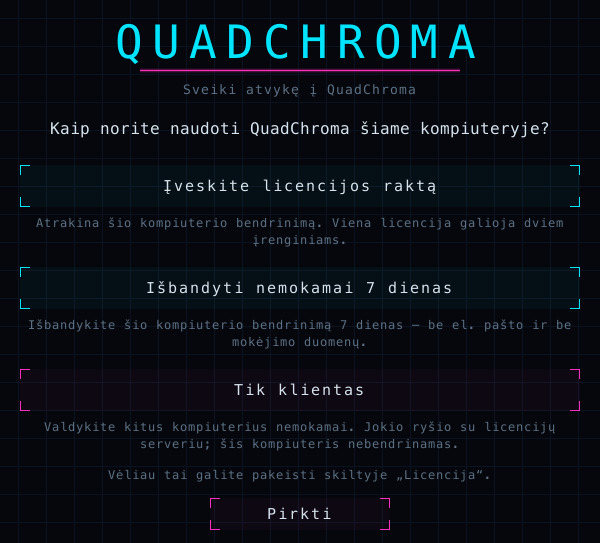
#Toliau QuadChroma paklaus, kaip norite naudoti šį kompiuterį:
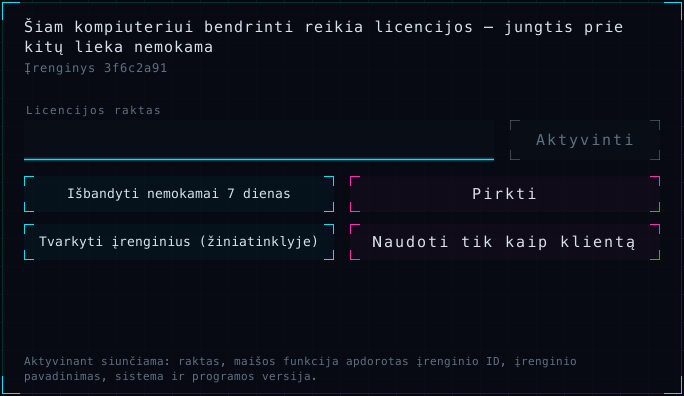
- Įveskite licencijos raktą: jei licencijos raktą jau turite, įklijuokite jį, spustelėkite Aktyvinti ir šį kompiuterį bus galima bendrinti.
- Išbandyti nemokamai 7 dienas: bendrinkite šį kompiuterį iš karto 7 dienas, be el. pašto ir mokėjimo duomenų.
- Tik klientas: tik junkitės prie kitų kompiuterių. Nemokamai ir be jokio ryšio su licencijų serveriu.
Ką pasirinkti? Kompiuteriui, kurį norite pasiekti, reikia rakto arba bandomojo laikotarpio. Kompiuteriui, iš kurio tik jungiatės, pakanka parinkties Tik klientas.
Rakto dar neturite? Mygtukas Pirkti nuves jus į svetainę. Pasirinkimą vėliau galite pakeisti skiltyje Licencija …, pavyzdžiui, mygtuku Naudoti tik kaip klientą.
QuadChroma meniu
#Kai uždarote langą arba spustelite mygtuką Uždaryti langą, QuadChroma toliau veikia meniu juostoje (Mac) arba pranešimų srityje (Windows), kad kiti kompiuteriai vis tiek galėtų pasiekti šį. Jos piktograma atidaro QuadChroma meniu su slaptažodžiu, įrenginio ID ir bendrinimo jungikliu.
Mac
Spustelėkite QuadChroma piktogramą meniu juostoje.
Windows
Dešiniuoju pelės mygtuku spustelėkite QuadChroma piktogramą šalia laikrodžio. Jos nematote? Pirmiausia ten spustelėkite mažą rodyklę ^. Spustelėjus kairiuoju mygtuku, atsidaro langas.
Punktas Atidaryti QuadChroma vėl parodo langą. Norėdami išeiti, pasirinkite Išeiti iš QuadChroma (Mac) arba Išeiti (Windows).
Kalbos keitimas
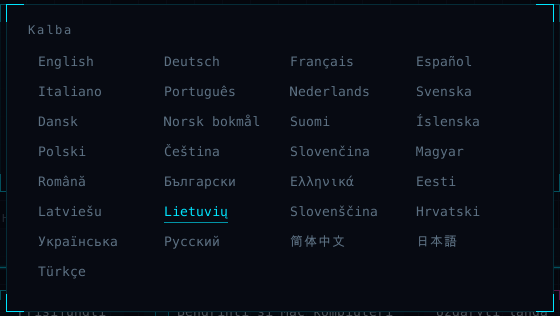
#QuadChroma paleidžiama jūsų sistemos kalba. Norėdami pasirinkti kitą, pradinio ekrano apačioje dešinėje spustelėkite kalbos pavadinimą ir pasirinkite vieną iš 29 kalbų.
Šio kompiuterio bendrinimas
#Bendrinimo įjungimas
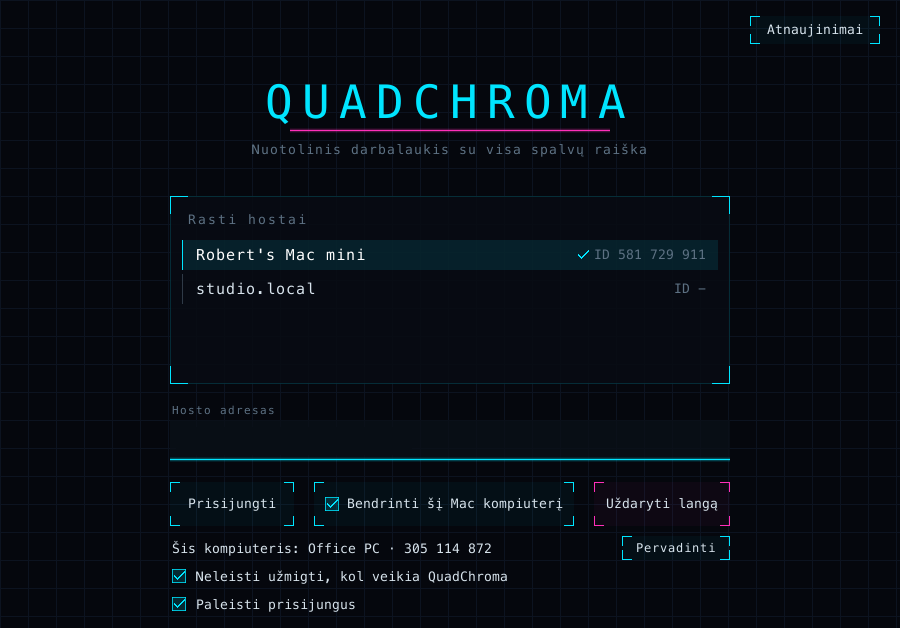
#Kompiuteryje, kurį norite pasiekti, pradiniame ekrane įjunkite parinktį Bendrinti šį Mac kompiuterį arba Bendrinti šį kompiuterį. Tas pats jungiklis yra ir QuadChroma meniu. Kol jis įjungtas, meniu matote užrašą Pasirengęs ryšiams, o kai kas nors prisijungęs – Prisijungta: ….
Licencijos dar neturite? Žr. Licencija.
Prieigos leidimai Mac kompiuteryje
#Mac
Pirmą kartą bendrinant, macOS paprašys leidimų Screen Recording ir Accessibility. Leiskite abu.
Netyčia atsisakėte? QuadChroma meniu rodo, ko trūksta, pavyzdžiui: Ekrano įrašymas neleidžiamas – atidaryti Sistemos nustatymus … arba Prieinamumas neleidžiamas – atidaryti Sistemos nustatymus …. Spustelėkite šį punktą, lange System Settings įjunkite QuadChroma ir paleiskite QuadChroma iš naujo.
Įrenginio ID ir slaptažodis
#QuadChroma meniu rodo šio kompiuterio duomenis: Įrenginio ID: … ir Slaptažodis: …. Spustelėkite bet kurį iš jų, kad nukopijuotumėte, ir perduokite tam, kas nori prisijungti. Įrenginio ID rodomas ir pradiniame ekrane, šalia kompiuterio pavadinimo.
Hoste nėra monitoriaus?
#Bendrinamam kompiuteriui reikia aktyvaus ekrano. Tam tinka HDMI emuliatorius arba virtualus ekranas, o vaizdas perduodamas originalia skiriamąja geba.
Pasiekiamas po kiekvieno paleidimo iš naujo
#- Paleisti prisijungus (Mac) arba Paleisti kartu su Windows: QuadChroma paleidžiama kaskart, kai prisijungiate.
- Neleisti užmigti, kol veikia QuadChroma: kompiuteris neužmiega ir lieka pasiekiamas.
Abi parinktys yra pradiniame ekrane ir QuadChroma meniu.
Mac
Parinktis Paleisti prisijungus veikia, kai QuadChroma yra aplanke Applications. Iki tol pradiniame ekrane rodoma: Pirmiausia perkelkite QuadChroma į aplanką Programos (tai aplankas Applications).
Windows
Jei QuadChroma įdiegta naudojant diegimo programą, jūsų kompiuteris gali įsileisti jūsų pasirinktus įrenginius dar prieš kam nors prisijungiant – žr. Prieiga prieš prisijungimą.
Kompiuterio pervadinimas
#Kituose kompiuteriuose šis kompiuteris rodomas jo įrenginio pavadinimu. Pakeisite jį mygtuku Pervadinti pradiniame ekrane arba punktu Keisti įrenginio pavadinimą … QuadChroma meniu. Palikite lauką tuščią, jei norite naudoti paties kompiuterio pavadinimą.
Prisijungimas
#Kompiuterio pasirinkimas
#Atidarykite QuadChroma. Pradinio ekrano skiltyje Rasti hostai išvardyti QuadChroma kompiuteriai, kuriuos programa randa jūsų tinkle. Varnele pažymėti kompiuteriai, kurie jau pažįsta šį. Spustelėkite kompiuterį, kad prisijungtumėte.
Rastus kompiuterius siūlo ir QuadChroma meniu – kaip punktus Prisijungti: ….
Prisijungimas pagal adresą
#Jungiatės per VPN arba kompiuterio nėra sąraše? Įveskite jo adresą į lauką Hosto adresas ir spustelėkite mygtuką Prisijungti. Adresą rasite to kompiuterio tinklo nustatymuose arba savo VPN programoje. Jūsų tinkle, taip pat kompiuteriams, prie kurių jau jungėtės, tinka ir įrenginio ID.
Jungimasis per internetą be VPN netrukus bus galimas – žr. Relay serverisEN.
Pirmasis prisijungimas
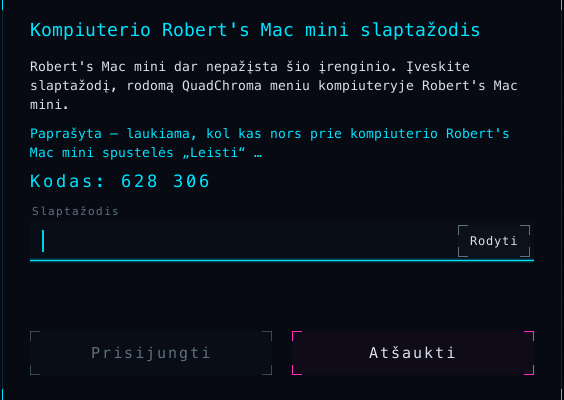
#Pirmą kartą jungiantis, kitas kompiuteris turi jus įsileisti. QuadChroma siūlo du būdus:
- Slaptažodis: įveskite slaptažodį, rodomą kito kompiuterio QuadChroma meniu, ir spustelėkite Prisijungti.
- Leisti: spustelėkite Prašyti „Leisti“. Kitame kompiuteryje atsidarys langas, kuriame parašyta, kad jūsų įrenginys nori jį valdyti. Ten spustelėkite Leisti arba Atmesti. Abiejuose ekranuose rodomas tas pats šešiaženklis kodas, pavyzdžiui, Kodas: 628 306. Jei skaitmenys sutampa, tarp jūsų niekas neįsiterpė.
Nuo tada jūsų įrenginys prisijungia iš karto, be slaptažodžio.
Įvedėte neteisingą slaptažodį? Jei vietoj jo norite pasinaudoti mygtuku Prašyti „Leisti“, spustelėkite Atšaukti ir junkitės iš naujo.
Visas ekranas
#Seansai atidaromi visame ekrane. F11 šį režimą įjungia arba išjungia, o QuadChroma įsimena jūsų pasirinkimą. Mac kompiuteryje viso ekrano režimas paslepia meniu juostą ir Dock. Ctrl+Esc grąžina jus į pradinį ekraną.
Perjungimas į kitą kompiuterį
#Seanso meniu skirtuke Kompiuteriai išvardyti kiti jūsų kompiuteriai. Spustelėkite vieną, kad iš karto į jį persijungtumėte. Dabartinis seansas baigsis.

Windows
Kiekvienas kompiuteris pradinio ekrano sąraše turi mygtuką Nuoroda. Jis sukuria nuorodą darbalaukyje, o dukart ją spustelėjus iš karto prisijungiama.
Seansą perima kitas įrenginys
#Jei prie to paties kompiuterio prisijungia kitas įrenginys, jis perima seansą, o jūsų ekrane pasirodo pranešimas: Seansą perėmė kitas įrenginys.
Slaptažodis ir leidžiami įrenginiai
#Slaptažodžio keitimas
#Naujiems įrenginiams reikia bendrinamo kompiuterio slaptažodžio, rodomo jo QuadChroma meniu.
- Keisti slaptažodį …: pasirinkite savo slaptažodį, bent 8 simbolių ilgio.
- Naujas atsitiktinis slaptažodis: gaukite naują atsitiktinį slaptažodį.
Jau įsileisti įrenginiai savo prieigą išlaiko.
Leidžiami įrenginiai
#Kiekvienas įsileistas įrenginys atsiranda QuadChroma meniu skiltyje Leidžiami įrenginiai – su pavadinimu, ID ir pridėjimo data. Punktu Pašalinti įrenginį pašalinsite iš sąrašo, punktu Pašalinti visus įrenginius … – išvalysite visą sąrašą. Pašalintą įrenginį vėl reikės įsileisti slaptažodžiu arba mygtuku Leisti.
Prieiga prieš prisijungimą
#Windows prisijungimo ekranas
#Windows
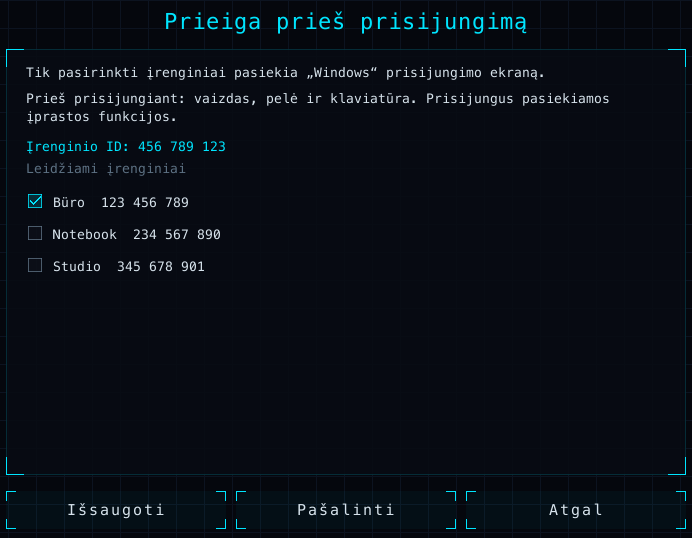
Jūsų pasirinkti įrenginiai gali pasiekti Windows prisijungimo ekraną, net kai niekas nėra prisijungęs.
- Vieną kartą prisijunkite iš to įrenginio ir jį įsileiskite – slaptažodžiu arba mygtuku Leisti.
- Windows kompiuterio pradiniame ekrane spustelėkite Prieiga prieš prisijungimą.
- Pažymėkite įrenginius, kuriems leidžiama pasiekti prisijungimo ekraną, ir spustelėkite Išsaugoti.
Jei naudojate nešiojamąją versiją, spustelėjus Išsaugoti Windows paprašys administratoriaus patvirtinimo, o QuadChroma įsidiegs pati.
Prieš prisijungimą gaunate ekraną, pelę ir klaviatūrą. Prisijunkite kaip įprasta – ir visa kita bus vietoje.
Jei QuadChroma įdiegta naudojant diegimo programą, administratoriaus užklausas (UAC) galite patvirtinti ir iš kito kompiuterio. Kitu atveju, pasirodžius tokiai užklausai, rodoma: Langas Windows kompiuteryje reikalauja paties Windows patvirtinimo – ten valdymas šiuo metu negalimas.
Mac kompiuterio atrakinimas
#Užrakintas Mac kompiuteris taip pat pasiekiamas. Kol naudotojas prisijungęs, Mac slaptažodį jo užrakinimo ekrane įveskite tiesiai iš kito kompiuterio.
Seanso metu
#Seanso meniu
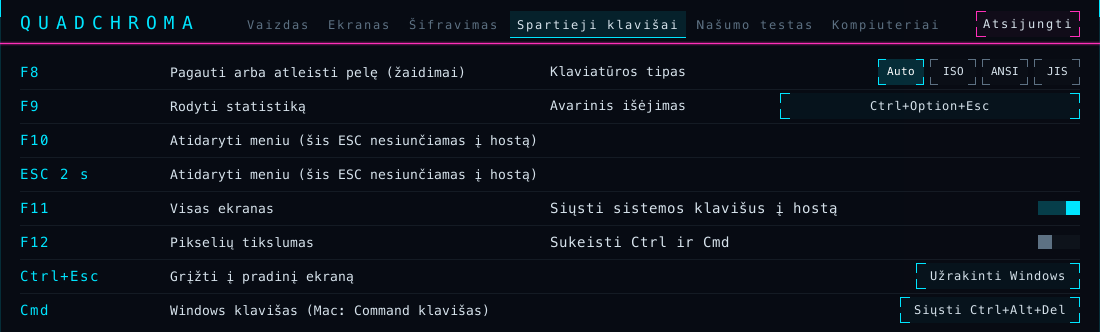
#Paspauskite F10 arba dvi sekundes palaikykite Esc – atsidarys seanso meniu. Jame yra šeši skirtukai:
- Vaizdas: bitų sparta, kadrų dažnis, Žaidimų režimas, garsas, HDR, ekranas ir kodekas.
- Ekranas: Visas ekranas, Pikselių tikslumas (vaizdas 1:1, be mastelio keitimo), statistika, Nerdo režimas ir tai, kuri šio kompiuterio grafika rodo ir dekoduoja vaizdą.
- Šifravimas: šio ryšio patvirtinimo kodas.
- Spartieji klavišai: visi spartieji klavišai ir klaviatūros parinktys.
- Našumo testas: suranda šiam kompiuteriui tinkamus nustatymus.
- Kompiuteriai: perjungimas į kitą kompiuterį.
Užvedę pelę ant jungiklio, pamatysite trumpą paaiškinimą.
Seanso pabaiga
#Mygtukas Atsijungti kiekvieno skirtuko viršuje dešinėje baigia seansą ir grąžina jus į pradinį ekraną. Ctrl+Esc taip pat grąžina į pradinį ekraną.
Spartieji klavišai
#| Klavišas | Ką daro |
|---|---|
| F8 | Pagauti arba atleisti pelę (žaidimai) |
| F9 | Rodyti statistiką |
| F10 | Atidaryti seanso meniu (arba palaikyti Esc) |
| F11 | Visas ekranas |
| F12 | Pikselių tikslumas |
| Ctrl+Esc | Grįžti į pradinį ekraną |
Mac klaviatūroje ir daugelyje nešiojamųjų kompiuterių F klavišus spauskite kartu su fn, pavyzdžiui, fn+F10. Visi spartieji klavišai išvardyti ir skirtuke Spartieji klavišai.
Statistika
#F9 viršuje kairėje parodo tiesioginę statistiką: kadrus per sekundę, delsą, skiriamąją gebą, kodeką, bitų spartą ir kt. Eilutes pasirinkite skirtuke Ekranas. Nerdo režimas prideda juostą, kuri rodo, kur sugaištamas laikas, ir abiejų kompiuterių apkrovą.
Vaizdas, garsas ir HDR
#Bitų sparta ir kadrų dažnis
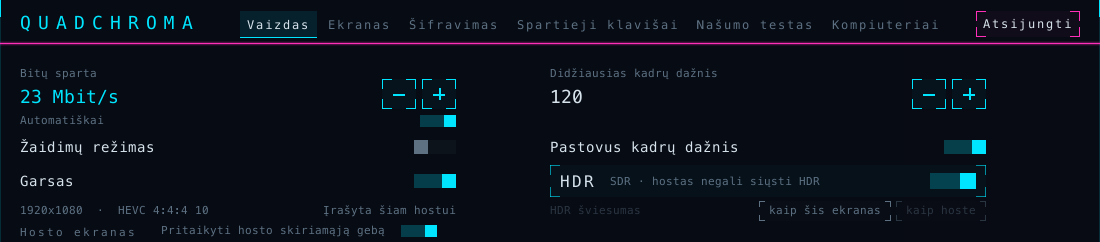
#Skirtuke Vaizdas laukelyje Bitų sparta įjungta parinktis Automatiškai. Bitų sparta prisitaiko prie jūsų tinklo jums dirbant, be pakartotinio prisijungimo. Išjunkite parinktį Automatiškai, jei norite mygtukais − ir + nustatyti fiksuotą reikšmę nuo 2 iki 500 Mbit/s; tada laukelio užrašas bus Didžiausia bitų sparta.
Parinktį Didžiausias kadrų dažnis galite nustatyti nuo 10 iki 240 kadrų per sekundę – tiek, kiek leidžia kito kompiuterio ekranas. Jungiklis Pastovus kadrų dažnis išlaiko šį dažnį net tada, kai hoste niekas nejuda. Jei skirtuke matote užrašą Kadrų dažnis pritaikytas šiam kompiuteriui, QuadChroma parinko šiam kompiuteriui tinkamą kadrų dažnį.
Viskas šiame skirtuke išsaugoma atskirai kiekvienam kompiuteriui, prie kurio jungiatės (Įrašyta šiam hostui).
Žaidimų režimas
#Žaidimų režimas pirmenybę teikia mažai delsai: vienas spustelėjimas, net žaidimo viduryje, be pakartotinio prisijungimo. Visam kitam skirtas įprastas režimas, kuriame vaizdo įrašai ir slinkimas lieka sklandūs.
Hosto skiriamoji geba
#QuadChroma perduoda hosto ekraną originalia jo skiriamąja geba. Parinktis Pritaikyti hosto skiriamąją gebą įjungta pagal numatytuosius nustatymus: kol esate prisijungę, hostas perjungia savo ekraną į jūsų ekrano skiriamąją gebą ir atnaujinimo dažnį, kad tekstas liktų ryškus, o jums atsijungus viską grąžina atgal. Išjunkite ją, jei hostas turi išlaikyti savo skiriamąją gebą.
Kodekas
#Parinkčiai Kodekas nustatyta reikšmė Automatiškai: QuadChroma parenka aukščiausios kokybės formatą, kurį abu kompiuteriai apdoroja aparatine įranga – HEVC arba H.264, 4:4:4 arba 4:2:0, 8 arba 10 bitų. Rankiniu būdu pasirinktas kodekas tam kompiuteriui išlieka, kol vėl pasirinksite reikšmę Automatiškai. Statistikoje matysite naudojamą formatą, o eilutėje Kodeko pasirinkimas – kodėl jis parinktas. 4:4:4 ten reiškia visą spalvų raišką.
HDR
#HDR veikia, kai abu ekranai rodo HDR. Mac hostui reikia macOS 15 ar naujesnės versijos. Windows ekrano parametruose įjunkite „Naudoti HDR“. Tada HDR įsijungia savaime: HDR jungiklis skirtuke Vaizdas nušvinta auksine spalva ir rodo užrašą aktyvus abiejose pusėse. Kitu atveju ten nurodyta, kodėl vaizdas yra SDR.
HDR šviesumas: numatytoji reikšmė kaip šis ekranas pritaiko vaizdą jūsų ekranui. Reikšmė kaip hoste išlaiko tokį šviesumą, kokį rodo hostas.
Garsas
#Įjungus jungiklį Garsas, hosto garsą girdite nesuspaustu stereo formatu. Jei garso nereikia, išjunkite. Jei hostas neturi garso išvesties, QuadChroma jums praneš: Hostas neturi garso išvesties įrenginio – seansas vyksta be garso.
Ekrano pasirinkimas
#Jei hostas turi kelis ekranus, skiltyje Hosto ekranas pasirinkite, kurį matysite. Reikšmė Automatiškai rodo pagrindinį hosto ekraną. Hostas įsimena jūsų pasirinkimą. Jei pasirinktas ekranas atjungiamas, QuadChroma parodo kitą ir jums apie tai praneša.
Našumo testas
#Skirtuke Našumo testas paeiliui išbandomi kodekai, kadrų dažniai ir bitų spartos, vaizdui nenutrūkstant, o pabaigoje pateikiama Rekomendacija.
- Jungiklis Bandomasis vaizdas įjungtas: kiekvienas žingsnis matuoja tą patį judantį vaizdą, todėl hoste nieko paleisti nereikia. Išjunkite jį, jei norite matuoti tai, ką rodo hosto ekranas.
- Spustelėkite Pradėti ir laikykite meniu atidarytą, kol testas baigsis.
- Spustelėkite Taikyti, kad išsaugotumėte rekomendaciją šiam kompiuteriui.
Klaviatūra ir pelė
#Jūsų klaviatūros išdėstymas tiesiog veikia
#Klavišai perduodami pagal jų padėtį, todėl jūsų klaviatūros išdėstymas veikia ir kitame kompiuteryje – įskaitant raides su diakritiniais ženklais, taip pat ir lietuviškas.
Iš Windows kompiuterio
#Windows
Kol QuadChroma langas aktyvus, Windows klavišas, Alt+Tab ir kiti sistemos spartieji klavišai siunčiami į kitą kompiuterį.
- Skirtuke Spartieji klavišai jungikliu Siųsti sistemos klavišus į hostą tai išjungsite tam kompiuteriui.
- Avarinis išėjimas iš karto grąžina sistemos klavišus jūsų kompiuteriui: Ctrl+Alt+F12. Spustelėkite jį, jei norite pasirinkti kitą derinį.
- Win+L ir Ctrl+Alt+Del visada lieka jūsų kompiuteryje.
Mac kompiuterio valdymas
- Windows klavišas veikia kaip Cmd: Win+C kopijuoja, Win+V įklijuoja, Win+Tab perjungia programas, Win+Tarpas atidaro Spotlight.
- AltGr veikia kaip Option. Vokiškame Mac išdėstyme AltGr+L įveda @.
- PrtSc padaro viso ekrano kopiją, Shift+PrtSc – pažymėtos srities kopiją, o Ctrl+PrtSc atidaro ekrano kopijų įrankį. Mygtukas Ekrano kopija Mac kompiuteryje skirtuke Spartieji klavišai taip pat atidaro ekrano kopijų įrankį.
- Pirmą kartą jungiantis prie Mac kompiuterio, QuadChroma paklausia, koks yra jo Klaviatūros tipas: ISO (papildomas klavišas šalia kairiojo Shift, kaip vokiškose klaviatūrose), ANSI (kaip JAV klaviatūrose) ar JIS (japoniškas). Tada ^ ir < atsiduria savo vietose. Pakeisti galite skirtuke Spartieji klavišai.
Iš Mac kompiuterio
#Mac
Kol QuadChroma langas aktyvus, o pelė – virš vaizdo, Cmd ir tokie deriniai kaip Cmd+Tab, Cmd+Tarpas ir Cmd+Q siunčiami į kitą kompiuterį: į Mac – kaip Cmd, į Windows kompiuterį – kaip Windows klavišas.
- Skirtuke Spartieji klavišai jungikliu Siųsti sistemos klavišus į hostą tai išjungsite tam kompiuteriui.
- Avarinis išėjimas iš karto grąžina Cmd jūsų Mac kompiuteriui: Ctrl+Option+Esc. Spustelėkite jį, jei norite pasirinkti kitą derinį.
- Pirmą kartą macOS paprašys leisti QuadChroma naudoti Input Monitoring ir Accessibility (System Settings > Privacy & Security). Iki tol Cmd lieka jūsų Mac kompiuteryje.
Windows kompiuterio valdymas
- Cmd veikia kaip Windows klavišas. Vien Cmd atidaro Pradžios meniu, Cmd+E atidaro failų naršyklę, Cmd+D parodo darbalaukį.
- Dešinysis Option klavišas veikia kaip AltGr, F13 – kaip Print Screen.
- QuadChroma atpažįsta jūsų Mac klaviatūrą. Jei ^ ir < atsiduria ne savo vietose, skirtuke Spartieji klavišai nustatykite parinktį Klaviatūros tipas.
Ctrl ir Cmd sukeitimas
#Norite, kad Mac kompiuteryje Ctrl+C kopijuotų kaip Windows sistemoje? Skirtuke Spartieji klavišai įjunkite jungiklį Sukeisti Ctrl ir Cmd. Tada Ctrl veikia kaip Cmd, o Windows klavišas – kaip Ctrl. Jungiantis iš Mac prie Windows – atvirkščiai: Cmd+C kopijuoja, o Ctrl veikia kaip Windows klavišas. Išsaugoma kiekvienam kompiuteriui atskirai.
Užrakinimas ir Ctrl+Alt+Del
#- Mygtukas Užrakinti Mac užrakina jūsų valdomą Mac kompiuterį, kaip Ctrl+Cmd+Q jame.
- Mygtukas Užrakinti Windows užrakina Windows kompiuterį, kaip Win+L jame.
- Mygtukas Siųsti Ctrl+Alt+Del atidaro Windows kompiuterio saugos ekraną, jei QuadChroma jame įdiegta naudojant diegimo programą.
Pelės pagavimas
#Žaidimai pelę paprastai pagauna patys. F8 ją pagauna arba atleidžia rankiniu būdu. Kai pelė pagauta, trumpam pasirodo užrašas Pelė pagauta · F8 ją atleidžia. Veikia ir žaidimų pelės su 1000 Hz dažniu.
Iškarpinė ir failai
#Teksto kopijavimas ir įklijavimas
#Kopijuokite viename kompiuteryje ir įklijuokite kitame – abiem kryptimis. Tekstas perduodamas iki 4 MB. Paslėpti įrašai, pavyzdžiui, slaptažodžiai iš slaptažodžių tvarkyklės, lieka tame kompiuteryje, kuriame juos nukopijavote.
Failai ir aplankai
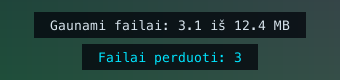
#Nukopijuokite failus ir aplankus programoje Finder arba failų naršyklėje, tada įklijuokite juos kitame kompiuteryje. Veikia abiem kryptimis, vienu kopijavimu iki 4 GB ir 10 000 elementų. QuadChroma rodo eigą vaizdo apačioje.
Atnaujinimai
#Kad QuadChroma visada būtų naujausia
#Pradiniame ekrane spustelėkite mygtuką Atnaujinimai.
- Automatiškai ieškoti atnaujinimų: QuadChroma kartą per dieną ieško atnaujinimų.
- Automatiškai diegti atnaujinimus: neprivaloma. Atnaujinimai diegiami, kai nėra aktyvių ryšių.
- Mygtukas Tikrinti dabar patikrina iš karto.
Mac
Kai atsiranda atnaujinimas, QuadChroma parodo atnaujinimo langą. Įdiekite jį iš ten.
Windows
Kai atsiranda atnaujinimas, jį įdiegia mygtukas Įdiegti atnaujinimą. Nešiojamoji versija: atsisiųskite naują ZIP failą iš atsisiuntimo puslapioEN.
Atnaujinimai gaunami iš mūsų pačių serverio Vokietijoje. Kas naujo, rasite versijos pastaboseEN. Jei atnaujinimas atneša naujas licencijos sąlygas, QuadChroma vieną kartą paprašo su jomis sutikti.
Licencija
#Kas nemokama
#Jungtis prie kitų kompiuterių nemokama – iš tiek įrenginių, kiek norite. Kompiuteriui bendrinti reikia licencijos arba 7 dienų bandomojo laikotarpio.
Viena licencija galioja dviem kompiuteriams – Mac ir Windows bet kokiu deriniu. Kelios naudotojų paskyros tame pačiame kompiuteryje skaičiuojamos kaip vienas kompiuteris.
- Vienkartinis pirkinys: viena pagrindinė versija, pavyzdžiui, nuo 1.0 iki 1.9, be nustatyto termino.
- Prenumerata: visos versijos, kol ji galioja.
Kainos – kainų puslapyjeEN.
Aktyvinimas
#- Įsigykite licenciją svetainėjeEN. Raktas parodomas puslapyje ir atsiunčiamas el. paštu. Jis prasideda QC-.
- Pradiniame ekrane arba QuadChroma meniu spustelėkite Licencija ….
- Įklijuokite raktą į lauką Licencijos raktas ir spustelėkite Aktyvinti. Tam reikia interneto.
Tą patį raktą naudokite ir antrajame kompiuteryje.
7 dienų bandomasis laikotarpis
#Pirmojo paleidimo metu arba licencijos lange spustelėkite Išbandyti nemokamai 7 dienas. Bandomasis laikotarpis nemokamas, suteikiamas vieną kartą kiekvienam kompiuteriui ir pagrindinei versijai, be el. pašto ir mokėjimo duomenų. Tam vieną kartą reikia interneto. Laikotarpiui pasibaigus, bendrinimas sustabdomas, kol aktyvinsite licenciją.
Perkėlimas į kitą kompiuterį
#- Senajame kompiuteryje atidarykite skiltį Licencija … ir spustelėkite Pašalinti šį kompiuterį. Tada aktyvinkite naujajame.
- Senojo kompiuterio nebeturite arba jis sugedo? Aktyvinkite naujajame ir pasirinkite kompiuterį, kurį jis pakeičia, arba pašalinkite senąjį spustelėję mygtuką Tvarkyti įrenginius (žiniatinklyje).
- Pasinaudoję programa Migration Assistant arba atkūrę sistemą iš atsarginės kopijos, spustelėkite Aktyvinti čia.
- Per trumpą laiką perkėlėte kelis kartus? Programa parodo, nuo kurios dienos bus galima perkelti vėl. Išsamiau – sąlygoseEN.
Jei sugedo aparatinė įranga, parašykite mums – padėsime.
Be interneto
#Bendrinamas kompiuteris savo licenciją patvirtina maždaug kartą per savaitę. Be interneto bendrinimas veikia iki 30 dienų, o programa jus laiku įspėja. Vėl prisijungus prie interneto, mygtukas Tikrinti dar kartą patvirtina licenciją iš karto.
Paskyra „My licences“
#„My licences“ – tai jūsų kliento paskyra adresu lizenz.quadchroma.tech/portal. Ją atidaro ir programos mygtukas Tvarkyti įrenginius (žiniatinklyje). Prisijunkite el. pašto adresu, kurį nurodėte pirkdami: atsiųsime jums šešiaženklį kodą, slaptažodžio nereikia. Ten matote savo licencijas ir įrenginius, galite pašalinti įrenginius iš licencijos, paprašyti naujo rakto ir perleisti licenciją kitam.
Licencijos perleidimas
#Norite parduoti arba padovanoti vienkartinio pirkinio licenciją? Perleiskite ją visą ir nemokamai – mygtuku Transfer licence paskyroje „My licences“.
- Paskyroje „My licences“ įjunkite dviejų veiksnių prisijungimą su autentifikavimo programėle. Perleidimą galėsite pradėti po 7 dienų.
- Pasirinkite Transfer licence ir įveskite naujojo licencijos turėtojo el. pašto adresą. Patvirtinkite kodu, gautu el. paštu, ir kodu iš autentifikavimo programėlės.
- Naujasis turėtojas licenciją priima savo kliento paskyroje. Po 72 valandų, per kurias perleidimą dar galite atšaukti, jūsų įrenginiai pašalinami iš licencijos, o naujasis turėtojas gauna naują raktą.
Visos perleidimo taisyklės – licencijos sąlygoseEN.
Naujesnė versija ir pratęsimas
#- Vienkartinis pirkinys galioja savo pagrindinei versijai. Nauja pagrindinė versija, pavyzdžiui, 2.0, perkama iš naujo. Kai ją paleidžiate, licencijos lange tai parašyta ir siūlomas mygtukas Pirkti naujesnę versiją.
- Prenumerata baigėsi? Pratęskite ją paskyroje „My licences“. Su nauja prenumerata el. paštu gausite naują raktą: įklijuokite jį skiltyje Licencija … ir spustelėkite Aktyvinti.
Nutraukimas ir sutarties atsisakymas
#Nutraukti sutartį arba jos atsisakyti galite neprisijungę. Nuorodos yra ir kiekvieno svetainės puslapio apačioje.
- Prenumeratą bet kada nutrauksite per Nutraukti sutartis čiaEN. Ji galioja iki apmokėto laikotarpio pabaigos.
- Norite susigrąžinti pinigus? Kiekvienam pirkiniui taikoma 14 dienų pinigų grąžinimo garantija, prenumeratoms – pirmajam mokėjimui. Naudokitės nuoroda Atsisakyti sutarties čiaEN. Išsamiau: Pinigų grąžinimas ir sutarties atsisakymasEN.
Licencijų pardavėjas (Merchant of Record) yra Paddle.com – jis el. paštu atsiunčia jums sąskaitą faktūrą. Savo užsakymus rasite svetainėje paddle.net.
Trikčių šalinimas
#Kito kompiuterio nėra sąraše
#- Ar ten veikia QuadChroma ir įjungtas bendrinimas?
- Ar abu kompiuteriai yra tame pačiame tinkle? Svečių Wi-Fi tinklas dažnai įrenginius atskiria.
- Windows: nustatykite, kad jūsų tinklas būtų privatus (Parametrai > Tinklas ir internetas). Diegimo programa praleidžia QuadChroma per užkardą privačiuose tinkluose. Jei naudojate nešiojamąją versiją, praleiskite ją per užkardą privačiuose tinkluose.
- Mac: leiskite QuadChroma skiltyje System Settings > Privacy & Security > Local Network.
- Arba įveskite jo adresą į lauką Hosto adresas. Administratoriams: TCP 9001–9002, UDP 9003.
Juodas vaizdas iš Mac kompiuterio
#Vaizdas juodas arba pelė ir klaviatūra neveikia valdomame Mac kompiuteryje? Tame Mac atidarykite System Settings > Privacy & Security ir leiskite QuadChroma skiltyse Screen Recording ir Accessibility. Jo QuadChroma meniu parodo, ko trūksta. Vis tiek neveikia? Išeikite iš QuadChroma tame kompiuteryje ir paleiskite ją iš naujo.
Nėra vaizdo iš hosto
#- Hoste neaktyvus joks ekranas – prijunkite monitorių, HDMI emuliatorių arba virtualų ekraną
- Hostas užrakintas arba rodo apsaugotą ekraną – vaizdas grįš, kai tik jis bus atrakintas. Windows kompiuteryje žr. Prieiga prieš prisijungimą. Mac kompiuterį atrakinkite ten.
- Hoste vyksta nuotolinio darbalaukio seansas – grąžinkite jį į konsolę su tscon. Baikite nuotolinio darbalaukio seansą tame kompiuteryje arba grąžinkite jį, kaip nurodyta pranešime.
Bendrinimas sustojo
#Tame kompiuteryje atidarykite skiltį Licencija …. Ten parašyta, kodėl.
- Per ilgai nebuvo interneto: prijunkite kompiuterį prie interneto ir spustelėkite Tikrinti dar kartą.
- Prenumerata baigėsi – bendrinimas išjungtas: pratęskite prenumeratą paskyroje „My licences“, tada skiltyje Licencija … aktyvinkite naują raktą iš el. laiško.
- Bandomasis laikotarpis baigėsi – bendrinimas išjungtas: aktyvinkite licenciją.
Prievadas 9001 užimtas
#Prievadą 9001 naudoja kita programa: šiame kompiuteryje šį prievadą užima kita programa arba antra QuadChroma kopija. Uždarykite ją.
Pranešimai jungiantis
#- Neteisingas slaptažodis. Patikrinkite slaptažodį kito kompiuterio QuadChroma meniu.
- … nebepažįsta šio įrenginio. Prisijunkite dar kartą ir įveskite slaptažodį. Kitas kompiuteris pašalino jūsų įrenginį iš savo sąrašo.
- Kompiuteryje … yra senesnė QuadChroma versija. Atnaujinkite ją ten. Žr. Atnaujinimai.
- Tinkle nerastas įrenginys, kurio ID …. Patikrinkite, ar abu kompiuteriai yra tame pačiame tinkle, arba įveskite adresą.
Vaizdas trūkčioja
#Naudokite laidinį ryšį arba 5 GHz Wi-Fi, laukelyje Bitų sparta palikite parinktį Automatiškai, o žaidimams įjunkite parinktį Žaidimų režimas. Tada leiskite našumo testui pasiūlyti nustatymus.
Nėra HDR
#Šalia HDR jungiklio skirtuke Vaizdas QuadChroma nurodo, kodėl vaizdas yra SDR. Ko reikia HDR, rasite skirsnyje HDR.
Sistemos klavišai lieka mano kompiuteryje
#Mac kompiuteryje leiskite QuadChroma naudoti Input Monitoring ir Accessibility. QuadChroma jums primena: Sistemos klavišai lieka šiame Mac: leiskite QuadChroma naudoti Pritaikymą neįgaliesiems ir Įvesties stebėjimą skiltyje Privatumas ir sauga. Jei kuri nors jūsų Mac programa įjungė saugią klaviatūros įvestį (Secure Keyboard Entry), QuadChroma praneša ir apie tai: Kuri nors programa įjungė saugią klaviatūros įvestį. Kol ji įjungta, sistemos klavišai nepasiekia hosto. Abiejose sistemose patikrinkite, ar skirtuke Spartieji klavišai įjungtas jungiklis Siųsti sistemos klavišus į hostą.
Saugumas ir privatumas
#Visada šifruojama
#Kiekvienas ryšys šifruojamas nuo galo iki galo – šifravimo išjungti negalima. Jūsų kompiuteriai jungiasi tiesiogiai – jūsų pačių tinkle arba per jūsų VPN. Programai nereikia jokios paskyros.
Šešiaženklis kodas parodo, kad tarp jūsų niekas neįsiterpė: spustelėjus Prašyti „Leisti“, abiejuose ekranuose rodomi tie patys skaitmenys. Seanso metu kodas matomas statistikoje ir skirtuke Šifravimas (Apsaugota · patvirtinimo kodas).
Naujus įrenginius reikia įsileisti jūsų slaptažodžiu arba mygtuku Leisti. Pats slaptažodis tinklu niekada nesiunčiamas.
Ką siunčia programa
#- Programa nesiunčia jokių naudojimo duomenų. Kai įjungta parinktis Automatiškai ieškoti atnaujinimų, ji kartą per dieną ieško atnaujinimų.
- Veikdama režimu Tik klientas, ji niekada nesikreipia į licencijų serverį.
- Bendrinamas kompiuteris maždaug kartą per savaitę patvirtina savo licenciją – niekada nesiųsdamas ekrano turinio, įvesties ar failų.
- Turint licenciją arba naudojant bandomąjį laikotarpį, programa taip pat tikrina, ar ji nebuvo neteisėtai pakeista, ir gali pranešti apie radinį licencijų serveriui – be ekrano turinio ir failų.
- Licencijos lange nurodyta: Aktyvinant siunčiama: raktas, maišos funkcija apdorotas įrenginio ID, įrenginio pavadinimas, sistema ir programos versija.
Visa informacija – privatumo politikojeEN.
Pašalinimas
#QuadChroma pašalinimas
#Pirmiausia atlaisvinkite licencijos vietą: atidarykite skiltį Licencija … ir spustelėkite Pašalinti šį kompiuterį. Tada:
Mac
QuadChroma meniu pasirinkite Išeiti iš QuadChroma, tada nutempkite QuadChroma iš aplanko Applications į šiukšlinę.
Windows
Pasirinkite Parametrai > Programos, sąraše raskite QuadChroma ir pasirinkite Pašalinti. Jei naudojate nešiojamąją versiją, QuadChroma meniu pasirinkite Išeiti ir ištrinkite programos aplanką.
Jūsų nustatymai
#Jūsų nustatymai lieka QuadChroma aplanke:
- Mac: ~/Library/Application Support/QuadChroma
- Windows: %APPDATA%\QuadChroma
Jei nustatymų nebereikia, ištrinkite šį aplanką.
Pagalba ir kontaktai
#Parašykite mums
#Greitų atsakymų rasite pagalbos puslapyjeEN. Vis dar nepavyksta? Rašykite adresu hello@quadchroma.tech arba per kontaktų formąEN – anglų arba vokiečių kalba. Paprastai atsakome per dvi darbo dienas.
Radote saugumo spragą? Praneškite mums šiuo būduEN.
Žurnalo failo siuntimas
#Prisekite failą protokoll.txt iš kompiuterio, kuriame kilo problema.
- Mac: programoje Finder pasirinkite Go > Go to Folder ir įveskite ~/Library/Application Support/QuadChroma
- Windows: failų naršyklės adreso juostoje įveskite %APPDATA%\QuadChroma