QuadChroma 1.0.1
Príručka QuadChroma
Inštalácia, pripojenie, zdieľanie – všetko na jednom mieste.
Aktualizované 21. októbra 2026 · pre QuadChroma 1.0.1
Nič sa nenašlo. Skúste iné slovo.
Rýchly štart
#Tri kroky
#QuadChroma prenesie obrazovku jedného počítača na druhý, Mac aj Windows, oboma smermi. Obraz je dosť ostrý na text a dosť rýchly na hry. Na každom počítači je jedna aplikácia: pripája sa k iným počítačom a zároveň ich púšťa k sebe.
- Nainštalujte QuadChroma na oba počítače zo stránky na stiahnutieEN.
- Zdieľajte počítač, ku ktorému sa chcete dostať: zvoľte Vyskúšať 7 dní zadarmo alebo zadajte svoj kľúč a potom na jeho úvodnej obrazovke zapnite voľbu Zdieľať tento Mac alebo Zdieľať tento počítač.
- Pripojte sa z druhého počítača: kliknite v zozname na zdieľaný počítač a zadajte heslo z jeho ponuky QuadChroma. Alebo kliknite na Požiadať o „Povoliť“ a potom na zdieľanom počítači na Povoliť.
To je všetko. Pripájanie je zadarmo. Klávesmi Ctrl+Esc sa vrátite na úvodnú obrazovku.
Tip: Počítač, ktorý zdieľate, je hostiteľ. Ten, z ktorého ho ovládate, je klient. Každá inštalácia QuadChroma môže byť hostiteľom aj klientom.
Inštalácia
#Čo potrebujete
#- Mac s čipom Apple a macOS 14 alebo novším (pre HDR ako hostiteľ: macOS 15).
- Počítač s Windows 10 alebo 11, 64-bitový (x64).
- Vašu lokálnu sieť alebo vlastnú VPN.
- Na zdieľanom počítači monitor, HDMI emulátor alebo virtuálnu obrazovku.
- Na zdieľanom počítači občas internet kvôli licencii.
Všetky podrobnosti vrátane toho, s ktorou grafikou získate 4:4:4 a 10-bitovú farbu, nájdete na stránke funkciíEN.
Inštalácia QuadChroma
#Nainštalujte QuadChroma na každý počítač, ktorý chcete používať. Aplikáciu stiahnete zo stránky na stiahnutieEN.
Mac
- Otvorte súbor DMG a presuňte QuadChroma do priečinka Aplikácie.
- Spustite aplikáciu z priečinka Aplikácie.
- macOS sa raz opýta, či chcete otvoriť aplikáciu z internetu. Kliknite na Otvoriť.
- V macOS 15 a novšom sa macOS opýta, či smie QuadChroma vyhľadávať zariadenia vo vašej lokálnej sieti. Kliknite na Povoliť.
Windows
S inštalátorom (odporúčané)
- Inštalátor spustite dvojklikom priamo na počítači, nie cez „Spustiť ako správca“.
- Aplikácia QuadChroma je podpísaná a Windows uvádza Roberta Brandta ako overeného vydavateľa. Ak SmartScreen aj tak zobrazí upozornenie, kliknite na Ďalšie informácie a potom na Spustiť aj tak.
- Inštalátor raz požiada o súhlas správcu, zobrazí licenčné podmienky, opýta sa, ako chcete tento počítač používať, povolí QuadChroma v bráne firewall pre súkromné siete a aplikáciu spustí.
Prenosná verzia (ZIP)
Nechcete nič inštalovať? Rozbaľte celý súbor ZIP a spustite quadchroma.exe z rozbaleného priečinka. Všetky súbory nechajte spolu a povoľte QuadChroma v bráne firewall pre súkromné siete. Pre prístup pred prihlásením sa QuadChroma nainštaluje automaticky, keď ho budete potrebovať.
Prvé spustenie
#Prijatie podmienok
#Windows
Inštalovali ste pomocou inštalátora? Podmienky ste už prijali a zvolili ste tam aj spôsob, akým budete tento počítač používať.
Pri prvom spustení zobrazí QuadChroma licenčné podmienky. Pokračujte kliknutím na Prijať.
Ako budete tento počítač používať
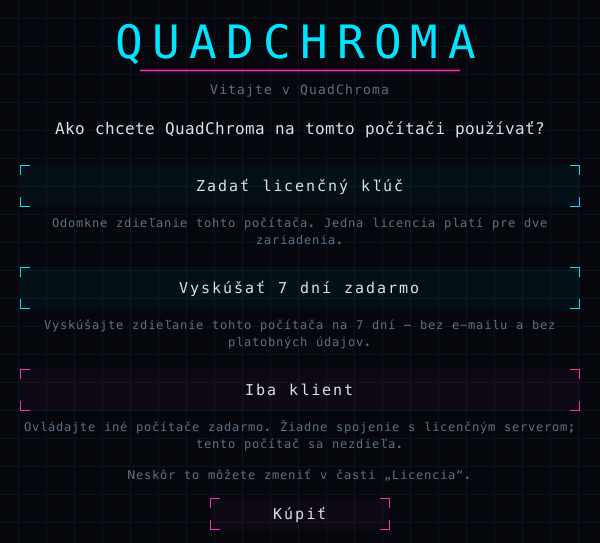
#Potom sa QuadChroma opýta, ako chcete tento počítač používať:
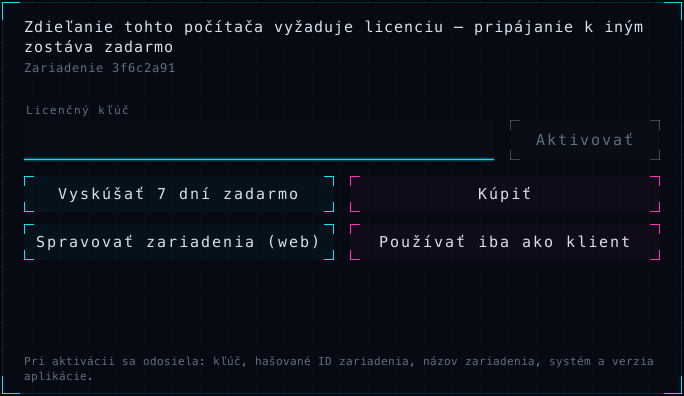
- Zadať licenčný kľúč: licenčný kľúč už máte. Vložte ho, kliknite na Aktivovať a tento počítač môžete zdieľať.
- Vyskúšať 7 dní zadarmo: tento počítač môžete hneď zdieľať 7 dní, bez e-mailu a bez platobných údajov.
- Iba klient: len sa pripájate k iným počítačom. Zadarmo a bez akéhokoľvek spojenia s licenčným serverom.
Ktorú možnosť zvoliť? Počítač, ku ktorému sa chcete dostať, potrebuje kľúč alebo skúšobné obdobie. Na počítači, z ktorého sa len pripájate, vám stačí Iba klient.
Ešte nemáte kľúč? Tlačidlo Kúpiť vás presmeruje na webovú stránku. Svoju voľbu môžete neskôr zmeniť v časti Licencia …, napríklad tlačidlom Používať iba ako klient.
Ponuka QuadChroma
#Keď zavriete okno alebo kliknete na Zavrieť okno, QuadChroma beží ďalej na lište ponúk (Mac) alebo v oblasti oznámení (Windows), takže sa k tomuto počítaču môžu ostatné počítače stále pripojiť. Po kliknutí na ikonu sa otvorí ponuka QuadChroma s heslom, ID zariadenia a prepínačom zdieľania.
Mac
Kliknite na ikonu QuadChroma na lište ponúk.
Windows
Kliknite pravým tlačidlom myši na ikonu QuadChroma vedľa hodín. Nevidíte ju? Najprv tam kliknite na malú šípku ^. Kliknutím ľavým tlačidlom sa otvorí okno.
Položka Otvoriť QuadChroma znova zobrazí okno. Ak chcete aplikáciu ukončiť, zvoľte Ukončiť QuadChroma (Mac) alebo Ukončiť (Windows).
Zmena jazyka
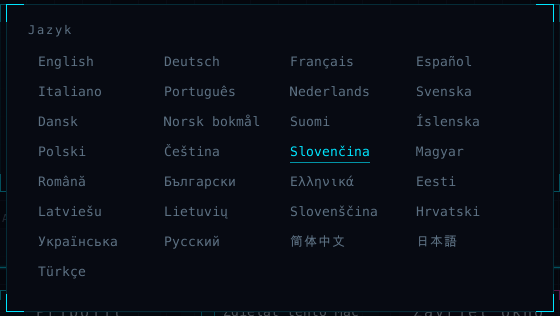
#QuadChroma sa spustí v jazyku vášho systému. Ak chcete iný, kliknite vpravo dole na úvodnej obrazovke na názov jazyka a vyberte si z 29 jazykov.
Zdieľanie počítača
#Zapnutie zdieľania
#Na počítači, ku ktorému sa chcete dostať, zapnite na úvodnej obrazovke voľbu Zdieľať tento Mac alebo Zdieľať tento počítač. Rovnaký prepínač je aj v ponuke QuadChroma. Kým je zdieľanie zapnuté, ponuka ukazuje Pripravené na pripojenie, a keď je niekto pripojený, Pripojené: ….
Ešte nemáte licenciu? Pozrite si časť Licencia.
Povolenie prístupu na Macu
#Mac
Pri prvom zdieľaní si macOS vyžiada povolenia Nahrávanie obrazovky a Prístupnosť. Povoľte obe.
Omylom ste ich zamietli? Ponuka QuadChroma ukáže, čo chýba, napríklad Nahrávanie obrazovky nie je povolené – otvoriť Systémové nastavenia … alebo Prístupnosť nie je povolená – otvoriť Systémové nastavenia …. Kliknite na túto položku, zapnite QuadChroma v Systémových nastaveniach a aplikáciu spustite znova.
ID zariadenia a heslo
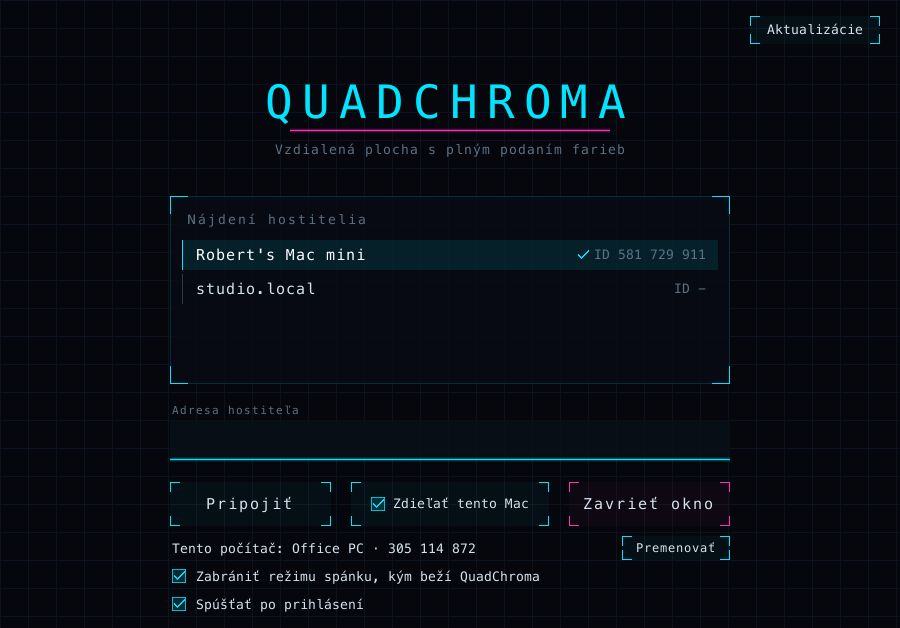
#Ponuka QuadChroma ukazuje ID zariadenia: … a Heslo: … tohto počítača. Kliknutím na niektorý z údajov ho skopírujete a potom ho môžete odovzdať tomu, kto sa chce pripojiť. ID zariadenia je aj na úvodnej obrazovke, vedľa názvu počítača.
Hostiteľ bez monitora?
#Zdieľaný počítač potrebuje aktívnu obrazovku. Postačí HDMI emulátor alebo virtuálna obrazovka v natívnom rozlíšení.
Pripravený po každom reštarte
#- Voľba Spúšťať po prihlásení (Mac) alebo Spúšťať so systémom Windows spustí QuadChroma pri každom prihlásení.
- Voľba Zabrániť režimu spánku, kým beží QuadChroma udrží počítač prebudený a dostupný.
Obe voľby nájdete na úvodnej obrazovke aj v ponuke QuadChroma.
Mac
Voľba Spúšťať po prihlásení funguje, až keď je QuadChroma v priečinku Aplikácie. Dovtedy sa na úvodnej obrazovke zobrazuje Najprv presuňte QuadChroma do priečinka Aplikácie.
Windows
Ak ste inštalovali pomocou inštalátora, váš počítač môže vybrané zariadenia pustiť dnu ešte predtým, ako sa ktokoľvek prihlási. Pozrite si Prístup pred prihlásením.
Premenovanie počítača
#Ostatné počítače vidia tento počítač pod jeho názvom zariadenia. Zmeníte ho tlačidlom Premenovať na úvodnej obrazovke alebo položkou Zmeniť názov zariadenia … v ponuke QuadChroma. Ak pole necháte prázdne, použije sa vlastný názov počítača.
Pripojenie
#Výber počítača
#Otvorte QuadChroma. V časti Nájdení hostitelia uvádza úvodná obrazovka počítače s QuadChroma, ktoré nájde vo vašej sieti. Značka začiarknutia označuje počítače, ktoré už tento počítač poznajú. Pripojíte sa kliknutím na počítač.
Nájdené počítače sú aj v ponuke QuadChroma, ako položky Pripojiť: ….
Pripojenie cez adresu
#Pripájate sa cez VPN alebo počítač nie je v zozname? Zadajte jeho adresu do poľa Adresa hostiteľa a kliknite na Pripojiť. Adresu nájdete v sieťových nastaveniach daného počítača alebo vo svojej aplikácii VPN. Vo vlastnej sieti a pri počítačoch, ku ktorým ste sa už pripojili, funguje aj ID zariadenia.
Pripojenie cez internet bez VPN bude čoskoro k dispozícii – pozrite si Relay serverEN.
Prvé pripojenie
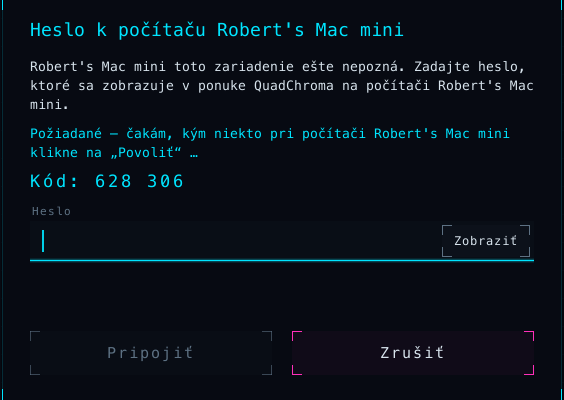
#Pri prvom pripojení vás musí druhý počítač pustiť dnu. QuadChroma ponúka dva spôsoby:
- Heslo: zadajte heslo, ktoré sa zobrazuje v ponuke QuadChroma druhého počítača, a kliknite na Pripojiť.
- Povolenie: kliknite na Požiadať o „Povoliť“. Na druhom počítači sa zobrazí okno s informáciou, že ho chce ovládať vaše zariadenie. Kliknite tam na Povoliť alebo Odmietnuť. Obe obrazovky ukazujú rovnaký šesťmiestny kód, napríklad Kód: 628 306. Ak sa číslice zhodujú, medzi vami nie je nikto ďalší.
Odvtedy sa vaše zariadenie pripája hneď, bez hesla.
Zadali ste nesprávne heslo? Ak chcete namiesto toho použiť Požiadať o „Povoliť“, kliknite na Zrušiť a pripojte sa znova.
Celá obrazovka
#Relácie sa otvárajú na celej obrazovke. Kláves F11 režim celej obrazovky zapína a vypína a QuadChroma si vašu voľbu zapamätá. Na Macu režim celej obrazovky skryje lištu ponúk aj Dock. Klávesmi Ctrl+Esc sa vrátite na úvodnú obrazovku.
Prepnutie na iný počítač
#Karta Počítače v ponuke relácie zobrazuje vaše ďalšie počítače. Kliknutím na niektorý z nich sa naň hneď prepnete. Aktuálna relácia sa skončí.

Windows
Každý počítač v zozname na úvodnej obrazovke má tlačidlo Odkaz. Vytvorí odkaz na vašej pracovnej ploche a dvojklikom naň sa hneď pripojíte.
Iné zariadenie preberie reláciu
#Ak sa k tomu istému počítaču pripojí iné zariadenie, prevezme reláciu a na vašej obrazovke sa zobrazí: Reláciu prevzalo iné zariadenie.
Heslo a povolené zariadenia
#Zmena hesla
#Nové zariadenia potrebujú heslo zdieľaného počítača, ktoré nájdete v jeho ponuke QuadChroma.
- Zmeniť heslo …: zvoľte si vlastné heslo s dĺžkou aspoň 8 znakov.
- Nové náhodné heslo: vygeneruje nové náhodné heslo.
Zariadenia, ktoré ste už pustili dnu, si prístup ponechajú.
Povolené zariadenia
#Každé zariadenie, ktoré pustíte dnu, sa zobrazí v časti Povolené zariadenia v ponuke QuadChroma, s názvom, ID a dátumom pridania. Tlačidlom Odstrániť odstránite jedno zariadenie zo zoznamu, položkou Odstrániť všetky zariadenia … vyprázdnite celý zoznam. Odstránené zariadenie bude znova potrebovať heslo alebo kliknutie na Povoliť.
Prístup pred prihlásením
#Prihlasovacia obrazovka Windows
#Windows
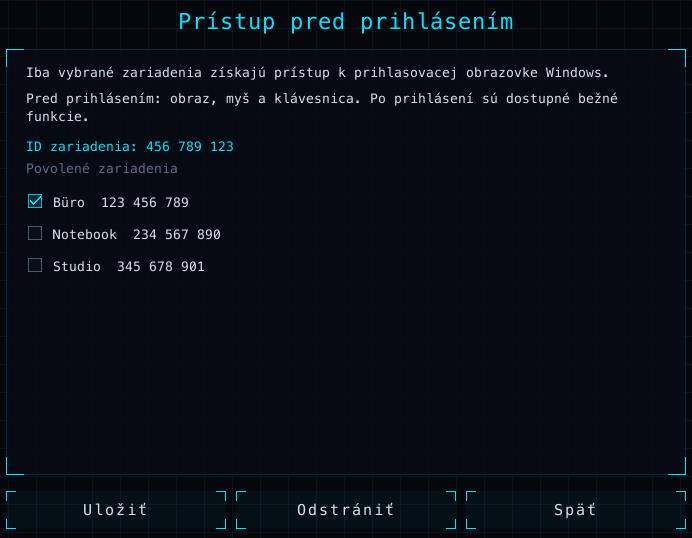
Vybrané zariadenia sa dostanú na prihlasovaciu obrazovku Windows, aj keď nie je nikto prihlásený.
- Raz sa z daného zariadenia pripojte a pustite ho dnu, heslom alebo cez Povoliť.
- Na počítači s Windows kliknite na úvodnej obrazovke na Prístup pred prihlásením.
- Začiarknite zariadenia, ktoré sa smú dostať na prihlasovaciu obrazovku, a kliknite na Uložiť.
Pri prenosnej verzii si Windows po kliknutí na Uložiť vyžiada súhlas správcu a QuadChroma sa nainštaluje.
Pred prihlásením máte k dispozícii obraz, myš a klávesnicu. Prihláste sa ako zvyčajne a hneď sa sprístupní všetko ostatné.
Ak ste QuadChroma nainštalovali pomocou inštalátora, môžete z druhého počítača potvrdzovať aj výzvy správcu (UAC). Inak sa pri takejto výzve zobrazí: Okno v počítači s Windows vyžaduje vlastné potvrdenie systému Windows – ovládanie tam práve teraz nie je možné.
Odomknutie Macu
#Funguje to aj so zamknutým Macom. Kým je na ňom prihlásený používateľ, zadajte heslo Macu na jeho zamknutej obrazovke priamo z druhého počítača.
V relácii
#Otvorenie ponuky relácie
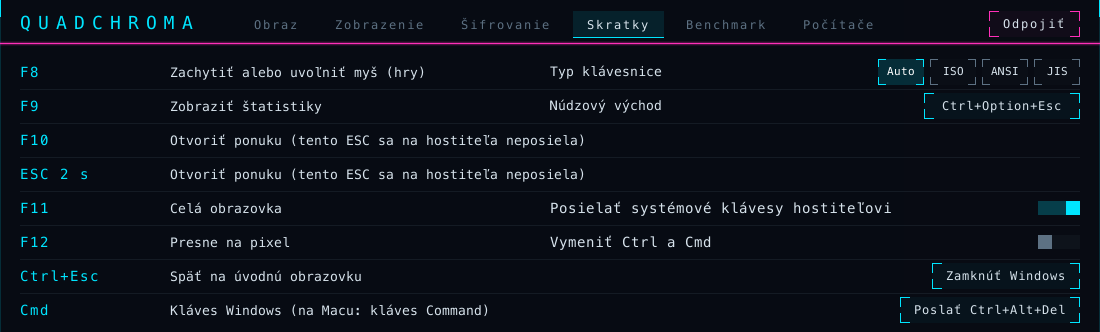
#Ponuku relácie otvoríte klávesom F10 alebo podržaním klávesu Esc na dve sekundy. Má šesť kariet:
- Obraz: dátový tok (bitrate), snímková frekvencia, Herný režim, zvuk, HDR, obrazovka a kodek.
- Zobrazenie: Celá obrazovka, Presne na pixel (obraz 1:1, bez škálovania), štatistiky, Nerdovský režim a to, ktorú grafiku tento počítač používa na zobrazenie a dekódovanie obrazu.
- Šifrovanie: overovací kód tohto pripojenia.
- Skratky: všetky klávesové skratky a možnosti klávesnice.
- Benchmark: nájde vhodné nastavenia pre tento počítač.
- Počítače: prepnutie na iný počítač.
Keď podržíte kurzor myši nad prepínačom, zobrazí sa krátke vysvetlenie.
Ukončenie relácie
#Tlačidlo Odpojiť vpravo hore na každej karte ukončí reláciu a vráti vás na úvodnú obrazovku. Na úvodnú obrazovku sa vrátite aj klávesmi Ctrl+Esc.
Klávesové skratky
#| Kláves | Funkcia |
|---|---|
| F8 | Zachytiť alebo uvoľniť myš (hry) |
| F9 | Zobraziť štatistiky |
| F10 | Otvoriť ponuku relácie (alebo podržať Esc) |
| F11 | Celá obrazovka |
| F12 | Presne na pixel |
| Ctrl+Esc | Späť na úvodnú obrazovku |
Na klávesnici Macu a na mnohých notebookoch držte spolu s klávesmi F aj kláves fn, napríklad fn+F10. Všetky skratky nájdete aj na karte Skratky.
Zobrazenie štatistík
#Kláves F9 zobrazí vľavo hore živé štatistiky: snímky za sekundu, latenciu, rozlíšenie, kodek, dátový tok a ďalšie. Riadky si vyberiete na karte Zobrazenie. Voľba Nerdovský režim pridá pruh, ktorý ukazuje, kde sa míňa čas, a záťaž oboch počítačov.
Obraz, zvuk a HDR
#Dátový tok a snímková frekvencia
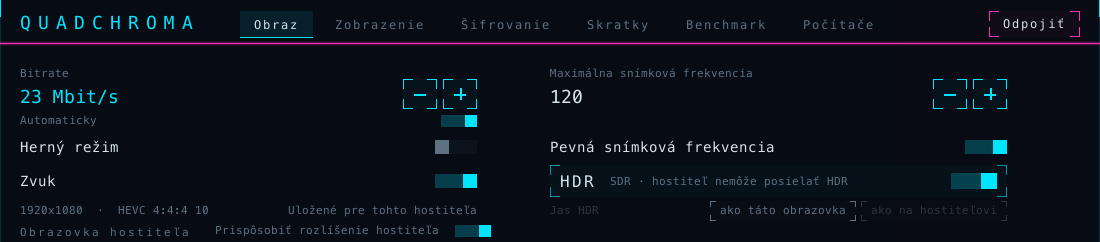
#Na karte Obraz je položka Bitrate nastavená na Automaticky. Dátový tok sa počas práce prispôsobuje vašej sieti, bez opätovného pripájania. Keď voľbu Automaticky vypnete, nastavíte tlačidlami − a + pevnú hodnotu od 2 do 500 Mbit/s; položka sa potom volá Maximálny bitrate.
Maximálna snímková frekvencia sa nastavuje od 10 do 240 snímok za sekundu, najviac však toľko, koľko zvládne obrazovka druhého počítača. Voľba Pevná snímková frekvencia udrží túto frekvenciu, aj keď sa na hostiteľovi nič nehýbe. Ak sa na karte zobrazuje Snímková frekvencia prispôsobená tomuto počítaču, QuadChroma nastavuje snímkovú frekvenciu vhodnú pre tento počítač.
Všetko na tejto karte sa ukladá zvlášť pre každý počítač, ku ktorému sa pripájate (Uložené pre tohto hostiteľa).
Herný režim
#Herný režim dáva prednosť nízkej latencii. Zapnete ho jedným kliknutím, aj uprostred hry, bez opätovného pripájania. Pri všetkom ostatnom udrží normálny režim video a posúvanie plynulé.
Rozlíšenie hostiteľa
#QuadChroma prenáša obrazovku hostiteľa v jej natívnom rozlíšení. Voľba Prispôsobiť rozlíšenie hostiteľa je predvolene zapnutá: kým ste pripojení, hostiteľ prepne svoju obrazovku na rozlíšenie a obnovovaciu frekvenciu vašej obrazovky, aby text zostal ostrý, a keď sa odpojíte, prepne ju späť. Vypnite ju, ak má hostiteľ ponechať svoje vlastné rozlíšenie.
Kodek
#Kodek je nastavený na Automaticky: QuadChroma zvolí formát s najvyššou kvalitou, ktorý oba počítače zvládnu hardvérovo, HEVC alebo H.264, v 4:4:4 alebo 4:2:0, s 8- alebo 10-bitovou farebnou hĺbkou. Kodek, ktorý zvolíte ručne, platí pre daný počítač, kým znova nezvolíte Automaticky. Štatistiky ukazujú používaný formát a v riadku Voľba kodeku aj dôvod. 4:4:4 tam znamená plné farebné detaily.
HDR
#Pre HDR musia obe obrazovky zobrazovať HDR. Mac ako hostiteľ potrebuje macOS 15 alebo novší. Vo Windows zapnite v nastaveniach obrazovky voľbu „Použiť HDR“. HDR sa potom zapne samo: prepínač HDR na karte Obraz svieti nazlato a ukazuje aktívne na oboch stranách. Inak uvádza, prečo je obraz SDR.
Jas HDR: predvolená možnosť ako táto obrazovka prispôsobí obraz vašej obrazovke. Možnosť ako na hostiteľovi zachová jas, ktorý zobrazuje hostiteľ.
Zvuk
#Voľba Zvuk prenáša zvuk hostiteľa k vám ako nekomprimované stereo. Ak ho nepotrebujete, vypnite ho. Ak hostiteľ nemá zvukový výstup, QuadChroma vás upozorní: Hostiteľ nemá žiadne zvukové výstupné zariadenie – relácia beží bez zvuku.
Výber obrazovky
#Ak má hostiteľ viac obrazoviek, v časti Obrazovka hostiteľa vyberte, ktorú chcete vidieť. Možnosť Automaticky sleduje hlavnú obrazovku hostiteľa. Hostiteľ si vašu voľbu zapamätá. Ak sa zvolená obrazovka odpojí, QuadChroma zobrazí inú a upozorní vás na to.
Benchmark
#Karta Benchmark postupne skúša kodeky, snímkové frekvencie a dátové toky, zatiaľ čo obraz beží ďalej, a potom zobrazí Odporúčanie.
- Testovací obraz je zapnutý: každý krok meria ten istý pohyblivý obraz, takže na hostiteľovi nemusí nič bežať. Vypnite ho, ak chcete merať to, čo ukazuje obrazovka hostiteľa.
- Kliknite na Spustiť a nechajte ponuku otvorenú, kým meranie neskončí.
- Kliknutím na Použiť uložíte odporúčanie pre tento počítač.
Klávesnica a myš
#Vaše rozloženie jednoducho funguje
#Klávesy sa prenášajú podľa svojej polohy, takže na druhom počítači funguje vaše vlastné rozloženie klávesnice, vrátane mäkčeňov, dĺžňov a ďalšej diakritiky.
Z počítača s Windows
#Windows
Kým je okno QuadChroma v popredí, kláves Windows, Alt+Tab a ďalšie systémové skratky idú na druhý počítač.
- Voľba Posielať systémové klávesy hostiteľovi na karte Skratky to pre daný počítač vypne.
- Skratka Núdzový východ okamžite vráti systémové klávesy vášmu počítaču: Ctrl+Alt+F12. Kliknutím na ňu zvolíte inú skratku.
- Win+L a Ctrl+Alt+Del zostávajú vždy na vašom počítači.
Ovládanie Macu
- Kláves Windows funguje ako Cmd: Win+C kopíruje, Win+V vkladá, Win+Tab prepína aplikácie, Win+Medzerník otvorí Spotlight.
- AltGr funguje ako Option. Na nemeckom rozložení Macu napíše AltGr+L znak @.
- PrtSc urobí snímku celej obrazovky, Shift+PrtSc snímku výberu a Ctrl+PrtSc otvorí nástroj na snímky obrazovky. Ten otvorí aj tlačidlo Snímka obrazovky na Macu na karte Skratky.
- Pri prvom pripojení k Macu sa QuadChroma opýta na jeho Typ klávesnice: ISO (kláves navyše vedľa ľavého klávesu Shift, ako na slovenských a nemeckých klávesniciach), ANSI (ako v USA) alebo JIS (japonská). Potom budú ^ a < na správnom mieste. Zmeniť to môžete na karte Skratky.
Z Macu
#Mac
Kým je okno QuadChroma v popredí a myš je nad obrazom, Cmd a skratky ako Cmd+Tab, Cmd+Medzerník a Cmd+Q idú na druhý počítač: na Mac ako Cmd, na počítač s Windows ako kláves Windows.
- Voľba Posielať systémové klávesy hostiteľovi na karte Skratky to pre daný počítač vypne.
- Skratka Núdzový východ okamžite vráti Cmd vášmu Macu: Ctrl+Option+Esc. Kliknutím na ňu zvolíte inú skratku.
- Pri prvom použití vás macOS požiada, aby ste QuadChroma povolili v častiach Monitorovanie vstupu a Prístupnosť (Systémové nastavenia > Súkromie a bezpečnosť). Dovtedy zostáva Cmd na vašom Macu.
Ovládanie Windows
- Cmd funguje ako kláves Windows. Samotný Cmd otvorí ponuku Štart, Cmd+E otvorí Prieskumníka, Cmd+D zobrazí pracovnú plochu.
- Pravý kláves Option funguje ako AltGr, F13 ako Print Screen.
- QuadChroma rozpozná klávesnicu vášho Macu. Ak ^ a < nie sú na správnom mieste, nastavte Typ klávesnice na karte Skratky.
Výmena Ctrl a Cmd
#Chcete, aby Ctrl+C kopírovalo na Macu rovnako ako vo Windows? Zapnite voľbu Vymeniť Ctrl a Cmd na karte Skratky. Ctrl potom funguje ako Cmd a kláves Windows ako Ctrl. Z Macu do Windows je to naopak: Cmd+C kopíruje a Ctrl funguje ako kláves Windows. Toto nastavenie sa ukladá zvlášť pre každý počítač.
Zamknutie a Ctrl+Alt+Del
#- Tlačidlo Zamknúť Mac zamkne Mac, ktorý ovládate, rovnako ako tam Ctrl+Cmd+Q.
- Tlačidlo Zamknúť Windows zamkne počítač s Windows, rovnako ako tam Win+L.
- Tlačidlo Poslať Ctrl+Alt+Del otvorí obrazovku zabezpečenia na počítači s Windows, na ktorom bola aplikácia QuadChroma nainštalovaná pomocou inštalátora.
Zachytenie myši
#Hry väčšinou zachytia myš samy. Klávesom F8 ju zachytíte alebo uvoľníte ručne. Keď je zachytená, na chvíľu sa zobrazí Myš zachytená · F8 ju uvoľní. Fungujú aj herné myši s frekvenciou 1000 Hz.
Schránka a súbory
#Kopírovanie a vkladanie textu
#Kopírujte na jednom počítači a vkladajte na druhom, oboma smermi. Text sa prenesie až do veľkosti 4 MB. Skryté položky, napríklad heslá zo správcu hesiel, zostanú na počítači, na ktorom ste ich skopírovali.
Súbory a priečinky
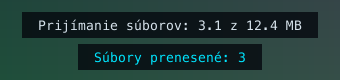
#Skopírujte súbory a priečinky vo Finderi alebo v Prieskumníkovi a potom ich vložte na druhom počítači. Funguje to oboma smermi, naraz najviac 4 GB a 10 000 položiek. QuadChroma ukazuje priebeh v dolnej časti obrazu.
Aktualizácie
#Udržiavanie QuadChroma v aktuálnom stave
#Kliknite na úvodnej obrazovke na Aktualizácie.
- Automaticky vyhľadávať aktualizácie: QuadChroma hľadá aktualizácie raz denne.
- Automaticky inštalovať aktualizácie: voliteľné. Aktualizácie sa inštalujú, keď nie je aktívne žiadne pripojenie.
- Tlačidlo Skontrolovať teraz ich vyhľadá hneď.
Mac
Keď je k dispozícii aktualizácia, QuadChroma zobrazí okno aktualizácie. Odtiaľ ju nainštalujete.
Windows
Keď je k dispozícii aktualizácia, nainštalujete ju tlačidlom Nainštalovať aktualizáciu. Prenosná verzia: stiahnite nový ZIP zo stránky na stiahnutieEN.
Aktualizácie prichádzajú z nášho vlastného servera v Nemecku. Čo je nové, nájdete v poznámkach k vydaniuEN. Ak aktualizácia prinesie nové licenčné podmienky, QuadChroma vás raz požiada o ich prijatie.
Licencia
#Čo je zadarmo
#Pripájanie k iným počítačom je zadarmo, na ľubovoľnom počte zariadení. Zdieľanie počítača vyžaduje licenciu alebo 7-dňové skúšobné obdobie.
Jedna licencia platí pre dva počítače, Mac a Windows v ľubovoľnej kombinácii. Viac používateľských účtov na tom istom počítači sa počíta ako jeden počítač.
- Jednorazový nákup: jedna hlavná verzia, napríklad 1.0 až 1.9, bez pevnej doby platnosti.
- Predplatné: všetky verzie, kým predplatné trvá.
Ceny nájdete na stránke s cenamiEN.
Aktivácia
#- Kúpte si licenciu na webovej stránkeEN. Kľúč sa zobrazí na stránke a príde vám aj e-mailom. Začína sa na QC-.
- Kliknite na Licencia … na úvodnej obrazovke alebo v ponuke QuadChroma.
- Vložte kľúč do poľa Licenčný kľúč a kliknite na Aktivovať. Na to je potrebný internet.
Ten istý kľúč použite aj na druhom počítači.
7-dňové skúšobné obdobie
#Kliknite na Vyskúšať 7 dní zadarmo pri prvom spustení alebo v zobrazení licencie. Skúšobné obdobie je zadarmo, raz pre každý počítač a hlavnú verziu, bez e-mailu a bez platobných údajov. Raz pri ňom potrebujete internet. Keď skončí, zdieľanie sa pozastaví, kým neaktivujete licenciu.
Presun na iný počítač
#- Na starom počítači kliknite na Licencia … a potom na Odhlásiť tento počítač. Potom licenciu aktivujte na novom.
- Starý počítač už nemáte alebo je pokazený? Aktivujte licenciu na novom a vyberte starý počítač, ktorý ním nahrádzate, alebo ho odstráňte cez Spravovať zariadenia (web).
- Po použití Sprievodcu migráciou alebo po obnovení zo zálohy kliknite na Aktivovať tu.
- Presúvali ste licenciu v krátkom čase viackrát? Aplikácia ukáže, od ktorého dňa bude ďalší presun možný. Podrobnosti nájdete v licenčných podmienkachEN.
Po poruche hardvéru nám napíšte a pomôžeme vám.
Bez internetu
#Zdieľaný počítač potvrdzuje svoju licenciu približne raz týždenne. Bez internetu zdieľanie beží ďalej až 30 dní a aplikácia vás včas upozorní. Keď budete znova online, tlačidlo Skontrolovať znova licenciu hneď potvrdí.
Zákaznícky účet „My licences“
#„My licences“ je váš zákaznícky účet na adrese lizenz.quadchroma.tech/portal. Otvorí ho aj tlačidlo Spravovať zariadenia (web) v aplikácii. Prihláste sa e-mailovou adresou, ktorú ste použili pri nákupe: pošleme vám šesťmiestny kód, heslo nepotrebujete. Uvidíte tam svoje licencie a zariadenia, môžete odhlasovať zariadenia, požiadať o nový kľúč a previesť licenciu na niekoho iného.
Prevod licencie
#Chcete predať alebo darovať licenciu z jednorazového nákupu? Preveďte ju celú a bezplatne tlačidlom Transfer licence v zákazníckom účte „My licences“.
- V „My licences“ zapnite dvojfaktorové prihlasovanie s overovacou aplikáciou. Prevod potom môžete spustiť o 7 dní.
- Zvoľte Transfer licence a zadajte e-mailovú adresu nového držiteľa. Potvrďte kódom, ktorý vám príde e-mailom, a kódom z overovacej aplikácie.
- Nový držiteľ prevod prijme vo svojom vlastnom zákazníckom účte. Po 72 hodinách, počas ktorých ho ešte môžete zrušiť, sa vaše zariadenia odhlásia a nový držiteľ dostane nový kľúč.
Všetky podrobnosti nájdete v licenčných podmienkachEN.
Inovácia a obnovenie
#- Jednorazový nákup platí pre svoju hlavnú verziu. Na novú hlavnú verziu, napríklad 2.0, potrebujete nový nákup. Keď ju spustíte, zobrazenie licencie vás na to upozorní a ponúkne Kúpiť inováciu.
- Predplatné skončilo? Obnovte ho v „My licences“. K novému predplatnému dostanete e-mailom nový kľúč: vložte ho v časti Licencia … a kliknite na Aktivovať.
Zrušenie a odstúpenie od zmluvy
#Zrušiť predplatné aj odstúpiť od zmluvy môžete bez prihlásenia. Odkazy nájdete aj v dolnej časti každej stránky webu.
- Predplatné môžete kedykoľvek zrušiť cez Vypovedať zmluvy tuEN. Platí do konca zaplateného obdobia.
- Chcete späť svoje peniaze? Na každý nákup sa vzťahuje 14-dňová záruka vrátenia peňazí, pri predplatnom na prvú platbu. Použite Odstúpiť od zmluvy tuEN. Podrobnosti: Vrátenie peňazí a odstúpenie od zmluvyEN.
Licencie predáva Paddle.com ako Merchant of Record a faktúru vám pošle e-mailom. Svoje objednávky nájdete na paddle.net.
Riešenie problémov
#Druhý počítač nie je v zozname
#- Beží tam QuadChroma a je zapnuté zdieľanie?
- Sú oba počítače v tej istej sieti? Wi-Fi pre hostí často zariadenia od seba oddeľuje.
- Windows: nastavte svoju sieť ako súkromnú (Nastavenia > Sieť a internet). Inštalátor povolí QuadChroma v súkromných sieťach. Pri prenosnej verzii povoľte QuadChroma v bráne firewall pre súkromné siete.
- Mac: povoľte QuadChroma v Systémových nastaveniach > Súkromie a bezpečnosť > Lokálna sieť.
- Alebo zadajte jeho adresu do poľa Adresa hostiteľa. Pre správcov: TCP 9001–9002, UDP 9003.
Čierny obraz z Macu
#Obraz je čierny alebo myš a klávesnica na ovládanom Macu nereagujú? Na tom Macu otvorte Systémové nastavenia > Súkromie a bezpečnosť a povoľte QuadChroma v častiach Nahrávanie obrazovky a Prístupnosť. Ponuka QuadChroma na tom Macu ukazuje, čo chýba. Stále to nejde? Ukončite tam QuadChroma a spustite aplikáciu znova.
Žiadny obraz z hostiteľa
#- Na hostiteľovi nie je aktívna žiadna obrazovka – pripojte monitor, HDMI emulátor alebo virtuálnu obrazovku
- Hostiteľ je zamknutý alebo zobrazuje chránenú obrazovku – obraz sa vráti, hneď ako bude odomknutý. Pri počítači s Windows si pozrite časť Prístup pred prihlásením. Mac odomknite na jeho zamknutej obrazovke.
- Na hostiteľovi beží relácia Vzdialenej pracovnej plochy – vráťte ju príkazom tscon späť na konzolu. Ukončite reláciu Vzdialenej pracovnej plochy na tom počítači alebo ju vráťte tak, ako uvádza hlásenie.
Zdieľanie sa zastavilo
#Kliknite na tom počítači na Licencia …. Uvidíte tam dôvod.
- Príliš dlho bez internetu: pripojte počítač na internet a kliknite na Skontrolovať znova.
- Predplatné vypršalo – zdieľanie je vypnuté: obnovte predplatné v „My licences“ a potom aktivujte nový kľúč z e-mailu v časti Licencia ….
- Skúšobné obdobie skončilo – zdieľanie je vypnuté: aktivujte licenciu.
Port 9001 je obsadený
#Port 9001 používa iný program: port na tomto počítači obsadil iný program alebo druhá spustená kópia QuadChroma. Daný program alebo kópiu ukončite.
Hlásenia pri pripájaní
#- Nesprávne heslo. Skontrolujte heslo v ponuke QuadChroma druhého počítača.
- … toto zariadenie už nepozná. Pripojte sa znova a zadajte heslo. Druhý počítač odstránil váš počítač zo svojho zoznamu.
- Počítač … používa staršiu verziu QuadChroma. Aktualizujte ju, prosím, tam. Pozrite si Aktualizácie.
- V sieti sa nenašlo žiadne zariadenie s ID …. Skontrolujte, či sú oba počítače v tej istej sieti, alebo namiesto toho zadajte adresu.
Obraz sa zasekáva
#Použite kábel alebo Wi-Fi v pásme 5 GHz, nechajte položku Bitrate na Automaticky a pri hrách zapnite Herný režim. Potom nechajte benchmark navrhnúť nastavenia.
Žiadne HDR
#Vedľa prepínača HDR na karte Obraz QuadChroma uvádza, prečo je obraz SDR. Čo HDR potrebuje, nájdete v časti HDR.
Systémové klávesy zostávajú na mojom počítači
#Na Macu povoľte QuadChroma v častiach Monitorovanie vstupu a Prístupnosť. QuadChroma vám to pripomenie: Systémové klávesy zostávajú na tomto Macu: povoľte QuadChroma Prístupnosť a Monitorovanie vstupu v Súkromí a bezpečnosti. Ak má niektorá aplikácia na vašom Macu zapnuté zabezpečené zadávanie z klávesnice, QuadChroma vás na to tiež upozorní: Niektorá aplikácia zapla zabezpečené zadávanie z klávesnice. Dovtedy systémové klávesy nejdú na hostiteľa. V oboch systémoch skontrolujte, či je na karte Skratky zapnutá voľba Posielať systémové klávesy hostiteľovi.
Bezpečnosť a súkromie
#Vždy šifrované
#Každé pripojenie je šifrované end-to-end a šifrovanie sa nedá vypnúť. Vaše počítače sa spájajú priamo, vo vašej vlastnej sieti alebo VPN. Aplikácia nepotrebuje žiadny účet.
Šesťmiestny kód ukazuje, že medzi vami nie je nikto ďalší: keď kliknete na Požiadať o „Povoliť“, obe obrazovky zobrazia rovnaké číslice. Počas relácie nájdete kód v štatistikách a na karte Šifrovanie (Zabezpečené · overovací kód).
Nové zariadenia potrebujú vaše heslo alebo kliknutie na Povoliť. Samotné heslo sa nikdy neprenáša cez sieť.
Čo aplikácia odosiela
#- Aplikácia neodosiela žiadne údaje o používaní. Keď je zapnutá voľba Automaticky vyhľadávať aktualizácie, raz denne hľadá aktualizácie.
- V režime Iba klient sa nikdy nespája s licenčným serverom.
- Zdieľaný počítač potvrdzuje svoju licenciu približne raz týždenne a nikdy pritom neposiela obsah obrazovky, vstupy ani súbory.
- S licenciou alebo počas skúšobného obdobia aplikácia tiež kontroluje, či s ňou niekto nemanipuloval, a zistenie môže nahlásiť licenčnému serveru, bez obsahu obrazovky a bez súborov.
- V zobrazení licencie sa uvádza: Pri aktivácii sa odosiela: kľúč, hašované ID zariadenia, názov zariadenia, systém a verzia aplikácie.
Všetky podrobnosti nájdete v zásadách ochrany osobných údajovEN.
Odinštalovanie
#Odstránenie QuadChroma
#Najprv uvoľnite miesto v licencii: kliknite na Licencia … a potom na Odhlásiť tento počítač. Potom:
Mac
Ukončite QuadChroma položkou Ukončiť QuadChroma v ponuke QuadChroma a potom presuňte aplikáciu z priečinka Aplikácie do Koša.
Windows
Otvorte Nastavenia > Aplikácie, nájdite v zozname QuadChroma a zvoľte Odinštalovať. Pri prenosnej verzii ukončite QuadChroma položkou Ukončiť v ponuke QuadChroma a vymažte priečinok s aplikáciou.
Vaše nastavenia
#Vaše nastavenia zostávajú v priečinku QuadChroma:
- Mac: ~/Library/Application Support/QuadChroma
- Windows: %APPDATA%\QuadChroma
Ak ich už nepotrebujete, priečinok vymažte.
Pomoc a kontakt
#Napíšte nám
#Rýchle odpovede nájdete na stránke pomociEN. Stále si neviete rady? Napíšte na hello@quadchroma.tech alebo použite kontaktný formulárEN, po anglicky alebo po nemecky. Zvyčajne odpovedáme do dvoch pracovných dní.
Našli ste bezpečnostný problém? Oznámte nám ho, prosím, týmto spôsobomEN.
Pošlite súbor protokolu
#Priložte, prosím, súbor protokoll.txt z počítača, na ktorom sa niečo pokazilo.
- Mac: vo Finderi zvoľte Prejsť > Prejsť do priečinka a zadajte ~/Library/Application Support/QuadChroma
- Windows: zadajte %APPDATA%\QuadChroma do panela s adresou v Prieskumníkovi