QuadChroma 1.0.1
QuadChroma kasutusjuhend
Paigalda, ühenda, jaga – kõik ühes kohas.
Uuendatud: 21. oktoober 2026 · QuadChroma 1.0.1 jaoks
Midagi ei leitud. Proovi mõnda muud sõna.
Kiirjuhend
#Kolm sammu
#QuadChroma toob ühe arvuti ekraani teisele – olgu see Mac või Windows, mõlemas suunas. Piisavalt terav tekstiga töötamiseks, piisavalt kiire mängimiseks. Üks rakendus arvuti kohta: see ühendub teiste arvutitega ja laseb ka teised enda juurde.
- Paigalda QuadChroma mõlemasse arvutisse allalaadimise leheltEN.
- Jaga arvutit, millele soovid ligi pääseda: vali Proovi 7 päeva tasuta või sisesta oma võti, seejärel lülita selle avakuval sisse valik Jaga seda Maci või Jaga seda arvutit.
- Ühenda teisest arvutist: klõpsa loendis jagatud arvutil ja sisesta parool, mis on näha selle arvuti QuadChroma menüüs. Või klõpsa nupul Palu „Luba“ ja seejärel jagatud arvutis nupul Luba.
Ongi kõik. Ühendamine on tasuta. Ctrl+Esc viib sind tagasi avakuvale.
Nõuanne: Arvuti, mida jagad, on host. Arvuti, millest seda juhid, on klient. Iga QuadChroma võib olla nii host kui ka klient.
Paigaldamine
#Mida on vaja
#- Apple'i kiibiga Mac, macOS 14 või uuem (HDR-i jaoks hostina macOS 15).
- Windowsi arvuti: Windows 10 või 11, 64-bitine (x64).
- Sinu kohtvõrk või sinu enda VPN.
- Jagatavas arvutis monitor, HDMI-emulaator või virtuaalne ekraan.
- Jagatavas arvutis aeg-ajalt internetiühendus litsentsi jaoks.
Kõik üksikasjad, sealhulgas see, millise graafikaga saad 4:4:4 ja 10 bitti, leiad funktsioonide leheltEN.
QuadChroma paigaldamine
#Paigalda QuadChroma igasse arvutisse, mida soovid kasutada. Selle saad allalaadimise leheltEN.
Mac
- Ava DMG-fail ja lohista QuadChroma kausta Applications.
- Käivita see kaustast Applications.
- macOS küsib ühe korra, kas avada internetist laaditud rakendus. Klõpsa Open.
- Alates macOS 15-st küsib macOS, kas QuadChroma tohib otsida seadmeid sinu kohtvõrgus. Klõpsa Allow.
Windows
Paigaldusprogrammiga (soovitatav)
- Käivita paigaldusprogramm topeltklõpsuga otse selles arvutis, mitte käsuga „Käivita administraatorina“.
- QuadChroma on allkirjastatud ja Windows näitab kinnitatud väljaandjana Robert Brandti. Kui SmartScreen siiski hoiatab, klõpsa Lisateave (More info) ja seejärel Käivita ikkagi (Run anyway).
- Paigaldusprogramm küsib ühe korra administraatori kinnitust, näitab litsentsitingimusi, küsib, kuidas soovid seda arvutit kasutada, lubab QuadChroma privaatvõrkude jaoks tulemüürist läbi ja käivitab selle.
Kaasaskantav ZIP-versioon
Ei soovi paigaldada? Paki ZIP-fail täielikult lahti ja käivita quadchroma.exe sellest kaustast. Hoia kõik selle failid koos ja luba QuadChroma privaatvõrkude jaoks tulemüürist läbi. Juurdepääsuks enne sisselogimist paigaldab QuadChroma end ise, kui seda vaja läheb.
Esimene käivitamine
#Tingimustega nõustumine
#Windows
Kasutasid paigaldusprogrammi? Siis oled seal tingimustega juba nõustunud ja valinud, kuidas seda arvutit kasutada.
Esimesel käivitamisel näitab QuadChroma litsentsitingimusi. Jätkamiseks klõpsa nupul Nõustun.
Kasutusviisi valimine
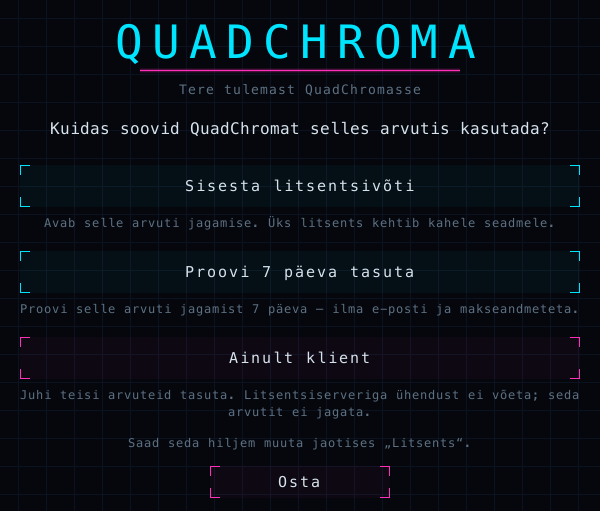
#Seejärel küsib QuadChroma, kuidas soovid seda arvutit kasutada:
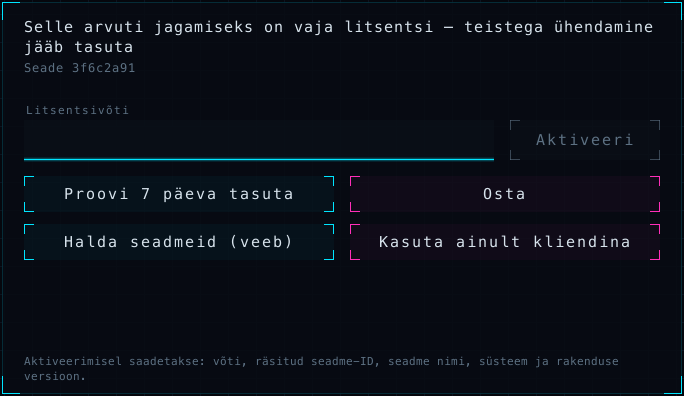
- Sisesta litsentsivõti: sul on juba litsentsivõti. Kleebi see, klõpsa nupul Aktiveeri ja seda arvutit saab jagada.
- Proovi 7 päeva tasuta: jaga seda arvutit kohe 7 päeva, ilma e-posti ja makseandmeteta.
- Ainult klient: ühendu ainult teiste arvutitega. Tasuta ja litsentsiserveriga ühendust ei võeta.
Milline valida? Arvuti, millele soovid ligi pääseda, vajab võtit või prooviperioodi. Arvutile, millest ainult ühendud, piisab valikust Ainult klient.
Võtit veel pole? Nupp Osta viib sind veebisaidile. Valikut saad hiljem muuta jaotises Litsents …, näiteks nupuga Kasuta ainult kliendina.
QuadChroma menüü
#Kui sulged akna või klõpsad nupul Sulge aken, töötab QuadChroma edasi menüüribal (Mac) või teavitusalal (Windows), nii et teised arvutid jõuavad ikka selle arvutini. Selle ikoon avab QuadChroma menüü, kus on parool, seadme ID ja jagamise lüliti.
Mac
Klõpsa menüüribal QuadChroma ikoonil.
Windows
Paremklõpsa kella kõrval oleval QuadChroma ikoonil. Ei näe seda? Klõpsa enne seal väikesel noolel ^. Vasakklõps avab akna.
Menüükäsk Ava QuadChroma toob akna tagasi. Väljumiseks vali Välju QuadChromast (Mac) või Välju (Windows).
Keele muutmine
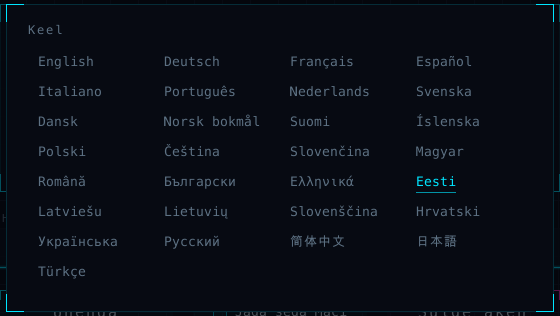
#QuadChroma käivitub sinu süsteemi keeles. Teise keele valimiseks klõpsa avakuva paremas alanurgas keele nimel ja vali 29 keele hulgast.
Selle arvuti jagamine
#Jagamise sisselülitamine
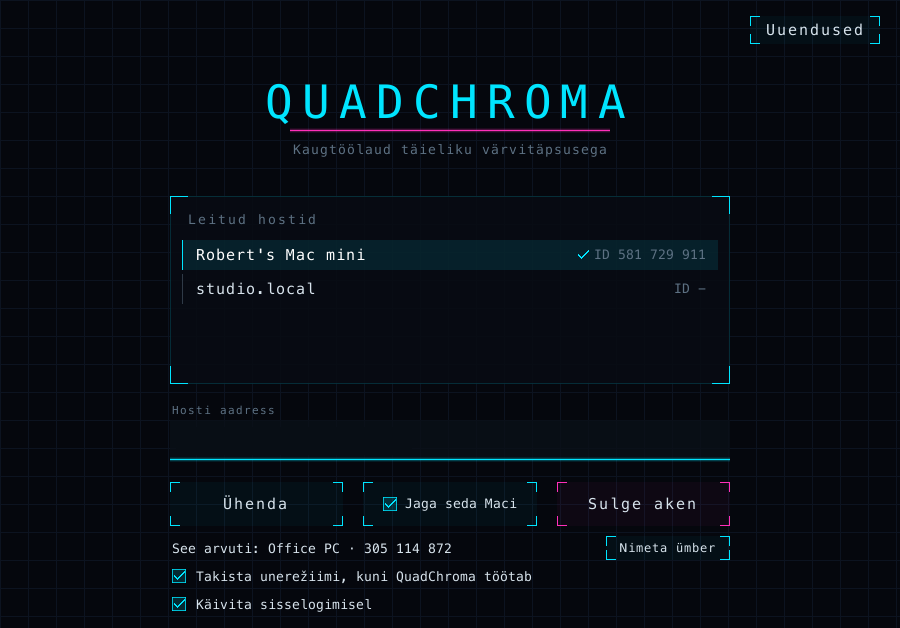
#Lülita arvutis, millele soovid ligi pääseda, avakuval sisse valik Jaga seda Maci või Jaga seda arvutit. Sama lüliti on ka QuadChroma menüüs. Kui see on sees, on menüüs kiri Valmis ühendusteks ja kui keegi on ühendatud, siis Ühendatud: ….
Litsentsi veel pole? Vaata jaotist Litsents.
Juurdepääsu lubamine Macis
#Mac
Kui jagad esimest korda, küsib macOS õigusi Screen Recording (ekraanisalvestus) ja Accessibility (juurdepääsetavus). Luba mõlemad.
Keeldusid kogemata? QuadChroma menüü näitab, mis puudu on, näiteks Ekraanisalvestus pole lubatud – ava Süsteemiseaded … või Juurdepääsetavus pole lubatud – ava Süsteemiseaded …. Klõpsa sellel, lülita QuadChroma rakenduses System Settings (Süsteemiseaded) sisse ja käivita QuadChroma uuesti.
Seadme ID ja parool
#QuadChroma menüü näitab selle arvuti andmeid: Seadme ID: … ja Parool: …. Klõpsa kummalgi, et see kopeerida, ja anna see edasi sellele, kes soovib ühenduda. Avakuval on seadme ID näha ka arvuti nime kõrval.
Hostil pole monitori?
#Jagataval arvutil peab olema aktiivne ekraan. Selleks sobib HDMI-emulaator või virtuaalne ekraan – natiivse eraldusvõimega.
Valmis pärast iga taaskäivitust
#- Valik Käivita sisselogimisel (Mac) või Käivita koos Windowsiga käivitab QuadChroma iga kord, kui sisse logid.
- Valik Takista unerežiimi, kuni QuadChroma töötab hoiab arvuti ärkvel ja kättesaadavana.
Mõlemad on avakuval ja QuadChroma menüüs.
Mac
Valik Käivita sisselogimisel töötab alles siis, kui QuadChroma asub kaustas Applications (Rakendused). Seni näitab avakuva teadet Teisalda QuadChroma kõigepealt kausta Rakendused.
Windows
Kui QuadChroma on paigaldatud paigaldusprogrammiga, saavad sinu valitud seadmed arvutiga ühenduda juba enne, kui keegi sisse logib. Vaata jaotist Juurdepääs enne sisselogimist.
Arvuti ümbernimetamine
#Teised arvutid näevad seda arvutit selle seadmenime all. Muuda nime avakuval nupuga Nimeta ümber või QuadChroma menüüs käsuga Muuda seadme nime …. Kui jätad välja tühjaks, kasutatakse arvuti enda nime.
Ühendamine
#Arvuti valimine
#Ava QuadChroma. Avakuval on jaotises Leitud hostid loetletud QuadChromaga arvutid, mis sinu võrgust leiti. Linnuke tähistab arvuteid, mis seda arvutit juba tunnevad. Ühendamiseks klõpsa arvutil.
Ka QuadChroma menüü pakub leitud arvuteid kujul Ühenda: ….
Ühendamine aadressi järgi
#Ühendud VPN-i kaudu või pole arvutit loendis? Sisesta selle aadress väljale Hosti aadress ja klõpsa nupul Ühenda. Aadressi leiad selle arvuti võrgusätetest või oma VPN-i rakendusest. Oma võrgus ja arvutitega, millega oled varem ühendunud, toimib ka seadme ID.
Ühendamine üle interneti ilma VPN-ita tuleb peagi, vaata lehte Relay-serverEN.
Esimene ühendus
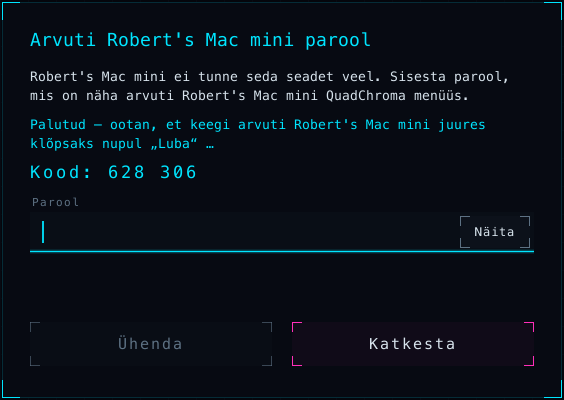
#Esimesel ühendamisel peab teine arvuti sind sisse laskma. QuadChroma pakub selleks kahte võimalust:
- Parool: sisesta parool, mis on näha teise arvuti QuadChroma menüüs, ja klõpsa nupul Ühenda.
- Luba: klõpsa nupul Palu „Luba“. Teises arvutis avaneb aken, mis teatab, et sinu seade soovib seda juhtida. Klõpsa seal nupul Luba või Keela. Mõlemal ekraanil on sama kuuekohaline kood, näiteks Kood: 628 306. Kui numbrid ühtivad, pole keegi teie vahel.
Edaspidi ühendub sinu seade kohe, ilma paroolita.
Sisestasid vale parooli? Kui soovid selle asemel kasutada nuppu Palu „Luba“, klõpsa nupul Katkesta ja ühendu uuesti.
Täisekraan
#Seansid avanevad täisekraanil. F11 lülitab täisekraani sisse või välja ja QuadChroma jätab sinu valiku meelde. Macis peidab täisekraan menüüriba ja Docki. Ctrl+Esc viib sind tagasi avakuvale.
Teisele arvutile lülitumine
#Seansimenüü vahekaardil Arvutid on loend sinu teistest arvutitest. Klõpsa ühel, et kohe sellele lülituda. Praegune seanss lõpeb.

Windows
Avakuva loendis on iga arvuti juures nupp Otsetee. See paneb töölauale otsetee ja topeltklõps sellel loob kohe ühenduse.
Teine seade võtab seansi üle
#Kui sama arvutiga ühendub teine seade, võtab see seansi üle ja sinu ekraanil on teade Teine seade võttis seansi üle.
Parool ja lubatud seadmed
#Parooli muutmine
#Uued seadmed vajavad jagatud arvuti parooli, mis on näha selle QuadChroma menüüs.
- Muuda parooli …: vali ise parool, vähemalt 8 märki.
- Uus juhuslik parool: saad uue juhusliku parooli.
Seadmed, mille oled juba sisse lasknud, säilitavad juurdepääsu.
Lubatud seadmed
#Iga seade, mille sisse lased, ilmub QuadChroma menüüs jaotisesse Lubatud seadmed koos nime, ID ja lisamise kuupäevaga. Nupp Eemalda eemaldab seadme loendist, Eemalda kõik seadmed … tühjendab kogu loendi. Eemaldatud seade vajab uuesti parooli või klõpsu nupul Luba.
Juurdepääs enne sisselogimist
#Windowsi sisselogimiskuva
#Windows
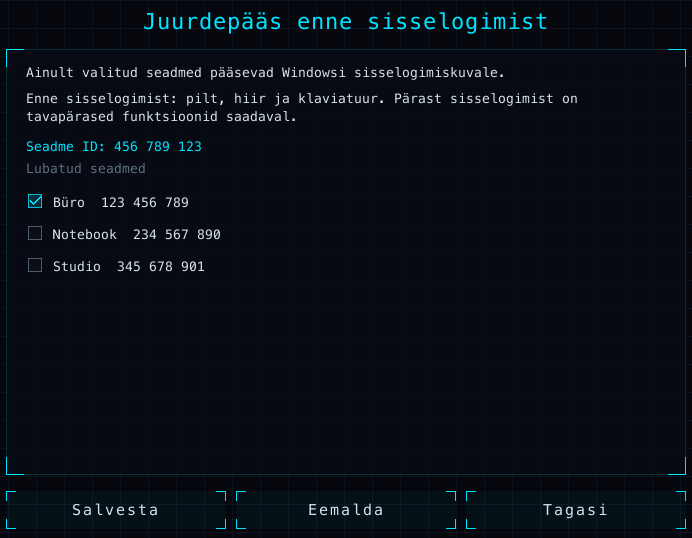
Sinu valitud seadmed jõuavad Windowsi sisselogimiskuvani ka siis, kui keegi pole sisse loginud.
- Ühendu sellest seadmest üks kord ja lase see sisse – parooliga või nupuga Luba.
- Klõpsa Windowsi arvuti avakuval nupul Juurdepääs enne sisselogimist.
- Märgi linnukesega seadmed, mis tohivad sisselogimiskuvani jõuda, ja klõpsa nupul Salvesta.
Kaasaskantava koopia puhul küsib Windows nupu Salvesta vajutamisel administraatori kinnitust ja QuadChroma paigaldab end ise.
Enne sisselogimist saad kasutada ekraani, hiirt ja klaviatuuri. Logi sisse nagu tavaliselt ja kõik muu on olemas.
Kui QuadChroma on paigaldatud paigaldusprogrammiga, saad teisest arvutist vastata ka kasutajakonto kontrolli (UAC) päringutele. Muidu kuvatakse sellise päringu korral teade: Windowsi arvutis olev aken vajab Windowsi enda kinnitust – seal pole juhtimine hetkel võimalik.
Maci lukust avamine
#Ka lukustatud Maci ekraan jõuab sinuni. Kui kasutaja on sisse logitud, sisesta Maci parool selle lukustuskuval otse teisest arvutist.
Seansi ajal
#Seansimenüü avamine
#Seansimenüü avamiseks vajuta F10 või hoia Esc kaks sekundit all. Menüüs on kuus vahekaarti:
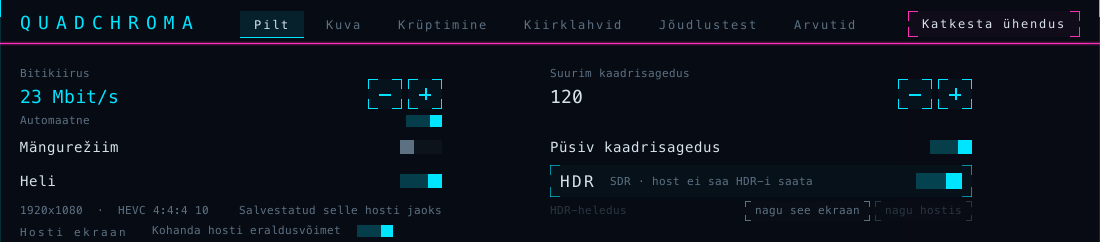
- Pilt: bitikiirus, kaadrisagedus, Mängurežiim, heli, HDR, ekraan ja koodek.
- Kuva: Täisekraan, Pikslitäpne (pilt 1:1, ilma skaleerimata), statistika, Tehniline vaade ja see, millist graafikat see arvuti pildi näitamiseks ja dekodeerimiseks kasutab.
- Krüptimine: selle ühenduse kontrollkood.
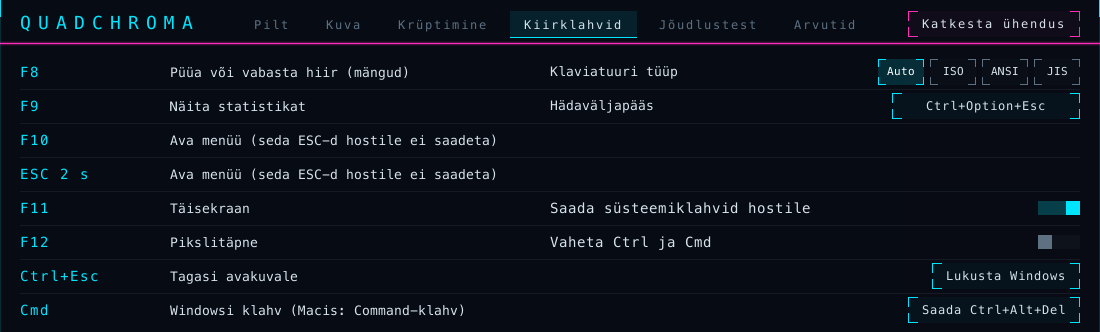
- Kiirklahvid: kõik kiirklahvid ja klaviatuuri valikud.
- Jõudlustest: leiab sellele arvutile head sätted.
- Arvutid: teisele arvutile lülitumine.
Lühikese selgituse näed, kui hoiad hiirekursorit lüliti kohal.
Seansi lõpetamine
#Nupp Katkesta ühendus iga vahekaardi paremas ülanurgas lõpetab seansi ja viib sind tagasi avakuvale. Ka Ctrl+Esc viib tagasi avakuvale.
Kiirklahvid
#| Klahv | Mida see teeb |
|---|---|
| F8 | Püüa või vabasta hiir (mängud) |
| F9 | Näita statistikat |
| F10 | Ava seansimenüü (või hoia all Esc) |
| F11 | Täisekraan |
| F12 | Pikslitäpne |
| Ctrl+Esc | Tagasi avakuvale |
Maci klaviatuuril ja paljudel sülearvutitel hoia F-klahvide kasutamisel all klahvi fn, näiteks fn+F10. Kõik kiirklahvid on loetletud ka vahekaardil Kiirklahvid.
Statistika kuvamine
#F9 näitab vasakus ülanurgas reaalajas statistikat: kaadrisagedus, viivitus, eraldusvõime, koodek, bitikiirus ja muud. Read saad valida vahekaardil Kuva. Valik Tehniline vaade lisab riba, mis näitab, kuhu aeg kulub, ja mõlema arvuti koormuse.
Pilt, heli ja HDR
#Bitikiirus ja kaadrisagedus
#Vahekaardil Pilt on säte Bitikiirus seatud väärtusele Automaatne. Bitikiirus kohandub töö käigus sinu võrguga, ilma uuesti ühendamata. Lülita valik Automaatne välja, et määrata nuppudega − ja + fikseeritud väärtus vahemikus 2–500 Mbit/s; siis on sildil kiri Suurim bitikiirus.
Valikuga Suurim kaadrisagedus saad määrata 10 kuni 240 kaadrit sekundis – nii palju, kui teise arvuti ekraan võimaldab. Valik Püsiv kaadrisagedus hoiab seda sagedust ka siis, kui hostis miski ei liigu. Kui vahekaardil on kiri Kaadrisagedus on kohandatud sellele arvutile, on QuadChroma valinud sellele arvutile sobiva kaadrisageduse.
Kõik selle vahekaardi sätted salvestatakse iga arvuti jaoks, millega ühendud (Salvestatud selle hosti jaoks).
Mängurežiim
#Mängurežiim seab esikohale väikese viivituse: üks klõps, ka keset mängu, ilma uuesti ühendamata. Kõige muu jaoks hoiab tavarežiim video ja kerimise sujuvana.
Hosti eraldusvõime
#QuadChroma edastab hosti ekraani selle natiivse eraldusvõimega. Valik Kohanda hosti eraldusvõimet on vaikimisi sees: ühenduse ajal lülitab host oma ekraani sinu ekraani eraldusvõimele ja värskendussagedusele, nii et tekst jääb teravaks, ning lülitab tagasi, kui lahkud. Lülita see välja, kui host peab jääma oma eraldusvõimele.
Koodek
#Koodek on seatud väärtusele Automaatne: QuadChroma valib kõrgeima kvaliteediga vormingu, millega mõlemad arvutid riistvaras toime tulevad – HEVC või H.264, 4:4:4 või 4:2:0, 8 või 10 bitti. Käsitsi valitud koodek jääb selle arvuti jaoks kehtima, kuni valid uuesti Automaatne. Statistika näitab kasutatavat vormingut ja real Koodeki valik ka põhjust. 4:4:4 tähendab seal täielikku värvitäpsust.
HDR
#HDR-i jaoks peavad mõlemad ekraanid näitama HDR-i. Maci host vajab macOS 15 või uuemat. Windowsis lülita kuvasätetes sisse „Kasuta HDR-i“ (Use HDR). Siis lülitub HDR ise sisse: vahekaardil Pilt helendab HDR-lüliti kuldselt ja selle kõrval on kiri aktiivne mõlemal poolel. Muidu on seal kirjas, miks pilt on SDR.
HDR-heledus: vaikevalik nagu see ekraan sobitab pildi sinu ekraaniga. Valik nagu hostis säilitab heleduse, mida host näitab.
Heli
#Heli toob hosti heli sinuni tihendamata stereona. Kui sul seda vaja pole, lülita see välja. Kui hostil pole heliväljundit, annab QuadChroma sellest teada: Hostil pole heliväljundseadet – seanss töötab ilma helita.
Ekraani valimine
#Kui hostil on mitu ekraani, vali real Hosti ekraan, millist neist näed. Valik Automaatne järgib hosti põhiekraani. Host jätab sinu valiku meelde. Kui valitud ekraan lahti ühendatakse, näitab QuadChroma mõnda teist ekraani ja annab sellest teada.
Jõudlustest
#Vahekaart Jõudlustest proovib järjest läbi erinevad koodekid, kaadrisagedused ja bitikiirused, samal ajal kui pilt edasi jookseb, ning näitab seejärel tulemust real Soovitus.
- Valik Testpilt on sees: iga samm mõõdab sama liikuvat pilti, nii et hostis ei pea midagi töötama. Lülita see välja, et mõõta seda, mida hosti ekraan näitab.
- Klõpsa nupul Alusta ja hoia menüü avatuna, kuni test on lõpuni jõudnud.
- Klõpsa nupul Rakenda, et salvestada soovitus selle arvuti jaoks.
Klaviatuur ja hiir
#Sinu klaviatuuripaigutus lihtsalt töötab
#Klahvid edastatakse nende asukoha järgi, nii et sinu oma klaviatuuripaigutus töötab ka teises arvutis – koos täpitähtede ja muude diakriitiliste märkidega.
Windowsi arvutist
#Windows
Kui QuadChroma aken on esiplaanil, lähevad Windowsi klahv, Alt+Tab ja muud süsteemi kiirklahvid teise arvutisse.
- Lülitiga Saada süsteemiklahvid hostile vahekaardil Kiirklahvid saad selle konkreetse arvuti jaoks välja lülitada.
- Hädaväljapääs annab süsteemiklahvid kohe sinu arvutile tagasi: Ctrl+Alt+F12. Teise kiirklahvi valimiseks klõpsa sellel.
- Win+L ja Ctrl+Alt+Del jäävad alati sinu arvutisse.
Maci juhtimine
- Windowsi klahv toimib Cmd-klahvina: Win+C kopeerib, Win+V kleebib, Win+Tab vahetab rakendusi, Win+tühik avab Spotlighti.
- AltGr toimib Option-klahvina. Saksa Maci paigutusega annab AltGr+L märgi @.
- PrtSc teeb ekraanipildi kogu ekraanist, Shift+PrtSc valitud alast ja Ctrl+PrtSc avab ekraanipildi tööriista. Ka nupp Ekraanipilt Macis vahekaardil Kiirklahvid avab ekraanipildi tööriista.
- Kui ühendud Maciga esimest korda, küsib QuadChroma, milline on selle Klaviatuuri tüüp: ISO (lisaklahv vasaku Shift-klahvi kõrval, nagu eesti ja saksa klaviatuuridel), ANSI (nagu USA-s) või JIS (jaapani). Siis jõuavad ^ ja < õigesse kohta. Seda saad muuta vahekaardil Kiirklahvid.
Macist
#Mac
Kui QuadChroma aken on esiplaanil ja hiir on pildi kohal, lähevad Cmd ja kiirklahvid nagu Cmd+Tab, Cmd+tühik ja Cmd+Q teise arvutisse: Macile Cmd-klahvina, Windowsi arvutile Windowsi klahvina.
- Lülitiga Saada süsteemiklahvid hostile vahekaardil Kiirklahvid saad selle konkreetse arvuti jaoks välja lülitada.
- Hädaväljapääs annab Cmd-klahvi kohe sinu Macile tagasi: Ctrl+Option+Esc. Teise kiirklahvi valimiseks klõpsa sellel.
- Esimesel korral palub macOS lubada QuadChromale Input Monitoring ja Accessibility (System Settings > Privacy & Security). Seni jääb Cmd sinu Maci.
Windowsi juhtimine
- Cmd toimib Windowsi klahvina. Cmd üksi vajutatuna avab Start-menüü, Cmd+E avab Failihalduri, Cmd+D näitab töölauda.
- Parempoolne Option-klahv toimib AltGr-klahvina, F13 PrtSc-klahvina.
- QuadChroma tuvastab sinu Maci klaviatuuri. Kui ^ ja < satuvad valesse kohta, määra vahekaardil Kiirklahvid õige Klaviatuuri tüüp.
Ctrl ja Cmd vahetamine
#Soovid, et Ctrl+C kopeeriks Macis nagu Windowsis? Lülita vahekaardil Kiirklahvid sisse valik Vaheta Ctrl ja Cmd. Siis toimib Ctrl Cmd-klahvina ja Windowsi klahv Ctrl-klahvina. Macist Windowsi juhtides on vastupidi: Cmd+C kopeerib ja Ctrl toimib Windowsi klahvina. Säte salvestatakse iga arvuti jaoks eraldi.
Lukustamine ja Ctrl+Alt+Del
#- Nupp Lukusta Mac lukustab Maci, mida juhid, nagu seal Ctrl+Cmd+Q.
- Nupp Lukusta Windows lukustab Windowsi arvuti, nagu seal Win+L.
- Nupp Saada Ctrl+Alt+Del avab turvakuva Windowsi arvutis, kuhu QuadChroma on paigaldatud paigaldusprogrammiga.
Hiire püüdmine
#Mängud püüavad hiire tavaliselt ise. F8 püüab või vabastab selle käsitsi. Kui hiir on püütud, ilmub hetkeks teade Hiir on püütud · F8 vabastab selle. Ka 1000 Hz mänguhiired töötavad.
Lõikelaud ja failid
#Teksti kopeerimine ja kleepimine
#Kopeeri ühes arvutis ja kleebi teises – mõlemas suunas. Teksti saab edastada kuni 4 MB. Peidetud kirjed, näiteks paroolihalduri paroolid, jäävad arvutisse, kus need kopeerisid.
Failid ja kaustad
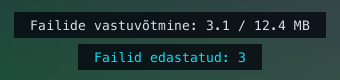
#Kopeeri failid ja kaustad Finderis või Failihalduris ning kleebi need teises arvutis. See töötab mõlemas suunas, ühe kopeerimisega kuni 4 GB ja 10 000 kirjet. QuadChroma näitab edenemist pildi allservas.
Uuendused
#QuadChroma ajakohasena hoidmine
#Klõpsa avakuval nupul Uuendused.
- Otsi uuendusi automaatselt: QuadChroma otsib uuendusi kord päevas.
- Paigalda uuendused automaatselt: soovi korral. Uuendused paigaldatakse, kui ükski ühendus pole aktiivne.
- Nupp Kontrolli nüüd otsib kohe.
Mac
Kui uuendus on saadaval, näitab QuadChroma uuenduse akent. Paigalda uuendus sealt.
Windows
Kui uuendus on saadaval, paigalda see nupuga Paigalda uuendus. Kaasaskantava koopia puhul laadi uus ZIP alla allalaadimise leheltEN.
Uuendused tulevad meie enda serverist Saksamaal. Mis on uut, loe väljalaskemärkmetestEN. Kui uuendusega kaasnevad uued litsentsitingimused, palub QuadChroma sul nendega üks kord nõustuda.
Litsents
#Mis on tasuta
#Teiste arvutitega ühendamine on tasuta, nii paljudes seadmetes, kui soovid. Arvuti jagamiseks on vaja litsentsi või 7-päevast prooviperioodi.
Üks litsents kehtib kahele arvutile, Mac ja Windows mis tahes kombinatsioonis. Mitu kasutajakontot samas arvutis loetakse üheks.
- Ühekordne ost: üks põhiversioon, näiteks 1.0 kuni 1.9, ilma tähtajata.
- Tellimus: kõik versioonid, seni kuni tellimus kehtib.
Hinnad leiad hinnaleheltEN.
Aktiveerimine
#- Osta litsents veebisaidiltEN. Sinu võti kuvatakse lehel ja saadetakse ka e-postiga. See algab tähtedega QC-.
- Klõpsa avakuval või QuadChroma menüüs nupul Litsents ….
- Kleebi võti väljale Litsentsivõti ja klõpsa nupul Aktiveeri. Selleks on vaja internetiühendust.
Kasuta sama võtit oma teises arvutis.
7-päevane prooviperiood
#Klõpsa esimesel käivitamisel või litsentsivaates nupul Proovi 7 päeva tasuta. Prooviperiood on tasuta, üks kord arvuti ja põhiversiooni kohta, ilma e-posti ja makseandmeteta. Selleks on üks kord vaja internetiühendust. Kui prooviperiood lõpeb, peatub jagamine, kuni aktiveerid litsentsi.
Teisele arvutile kolimine
#- Ava vanas arvutis Litsents … ja klõpsa nupul Eemalda see arvuti. Seejärel aktiveeri uues arvutis.
- Vana arvuti on kadunud või katki? Aktiveeri uues arvutis ja vali arvuti, mille see asendab, või eemalda vana arvuti nupu Halda seadmeid (veeb) kaudu.
- Pärast Migration Assistanti kasutamist või taastamist klõpsa nupul Aktiveeri siin.
- Kolisid lühikese ajaga mitu korda? Rakendus näitab, mis päevast alates on järgmine kolimine võimalik. Üksikasjad leiad litsentsitingimustestEN.
Riistvararikke korral kirjuta meile ja me aitame.
Võrguühenduseta
#Jagatud arvuti kinnitab oma litsentsi umbes kord nädalas. Ilma võrguühenduseta töötab jagamine kuni 30 päeva ja rakendus annab sulle aegsasti teada. Kui oled jälle võrgus, kinnitab nupp Kontrolli uuesti litsentsi kohe.
Kliendikonto „My licences“
#„My licences“ on sinu kliendikonto aadressil lizenz.quadchroma.tech/portal. Selle avab ka rakenduse nupp Halda seadmeid (veeb). Logi sisse e-posti aadressiga, millega ostu tegid: saadame sulle kuuekohalise koodi, parooli pole vaja. Seal näed oma litsentse ja seadmeid, saad seadmeid välja logida, uut võtit taotleda ja litsentsi edasi anda.
Litsentsi edasiandmine
#Soovid ühekordse ostuga saadud litsentsi müüa või kinkida? Anna see tervikuna ja tasuta edasi kliendikontol „My licences“ nupuga Transfer licence.
- Lülita kliendikontol „My licences“ sisse kaheastmeline sisselogimine autentimisrakendusega. Edasiandmist saad alustada 7 päeva pärast.
- Vali Transfer licence ja sisesta uue omaniku e-posti aadress. Kinnita e-postiga saadud koodi ja autentimisrakenduse koodiga.
- Uus omanik võtab litsentsi vastu oma kliendikontol. Seejärel logitakse sinu seadmed 72 tunni pärast välja ja uus omanik saab uue võtme. Kuni selle ajani saad edasiandmise veel tühistada.
Kõik tingimused leiad litsentsitingimustestEN.
Uus versioon ja tellimuse uuendamine
#- Ühekordne ost kehtib ostetud põhiversioonile. Uus põhiversioon, näiteks 2.0, on uus ost. Kui sellist versiooni kasutad, annab litsentsivaade sellest teada ja pakub nuppu Osta uus versioon.
- Tellimus lõppes? Uuenda seda kliendikontol „My licences“. Uue tellimusega saad e-postiga uue võtme: kleebi see jaotises Litsents … ja klõpsa nupul Aktiveeri.
Ülesütlemine ja taganemine
#Saad tellimuse üles öelda või lepingust taganeda ilma sisse logimata. Lingid on ka veebisaidi iga lehe allosas.
- Ütle tellimus igal ajal üles lingi Ütle lepingud siin ülesEN kaudu. Tellimus kehtib makstud perioodi lõpuni.
- Soovid raha tagasi? Igal ostul on 14-päevane raha tagastamise garantii, tellimuste puhul esimesele maksele. Kasuta linki Tagane lepingust siinEN. Üksikasjad: Raha tagastamine ja taganemineEN.
Paddle.com müüb litsentse ametliku müüjana (Merchant of Record) ja saadab sulle arve e-postiga. Oma oste näed aadressil paddle.net.
Tõrkeotsing
#Teist arvutit pole loendis
#- Kas QuadChroma töötab seal ja jagamine on sees?
- Kas mõlemad on samas võrgus? Külaliste Wi-Fi hoiab seadmeid sageli üksteisest eraldi.
- Windows: määra oma võrk privaatvõrguks (Sätted > Võrk ja Internet). Paigaldusprogramm lubab QuadChroma privaatvõrkudes läbi. Kaasaskantava koopia puhul luba see privaatvõrkude jaoks tulemüürist läbi.
- Mac: luba QuadChroma jaotises System Settings > Privacy & Security > Local Network.
- Või sisesta selle aadress väljale Hosti aadress. Administraatoritele: TCP 9001–9002, UDP 9003.
Macist tuleb must pilt
#Kas Macist, mida juhid, tuleb must pilt või ei reageeri see hiirele ja klaviatuurile? Ava selles Macis System Settings > Privacy & Security ja luba QuadChroma jaotistes Screen Recording ja Accessibility. Selle Maci QuadChroma menüü näitab, mis puudu on. Ikka ei aita? Välju seal QuadChromast ja käivita see uuesti.
Hostist ei tule pilti
#- Hostil pole ühtegi aktiivset ekraani – ühendage monitor, HDMI-emulaator või virtuaalne ekraan
- Host on lukustatud või näitab kaitstud ekraani – pilt tuleb tagasi kohe, kui see avatakse. Windowsis vaata jaotist Juurdepääs enne sisselogimist. Maci puhul ava see seal lukust.
- Hostis töötab kaugtöölaua seanss – andke see käsuga tscon konsoolile tagasi. Lõpeta selles arvutis kaugtöölaua seanss või anna see tagasi, nagu teade ütleb.
Jagamine on peatunud
#Ava selles arvutis Litsents …. Seal on kirjas, miks.
- Liiga kaua võrguühenduseta: ühenda arvuti internetti ja klõpsa nupul Kontrolli uuesti.
- Tellimus lõppes – jagamine on väljas: uuenda tellimust kliendikontol „My licences“, seejärel aktiveeri e-postiga saadud uus võti jaotises Litsents ….
- Prooviperiood lõppes – jagamine on väljas: aktiveeri litsents.
Port 9001 on hõivatud
#Porti 9001 kasutab teine programm: seda porti kasutab selles arvutis mõni teine programm või QuadChroma teine eksemplar. Sulge see.
Teated ühendamisel
#- Vale parool. Kontrolli parooli teise arvuti QuadChroma menüüs.
- … ei tunne seda seadet enam. Ühenda uuesti ja sisesta parool. Teine arvuti eemaldas sinu seadme oma loendist.
- Arvutis … on QuadChroma vanem versioon. Palun uuenda seda seal. Vaata jaotist Uuendused.
- Võrgust ei leitud seadet ID-ga …. Kontrolli, kas mõlemad on samas võrgus, või sisesta selle asemel aadress.
Pilt hakib
#Kasuta kaablit või 5 GHz Wi-Fi-t, jäta säte Bitikiirus väärtusele Automaatne ja lülita mängude jaoks sisse Mängurežiim. Seejärel lase jõudlustestil sätteid soovitada.
HDR-i pole
#Vahekaardil Pilt ütleb QuadChroma HDR-lüliti kõrval, miks pilt on SDR. Mida HDR vajab, loe jaotisest HDR.
Süsteemiklahvid jäävad minu arvutisse
#Macis luba QuadChromale Input Monitoring (sisendi jälgimine) ja Accessibility (hõlbustus). QuadChroma tuletab seda meelde: Süsteemiklahvid jäävad sellesse Maci: lubage QuadChromale Hõlbustus ja Sisendi jälgimine jaotises Privaatsus ja turvalisus. Kui mõnel sinu Maci rakendusel on turvaline klaviatuurisisestus sees, ütleb QuadChroma ka seda: Mõni rakendus on turvalise klaviatuurisisestuse sisse lülitanud. Seni ei jõua süsteemiklahvid hostini. Mõlemas süsteemis kontrolli, et vahekaardil Kiirklahvid oleks Saada süsteemiklahvid hostile sisse lülitatud.
Turvalisus ja privaatsus
#Alati krüptitud
#Iga ühendus on otspunktkrüptitud ja seda ei saa välja lülitada. Sinu arvutid ühenduvad otse, sinu enda võrgus või VPN-is. Rakendus ei vaja kontot.
Kuuekohaline kood näitab, et keegi pole teie vahel: kui klõpsad nupul Palu „Luba“, näitavad mõlemad ekraanid samu numbreid. Seansi ajal on kood näha statistikas ja vahekaardil Krüptimine (Turvatud · kontrollkood).
Uued seadmed vajavad sinu parooli või klõpsu nupul Luba. Parooli ennast ei saadeta kunagi üle võrgu.
Mida rakendus saadab
#- Rakendus ei saada kasutusandmeid. Kui valik Otsi uuendusi automaatselt on sees, otsib see uuendusi kord päevas.
- Režiimis Ainult klient ei võta see kunagi litsentsiserveriga ühendust.
- Jagatud arvuti kinnitab oma litsentsi umbes kord nädalas, kuid ei saada seejuures kunagi ekraanisisu, sisestusi ega faile.
- Litsentsi või prooviperioodi korral kontrollib rakendus ka, kas seda on omavoliliselt muudetud, ja võib leiust litsentsiserverile teatada – ilma ekraanisisu ja failideta.
- Litsentsivaates on kirjas: Aktiveerimisel saadetakse: võti, räsitud seadme-ID, seadme nimi, süsteem ja rakenduse versioon.
Kõik üksikasjad leiad privaatsuspoliitikastEN.
Desinstallimine
#QuadChroma eemaldamine
#Kõigepealt vabasta litsentsi koht: ava Litsents … ja klõpsa nupul Eemalda see arvuti. Seejärel:
Mac
Vali QuadChroma menüüs käsk Välju QuadChromast ja lohista QuadChroma siis kaustast Applications prügikasti.
Windows
Ava Sätted > Rakendused, leia loendist QuadChroma ja vali Desinstalli. Kaasaskantava koopia puhul vali QuadChroma menüüs Välju ja kustuta programmi kaust.
Sinu sätted
#Sinu sätted jäävad QuadChroma kausta:
- Mac: ~/Library/Application Support/QuadChroma
- Windows: %APPDATA%\QuadChroma
Kui sul neid enam vaja pole, kustuta see kaust.
Abi ja kontakt
#Kirjuta meile
#Kiired vastused leiad abileheltEN. Ikka ei saa hakkama? Kirjuta aadressil hello@quadchroma.tech või kasuta kontaktvormiEN, inglise või saksa keeles. Tavaliselt vastame kahe tööpäeva jooksul.
Leidsid turvaprobleemi? Palun anna meile sellest teada sel viisilEN.
Logifaili saatmine
#Lisa palun fail protokoll.txt sellest arvutist, kus probleem tekkis.
- Mac: vali Finderis Go > Go to Folder ja sisesta ~/Library/Application Support/QuadChroma
- Windows: sisesta Failihalduri aadressiribale %APPDATA%\QuadChroma