QuadChroma 1.0.1
QuadChroma-handleiding
Installeren, verbinden, delen – alles op één plek.
Bijgewerkt op 21 oktober 2026 · voor QuadChroma 1.0.1
Niets gevonden. Probeer een ander woord.
Snel aan de slag
#Drie stappen
#QuadChroma zet het scherm van de ene computer op de andere, Mac of Windows, in beide richtingen. Scherp genoeg voor tekst, snel genoeg voor games. Eén app per computer: die maakt verbinding met andere computers en laat ze ook binnen.
- Installeer QuadChroma op beide computers, via de downloadpaginaEN.
- Deel de computer die je wilt bereiken: kies 7 dagen gratis proberen of voer je sleutel in en zet dan op zijn startscherm Deze Mac delen of Deze pc delen aan.
- Maak verbinding vanaf de andere computer: klik in de lijst op de gedeelde computer en voer het wachtwoord in dat in zijn QuadChroma-menu staat. Of klik op Vraag om „Toestaan” en daarna op de gedeelde computer op Toestaan.
Klaar. Verbinden is gratis. Met Ctrl+Esc ga je terug naar het startscherm.
Tip: De computer die je deelt, is de host. De computer waarmee je hem bedient, is de client. Elke QuadChroma kan allebei zijn.
Installatie
#Wat je nodig hebt
#- Een Mac met Apple silicon en macOS 14 of nieuwer (voor HDR als host: macOS 15).
- Een pc met Windows 10 of 11, 64-bits (x64).
- Je lokale netwerk of je eigen VPN.
- Een monitor, een HDMI-dummy of een virtueel beeldscherm op de computer die je deelt.
- Af en toe internet op de gedeelde computer, voor de licentie.
Alle details, ook met welke grafische hardware je 4:4:4 en 10 bit krijgt, staan op de functiepaginaEN.
QuadChroma installeren
#Installeer QuadChroma op elke computer die je wilt gebruiken. Je downloadt het via de downloadpaginaEN.
Mac
- Open de DMG en sleep QuadChroma naar Programma's.
- Start het vanuit Programma's.
- macOS vraagt één keer of je een app van het internet wilt openen. Klik op Open.
- Vanaf macOS 15 vraagt macOS of QuadChroma apparaten in je lokale netwerk mag zoeken. Klik op Sta toe.
Windows
Met het installatieprogramma (aanbevolen)
- Dubbelklik op het installatieprogramma op de pc zelf, niet via „Als administrator uitvoeren”.
- QuadChroma is ondertekend en Windows toont Robert Brandt als geverifieerde uitgever. Waarschuwt SmartScreen toch, klik dan op Meer informatie en daarna op Toch uitvoeren.
- Het installatieprogramma vraagt één keer om toestemming van een administrator, toont de licentievoorwaarden, vraagt hoe je deze computer wilt gebruiken, laat QuadChroma door de firewall voor particuliere netwerken en start het.
Portable zip
Liever niet installeren? Pak het zip-bestand volledig uit en start quadchroma.exe vanuit die map. Houd alle bestanden bij elkaar en laat QuadChroma door de firewall voor particuliere netwerken. Voor toegang vóór aanmelden installeert QuadChroma zichzelf zodra je dat nodig hebt.
Eerste start
#De voorwaarden accepteren
#Windows
Geïnstalleerd met het installatieprogramma? Dan heb je de voorwaarden daar al geaccepteerd en gekozen hoe je deze computer gebruikt.
De eerste keer dat QuadChroma start, toont het de licentievoorwaarden. Klik op Accepteren om verder te gaan.
Kies hoe je deze computer gebruikt
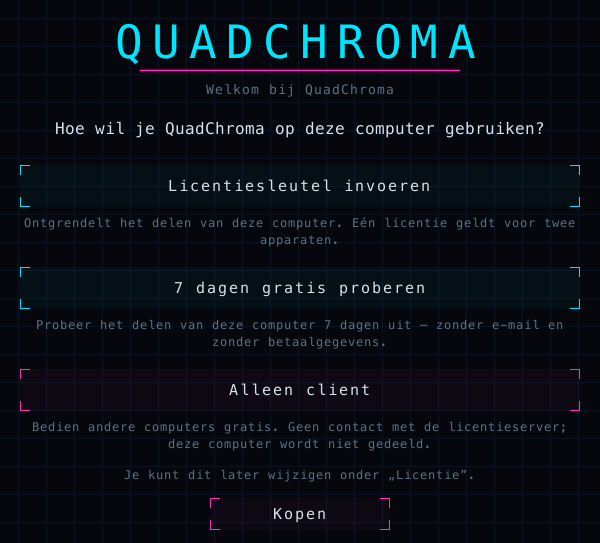
#Daarna vraagt QuadChroma hoe je deze computer wilt gebruiken:
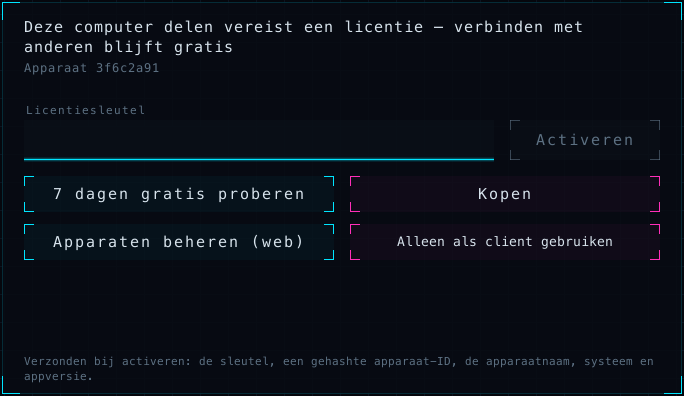
- Licentiesleutel invoeren: je hebt al een licentiesleutel. Plak die, klik op Activeren en je kunt deze computer delen.
- 7 dagen gratis proberen: deel deze computer meteen 7 dagen lang, zonder e-mail en zonder betaalgegevens.
- Alleen client: alleen verbinding maken met andere computers. Gratis, zonder contact met de licentieserver.
Welke kies je? De computer die je wilt bereiken, heeft een sleutel of de proefperiode nodig. Voor een computer van waaruit je alleen verbinding maakt, is Alleen client genoeg.
Nog geen sleutel? Met Kopen ga je naar de website. Je keuze kun je later wijzigen onder Licentie …, bijvoorbeeld met Alleen als client gebruiken.
Het QuadChroma-menu
#QuadChroma blijft actief in de menubalk (Mac) of in het systeemvak (Windows) als je het venster sluit of op Venster sluiten klikt, zodat andere computers deze computer nog steeds kunnen bereiken. Via het pictogram open je het QuadChroma-menu, met het wachtwoord, de apparaat-ID en de schakelaar voor delen.
Mac
Klik op het QuadChroma-pictogram in de menubalk.
Windows
Klik met de rechtermuisknop op het QuadChroma-pictogram naast de klok. Zie je het niet? Klik daar dan eerst op het kleine pijltje ^. Met de linkermuisknop open je het venster.
QuadChroma openen haalt het venster terug. Afsluiten doe je met QuadChroma afsluiten (Mac) of Afsluiten (Windows).
De taal wijzigen
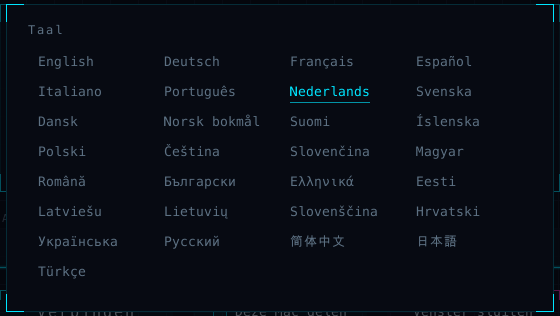
#QuadChroma start in de taal van je systeem. Wil je een andere taal, klik dan rechtsonder op het startscherm op de naam van de taal en kies uit 29 talen.
Deze computer delen
#Delen aanzetten
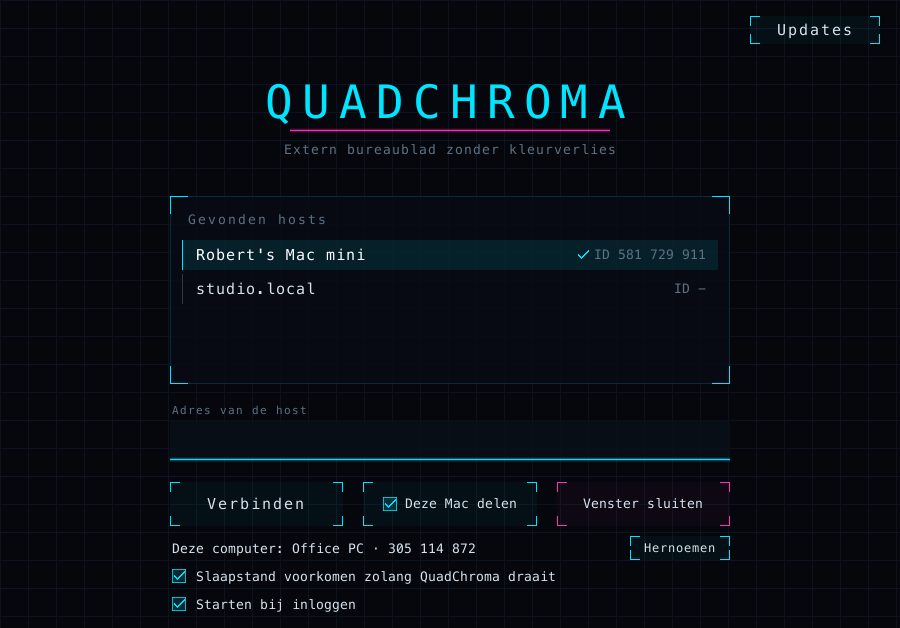
#Zet op het startscherm van de computer die je wilt bereiken Deze Mac delen of Deze pc delen aan. Dezelfde schakelaar zit in het QuadChroma-menu. Zolang delen aanstaat, staat in het menu Klaar voor verbindingen, en Verbonden: … zolang er iemand verbonden is.
Nog geen licentie? Zie Licentie.
Toegang toestaan op de Mac
#Mac
De eerste keer dat je deelt, vraagt macOS om toestemming voor Schermopname en Toegankelijkheid. Sta beide toe.
Per ongeluk geweigerd? Het QuadChroma-menu laat zien wat er ontbreekt, bijvoorbeeld Schermopname niet toegestaan – Systeeminstellingen openen … of Toegankelijkheid niet toegestaan – Systeeminstellingen openen …. Klik erop, zet QuadChroma aan in Systeeminstellingen en start QuadChroma opnieuw.
Apparaat-ID en wachtwoord vinden
#Het QuadChroma-menu toont de regels Apparaat-ID: … en Wachtwoord: … van deze computer. Klik op een van beide om de waarde te kopiëren en geef die door aan wie verbinding wil maken. Het startscherm toont de apparaat-ID ook, naast de naam van de computer.
Geen monitor op de host?
#De computer die je deelt, heeft een actief scherm nodig. Een HDMI-dummy of een virtueel beeldscherm volstaat, op de native resolutie.
Klaar na elke herstart
#- Starten bij inloggen (Mac) of Starten met Windows start QuadChroma telkens als je inlogt.
- Slaapstand voorkomen zolang QuadChroma draait houdt de computer wakker en bereikbaar.
Beide staan op het startscherm en in het QuadChroma-menu.
Mac
Starten bij inloggen werkt zodra QuadChroma in de map Programma's staat. Tot die tijd staat op het startscherm Verplaats QuadChroma eerst naar Programma's.
Windows
Heb je QuadChroma met het installatieprogramma geïnstalleerd, dan kan je pc de apparaten die je kiest al binnenlaten voordat iemand zich aanmeldt, zie Toegang vóór aanmelden.
Deze computer hernoemen
#Andere computers zien deze computer onder zijn apparaatnaam. Wijzig die met Hernoemen op het startscherm of met Apparaatnaam wijzigen … in het QuadChroma-menu. Laat het veld leeg om de eigen naam van de computer te gebruiken.
Verbinden
#Een computer kiezen
#Open QuadChroma. Onder Gevonden hosts toont het startscherm de QuadChroma-computers die het in je netwerk vindt. Een vinkje staat bij computers die deze computer al kennen. Klik op een computer om verbinding te maken.
Ook het QuadChroma-menu biedt de gevonden computers aan, als Verbinden: ….
Verbinden via een adres
#Verbind je via je VPN, of staat de computer niet in de lijst? Typ zijn adres in het veld Adres van de host en klik op Verbinden. Het adres vind je in de netwerkinstellingen van die computer of in je VPN-app. In je eigen netwerk, en voor computers waarmee je al eerder verbonden was, werkt ook de apparaat-ID.
Verbinden via internet zonder VPN komt binnenkort, zie Relay-serverEN.
De eerste verbinding
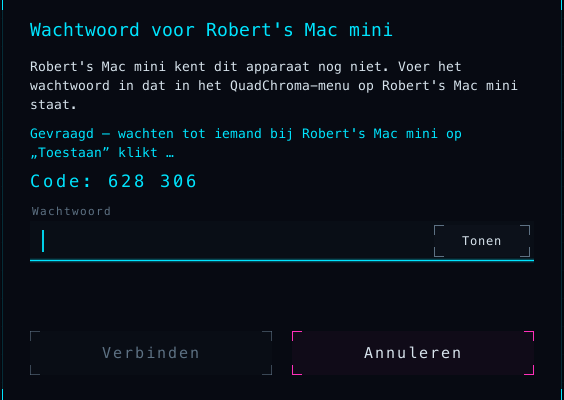
#De eerste keer dat je verbinding maakt, moet de andere computer je binnenlaten. QuadChroma biedt twee manieren:
- Wachtwoord: voer het wachtwoord in dat in het QuadChroma-menu van de andere computer staat en klik op Verbinden.
- Toestaan: klik op Vraag om „Toestaan”. Op de andere computer meldt een venster dat jouw apparaat hem wil bedienen. Klik daar op Toestaan of Weigeren. Beide schermen tonen dezelfde zescijferige code, bijvoorbeeld Code: 628 306. Komen de cijfers overeen, dan zit er niemand tussen.
Voortaan maakt je apparaat meteen verbinding, zonder wachtwoord.
Verkeerd wachtwoord getypt? Wil je in plaats daarvan Vraag om „Toestaan” gebruiken, klik dan op Annuleren en maak opnieuw verbinding.
Volledig scherm
#Een sessie opent op volledig scherm. F11 zet het aan of uit, en QuadChroma onthoudt je keuze. Op een Mac verbergt volledig scherm de menubalk en het Dock. Met Ctrl+Esc ga je terug naar het startscherm.
Naar een andere computer overschakelen
#Het tabblad Computers in het sessiemenu toont je andere computers. Klik op een computer om er direct naar over te schakelen. De huidige sessie eindigt dan.

Windows
Elke computer in de lijst op het startscherm heeft een knop Snelkoppeling. Die zet een snelkoppeling op je bureaublad: dubbelklik erop en je bent meteen verbonden.
Een ander apparaat neemt over
#Maakt een ander apparaat verbinding met dezelfde computer, dan neemt het de sessie over en staat op je scherm Een ander apparaat heeft de sessie overgenomen.
Wachtwoord en toegestane apparaten
#Het wachtwoord wijzigen
#Nieuwe apparaten hebben het wachtwoord van de gedeelde computer nodig. Dat staat in zijn QuadChroma-menu.
- Wachtwoord wijzigen …: kies er zelf een, van minstens 8 tekens.
- Nieuw willekeurig wachtwoord: laat een nieuw willekeurig wachtwoord maken.
Apparaten die je al hebt binnengelaten, houden hun toegang.
Toegestane apparaten
#Elk apparaat dat je binnenlaat, verschijnt onder Toegestane apparaten in het QuadChroma-menu, met zijn naam, ID en de datum waarop het is toegevoegd. Verwijderen haalt een apparaat van de lijst, Alle apparaten verwijderen … maakt de lijst leeg. Een verwijderd apparaat heeft daarna opnieuw het wachtwoord nodig, of een klik op Toestaan.
Toegang vóór aanmelden
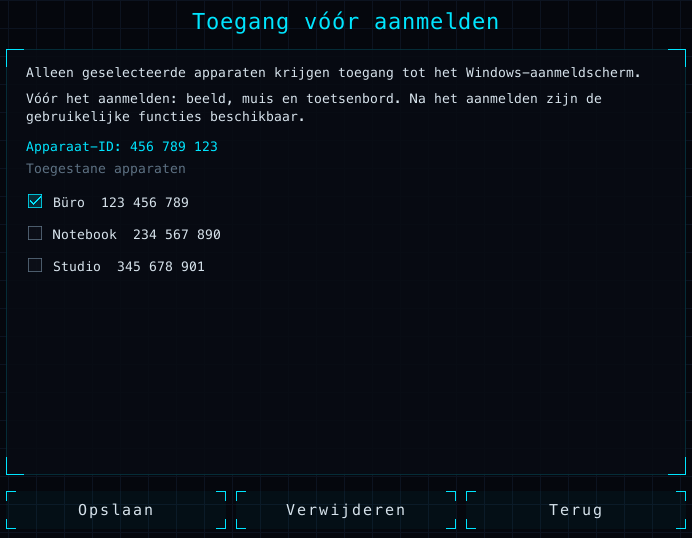
#Windows-aanmeldscherm
#Windows
De apparaten die je kiest, kunnen het Windows-aanmeldscherm bereiken, ook als er niemand is aangemeld.
- Maak vanaf dat apparaat één keer verbinding en laat het binnen, met het wachtwoord of Toestaan.
- Klik op de Windows-pc op het startscherm op Toegang vóór aanmelden.
- Vink de apparaten aan die het aanmeldscherm mogen bereiken en klik op Opslaan.
Vanuit een portable versie vraagt Windows bij Opslaan om toestemming van een administrator, en installeert QuadChroma zichzelf.
Vóór het aanmelden krijg je het scherm, de muis en het toetsenbord. Meld je zoals gewoonlijk aan en alles is er.
Geïnstalleerd met het installatieprogramma laat QuadChroma je ook vensters van Gebruikersaccountbeheer (UAC) bevestigen vanaf de andere computer. Anders verschijnt bij zo'n venster: Een venster op de Windows-pc vereist Windows' eigen bevestiging – besturing is daar even niet mogelijk.
Een Mac ontgrendelen
#Ook een vergrendelde Mac kun je bereiken. Zolang er een gebruiker is ingelogd, typ je het wachtwoord van de Mac op zijn vergrendelscherm, gewoon vanaf de andere computer.
In de sessie
#Het sessiemenu openen
#Druk op F10 of houd Esc twee seconden ingedrukt om het sessiemenu te openen. Het heeft zes tabbladen:
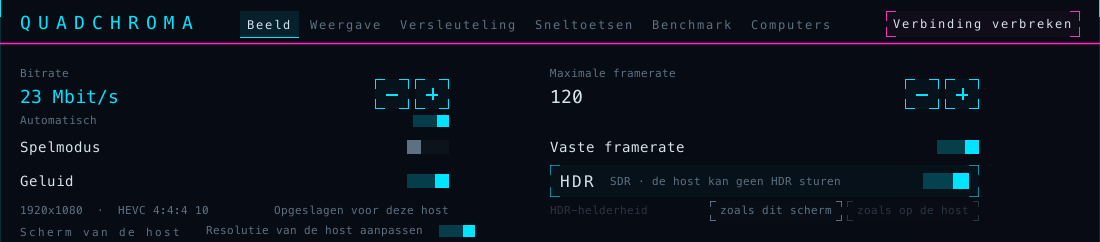
- Beeld: bitrate, framerate, Spelmodus, geluid, HDR, scherm en codec.
- Weergave: Volledig scherm, Pixel voor pixel (het beeld 1:1, zonder schaling), statistieken, Nerdmodus en welke grafische hardware deze computer gebruikt om het beeld te tonen en te decoderen.
- Versleuteling: de verificatiecode van deze verbinding.
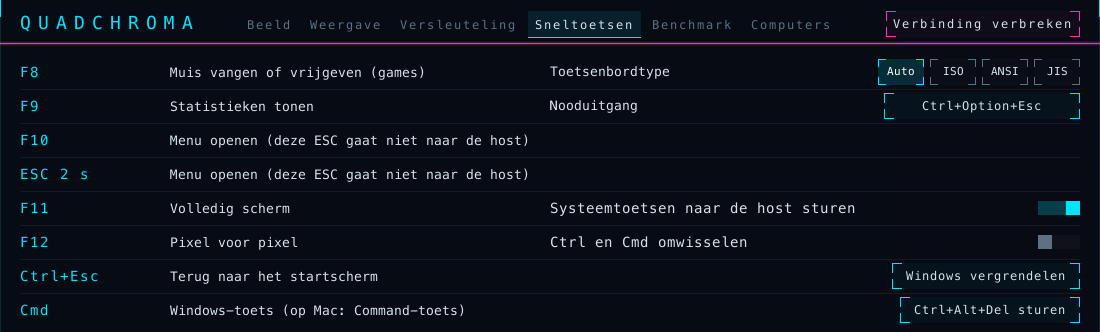
- Sneltoetsen: alle sneltoetsen en de toetsenbordopties.
- Benchmark: zoekt goede instellingen voor deze computer.
- Computers: naar een andere computer overschakelen.
Houd de muisaanwijzer boven een schakelaar voor een korte uitleg.
Een sessie beëindigen
#Verbinding verbreken rechtsboven op elk tabblad beëindigt de sessie en brengt je terug naar het startscherm. Ook met Ctrl+Esc ga je terug naar het startscherm.
Sneltoetsen
#| Toets | Functie |
|---|---|
| F8 | Muis vangen of vrijgeven (games) |
| F9 | Statistieken tonen |
| F10 | Het sessiemenu openen (of Esc ingedrukt houden) |
| F11 | Volledig scherm |
| F12 | Pixel voor pixel |
| Ctrl+Esc | Terug naar het startscherm |
Op een Mac-toetsenbord en op veel laptops houd je fn ingedrukt bij de F-toetsen, bijvoorbeeld fn+F10. Alle sneltoetsen staan ook in het tabblad Sneltoetsen.
Statistieken tonen
#F9 toont live statistieken linksboven: beelden per seconde, latentie, resolutie, codec, bitrate en meer. Kies de regels in het tabblad Weergave. Nerdmodus voegt een balk toe die laat zien waar de tijd blijft, en de belasting van beide computers.
Beeld, geluid en HDR
#Bitrate en framerate
#In het tabblad Beeld staat Bitrate op Automatisch. De bitrate volgt je netwerk terwijl je werkt, zonder opnieuw te verbinden. Zet Automatisch uit om met − en + een vaste waarde van 2 tot 500 Mbit/s in te stellen; het label luidt dan Maximale bitrate.
Maximale framerate loopt van 10 tot 240 beelden per seconde, tot wat het beeldscherm van de andere computer levert. Vaste framerate houdt die framerate vast, ook als er niets beweegt op de host. Staat er in het tabblad Framerate aangepast aan deze computer, dan heeft QuadChroma een framerate gekozen die bij deze computer past.
Alles in dit tabblad wordt opgeslagen voor elke computer waarmee je verbinding maakt (Opgeslagen voor deze host).
Spelmodus
#Spelmodus geeft voorrang aan lage latentie: één klik, zelfs midden in een game, zonder opnieuw te verbinden. Voor al het andere houdt de normale modus video en scrollen vloeiend.
Resolutie van de host
#QuadChroma streamt het scherm van de host op zijn native resolutie. Resolutie van de host aanpassen staat standaard aan: zolang je verbonden bent, zet de host zijn scherm op de resolutie en verversingsfrequentie van jouw scherm, zodat tekst scherp blijft, en zet hij het terug zodra je de verbinding verbreekt. Zet het uit als de host zijn eigen resolutie moet houden.
Codec
#Codec staat op Automatisch: QuadChroma kiest het formaat met de hoogste kwaliteit dat beide computers in hardware aankunnen, HEVC of H.264, in 4:4:4 of 4:2:0, met 8 of 10 bit. Een codec die je zelf kiest, blijft voor die computer gelden tot je weer Automatisch kiest. De statistieken tonen het gebruikte formaat, en onder Codeckeuze waarom. 4:4:4 betekent daar: alle kleurdetails.
HDR
#Voor HDR moeten beide schermen HDR tonen. Een Mac als host heeft macOS 15 of nieuwer nodig. Zet op Windows „HDR gebruiken” aan in de beeldscherminstellingen. HDR gaat dan vanzelf aan: de HDR-schakelaar in het tabblad Beeld licht goud op en meldt actief aan beide kanten. Anders staat er waarom het beeld SDR is.
HDR-helderheid: zoals dit scherm, de standaard, past het beeld aan je scherm aan. zoals op de host behoudt de helderheid die de host toont.
Geluid
#Geluid brengt het geluid van de host naar jou, in ongecomprimeerde stereo. Zet het uit als je het niet nodig hebt. Heeft de host geen audio-uitvoer, dan meldt QuadChroma dat: De host heeft geen audio-uitvoerapparaat – de sessie loopt zonder geluid.
Een scherm kiezen
#Heeft de host meerdere schermen, kies dan onder Scherm van de host welk scherm je ziet. Automatisch volgt het hoofdscherm van de host. De host onthoudt je keuze. Wordt het gekozen scherm losgekoppeld, dan toont QuadChroma een ander scherm en laat het je dat weten.
Benchmark
#Het tabblad Benchmark probeert om de beurt codecs, framerates en bitrates terwijl het beeld gewoon doorloopt, en toont daarna zijn Aanbeveling.
- Testbeeld staat aan: elke stap meet hetzelfde bewegende beeld, dus er hoeft niets te draaien op de host. Zet het uit om te meten wat het scherm van de host toont.
- Klik op Starten en houd het menu open tot de meting klaar is.
- Klik op Toepassen om de aanbeveling voor deze computer op te slaan.
Toetsenbord en muis
#Je indeling werkt gewoon
#Toetsen worden doorgegeven op basis van hun positie, dus je eigen toetsenbordindeling werkt ook op de andere computer, inclusief accenten en trema's.
Vanaf een Windows-pc
#Windows
Zolang het QuadChroma-venster op de voorgrond staat, gaan de Windows-toets, Alt+Tab en de andere systeemsneltoetsen naar de andere computer.
- Systeemtoetsen naar de host sturen in het tabblad Sneltoetsen zet dit voor die computer uit.
- Nooduitgang geeft de systeemtoetsen meteen terug aan je pc: Ctrl+Alt+F12. Klik erop om een andere sneltoets te kiezen.
- Win+L en Ctrl+Alt+Del blijven altijd op je pc.
Een Mac bedienen
- De Windows-toets werkt als Cmd: Win+C kopieert, Win+V plakt, Win+Tab wisselt tussen apps, Win+Spatiebalk opent Spotlight.
- AltGr werkt als Option. Met een Duitse Mac-indeling geeft AltGr+L een @.
- PrtSc maakt een schermafbeelding van het hele scherm, Shift+PrtSc van een selectie, en Ctrl+PrtSc opent de tool voor schermafbeeldingen. Ook Schermafbeelding op de Mac in het tabblad Sneltoetsen opent die tool.
- De eerste keer dat je verbinding maakt met een Mac, vraagt QuadChroma naar het Toetsenbordtype van die Mac: ISO (een extra toets naast de linker Shift-toets, zoals op Duitse toetsenborden), ANSI (zoals in de VS) of JIS (Japans). Dan komen ^ en < op de juiste plek terecht. Je kunt dit wijzigen in het tabblad Sneltoetsen.
Vanaf een Mac
#Mac
Zolang het QuadChroma-venster op de voorgrond staat en de muis boven het beeld is, gaan Cmd en sneltoetsen zoals Cmd+Tab, Cmd+Spatiebalk en Cmd+Q naar de andere computer: naar een Mac als Cmd, naar een Windows-pc als Windows-toets.
- Systeemtoetsen naar de host sturen in het tabblad Sneltoetsen zet dit voor die computer uit.
- Nooduitgang geeft Cmd meteen terug aan je Mac: Ctrl+Option+Esc. Klik erop om een andere sneltoets te kiezen.
- De eerste keer vraagt macOS je om QuadChroma toe te staan onder Invoermonitoring en Toegankelijkheid (Systeeminstellingen > Privacy en beveiliging). Tot dan blijft Cmd op je Mac.
Windows bedienen
- Cmd werkt als Windows-toets. Cmd alleen opent het menu Start, Cmd+E opent Verkenner, Cmd+D toont het bureaublad.
- De rechter Option-toets werkt als AltGr, F13 als Print Screen.
- QuadChroma herkent het toetsenbord van je Mac. Komen ^ en < op de verkeerde plek terecht, kies dan in het tabblad Sneltoetsen het juiste Toetsenbordtype.
Ctrl en Cmd omwisselen
#Wil je op een Mac met Ctrl+C kopiëren, zoals op Windows? Zet Ctrl en Cmd omwisselen aan in het tabblad Sneltoetsen. Ctrl werkt dan als Cmd, en de Windows-toets als Ctrl. Van een Mac naar Windows is het andersom: Cmd+C kopieert, en Ctrl werkt als Windows-toets. Dit wordt per computer opgeslagen.
Vergrendelen en Ctrl+Alt+Del
#- Mac vergrendelen vergrendelt een Mac die je bedient, net als Ctrl+Cmd+Q op die Mac.
- Windows vergrendelen vergrendelt een Windows-pc, net als Win+L op die pc.
- Ctrl+Alt+Del sturen opent het beveiligingsscherm van een Windows-pc waarop QuadChroma met het installatieprogramma is geïnstalleerd.
Muis vangen
#Games vangen de muis meestal zelf. Met F8 vang je hem handmatig of geef je hem weer vrij. Is hij gevangen, dan verschijnt even Muis gevangen · F8 geeft hem vrij. Gamemuizen met 1000 Hz werken.
Klembord en bestanden
#Tekst kopiëren en plakken
#Kopieer op de ene computer en plak op de andere, in beide richtingen. Tekst werkt tot 4 MB. Verborgen items, zoals wachtwoorden uit een wachtwoordbeheerder, blijven op de computer waar je ze hebt gekopieerd.
Bestanden en mappen
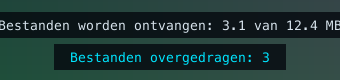
#Kopieer bestanden en mappen in Finder of Verkenner en plak ze op de andere computer. Dat werkt in beide richtingen, met maximaal 4 GB en 10.000 items per keer. QuadChroma toont de voortgang onderaan in het beeld.
Updates
#QuadChroma up-to-date houden
#Klik op Updates op het startscherm.
- Automatisch naar updates zoeken: QuadChroma zoekt één keer per dag naar updates.
- Updates automatisch installeren: optioneel. Updates worden geïnstalleerd zodra er geen verbinding actief is.
- Nu controleren zoekt meteen.
Mac
Is er een update, dan toont QuadChroma een updatevenster. Installeer de update van daaruit.
Windows
Is er een update, dan installeer je die met Update installeren. Portable versie: download het nieuwe zip-bestand via de downloadpaginaEN.
Updates komen van onze eigen server in Duitsland. Wat er nieuw is, staat in de release notesEN. Brengt een update nieuwe licentievoorwaarden mee, dan vraagt QuadChroma je één keer om die te accepteren.
Licentie
#Wat is gratis
#Verbinding maken met andere computers is gratis, op zoveel apparaten als je wilt. Voor het delen van een computer heb je een licentie of de proefperiode van 7 dagen nodig.
Eén licentie geldt voor twee computers, Mac en Windows in elke combinatie. Meerdere gebruikersaccounts op dezelfde computer tellen als één.
- Eenmalige aankoop: één hoofdversie, bijvoorbeeld 1.0 tot en met 1.9, zonder vaste looptijd.
- Abonnement: elke versie, zolang het abonnement loopt.
De prijzen staan op de prijspaginaEN.
Activeren
#- Koop een licentie op de websiteEN. Je sleutel verschijnt op de pagina en komt ook per e-mail. Hij begint met QC-.
- Klik op Licentie … op het startscherm of in het QuadChroma-menu.
- Plak de sleutel in het veld Licentiesleutel en klik op Activeren. Hiervoor is internet nodig.
Gebruik dezelfde sleutel op je tweede computer.
De proefperiode van 7 dagen
#Klik bij de eerste start of in het licentievenster op 7 dagen gratis proberen. De proefperiode is gratis, één keer per computer en hoofdversie, zonder e-mail en zonder betaalgegevens. Er is één keer internet voor nodig. Loopt de proefperiode af, dan pauzeert het delen tot je een licentie activeert.
Naar een andere computer verhuizen
#- Open op de oude computer Licentie … en klik op Deze computer afmelden. Activeer daarna op de nieuwe.
- Oude computer weg of kapot? Activeer op de nieuwe en kies welke computer de nieuwe vervangt, of verwijder de oude onder Apparaten beheren (web).
- Na gebruik van Migratie-assistent of het terugzetten van een reservekopie klik je op Hier activeren.
- Meerdere keren verhuisd in korte tijd? De app laat zien vanaf welke dag de volgende verhuizing weer kan. De details staan in de voorwaardenEN.
Na een hardwaredefect: schrijf ons, dan helpen we je verder.
Offline
#Een gedeelde computer bevestigt zijn licentie ongeveer één keer per week. Offline blijft delen tot 30 dagen werken, en de app waarschuwt je op tijd. Weer online? Dan bevestigt Opnieuw controleren de licentie meteen.
Klantaccount „My licences”
#„My licences” is je klantaccount op lizenz.quadchroma.tech/portal. Ook Apparaten beheren (web) in de app opent het. Meld je aan met het e-mailadres waarmee je hebt gekocht: we sturen je een zescijferige code, een wachtwoord heb je niet nodig. Daar zie je je licenties en apparaten, meld je apparaten af, vraag je een nieuwe sleutel aan en geef je een licentie door.
Je licentie doorgeven
#Wil je een licentie uit een eenmalige aankoop verkopen of weggeven? Dat kan kosteloos: geef de licentie in zijn geheel door met Transfer licence in „My licences”.
- Zet in „My licences” tweestapsverificatie met een authenticator-app aan. Na 7 dagen kun je een overdracht starten.
- Kies Transfer licence en vul het e-mailadres van de nieuwe licentiehouder in. Bevestig met een code uit je e-mail en een code uit je authenticator-app.
- De nieuwe licentiehouder accepteert de licentie in het eigen klantaccount. Na 72 uur, waarin je de overdracht nog kunt annuleren, worden je apparaten afgemeld en krijgt de nieuwe licentiehouder een nieuwe sleutel.
Alle details staan in de licentievoorwaardenEN.
Upgraden en verlengen
#- Een eenmalige aankoop geldt voor zijn hoofdversie. Een nieuwe hoofdversie, zoals 2.0, is een nieuwe aankoop. Gebruik je die, dan meldt het licentievenster dat en biedt het Upgrade kopen aan.
- Abonnement afgelopen? Verleng het onder „My licences”. Het nieuwe abonnement komt met een nieuwe sleutel per e-mail: plak die onder Licentie … en klik op Activeren.
Opzeggen en herroepen
#Opzeggen of herroepen kan zonder in te loggen. De links staan ook onderaan elke pagina van de website.
- Zeg een abonnement op elk moment op via Overeenkomsten hier opzeggenEN. Het loopt door tot het einde van de betaalde periode.
- Wil je je geld terug? Bij elke aankoop hoort een geld-terug-garantie van 14 dagen, bij abonnementen voor de eerste betaling. Gebruik Overeenkomst hier herroepenEN. Details: Terugbetaling en herroepingEN.
Paddle.com verkoopt de licenties als Merchant of Record en mailt je de factuur. Je bestellingen vind je op paddle.net.
Problemen oplossen
#De andere computer staat niet in de lijst
#- Draait QuadChroma daar, met delen aan?
- Zitten beide in hetzelfde netwerk? Een wifi-gastnetwerk houdt apparaten vaak van elkaar gescheiden.
- Windows: zet je netwerk op Particulier (Instellingen > Netwerk en internet). Het installatieprogramma laat QuadChroma door op particuliere netwerken. Met een portable versie laat je het zelf door de firewall voor particuliere netwerken.
- Mac: sta QuadChroma toe onder Systeeminstellingen > Privacy en beveiliging > Lokaal netwerk.
- Of typ het adres in het veld Adres van de host. Voor beheerders: TCP 9001–9002, UDP 9003.
Zwart beeld van een Mac
#Zwart beeld, of doen muis en toetsenbord niets op een Mac die je bedient? Open op die Mac Systeeminstellingen > Privacy en beveiliging en sta QuadChroma toe onder Schermopname en Toegankelijkheid. Het QuadChroma-menu daar laat zien wat er ontbreekt. Lukt het nog steeds niet? Sluit QuadChroma daar af en start het opnieuw.
Geen beeld van de host
#- Op de host is geen beeldscherm actief – sluit een monitor, een HDMI-dummy of een virtueel beeldscherm aan
- De host is vergrendeld of toont een beveiligd scherm – het beeld komt terug zodra hij ontgrendeld is. Op Windows: zie Toegang vóór aanmelden. Een Mac ontgrendel je op zijn vergrendelscherm.
- Op de host is een sessie van Extern bureaublad actief – geef die met tscon terug aan de console. Beëindig de sessie van Extern bureaublad op die pc, of geef die terug zoals de melding aangeeft.
Delen is gestopt
#Open Licentie … op die computer. Daar staat waarom.
- Te lang offline: verbind de computer met internet en klik op Opnieuw controleren.
- Abonnement verlopen – delen staat uit: verleng het abonnement onder „My licences” en activeer daarna de nieuwe sleutel uit de e-mail onder Licentie ….
- Proefperiode voorbij – delen staat uit: activeer een licentie.
Poort 9001 is bezet
#Poort 9001 wordt door een ander programma gebruikt: een ander programma, of een tweede exemplaar van QuadChroma, gebruikt die poort op deze computer. Sluit het af.
Meldingen bij het verbinden
#- Onjuist wachtwoord. Controleer het wachtwoord in het QuadChroma-menu van de andere computer.
- … kent dit apparaat niet meer. Maak opnieuw verbinding en voer het wachtwoord in. De andere computer heeft jouw apparaat van zijn lijst gehaald.
- … gebruikt een oudere versie van QuadChroma. Werk die daar bij. Zie Updates.
- Geen apparaat met ID … gevonden in het netwerk. Controleer of beide in hetzelfde netwerk zitten, of typ in plaats daarvan het adres.
Het beeld hapert
#Gebruik een kabel of wifi op 5 GHz, laat Bitrate op Automatisch staan en zet voor games Spelmodus aan. Laat daarna de benchmark instellingen voorstellen.
Geen HDR
#Naast de HDR-schakelaar in het tabblad Beeld meldt QuadChroma waarom het beeld SDR is. Wat HDR nodig heeft, lees je onder HDR.
Systeemtoetsen blijven op mijn computer
#Sta op een Mac QuadChroma toe onder Invoermonitoring en Toegankelijkheid. QuadChroma herinnert je eraan: Systeemtoetsen blijven op deze Mac: geef QuadChroma Toegankelijkheid en Invoermonitoring onder Privacy en beveiliging. Heeft een app op je Mac beveiligde toetsenbordinvoer aan, dan meldt QuadChroma ook dat: Een app heeft beveiligde toetsenbordinvoer aan. Zolang dat zo is, bereiken systeemtoetsen de host niet. Controleer op beide systemen of Systeemtoetsen naar de host sturen aanstaat in het tabblad Sneltoetsen.
Beveiliging en privacy
#Altijd versleuteld
#Elke verbinding is end-to-end versleuteld, en dat kun je niet uitzetten. Je computers maken rechtstreeks verbinding, in je eigen netwerk of via je VPN. Voor de app heb je geen account nodig.
De zescijferige code laat zien dat er niemand tussen zit: als je op Vraag om „Toestaan” klikt, tonen beide schermen dezelfde cijfers. Tijdens een sessie staat de code in de statistieken en in het tabblad Versleuteling (Beveiligd · verificatiecode).
Nieuwe apparaten hebben je wachtwoord nodig of een klik op Toestaan. Het wachtwoord zelf gaat nooit over het netwerk.
Wat de app verstuurt
#- De app verstuurt geen gebruiksgegevens. Staat Automatisch naar updates zoeken aan, dan zoekt hij één keer per dag naar updates.
- In de modus Alleen client neemt hij nooit contact op met de licentieserver.
- Een gedeelde computer bevestigt zijn licentie ongeveer één keer per week, nooit met scherminhoud, invoer of bestanden.
- Met een licentie of de proefperiode controleert de app zichzelf ook op manipulatie en kan hij een bevinding melden aan de licentieserver, zonder scherminhoud of bestanden.
- In het licentievenster staat: Verzonden bij activeren: de sleutel, een gehashte apparaat-ID, de apparaatnaam, systeem en appversie.
Alle details staan in de privacyverklaringEN.
Verwijderen
#QuadChroma verwijderen
#Maak eerst de plek in je licentie vrij: open Licentie … en klik op Deze computer afmelden. Daarna:
Mac
Sluit QuadChroma af met QuadChroma afsluiten in het QuadChroma-menu en sleep het daarna vanuit Programma's naar de Prullenmand.
Windows
Open Instellingen > Apps, zoek QuadChroma in de lijst en kies Verwijderen. Voor de portable versie sluit je QuadChroma af met Afsluiten in het QuadChroma-menu en verwijder je de map.
Je instellingen
#Je instellingen blijven bewaard in de map QuadChroma:
- Mac: ~/Library/Application Support/QuadChroma
- Windows: %APPDATA%\QuadChroma
Verwijder die map als je ze niet meer nodig hebt.
Hulp en contact
#Schrijf ons
#Snelle antwoorden vind je op de hulppaginaEN. Kom je er niet uit? Schrijf naar hello@quadchroma.tech of gebruik het contactformulierEN, in het Engels of Duits. Meestal antwoorden we binnen twee werkdagen.
Een beveiligingsprobleem gevonden? Meld het ons op deze manierEN.
Je logbestand sturen
#Voeg het bestand protokoll.txt toe van de computer waarop iets misging.
- Mac: kies in Finder Ga > Ga naar map en voer ~/Library/Application Support/QuadChroma in.
- Windows: typ %APPDATA%\QuadChroma in de adresbalk van Verkenner.