QuadChroma 1.0.1
QuadChroma-käyttöopas
Asenna, yhdistä, jaa – kaikki yhdessä paikassa.
Päivitetty 21. lokakuuta 2026 · QuadChroma 1.0.1
Mitään ei löytynyt. Kokeile toista sanaa.
Pikaopas
#Kolme vaihetta
#QuadChroma tuo tietokoneen näytön toiselle tietokoneelle – Macilta tai Windowsista, molempiin suuntiin. Riittävän terävä tekstille, riittävän nopea peleihin. Jokaiselle tietokoneelle yksi sovellus: se yhdistää muihin tietokoneisiin ja päästää muut sisään.
- Asenna QuadChroma molempiin tietokoneisiin lataussivultaEN.
- Jaa tietokone, johon haluat päästä käsiksi: valitse Kokeile ilmaiseksi 7 päivää tai anna avaimesi ja ota sitten sen aloitusnäytössä käyttöön Jaa tämä Mac tai Jaa tämä tietokone.
- Yhdistä toiselta tietokoneelta: napsauta jaettua tietokonetta luettelossa ja anna salasana, joka näkyy sen QuadChroma-valikossa. Tai napsauta Pyydä ”Salli” ja jaetulla tietokoneella sitten Salli.
Siinä kaikki. Yhdistäminen on maksutonta. Ctrl+Esc vie takaisin aloitusnäyttöön.
Vinkki: Jakamasi tietokone on isäntäkone. Tietokone, jolta ohjaat sitä, on asiakas. Jokainen QuadChroma voi toimia kumpanakin.
Asennus
#Mitä tarvitset
#- Mac, jossa on Apple-siru ja macOS 14 tai uudempi (HDR-isäntäkoneena macOS 15).
- PC, jossa on 64-bittinen (x64) Windows 10 tai 11.
- Lähiverkkosi tai oma VPN.
- Jaettavassa tietokoneessa näyttö, HDMI-emulaattori tai virtuaalinen näyttö.
- Jaettavalle tietokoneelle internetyhteys silloin tällöin lisenssiä varten.
Kaikki yksityiskohdat, myös se, millä näytönohjaimilla saat 4:4:4-värit ja 10 bittiä, löydät ominaisuussivultaEN.
QuadChroman asentaminen
#Asenna QuadChroma jokaiseen tietokoneeseen, jota haluat käyttää. Lataa se lataussivultaEN.
Mac
- Avaa DMG-tiedosto ja vedä QuadChroma Ohjelmat-kansioon.
- Käynnistä se Ohjelmat-kansiosta.
- macOS kysyy kerran, avataanko internetistä ladattu appi. Napsauta Avaa.
- macOS 15:ssä ja uudemmissa macOS kysyy, saako QuadChroma etsiä laitteita lähiverkostasi. Napsauta Salli.
Windows
Asennusohjelmalla (suositeltu)
- Kaksoisnapsauta asennusohjelmaa suoraan tietokoneella – älä käytä komentoa ”Suorita järjestelmänvalvojana”.
- QuadChroma on allekirjoitettu ja Windows näyttää vahvistettuna julkaisijana Robert Brandtin. Jos SmartScreen silti varoittaa, napsauta Lisätietoja ja sitten Suorita silti.
- Asennusohjelma pyytää kerran järjestelmänvalvojan hyväksynnän, näyttää lisenssiehdot, kysyy, miten haluat käyttää tätä tietokonetta, päästää QuadChroman palomuurin läpi yksityisissä verkoissa ja käynnistää sen.
Siirrettävä ZIP-versio
Etkö halua asentaa? Pura ZIP-tiedosto kokonaan ja käynnistä quadchroma.exe siitä kansiosta. Pidä kaikki sen tiedostot yhdessä ja päästä QuadChroma palomuurin läpi yksityisissä verkoissa. QuadChroma asentaa itsensä vasta, kun tarvitset käyttöä ennen kirjautumista.
Ensimmäinen käynnistys
#Hyväksy ehdot
#Windows
Asensitko asennusohjelmalla? Silloin olet jo hyväksynyt ehdot ja valinnut siellä, miten käytät tätä tietokonetta.
Kun QuadChroma käynnistyy ensimmäisen kerran, se näyttää lisenssiehdot. Jatka napsauttamalla Hyväksy.
Valitse, miten käytät tätä tietokonetta
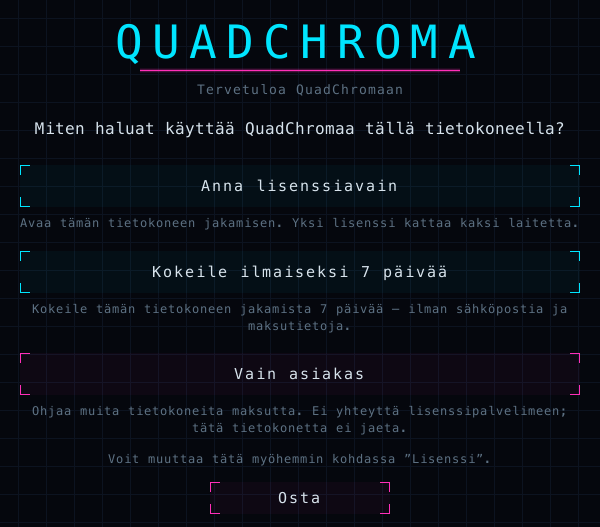
#Seuraavaksi QuadChroma kysyy, miten haluat käyttää tätä tietokonetta:
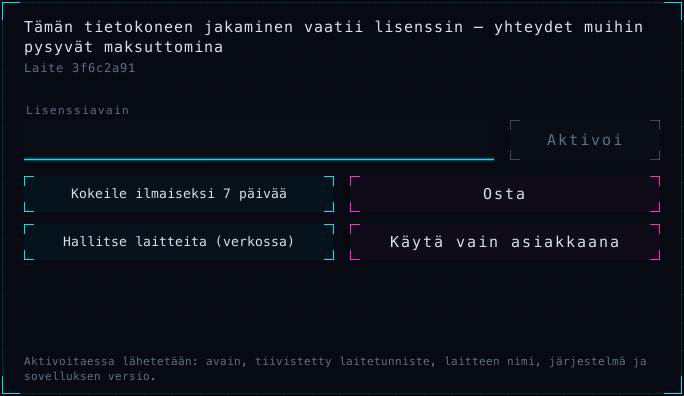
- Anna lisenssiavain: sinulla on jo lisenssiavain. Liitä se ja napsauta Aktivoi, niin tämän tietokoneen voi jakaa.
- Kokeile ilmaiseksi 7 päivää: jaa tämä tietokone heti 7 päivän ajaksi ilman sähköpostiosoitetta ja maksutietoja.
- Vain asiakas: yhdistä vain muihin tietokoneisiin. Maksuton ja ilman yhteyttä lisenssipalvelimeen.
Minkä valitsisit? Tietokone, johon haluat päästä käsiksi, tarvitsee avaimen tai kokeilun. Tietokoneelle, jolta vain yhdistät muihin, Vain asiakas riittää.
Ei vielä avainta? Painike Osta vie sinut verkkosivustolle. Voit muuttaa valintaasi myöhemmin kohdassa Lisenssi …, esimerkiksi valinnalla Käytä vain asiakkaana.
QuadChroma-valikko
#QuadChroma jää käyntiin valikkoriville (Mac) tai ilmaisinalueelle (Windows), kun suljet ikkunan tai napsautat Sulje ikkuna, joten muut tietokoneet tavoittavat tämän edelleen. Sen kuvake avaa QuadChroma-valikon, jossa ovat salasana, laitteen ID ja jakamisen kytkin.
Mac
Napsauta QuadChroma-kuvaketta valikkorivillä.
Windows
Napsauta hiiren kakkospainikkeella QuadChroma-kuvaketta kellon vieressä. Eikö kuvaketta näy? Napsauta ensin siinä kohdassa olevaa pientä nuolta ^. Tavallinen napsautus avaa ikkunan.
Valinta Avaa QuadChroma tuo ikkunan takaisin. Lopeta QuadChroma valitsemalla Lopeta QuadChroma (Mac) tai Lopeta (Windows).
Kielen vaihtaminen
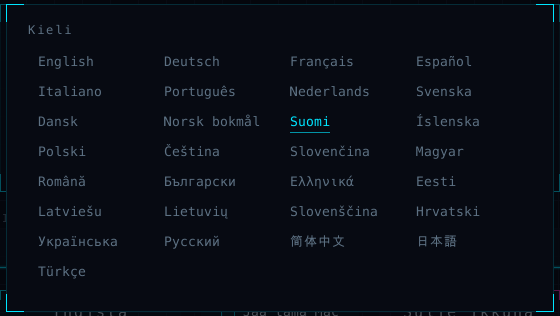
#QuadChroma käynnistyy järjestelmäsi kielellä. Jos haluat toisen kielen, napsauta kielen nimeä aloitusnäytön oikeassa alakulmassa ja valitse 29 kielestä.
Tämän tietokoneen jakaminen
#Ota jakaminen käyttöön
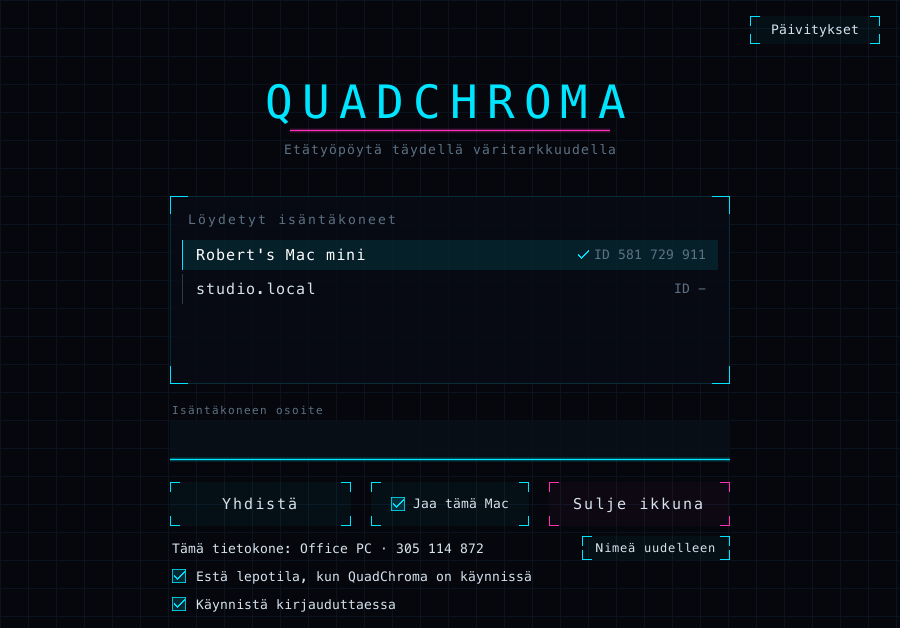
#Valitse tietokoneella, johon haluat päästä käsiksi, aloitusnäytöstä Jaa tämä Mac tai Jaa tämä tietokone. Sama kytkin on myös QuadChroma-valikossa. Kun jakaminen on päällä, valikossa lukee Valmis yhteyksille, ja kun joku on yhteydessä, Yhdistetty: ….
Ei vielä lisenssiä? Katso Lisenssi.
Käyttöoikeudet Macissa
#Mac
Kun jaat ensimmäisen kerran, macOS pyytää sallimaan QuadChroman kohdissa Näytön tallennus ja Käyttöapu. Salli molemmat.
Kielsitkö vahingossa? QuadChroma-valikko näyttää, mitä puuttuu, esimerkiksi Näytön tallennus ei ole sallittu – avaa Järjestelmäasetukset … tai Käyttöapu ei ole sallittu – avaa Järjestelmäasetukset …. Napsauta tätä riviä, kytke QuadChroma päälle Järjestelmäasetuksissa ja käynnistä QuadChroma uudelleen.
Laitteen ID ja salasana
#QuadChroma-valikossa näkyvät tämän tietokoneen Laitteen ID: … ja Salasana: …. Kopioi jompikumpi napsauttamalla sitä ja anna se sille, joka haluaa yhdistää. Laitteen ID näkyy myös aloitusnäytössä tietokoneen nimen vieressä.
Ei näyttöä isäntäkoneessa?
#Jaettavalla tietokoneella täytyy olla aktiivinen näyttö. HDMI-emulaattori tai virtuaalinen näyttö hoitaa asian, natiivitarkkuudella.
Valmiina jokaisen uudelleenkäynnistyksen jälkeen
#- Käynnistä kirjauduttaessa (Mac) tai Käynnistä Windowsin mukana käynnistää QuadChroman aina, kun kirjaudut sisään.
- Estä lepotila, kun QuadChroma on käynnissä pitää tietokoneen hereillä ja tavoitettavissa.
Molemmat löytyvät aloitusnäytöstä ja QuadChroma-valikosta.
Mac
Käynnistä kirjauduttaessa toimii, kun QuadChroma on Ohjelmat-kansiossa. Siihen asti aloitusnäytössä lukee Siirrä QuadChroma ensin Ohjelmat-kansioon.
Windows
Kun QuadChroma on asennettu asennusohjelmalla, tietokoneesi voi päästää valitsemasi laitteet sisään jo ennen kuin kukaan kirjautuu, katso Käyttö ennen kirjautumista.
Tietokoneen nimeäminen uudelleen
#Muut tietokoneet näkevät tämän tietokoneen sen laitenimellä. Muuta nimeä aloitusnäytön painikkeella Nimeä uudelleen tai QuadChroma-valikon valinnalla Vaihda laitteen nimi …. Jos jätät kentän tyhjäksi, käytetään tietokoneen omaa nimeä.
Yhdistäminen
#Valitse tietokone
#Avaa QuadChroma. Aloitusnäytön kohdassa Löydetyt isäntäkoneet näkyvät QuadChroma-tietokoneet, jotka se löytää verkostasi. Valintamerkki osoittaa tietokoneet, jotka tuntevat jo tämän tietokoneen. Yhdistä napsauttamalla tietokonetta.
Myös QuadChroma-valikko tarjoaa löytämänsä tietokoneet, muodossa Yhdistä: ….
Yhdistäminen osoitteella
#Yhdistätkö VPN:n kautta tai eikö tietokone näy luettelossa? Kirjoita sen osoite kenttään Isäntäkoneen osoite ja napsauta Yhdistä. Osoitteen löydät kyseisen tietokoneen verkkoasetuksista tai VPN-sovelluksestasi. Omassa verkossasi voit yhdistää myös laitteen ID:llä, samoin tietokoneisiin, joihin olet yhdistänyt aiemmin.
Yhdistäminen internetin yli ilman VPN:ää on tulossa pian, katso Relay-palvelinEN.
Ensimmäinen yhteys
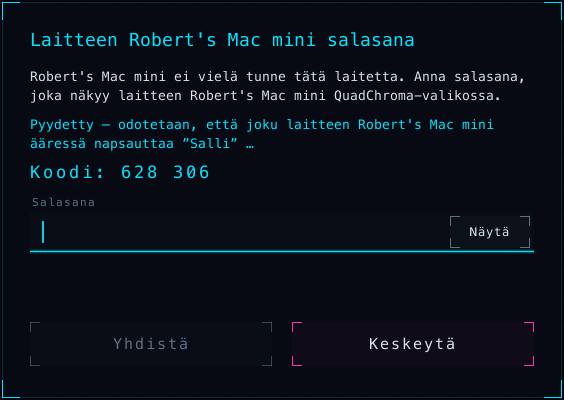
#Kun yhdistät ensimmäisen kerran, toisen tietokoneen on päästettävä sinut sisään. QuadChroma tarjoaa kaksi tapaa:
- Salasana: anna salasana, joka näkyy toisen tietokoneen QuadChroma-valikossa, ja napsauta Yhdistä.
- Salli: napsauta Pyydä ”Salli”. Toisella tietokoneella avautuu ikkuna, jossa kerrotaan, että laitteesi haluaa ohjata sitä. Napsauta siellä Salli tai Hylkää. Molemmissa näytöissä näkyy sama kuusinumeroinen koodi, esimerkiksi Koodi: 628 306. Jos numerot täsmäävät, välissä ei ole ketään.
Siitä lähtien laitteesi yhdistää suoraan, ilman salasanaa.
Kirjoititko väärän salasanan? Jos haluat käyttää sen sijaan vaihtoehtoa Pyydä ”Salli”, napsauta Keskeytä ja yhdistä uudelleen.
Koko näyttö
#Istunnot avautuvat koko näytön tilassa. F11 kytkee sen päälle tai pois ja QuadChroma muistaa valintasi. Macissa koko näytön tila piilottaa valikkorivin ja Dockin. Ctrl+Esc vie takaisin aloitusnäyttöön.
Vaihtaminen toiseen tietokoneeseen
#Istuntovalikon Tietokoneet-välilehdellä näkyvät muut tietokoneesi. Vaihda suoraan tietokoneeseen napsauttamalla sitä. Nykyinen istunto päättyy.

Windows
Jokaisella aloitusnäytön luettelon tietokoneella on painike Pikakuvake. Se luo työpöydälle pikakuvakkeen. Kun kaksoisnapsautat sitä, yhteys muodostuu heti.
Toinen laite ottaa istunnon haltuunsa
#Jos toinen laite yhdistää samaan tietokoneeseen, se ottaa istunnon haltuunsa ja näytölläsi lukee Toinen laite on ottanut istunnon haltuunsa.
Salasana ja sallitut laitteet
#Salasanan vaihtaminen
#Uudet laitteet tarvitsevat jaetun tietokoneen salasanan, joka näkyy sen QuadChroma-valikossa.
- Vaihda salasana …: valitse oma salasana, vähintään 8 merkkiä.
- Uusi satunnainen salasana: saat uuden satunnaisen salasanan.
Laitteet, jotka olet jo päästänyt sisään, säilyttävät käyttöoikeutensa.
Sallitut laitteet
#Jokainen laite, jonka päästät sisään, näkyy QuadChroma-valikon kohdassa Sallitut laitteet nimen, ID:n ja lisäyspäivän kanssa. Painike Poista poistaa laitteen luettelosta, Poista kaikki laitteet … tyhjentää koko luettelon. Poistettu laite tarvitsee sen jälkeen taas salasanan tai jonkun on napsautettava Salli.
Käyttö ennen kirjautumista
#Windowsin kirjautumisnäyttö
#Windows
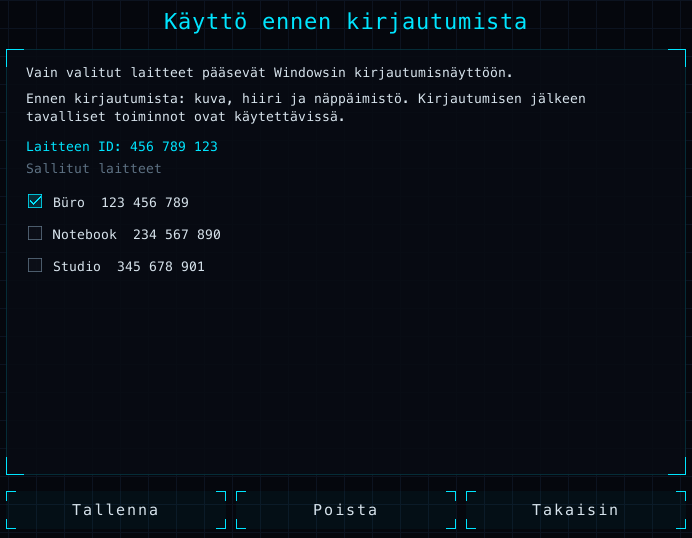
Valitsemasi laitteet pääsevät Windowsin kirjautumisnäyttöön silloinkin, kun kukaan ei ole kirjautunut sisään.
- Yhdistä kyseiseltä laitteelta kerran ja päästä se sisään salasanalla tai valinnalla Salli.
- Napsauta Windows-tietokoneen aloitusnäytössä Käyttö ennen kirjautumista.
- Valitse laitteet, jotka saavat päästä kirjautumisnäyttöön, ja napsauta Tallenna.
Jos käytät siirrettävää kopiota, Windows pyytää järjestelmänvalvojan hyväksyntää, kun napsautat Tallenna, ja QuadChroma asentaa itsensä.
Ennen kirjautumista käytössäsi ovat näyttö, hiiri ja näppäimistö. Kirjaudu sisään tavalliseen tapaan, niin kaikki muu on käytettävissä.
Kun QuadChroma on asennettu asennusohjelmalla, voit vahvistaa myös järjestelmänvalvojan kehotteet (UAC) toiselta tietokoneelta. Muuten tällaisen kehotteen kohdalla näkyy: Windows-tietokoneen ikkuna vaatii Windowsin oman vahvistuksen – hallinta ei ole siellä hetkeen mahdollista.
Lukitun Macin avaaminen
#Myös lukittu Mac näkyy toisella tietokoneella. Kun joku käyttäjä on kirjautuneena, kirjoita Macin salasana sen lukitusnäyttöön suoraan toiselta tietokoneelta.
Istunnon aikana
#Istuntovalikon avaaminen
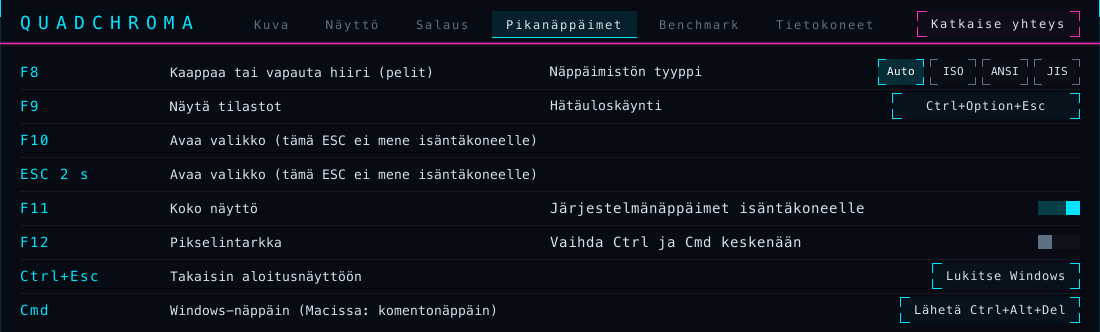
#Avaa istuntovalikko painamalla F10 tai pitämällä Esc painettuna kaksi sekuntia. Valikossa on kuusi välilehteä:
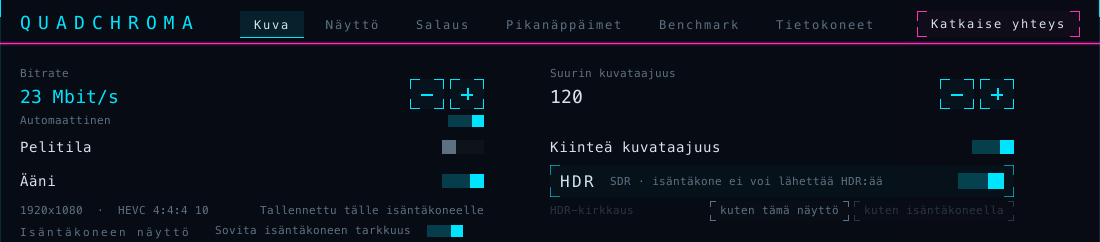
- Kuva: bitrate, kuvataajuus, Pelitila, ääni, HDR, näyttö ja codec.
- Näyttö: Koko näyttö, Pikselintarkka (kuva 1:1 ilman skaalausta), tilastot, Nörttitila sekä se, millä näytönohjaimella tämä tietokone näyttää ja purkaa kuvan.
- Salaus: tämän yhteyden vahvistuskoodi.
- Pikanäppäimet: kaikki pikanäppäimet ja näppäimistön asetukset.
- Benchmark: etsii tälle tietokoneelle hyvät asetukset.
- Tietokoneet: vaihda toiseen tietokoneeseen.
Kun viet hiiren osoittimen kytkimen kohdalle, näet lyhyen selityksen.
Istunnon lopettaminen
#Jokaisen välilehden oikeassa yläkulmassa oleva painike Katkaise yhteys lopettaa istunnon ja vie takaisin aloitusnäyttöön. Myös Ctrl+Esc vie takaisin aloitusnäyttöön.
Pikanäppäimet
#| Näppäin | Toiminto |
|---|---|
| F8 | Kaappaa tai vapauta hiiri (pelit) |
| F9 | Näytä tilastot |
| F10 | Avaa istuntovalikko (tai pidä Esc painettuna) |
| F11 | Koko näyttö |
| F12 | Pikselintarkka |
| Ctrl+Esc | Takaisin aloitusnäyttöön |
Mac-näppäimistöllä ja monissa kannettavissa pidä fn painettuna F-näppäinten kanssa, esimerkiksi fn+F10. Kaikki pikanäppäimet on lueteltu myös Pikanäppäimet-välilehdellä.
Tilastojen näyttäminen
#F9 näyttää reaaliaikaiset tilastot vasemmassa yläkulmassa: kuvataajuuden, viiveen, tarkkuuden, codecin, bitraten ja paljon muuta. Valitse rivit Näyttö-välilehdellä. Nörttitila lisää palkin, josta näet, mihin aika kuluu, sekä molempien tietokoneiden kuormituksen.
Kuva, ääni ja HDR
#Bitrate ja kuvataajuus
#Kuva-välilehdellä Bitrate-asetuksena on Automaattinen. Bitrate mukautuu verkkoosi työskentelyn aikana, ilman uudelleenyhdistämistä. Jos käännät Automaattinen-kytkimen pois päältä, voit asettaa painikkeilla − ja + kiinteän arvon väliltä 2–500 Mbit/s; asetuksen nimenä on silloin Suurin bitrate.
Suurin kuvataajuus voi olla 10–240 kuvaa sekunnissa, enintään sen verran kuin toisen tietokoneen näyttö tuottaa. Kiinteä kuvataajuus pitää kuvataajuuden ennallaan silloinkin, kun isäntäkoneella mikään ei liiku. Jos välilehdellä lukee Kuvataajuus sovitettu tähän tietokoneeseen, QuadChroma on valinnut tälle tietokoneelle sopivan kuvataajuuden.
Kaikki tämän välilehden asetukset tallennetaan erikseen jokaiselle tietokoneelle, johon yhdistät (Tallennettu tälle isäntäkoneelle).
Pelitila
#Pelitila asettaa pienen viiveen etusijalle: yksi napsautus, vaikka kesken pelin, ilman uudelleenyhdistämistä. Muussa käytössä tavallinen tila pitää videon ja vierityksen sujuvina.
Isäntäkoneen tarkkuus
#QuadChroma välittää isäntäkoneen näytön sen natiivitarkkuudella. Sovita isäntäkoneen tarkkuus on oletuksena päällä: yhteyden ajaksi isäntäkone vaihtaa näyttönsä sinun näyttösi tarkkuuteen ja virkistystaajuuteen, jotta teksti pysyy terävänä, ja palauttaa ne, kun katkaiset yhteyden. Poista asetus käytöstä, jos isäntäkoneen pitää säilyttää oma tarkkuutensa.
Codec
#Codec-asetuksena on Automaattinen: QuadChroma valitsee laadukkaimman muodon, jota molemmat tietokoneet tukevat laitteistotasolla – HEVC tai H.264, 4:4:4 tai 4:2:0, 8 tai 10 bittiä. Käsin valitsemasi codec pysyy voimassa kyseiselle tietokoneelle, kunnes valitset taas Automaattinen. Tilastoissa näkyy käytössä oleva muoto ja kohdassa Codecin valinta syy siihen. 4:4:4 tarkoittaa siellä täyttä väritarkkuutta.
HDR
#HDR edellyttää, että molemmat näytöt näyttävät HDR-kuvaa. Mac-isäntäkone tarvitsee macOS 15:n tai uudemman. Windowsissa ota näyttöasetuksissa käyttöön ”Käytä HDR:ää”. Sen jälkeen HDR kytkeytyy päälle itsestään: Kuva-välilehden HDR-kytkin hehkuu kultaisena ja siinä lukee käytössä molemmilla puolilla. Muuten siinä kerrotaan, miksi kuva on SDR.
HDR-kirkkaus: oletusvalinta kuten tämä näyttö sovittaa kuvan sinun näyttöösi. Valinta kuten isäntäkoneella säilyttää kirkkauden, jonka isäntäkone näyttää.
Ääni
#Kytkin Ääni tuo isäntäkoneen äänen sinulle pakkaamattomana stereona. Poista se käytöstä, jos et tarvitse ääntä. Jos isäntäkoneella ei ole äänen toistolaitetta, QuadChroma kertoo sen: Isäntäkoneella ei ole äänen toistolaitetta – istunto jatkuu ilman ääntä.
Näytön valitseminen
#Jos isäntäkoneella on useita näyttöjä, valitse kohdassa Isäntäkoneen näyttö, minkä niistä näet. Valinta Automaattinen seuraa isäntäkoneen päänäyttöä. Isäntäkone muistaa valintasi. Jos valittu näyttö irrotetaan, QuadChroma näyttää toisen ja kertoo siitä.
Benchmark
#Benchmark-välilehti kokeilee vuorotellen codeceja, kuvataajuuksia ja bitrateja kuvan pyöriessä ja näyttää lopuksi tuloksen kohdassa Suositus.
- Asetus Testikuva on päällä: jokainen vaihe mittaa samaa liikkuvaa kuvaa, joten isäntäkoneella ei tarvitse olla mitään käynnissä. Poista se käytöstä, jos haluat mitata sitä, mitä isäntäkoneen näytöllä näkyy.
- Napsauta Aloita ja pidä valikko auki, kunnes ajo on valmis.
- Tallenna suositus tälle tietokoneelle napsauttamalla Käytä.
Näppäimistö ja hiiri
#Oma näppäimistöasettelusi toimii
#Näppäimet välittyvät sijaintinsa mukaan, joten oma näppäimistöasettelusi toimii toisella tietokoneella, aksentit ja ääkköset mukaan lukien.
Windows-tietokoneelta
#Windows
Kun QuadChroma-ikkuna on etualalla, Windows-näppäin, Alt+Tab ja muut järjestelmän pikanäppäimet menevät toiselle tietokoneelle.
- Pikanäppäimet-välilehden asetuksella Järjestelmänäppäimet isäntäkoneelle voit poistaa tämän käytöstä kyseisen tietokoneen osalta.
- Hätäuloskäynti palauttaa järjestelmänäppäimet heti omalle tietokoneellesi: Ctrl+Alt+F12. Voit valita toisen pikanäppäimen napsauttamalla sitä.
- Win+L ja Ctrl+Alt+Del pysyvät aina omalla tietokoneellasi.
Macin ohjaaminen
- Windows-näppäin toimii Cmd-näppäimenä: Win+C kopioi, Win+V liittää, Win+Tab vaihtaa sovellusta ja Win+välilyönti avaa Spotlightin.
- AltGr toimii Optio-näppäimenä. Saksalaisessa Mac-asettelussa AltGr+L tuottaa merkin @.
- PrtSc ottaa kuvakaappauksen koko näytöstä, Vaihto+PrtSc valitusta alueesta ja Ctrl+PrtSc avaa kuvakaappaustyökalun. Myös Pikanäppäimet-välilehden painike Kuvakaappaus Macilla avaa kuvakaappaustyökalun.
- Kun yhdistät Maciin ensimmäisen kerran, QuadChroma kysyy kohdassa Näppäimistön tyyppi, millainen näppäimistö Macissa on: ISO (ylimääräinen näppäin vasemman vaihtonäppäimen vieressä, kuten suomalaisissa näppäimistöissä), ANSI (kuten Yhdysvalloissa) vai JIS (japanilainen). Silloin ^ ja < osuvat oikeaan paikkaan. Voit muuttaa valintaa Pikanäppäimet-välilehdellä.
Macilta
#Mac
Kun QuadChroma-ikkuna on etualalla ja hiiri on kuvan päällä, Cmd ja pikanäppäimet, kuten Cmd+Tab, Cmd+välilyönti ja Cmd+Q, menevät toiselle tietokoneelle: Macille Cmd-näppäimenä ja Windows-tietokoneelle Windows-näppäimenä.
- Pikanäppäimet-välilehden asetuksella Järjestelmänäppäimet isäntäkoneelle voit poistaa tämän käytöstä kyseisen tietokoneen osalta.
- Hätäuloskäynti palauttaa Cmd-näppäimen heti Macillesi: Ctrl+Option+Esc. Voit valita toisen pikanäppäimen napsauttamalla sitä.
- Ensimmäisellä kerralla macOS pyytää sallimaan QuadChroman kohdissa Syötteen valvonta ja Käyttöapu (Järjestelmäasetukset > Tietosuoja ja suojaus). Siihen asti Cmd pysyy Macillasi.
Windowsin ohjaaminen
- Cmd toimii Windows-näppäimenä. Pelkkä Cmd avaa Käynnistä-valikon, Cmd+E avaa Resurssienhallinnan ja Cmd+D näyttää työpöydän.
- Oikea Optio-näppäin toimii AltGr-näppäimenä ja F13 Print Screen -näppäimenä.
- QuadChroma tunnistaa Macisi näppäimistön. Jos ^ ja < osuvat väärään paikkaan, valitse Pikanäppäimet-välilehdeltä oikea Näppäimistön tyyppi.
Ctrl- ja Cmd-näppäinten vaihtaminen
#Haluatko, että Ctrl+C kopioi Macissa samoin kuin Windowsissa? Ota Pikanäppäimet-välilehdellä käyttöön asetus Vaihda Ctrl ja Cmd keskenään. Silloin Ctrl toimii Cmd-näppäimenä ja Windows-näppäin Ctrl-näppäimenä. Macilta Windowsiin se toimii toisin päin: Cmd+C kopioi ja Ctrl toimii Windows-näppäimenä. Asetus tallennetaan erikseen jokaiselle tietokoneelle.
Lukitus ja Ctrl+Alt+Del
#- Lukitse Mac lukitsee ohjaamasi Macin, kuten Ctrl+Cmd+Q siellä.
- Lukitse Windows lukitsee Windows-tietokoneen, kuten Win+L siellä.
- Lähetä Ctrl+Alt+Del avaa suojausnäytön Windows-tietokoneessa, johon QuadChroma on asennettu asennusohjelmalla.
Hiiren kaappaus
#Pelit kaappaavat hiiren yleensä itse. F8 kaappaa tai vapauttaa sen käsin. Kun hiiri on kaapattu, näkyy hetken ilmoitus Hiiri kaapattu · F8 vapauttaa sen. Myös 1000 Hz:n pelihiiret toimivat.
Leikepöytä ja tiedostot
#Tekstin kopioiminen ja liittäminen
#Kopioi yhdellä tietokoneella ja liitä toisella, kumpaankin suuntaan. Tekstiä voi siirtää enintään 4 MB. Piilotetut merkinnät, kuten salasanojen hallintaohjelman salasanat, jäävät tietokoneelle, jolla ne kopioitiin.
Tiedostot ja kansiot
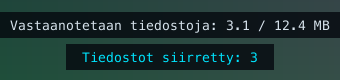
#Kopioi tiedostoja ja kansioita Finderissa tai Resurssienhallinnassa ja liitä ne toisella tietokoneella. Tämä toimii kumpaankin suuntaan, enintään 4 GB ja 10 000 kohdetta kerralla. QuadChroma näyttää edistymisen kuvan alareunassa.
Päivitykset
#Pidä QuadChroma ajan tasalla
#Napsauta aloitusnäytössä Päivitykset.
- Tarkista päivitykset automaattisesti: QuadChroma tarkistaa päivitykset kerran päivässä.
- Asenna päivitykset automaattisesti: valinnainen. Päivitykset asennetaan, kun yhteyksiä ei ole käytössä.
- Painike Tarkista nyt tarkistaa heti.
Mac
Kun päivitys on saatavilla, QuadChroma näyttää päivitysikkunan. Asenna päivitys sieltä.
Windows
Kun päivitys on saatavilla, painike Asenna päivitys asentaa sen. Siirrettävä kopio: lataa uusi ZIP-tiedosto lataussivultaEN.
Päivitykset tulevat omalta palvelimeltamme Saksasta. Uutuudet löydät julkaisutiedoistaEN. Kun päivityksen mukana tulee uudet lisenssiehdot, QuadChroma pyytää sinua hyväksymään ne kerran.
Lisenssi
#Mikä on maksutonta
#Yhdistäminen muihin tietokoneisiin on maksutonta, niin monella laitteella kuin haluat. Tietokoneen jakaminen vaatii lisenssin tai 7 päivän kokeilun.
Yksi lisenssi kattaa kaksi tietokonetta, Macin ja Windowsin missä tahansa yhdistelmässä. Saman tietokoneen useat käyttäjätilit lasketaan yhdeksi.
- Kertaosto: yksi pääversio, esimerkiksi 1.0–1.9, ilman määräaikaa.
- Tilaus: kaikki versiot niin kauan kuin tilaus on voimassa.
Hinnat löytyvät hintasivultaEN.
Aktivointi
#- Osta lisenssi verkkosivustoltaEN. Avaimesi näkyy sivulla ja tulee myös sähköpostiisi. Se alkaa merkeillä QC-.
- Napsauta aloitusnäytössä tai QuadChroma-valikossa Lisenssi ….
- Liitä avain kenttään Lisenssiavain ja napsauta Aktivoi. Tähän tarvitaan internetyhteys.
Käytä samaa avainta toisella tietokoneellasi.
7 päivän kokeilu
#Napsauta Kokeile ilmaiseksi 7 päivää ensimmäisellä käynnistyskerralla tai lisenssinäkymässä. Kokeilu on maksuton, kerran tietokonetta ja pääversiota kohden, ilman sähköpostiosoitetta ja maksutietoja. Se tarvitsee internetyhteyden kerran. Kun kokeilu päättyy, jakaminen keskeytyy, kunnes aktivoit lisenssin.
Siirtäminen toiselle tietokoneelle
#- Avaa vanhalla tietokoneella Lisenssi … ja napsauta Poista tämä tietokone. Aktivoi sitten uudella.
- Onko vanha tietokone poissa käytöstä tai rikki? Aktivoi uudella ja valitse tietokone, jonka se korvaa, tai poista vanha kohdassa Hallitse laitteita (verkossa).
- Siirtymisapurin tai varmuuskopiosta palauttamisen jälkeen napsauta Aktivoi tässä.
- Oletko siirtänyt lisenssiä monta kertaa lyhyen ajan sisällä? Sovellus näyttää, mistä päivästä alkaen seuraava siirto onnistuu. Tarkemmat tiedot ovat lisenssiehdoissaEN.
Jos laitteisto hajoaa, kirjoita meille, niin autamme.
Ilman verkkoyhteyttä
#Jaettu tietokone vahvistaa lisenssinsä noin kerran viikossa. Ilman verkkoyhteyttä jakaminen jatkuu enintään 30 päivää ja sovellus ilmoittaa asiasta ajoissa. Kun yhteys palaa, painike Tarkista uudelleen vahvistaa lisenssin heti.
Asiakastilisi
#”My licences” on asiakastilisi osoitteessa lizenz.quadchroma.tech/portal. Sen avaa myös sovelluksen painike Hallitse laitteita (verkossa). Kirjaudu sisään sillä sähköpostiosoitteella, jolla teit oston: lähetämme sinulle kuusinumeroisen koodin eikä salasanaa tarvita. Siellä näet lisenssisi ja laitteesi, voit kirjata laitteita ulos, pyytää uuden avaimen ja luovuttaa lisenssin toiselle.
Lisenssin luovuttaminen toiselle
#Haluatko myydä tai antaa lahjaksi kertaostolla hankitun lisenssin? Luovuta se kokonaisena painikkeella Transfer licence kohdassa ”My licences”. Luovutus on maksuton.
- Ota kohdassa ”My licences” käyttöön kaksivaiheinen tunnistautuminen todennussovelluksella. Voit aloittaa luovutuksen 7 päivän kuluttua.
- Valitse Transfer licence ja kirjoita uuden haltijan sähköpostiosoite. Vahvista sähköpostiisi tulevalla koodilla ja todennussovelluksesi koodilla.
- Uusi haltija hyväksyy luovutuksen omalla asiakastilillään. 72 tunnin kuluttua laitteesi kirjataan ulos ja uusi haltija saa uuden avaimen. Siihen asti voit vielä perua luovutuksen.
Kaikki luovutuksen ehdot löytyvät lisenssiehdoistaEN.
Versiopäivitys ja uusiminen
#- Kertaosto kattaa oman pääversionsa. Uusi pääversio, kuten 2.0, on uusi osto. Kun käytät sellaista, lisenssinäkymä kertoo sen ja tarjoaa valinnan Osta versiopäivitys.
- Päättyikö tilauksesi? Uusi se kohdassa ”My licences”. Uuden tilauksen mukana tulee sähköpostitse uusi avain: liitä se kohdassa Lisenssi … ja napsauta Aktivoi.
Irtisanominen ja peruuttaminen
#Voit irtisanoa tai peruuttaa kirjautumatta sisään. Linkit ovat myös verkkosivuston jokaisen sivun alareunassa.
- Irtisano tilaus milloin tahansa sivulla Irtisano sopimukset täälläEN. Tilaus on voimassa maksetun kauden loppuun.
- Haluatko rahasi takaisin? Jokaisella ostolla on 14 päivän rahat takaisin -takuu, tilauksissa ensimmäisen maksun osalta. Käytä sivua Peruuta sopimus täälläEN. Lisätietoja: Hyvitykset ja peruuttaminenEN.
Paddle.com myy lisenssit virallisena myyjänä (Merchant of Record) ja lähettää laskusi sähköpostitse. Ostosi näet osoitteessa paddle.net.
Vianmääritys
#Toinen tietokone ei näy luettelossa
#- Onko QuadChroma käynnissä siellä ja jakaminen päällä?
- Ovatko molemmat samassa verkossa? Vierasverkko pitää laitteet usein erillään.
- Windows: aseta verkkoprofiilin tyypiksi Yksityinen verkko (Asetukset > Verkko ja Internet). Asennusohjelma päästää QuadChroman läpi yksityisissä verkoissa. Siirrettävää kopiota käyttäessäsi päästä se palomuurin läpi yksityisissä verkoissa.
- Mac: salli QuadChroma kohdassa Järjestelmäasetukset > Tietosuoja ja suojaus > Lähiverkko.
- Tai kirjoita tietokoneen osoite kenttään Isäntäkoneen osoite. Ylläpitäjille: TCP 9001–9002, UDP 9003.
Musta kuva Macilta
#Näkyykö kuva mustana tai eivätkö hiiri ja näppäimistö toimi ohjaamassasi Macissa? Avaa kyseisessä Macissa Järjestelmäasetukset > Tietosuoja ja suojaus ja salli QuadChroma kohdissa Näytön tallennus ja Käyttöapu. Sen QuadChroma-valikko näyttää, mitä puuttuu. Eikö auta? Lopeta QuadChroma siellä ja käynnistä se uudelleen.
Ei kuvaa isäntäkoneelta
#- Isäntäkoneella ei ole aktiivista näyttöä – liitä näyttö, HDMI-emulaattori tai virtuaalinen näyttö
- Isäntäkone on lukittu tai näyttää suojattua näkymää – kuva palaa heti, kun lukitus avataan. Windowsissa katso Käyttö ennen kirjautumista. Macissa avaa lukitus siellä.
- Isäntäkoneella on käynnissä etätyöpöytäistunto – palauta se konsoliin tscon-komennolla. Lopeta etätyöpöytäistunto kyseisellä tietokoneella tai palauta se viestin ohjeen mukaan.
Jakaminen on pysähtynyt
#Avaa kyseisellä tietokoneella Lisenssi …. Siinä kerrotaan syy.
- Liian kauan ilman verkkoyhteyttä: yhdistä tietokone internetiin ja napsauta Tarkista uudelleen.
- Tilaus päättynyt – jakaminen pois päältä: uusi tilaus kohdassa ”My licences” ja aktivoi sitten sähköpostista saamasi uusi avain kohdassa Lisenssi ….
- Kokeilu päättyi – jakaminen pois päältä: aktivoi lisenssi.
Portti 9001 on varattu
#Portti 9001 on toisen ohjelman käytössä: toinen ohjelma tai toinen QuadChroma-kopio varaa tämän portin tällä tietokoneella. Lopeta se.
Viestit yhdistettäessä
#- Väärä salasana. Tarkista salasana toisen tietokoneen QuadChroma-valikosta.
- … ei enää tunne tätä laitetta. Yhdistä uudelleen ja anna salasana. Toinen tietokone on poistanut laitteesi luettelostaan.
- … käyttää vanhempaa QuadChroma-versiota. Päivitä se siellä. Katso Päivitykset.
- Verkosta ei löytynyt laitetta, jonka ID on …. Tarkista, että molemmat ovat samassa verkossa, tai kirjoita osoite ID:n sijaan.
Kuva nykii
#Käytä kaapelia tai 5 GHz:n Wi-Fi-yhteyttä, jätä Bitrate-asetukseksi Automaattinen ja ota peleissä käyttöön Pelitila. Anna sitten benchmarkin ehdottaa asetuksia.
Ei HDR:ää
#QuadChroma kertoo Kuva-välilehden HDR-kytkimen vieressä, miksi kuva on SDR. Mitä HDR vaatii, kerrotaan kohdassa HDR.
Järjestelmänäppäimet jäävät omalle tietokoneelleni
#Salli Macissa QuadChroma kohdissa Syötteen valvonta ja Käyttöapu. QuadChroma muistuttaa siitä: Järjestelmänäppäimet jäävät tälle Macille: salli QuadChromalle Käyttöapu ja Syötteen valvonta kohdassa Tietosuoja ja suojaus. Jos jollakin Macisi sovelluksella on suojattu näppäimistösyöttö päällä, QuadChroma kertoo senkin: Jokin appi on laittanut suojatun näppäimistösyötön päälle. Sillä aikaa järjestelmänäppäimet eivät mene isäntäkoneelle. Tarkista kummassakin järjestelmässä, että asetus Järjestelmänäppäimet isäntäkoneelle on päällä Pikanäppäimet-välilehdellä.
Turvallisuus ja tietosuoja
#Aina salattu
#Jokainen yhteys on päästä päähän salattu eikä salausta voi kytkeä pois. Tietokoneesi yhdistävät suoraan toisiinsa omassa verkossasi tai VPN:ssäsi. Sovellus ei tarvitse käyttäjätiliä.
Kuusinumeroinen koodi osoittaa, ettei välissä ole ketään: kun napsautat Pyydä ”Salli”, molemmissa näytöissä näkyvät samat numerot. Istunnon aikana koodi näkyy tilastoissa ja Salaus-välilehdellä (Suojattu · vahvistuskoodi).
Uudet laitteet tarvitsevat salasanasi tai jonkun on napsautettava Salli. Itse salasana ei koskaan kulje verkon yli.
Mitä sovellus lähettää
#- Sovellus ei lähetä käyttötietoja. Kun asetus Tarkista päivitykset automaattisesti on päällä, se tarkistaa päivitykset kerran päivässä.
- Tilassa Vain asiakas sovellus ei koskaan ota yhteyttä lisenssipalvelimeen.
- Jaettu tietokone vahvistaa lisenssinsä noin kerran viikossa. Vahvistuksen mukana ei koskaan lähetetä näytön sisältöä, syötteitä tai tiedostoja.
- Lisenssin tai kokeilun kanssa sovellus myös tarkistaa, ettei sitä ole peukaloitu, ja voi ilmoittaa havainnosta lisenssipalvelimelle ilman näytön sisältöä tai tiedostoja.
- Lisenssinäkymä kertoo: Aktivoitaessa lähetetään: avain, tiivistetty laitetunniste, laitteen nimi, järjestelmä ja sovelluksen versio.
Kaikki yksityiskohdat ovat tietosuojaselosteessaEN.
Poistaminen
#QuadChroman poistaminen
#Vapauta ensin lisenssipaikka: avaa Lisenssi … ja napsauta Poista tämä tietokone. Sitten:
Mac
Lopeta QuadChroma valitsemalla QuadChroma-valikosta Lopeta QuadChroma ja vedä se sitten Ohjelmat-kansiosta Roskakoriin.
Windows
Avaa Asetukset > Sovellukset, etsi QuadChroma luettelosta ja valitse Poista asennus. Jos käytät siirrettävää kopiota, lopeta QuadChroma valitsemalla QuadChroma-valikosta Lopeta ja poista sen kansio.
Asetuksesi
#Asetuksesi säilyvät QuadChroma-kansiossa:
- Mac: ~/Library/Application Support/QuadChroma
- Windows: %APPDATA%\QuadChroma
Poista kansio, jos et enää tarvitse asetuksia.
Ohje ja yhteystiedot
#Kirjoita meille
#Nopeat vastaukset löytyvät ohjesivultaEN. Etkö vieläkään pääse eteenpäin? Kirjoita meille englanniksi tai saksaksi osoitteeseen hello@quadchroma.tech tai yhteydenottolomakkeellaEN. Vastaamme yleensä kahden arkipäivän kuluessa.
Löysitkö tietoturvaongelman? Kerro siitä meille näiden ohjeiden mukaanEN.
Lähetä lokitiedostosi
#Liitä viestiin tiedosto protokoll.txt siltä tietokoneelta, jolla jokin meni vikaan.
- Mac: valitse Finderissa Siirry > Siirry kansioon ja kirjoita ~/Library/Application Support/QuadChroma
- Windows: kirjoita %APPDATA%\QuadChroma Resurssienhallinnan osoiteriville