QuadChroma 1.0.1
Priručnik za QuadChroma
Instalacija, povezivanje, dijeljenje – sve na jednom mjestu.
Ažurirano 21. listopada 2026. · za QuadChroma 1.0.1
Ništa nije pronađeno. Pokušajte s drugom riječi.
Brzi početak
#Tri koraka
#QuadChroma prikazuje zaslon jednog računala na drugom, Mac ili Windows, u oba smjera. Dovoljno oštro za tekst, dovoljno brzo za igre. Jedna aplikacija po računalu: njome se povezujete s drugim računalima i njima dopuštate pristup.
- Instalirajte QuadChroma na oba računala, sa stranice za preuzimanjeEN.
- Dijelite računalo kojem želite pristupiti: kliknite Isprobajte besplatno 7 dana ili unesite svoj ključ, a zatim na njegovu početnom zaslonu uključite opciju Dijeli ovaj Mac ili Dijeli ovo računalo.
- Povežite se s drugog računala: kliknite dijeljeno računalo na popisu i unesite lozinku iz njegova izbornika QuadChroma. Ili kliknite Zatraži „Dopusti”, a zatim na dijeljenom računalu Dopusti.
To je sve. Povezivanje je besplatno. Ctrl+Esc vraća vas na početni zaslon.
Savjet: Računalo koje dijelite zove se host, a ono s kojeg njime upravljate klijent. Svaki QuadChroma može biti oboje.
Instalacija
#Što vam treba
#- Mac s Apple čipom i macOS 14 ili noviji (za HDR kao host: macOS 15).
- PC sa 64-bitnim sustavom Windows 10 ili 11 (x64).
- Vaša lokalna mreža ili vlastiti VPN.
- Monitor, HDMI emulator ili virtualni zaslon na računalu koje dijelite.
- Povremena internetska veza na dijeljenom računalu, zbog licence.
Sve pojedinosti, uključujući to s kojom grafikom dobivate 4:4:4 i 10 bita, nalaze se na stranici sa značajkamaEN.
Instalirajte QuadChroma
#Instalirajte QuadChroma na svako računalo koje želite koristiti. Preuzmite ga sa stranice za preuzimanjeEN.
Mac
- Otvorite DMG i povucite QuadChroma u mapu Aplikacije.
- Pokrenite ga iz mape Aplikacije.
- macOS jednom pita želite li otvoriti aplikaciju preuzetu s interneta. Kliknite Otvori.
- Na macOS-u 15 i novijem macOS pita smije li QuadChroma pronalaziti uređaje u vašoj lokalnoj mreži. Kliknite Dopusti.
Windows
S instalacijskim programom (preporučeno)
- Dvaput kliknite instalacijski program na samom računalu, a ne putem „Pokreni kao administrator”.
- QuadChroma je potpisan, a Windows kao provjerenog izdavača prikazuje Roberta Brandta. Ako SmartScreen unatoč tome upozori, kliknite Više informacija (More info), a zatim Ipak pokreni (Run anyway).
- Instalacijski program jednom traži administratorsko odobrenje, prikazuje licencne uvjete, pita kako želite koristiti ovo računalo, propušta QuadChroma kroz vatrozid za privatne mreže i pokreće ga.
Prijenosni ZIP
Ne želite instalirati? Raspakirajte cijeli ZIP i pokrenite quadchroma.exe iz raspakirane mape. Sve njegove datoteke držite zajedno i propustite QuadChroma kroz vatrozid za privatne mreže. Za pristup prije prijave QuadChroma se sam instalira kad vam zatreba.
Prvo pokretanje
#Prihvatite uvjete
#Windows
Instalirali ste pomoću instalacijskog programa? Ondje ste već prihvatili uvjete i odabrali kako ćete koristiti ovo računalo.
Pri prvom pokretanju QuadChroma prikazuje licencne uvjete. Za nastavak kliknite Prihvaćam.
Odaberite kako ćete koristiti ovo računalo
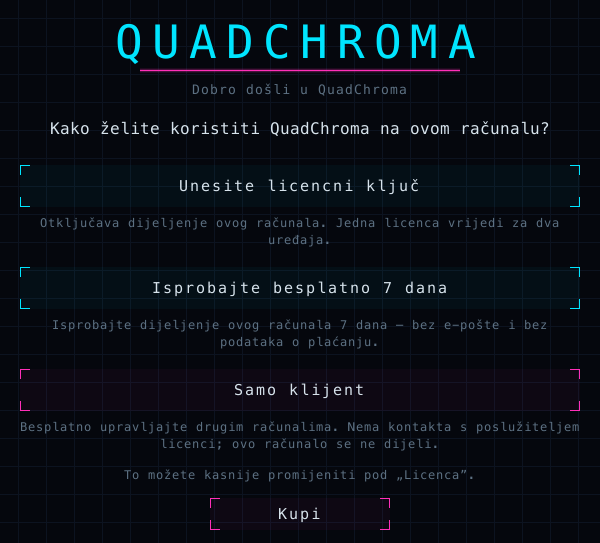
#Zatim QuadChroma pita kako želite koristiti ovo računalo:
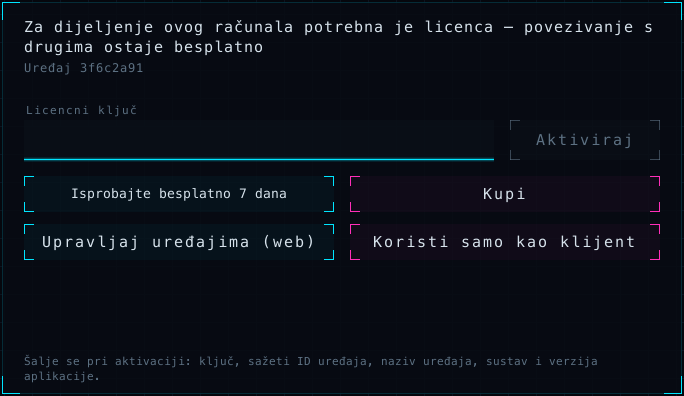
- Unesite licencni ključ: već imate licencni ključ. Zalijepite ga, kliknite Aktiviraj i ovo se računalo može dijeliti.
- Isprobajte besplatno 7 dana: ovo računalo možete odmah dijeliti 7 dana, bez e-pošte i bez podataka o plaćanju.
- Samo klijent: samo se povezujete s drugim računalima. Besplatno i bez ikakva kontakta s poslužiteljem licenci.
Što odabrati? Računalu kojem želite pristupiti treba ključ ili probno razdoblje. Za računalo s kojeg se samo povezujete dovoljan je način Samo klijent.
Još nemate ključ? Gumb Kupi vodi vas na web-stranicu. Svoj odabir možete kasnije promijeniti pod Licenca …, na primjer opcijom Koristi samo kao klijent.
Izbornik QuadChroma
#QuadChroma nastavlja raditi u traci izbornika (Mac) ili u području obavijesti (Windows) kad zatvorite prozor ili kliknete Zatvori prozor, tako da druga računala i dalje mogu pristupiti ovom. Njegova ikona otvara izbornik QuadChroma s lozinkom, ID-om uređaja i prekidačem za dijeljenje.
Mac
Kliknite ikonu QuadChroma u traci izbornika.
Windows
Desnom tipkom miša kliknite ikonu QuadChroma pokraj sata. Ne vidite je? Najprije ondje kliknite malu strelicu ^. Klik lijevom tipkom otvara prozor.
Stavka Otvori QuadChroma vraća prozor. Za izlaz odaberite Izlaz iz programa QuadChroma (Mac) ili Izlaz (Windows).
Promijenite jezik
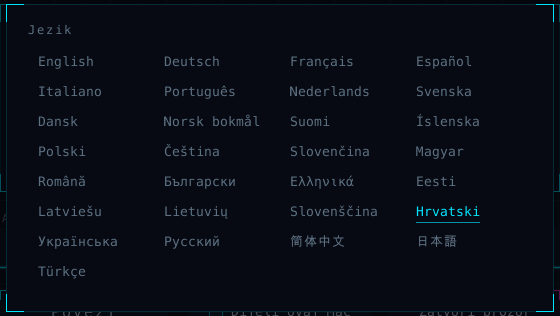
#QuadChroma se pokreće na jeziku vašeg sustava. Za neki drugi jezik kliknite naziv jezika u donjem desnom kutu početnog zaslona i odaberite jedan od 29 jezika.
Dijeljenje ovog računala
#Uključite dijeljenje
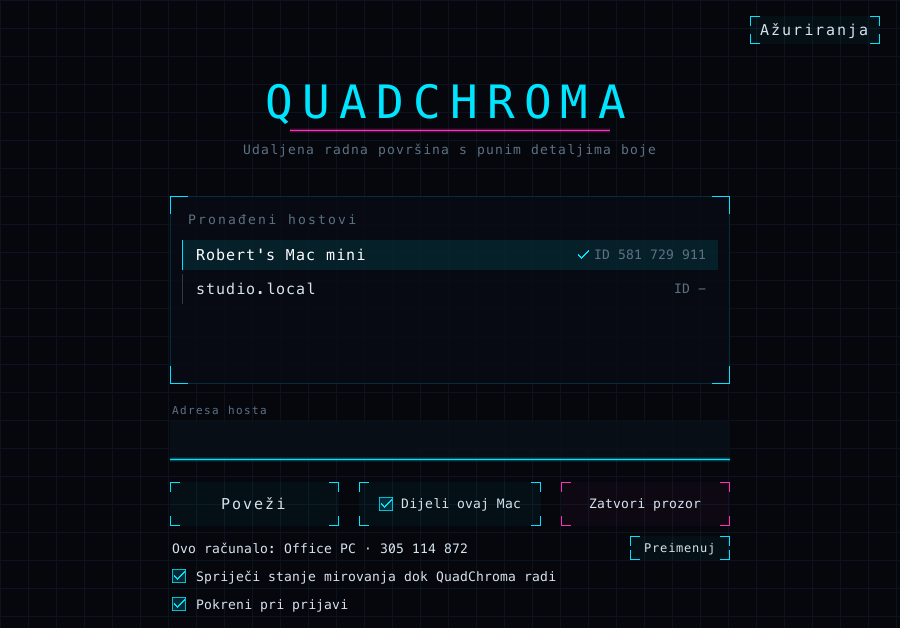
#Na računalu kojem želite pristupiti uključite na početnom zaslonu opciju Dijeli ovaj Mac ili Dijeli ovo računalo. Isti prekidač nalazi se i u izborniku QuadChroma. Dok je uključen, u izborniku piše Spremno za veze, a dok je netko povezan Povezano: ….
Još nemate licencu? Pogledajte odjeljak Licenca.
Dopustite pristup na Macu
#Mac
Kad prvi put dijelite, macOS traži dopuštenja za Snimanje zaslona i Pristupačnost. Dopustite oba.
Slučajno ste odbili? Izbornik QuadChroma pokazuje što nedostaje, na primjer Snimanje zaslona nije dopušteno – otvori Postavke sustava … ili Pristupačnost nije dopuštena – otvori Postavke sustava …. Kliknite tu stavku, uključite QuadChroma u Postavkama sustava i ponovno pokrenite QuadChroma.
Pronađite ID uređaja i lozinku
#U izborniku QuadChroma vidite stavke ID uređaja: … i Lozinka: … ovog računala. Kliknite stavku da biste kopirali vrijednost, a zatim je proslijedite onome tko se želi povezati. ID uređaja prikazan je i na početnom zaslonu, pokraj naziva računala.
Host nema monitor?
#Računalu koje dijelite treba aktivan zaslon. Dovoljan je HDMI emulator ili virtualni zaslon, u izvornoj razlučivosti.
Spremno nakon svakog ponovnog pokretanja
#- Opcija Pokreni pri prijavi (Mac) ili Pokreni sa sustavom Windows pokreće QuadChroma pri svakoj vašoj prijavi.
- Opcija Spriječi stanje mirovanja dok QuadChroma radi drži računalo budnim i dostupnim.
Obje se nalaze na početnom zaslonu i u izborniku QuadChroma.
Mac
Opcija Pokreni pri prijavi radi čim je QuadChroma u mapi Aplikacije. Dotad početni zaslon prikazuje poruku Najprije premjestite QuadChroma u mapu Aplikacije.
Windows
Ako ste instalirali pomoću instalacijskog programa, vaše računalo može uređajima koje odaberete dopustiti pristup i prije nego što se itko prijavi (pogledajte Pristup prije prijave).
Preimenujte ovo računalo
#Druga računala vide ovo računalo pod njegovim nazivom uređaja. Promijenite ga gumbom Preimenuj na početnom zaslonu ili stavkom Promijeni naziv uređaja … u izborniku QuadChroma. Ostavite polje prazno ako želite koristiti vlastiti naziv računala.
Povezivanje
#Odaberite računalo
#Otvorite QuadChroma. Pod naslovom Pronađeni hostovi početni zaslon navodi računala s QuadChromom koja pronađe u vašoj mreži. Kvačica označava računala koja već poznaju ovo računalo. Za povezivanje kliknite računalo.
I izbornik QuadChroma nudi pronađena računala, kao stavke Poveži: ….
Povezivanje putem adrese
#Povezujete se putem VPN-a ili računalo nije na popisu? Upišite njegovu adresu u polje Adresa hosta i kliknite Poveži. Adresu ćete pronaći u mrežnim postavkama tog računala ili u svojoj VPN aplikaciji. U vlastitoj mreži, kao i za računala s kojima ste se već povezivali, radi i ID uređaja.
Povezivanje putem interneta bez VPN-a stiže uskoro (pogledajte Relay poslužiteljEN).
Prva veza
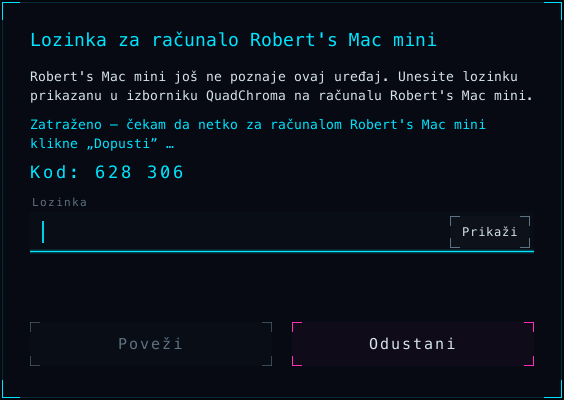
#Kad se prvi put povezujete, drugo vam računalo mora dopustiti pristup. QuadChroma nudi dva načina:
- Lozinka: unesite lozinku prikazanu u izborniku QuadChroma na drugom računalu, a zatim kliknite Poveži.
- Dopuštenje: kliknite Zatraži „Dopusti”. Na drugom računalu otvara se prozor s porukom da vaš uređaj želi upravljati tim računalom. Ondje kliknite Dopusti ili Odbij. Oba zaslona prikazuju isti šesteroznamenkasti kod, na primjer Kod: 628 306. Ako se znamenke podudaraju, nitko se nije ubacio u vezu između vas.
Od tada se vaš uređaj povezuje odmah, bez lozinke.
Upisali ste pogrešnu lozinku? Ako umjesto toga želite koristiti Zatraži „Dopusti”, kliknite Odustani i ponovno se povežite.
Cijeli zaslon
#Sesije se otvaraju preko cijelog zaslona. F11 uključuje ili isključuje cijeli zaslon, a QuadChroma pamti vaš odabir. Na Macu se u načinu cijelog zaslona skrivaju traka izbornika i Dock. Ctrl+Esc vraća vas na početni zaslon.
Prebacite se na drugo računalo
#Kartica Računala u izborniku sesije navodi vaša ostala računala. Kliknite jedno da biste se odmah prebacili na njega. Trenutačna sesija tada završava.

Windows
Svako računalo na popisu početnog zaslona ima gumb Stvori prečac. On stavlja prečac na vašu radnu površinu, a dvostrukim klikom na prečac odmah se povezujete.
Drugi uređaj preuzima sesiju
#Ako se drugi uređaj poveže s istim računalom, preuzima sesiju, a na vašem zaslonu pojavljuje se poruka Sesiju je preuzeo drugi uređaj.
Lozinka i dopušteni uređaji
#Promijenite lozinku
#Novi uređaji trebaju lozinku dijeljenog računala, prikazanu u njegovu izborniku QuadChroma.
- Promijeni lozinku …: odaberite vlastitu, s najmanje 8 znakova.
- Nova nasumična lozinka: dobijte novu nasumičnu lozinku.
Uređaji kojima ste već dopustili pristup zadržavaju ga.
Dopušteni uređaji
#Svaki uređaj kojem ste dopustili pristup pojavljuje se u izborniku QuadChroma pod stavkom Dopušteni uređaji, s nazivom, ID-om i datumom dodavanja. Stavka Ukloni uklanja pojedini uređaj s popisa, a Ukloni sve uređaje … prazni cijeli popis. Uklonjenom uređaju ponovno treba lozinka ili klik na Dopusti.
Pristup prije prijave
#Zaslon za prijavu u Windows
#Windows
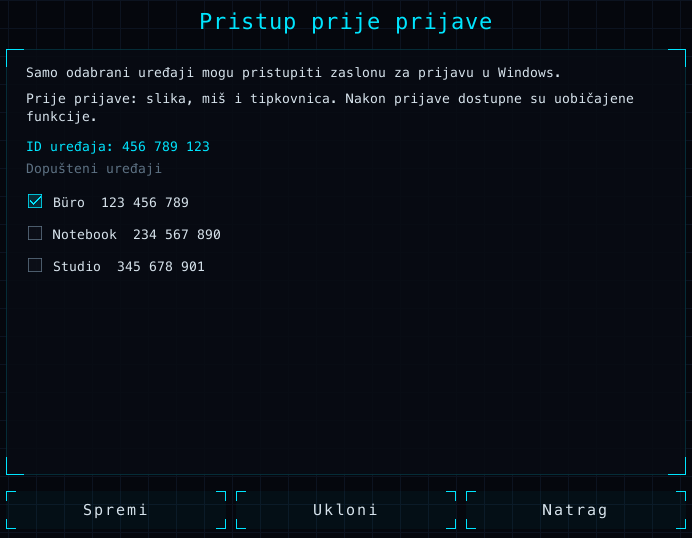
Uređaji koje odaberete mogu pristupiti zaslonu za prijavu u Windows, čak i kad nitko nije prijavljen.
- Jednom se povežite s tog uređaja i dopustite mu pristup, lozinkom ili gumbom Dopusti.
- Na Windows računalu kliknite Pristup prije prijave na početnom zaslonu.
- Označite uređaje koji smiju pristupiti zaslonu za prijavu i kliknite Spremi.
Ako koristite prijenosnu kopiju, Windows pri kliku na Spremi traži administratorsko odobrenje, a QuadChroma se instalira.
Prije prijave dobivate zaslon, miš i tipkovnicu. Prijavite se kao i obično i sve ostalo je tu.
Ako ste instalirali pomoću instalacijskog programa, QuadChroma vam omogućuje i potvrđivanje administratorskih upita (UAC) s drugog računala. Inače se pri takvom upitu prikazuje: Prozor na Windows računalu treba vlastitu potvrdu sustava Windows – ondje upravljanje trenutačno nije moguće.
Otključajte Mac
#Radi i sa zaključanim Macom. Dok je korisnik prijavljen, upišite lozinku Maca na njegovu zaključanom zaslonu, izravno s drugog računala.
U sesiji
#Otvorite izbornik sesije
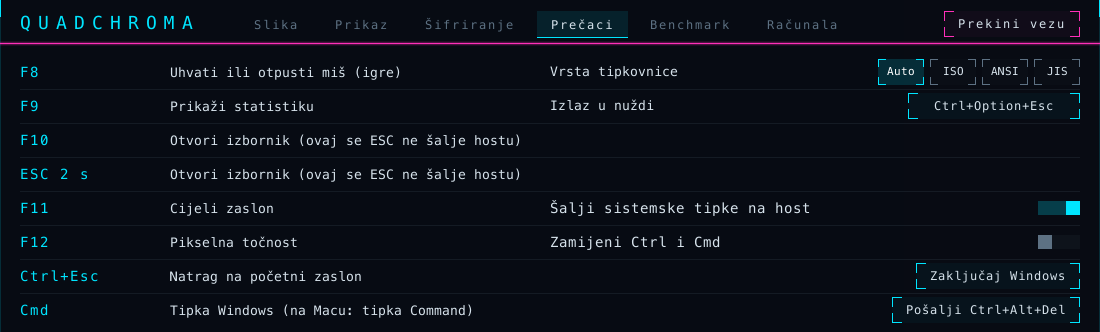
#Pritisnite F10 ili dvije sekunde držite Esc da biste otvorili izbornik sesije. Ima šest kartica:
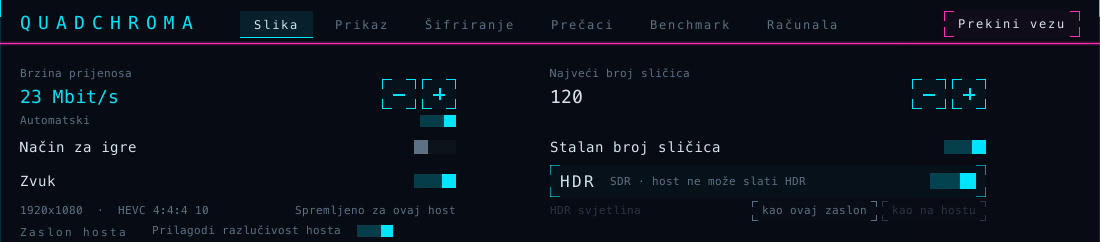
- Slika: brzina prijenosa, broj sličica, Način za igre, zvuk, HDR, zaslon i kodek.
- Prikaz: Cijeli zaslon, Pikselna točnost (slika 1:1, bez skaliranja), statistika, Način za nerdove te grafika kojom ovo računalo prikazuje i dekodira sliku.
- Šifriranje: kod za provjeru ove veze.
- Prečaci: svi prečaci i opcije tipkovnice.
- Benchmark: pronalazi dobre postavke za ovo računalo.
- Računala: prebacivanje na drugo računalo.
Zadržite pokazivač miša iznad prekidača za kratko objašnjenje.
Završite sesiju
#Gumb Prekini vezu u gornjem desnom kutu svake kartice završava sesiju i vraća vas na početni zaslon. Na početni zaslon vraća vas i Ctrl+Esc.
Prečaci
#| Tipka | Što radi |
|---|---|
| F8 | Uhvati ili otpusti miš (igre) |
| F9 | Prikaži statistiku |
| F10 | Otvori izbornik sesije (ili držite Esc) |
| F11 | Cijeli zaslon |
| F12 | Pikselna točnost |
| Ctrl+Esc | Natrag na početni zaslon |
Na tipkovnici Maca i na mnogim prijenosnim računalima uz funkcijske tipke držite fn, na primjer fn+F10. Svi su prečaci navedeni i na kartici Prečaci.
Prikažite statistiku
#F9 prikazuje statistiku uživo u gornjem lijevom kutu: broj sličica u sekundi, kašnjenje, razlučivost, kodek, brzinu prijenosa i još mnogo toga. Retke odaberite na kartici Prikaz. Način za nerdove dodaje traku koja pokazuje na što odlazi vrijeme, kao i opterećenje obaju računala.
Slika, zvuk i HDR
#Brzina prijenosa i broj sličica
#Na kartici Slika postavka Brzina prijenosa postavljena je na Automatski. Brzina prijenosa prati vašu mrežu dok radite, bez ponovnog povezivanja. Isključite opciju Automatski ako želite pomoću − i + zadati fiksnu vrijednost od 2 do 500 Mbit/s; oznaka tada glasi Najveća brzina prijenosa.
Najveći broj sličica možete postaviti od 10 do 240 sličica u sekundi, najviše onoliko koliko daje zaslon drugog računala. Opcija Stalan broj sličica drži taj broj sličica i kad se na hostu ništa ne miče. Ako na kartici piše Broj sličica prilagođen ovom računalu, QuadChroma je odabrao broj sličica koji odgovara ovom računalu.
Sve na ovoj kartici sprema se zasebno za svako računalo s kojim se povezujete (Spremljeno za ovaj host).
Način za igre
#Način za igre daje prednost niskom kašnjenju: uključuje se jednim klikom, čak i usred igre, bez ponovnog povezivanja. Za sve ostalo uobičajeni način čuva glatkoću videozapisa i pomicanja.
Razlučivost hosta
#QuadChroma prenosi zaslon hosta u njegovoj izvornoj razlučivosti. Opcija Prilagodi razlučivost hosta zadano je uključena: dok ste povezani, host prebacuje svoj zaslon na razlučivost i frekvenciju osvježavanja vašeg zaslona, tako da tekst ostaje oštar, a kad prekinete vezu, vraća prijašnju razlučivost. Isključite je ako host treba zadržati vlastitu razlučivost.
Kodek
#Kodek je postavljen na Automatski: QuadChroma bira format najviše kvalitete koji oba računala mogu hardverski obraditi, HEVC ili H.264, u 4:4:4 ili 4:2:0, s 8 ili 10 bita. Kodek koji odaberete ručno ostaje za to računalo dok ponovno ne odaberete Automatski. Statistika prikazuje format koji se koristi, a pod Odabir kodeka i razlog. 4:4:4 ondje znači pune detalje boje.
HDR
#Za HDR oba zaslona moraju prikazivati HDR. Mac kao host treba macOS 15 ili noviji. U sustavu Windows uključite „Koristi HDR” (Use HDR) u postavkama zaslona. HDR se tada uključuje sam: prekidač HDR na kartici Slika svijetli zlatno, a uz njega piše aktivno na obje strane. Inače ondje piše zašto je slika SDR.
HDR svjetlina: zadana postavka kao ovaj zaslon prilagođava sliku vašem zaslonu, a kao na hostu zadržava svjetlinu koju prikazuje host.
Zvuk
#Zvuk vam donosi nekomprimirani stereo zvuk hosta. Isključite ga ako vam ne treba. Ako host nema audioizlaz, QuadChroma vam to javlja: Host nema izlazni audiouređaj – sesija radi bez zvuka.
Odaberite zaslon
#Ako host ima više zaslona, pod Zaslon hosta odaberite koji želite vidjeti. Postavka Automatski prati glavni zaslon hosta. Host pamti vaš odabir. Ako se odabrani zaslon odspoji, QuadChroma prikazuje neki drugi i javlja vam to.
Benchmark
#Kartica Benchmark redom isprobava kodeke, brojeve sličica i brzine prijenosa dok slika i dalje teče, a zatim pod naslovom Preporuka prikazuje svoj prijedlog.
- Opcija Testna slika je uključena: svaki korak mjeri istu pokretnu sliku, pa na hostu ne mora biti ništa pokrenuto. Isključite je ako želite mjeriti ono što prikazuje zaslon hosta.
- Kliknite Pokreni i držite izbornik otvorenim dok mjerenje ne završi.
- Kliknite Primijeni da biste preporuku spremili za ovo računalo.
Tipkovnica i miš
#Vaš raspored jednostavno radi
#Tipke se prenose prema svom položaju, pa vaš raspored tipkovnice radi i na drugom računalu, uključujući slova č, ć, đ, š i ž.
S Windows računala
#Windows
Dok je prozor QuadChroma u prvom planu, tipka Windows, Alt+Tab i ostali sistemski prečaci idu na drugo računalo.
- Prekidač Šalji sistemske tipke na host na kartici Prečaci isključuje to za dotično računalo.
- Izlaz u nuždi odmah vraća sistemske tipke vašem računalu: Ctrl+Alt+F12. Kliknite ga da biste odabrali drugi prečac.
- Win+L i Ctrl+Alt+Del uvijek ostaju na vašem računalu.
Upravljanje Macom
- Tipka Windows radi kao Cmd: Win+C kopira, Win+V lijepi, Win+Tab prebacuje između aplikacija, Win+razmaknica otvara Spotlight.
- AltGr radi kao Option. Na njemačkom rasporedu Maca AltGr+L daje @.
- PrtSc snima cijeli zaslon, Shift+PrtSc odabrani dio, a Ctrl+PrtSc otvara alat za snimke zaslona. Alat za snimke zaslona otvara i gumb Snimka zaslona na Macu na kartici Prečaci.
- Kad se prvi put povežete s Macom, QuadChroma pita koja je Vrsta tipkovnice tog Maca: ISO (dodatna tipka uz lijevi Shift, kao na hrvatskim i njemačkim tipkovnicama), ANSI (kao u SAD-u) ili JIS (japanska). Tada ^ i < stižu na pravo mjesto. To možete promijeniti na kartici Prečaci.
S Maca
#Mac
Dok je prozor QuadChroma u prvom planu i pokazivač miša iznad slike, Cmd i prečaci poput Cmd+Tab, Cmd+razmaknica i Cmd+Q idu na drugo računalo: na Mac kao Cmd, na Windows računalo kao tipka Windows.
- Prekidač Šalji sistemske tipke na host na kartici Prečaci isključuje to za dotično računalo.
- Izlaz u nuždi odmah vraća Cmd vašem Macu: Ctrl+Option+Esc. Kliknite ga da biste odabrali drugi prečac.
- Prvi put macOS traži da QuadChromi dopustite Praćenje unosa i Pristupačnost (Postavke sustava > Privatnost i sigurnost). Dotad Cmd ostaje na vašem Macu.
Upravljanje Windows računalom
- Cmd radi kao tipka Windows. Sam Cmd otvara izbornik Start, Cmd+E otvara Eksplorer za datoteke, Cmd+D prikazuje radnu površinu.
- Desna tipka Option radi kao AltGr, a F13 kao Print Screen.
- QuadChroma prepoznaje tipkovnicu vašeg Maca. Ako ^ i < stižu na pogrešno mjesto, na kartici Prečaci odaberite pravu vrijednost za opciju Vrsta tipkovnice.
Zamijenite Ctrl i Cmd
#Želite da Ctrl+C kopira na Macu, kao u sustavu Windows? Na kartici Prečaci uključite opciju Zamijeni Ctrl i Cmd. Ctrl tada radi kao Cmd, a tipka Windows kao Ctrl. Kad s Maca upravljate Windows računalom, obrnuto je: Cmd+C kopira, a Ctrl radi kao tipka Windows. Postavka se sprema zasebno za svako računalo.
Zaključavanje i Ctrl+Alt+Del
#- Gumb Zaključaj Mac zaključava Mac kojim upravljate, isto kao Ctrl+Cmd+Q na tom Macu.
- Gumb Zaključaj Windows zaključava Windows računalo, isto kao Win+L na tom računalu.
- Gumb Pošalji Ctrl+Alt+Del otvara sigurnosni zaslon Windows računala na kojem je QuadChroma instaliran pomoću instalacijskog programa.
Hvatanje miša
#Igre obično same hvataju miš. F8 ga ručno hvata ili otpušta. Kad je uhvaćen, na trenutak se pojavljuje poruka Miš uhvaćen · F8 ga otpušta. Podržani su i igraći miševi s 1000 Hz.
Međuspremnik i datoteke
#Kopirajte i zalijepite tekst
#Kopirajte na jednom računalu i zalijepite na drugom, u oba smjera. Tekst se prenosi do 4 MB. Skriveni unosi, poput lozinki iz upravitelja lozinki, ostaju na računalu na kojem ste ih kopirali.
Datoteke i mape
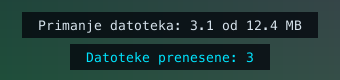
#Kopirajte datoteke i mape u Finderu ili Eksploreru za datoteke, a zatim ih zalijepite na drugom računalu. Radi u oba smjera, s najviše 4 GB i 10.000 stavki po kopiranju. QuadChroma prikazuje napredak na dnu slike.
Ažuriranja
#Održavajte QuadChroma ažurnim
#Na početnom zaslonu kliknite Ažuriranja.
- Automatski provjeravaj ažuriranja: QuadChroma traži ažuriranja jednom dnevno.
- Automatski instaliraj ažuriranja: po želji. Ažuriranja se instaliraju kada nema aktivnih veza.
- Gumb Provjeri sada traži ih odmah.
Mac
Kad je ažuriranje dostupno, QuadChroma prikazuje prozor za ažuriranje. Instalirajte ga odande.
Windows
Kad je ažuriranje dostupno, gumb Instaliraj ažuriranje ga instalira. Prijenosna kopija: preuzmite novi ZIP sa stranice za preuzimanjeEN.
Ažuriranja dolaze s našeg vlastitog poslužitelja u Njemačkoj. Što je novo, piše u bilješkama o izdanjuEN. Kad ažuriranje donese nove licencne uvjete, QuadChroma vas jednom zamoli da ih prihvatite.
Licenca
#Što je besplatno
#Povezivanje s drugim računalima je besplatno, na koliko god uređaja želite. Za dijeljenje računala potrebna je licenca ili 7-dnevno probno razdoblje.
Jedna licenca pokriva dva računala, Mac i Windows u bilo kojoj kombinaciji. Više korisničkih računa na istom računalu broji se kao jedno računalo.
- Jednokratna kupnja: jedna glavna verzija, na primjer od 1.0 do 1.9, bez ograničenja trajanja.
- Pretplata: sve verzije, dok god traje.
Cijene su na stranici s cijenamaEN.
Aktivacija
#- Kupite licencu na web-straniciEN. Ključ se prikazuje na stranici i stiže vam e-poštom. Počinje s QC-.
- Kliknite Licenca … na početnom zaslonu ili u izborniku QuadChroma.
- Zalijepite ključ u polje Licencni ključ i kliknite Aktiviraj. Za to je potrebna internetska veza.
Isti ključ upotrijebite i na drugom računalu.
7-dnevno probno razdoblje
#Kliknite Isprobajte besplatno 7 dana pri prvom pokretanju ili u prikazu licence. Probno razdoblje je besplatno, jednom po računalu i glavnoj verziji, bez e-pošte i bez podataka o plaćanju. Internetska veza potrebna je samo jednom. Kad istekne, dijeljenje se zaustavlja dok ne aktivirate licencu.
Premještanje na drugo računalo
#- Na starom računalu otvorite Licenca … i kliknite Ukloni ovo računalo. Zatim aktivirajte licencu na novom.
- Starog računala više nema ili je pokvareno? Aktivirajte licencu na novom i odaberite računalo koje ono zamjenjuje ili uklonite staro pomoću gumba Upravljaj uređajima (web).
- Nakon prijenosa pomoću Asistenta za migraciju ili vraćanja iz sigurnosne kopije kliknite Aktiviraj ovdje.
- Više premještanja u kratkom vremenu? Aplikacija prikazuje od kojeg je dana moguće sljedeće premještanje. Pojedinosti su u licencnim uvjetimaEN.
Nakon kvara hardvera pišite nam i pomoći ćemo vam.
Izvan mreže
#Dijeljeno računalo potvrđuje licencu otprilike jednom tjedno. Bez interneta dijeljenje radi do 30 dana, a aplikacija vas na vrijeme upozorava. Kad je računalo ponovno na mreži, gumb Provjeri ponovno odmah potvrđuje licencu.
Moje licence
#„My licences” vaš je korisnički račun na adresi lizenz.quadchroma.tech/portal. Otvara ga i gumb Upravljaj uređajima (web) u aplikaciji. Prijavite se adresom e-pošte kojom ste obavili kupnju: šaljemo vam šesteroznamenkasti kod, a lozinke nema. Ondje vidite svoje licence i uređaje, možete odjaviti uređaje, zatražiti novi ključ i prenijeti licencu na drugu osobu.
Prijenos licence na drugu osobu
#Želite prodati ili pokloniti licencu iz jednokratne kupnje? Prenesite je u cijelosti i besplatno gumbom Transfer licence na portalu „My licences”.
- Na portalu „My licences” uključite prijavu u dva koraka s aplikacijom za autentifikaciju. Prijenos možete pokrenuti 7 dana nakon toga.
- Odaberite Transfer licence i unesite adresu e-pošte novog nositelja licence. Potvrdite kodom iz svoje e-pošte i kodom iz aplikacije za autentifikaciju.
- Novi nositelj prihvaća licencu u svojem korisničkom računu. Nakon 72 sata, tijekom kojih prijenos još možete otkazati, vaši se uređaji odjavljuju, a novi nositelj dobiva novi ključ.
Sve pojedinosti nalaze se u licencnim uvjetimaEN.
Nadogradnja i obnova
#- Jednokratna kupnja pokriva svoju glavnu verziju. Nova glavna verzija, poput 2.0, nova je kupnja. Kad je pokrenete, prikaz licence to javlja i nudi gumb Kupi nadogradnju.
- Pretplata je istekla? Obnovite je na portalu „My licences”. Uz novu pretplatu e-poštom stiže novi ključ: zalijepite ga pod Licenca … i kliknite Aktiviraj.
Otkazivanje i odustajanje
#Bez prijave možete otkazati pretplatu ili odustati od ugovora. Poveznice se nalaze i na dnu svake stranice web-mjesta.
- Pretplatu možete otkazati u bilo kojem trenutku putem stranice Ovdje otkažite ugovoreEN. Traje do kraja plaćenog razdoblja.
- Želite povrat novca? Uz svaku kupnju dobivate 14-dnevno jamstvo povrata novca, a kod pretplate ono vrijedi za prvo plaćanje. Upotrijebite stranicu Ovdje odustanite od ugovoraEN. Pojedinosti: Povrat novca i odustajanjeEN.
Paddle.com prodaje licence kao prodavatelj (Merchant of Record) i šalje vam račun e-poštom. Vaše narudžbe nalaze se na paddle.net.
Rješavanje problema
#Drugo računalo nije na popisu
#- Radi li ondje QuadChroma i je li dijeljenje uključeno?
- Jesu li oba računala u istoj mreži? Wi-Fi za goste često drži uređaje odvojenima.
- Windows: postavite mrežu kao privatnu (Postavke > Mreža i internet). Instalacijski program propušta QuadChroma u privatnim mrežama. Kod prijenosne kopije propustite ga kroz vatrozid za privatne mreže.
- Mac: dopustite QuadChromi pristup pod Postavke sustava > Privatnost i sigurnost > Lokalna mreža.
- Ili upišite njegovu adresu u polje Adresa hosta. Za administratore: TCP 9001–9002, UDP 9003.
Crna slika s Maca
#Slika je crna ili miš i tipkovnica ne reagiraju na Macu kojim upravljate? Na tom Macu otvorite Postavke sustava > Privatnost i sigurnost i dopustite QuadChromi Snimanje zaslona i Pristupačnost. Njegov izbornik QuadChroma pokazuje što nedostaje. I dalje ne radi? Ondje izađite iz programa QuadChroma i ponovno ga pokrenite.
Nema slike s hosta
#- Na hostu nije aktivan nijedan zaslon – priključite monitor, HDMI emulator ili virtualni zaslon
- Host je zaključan ili prikazuje zaštićeni zaslon – slika se vraća čim se otključa. Za Windows pogledajte Pristup prije prijave. Mac otključajte na njegovu zaključanom zaslonu.
- Na hostu je aktivna sesija udaljene radne površine – vratite je konzoli naredbom tscon. Završite sesiju udaljene radne površine na tom računalu ili je vratite kako navodi poruka.
Dijeljenje je prestalo
#Na tom računalu otvorite Licenca …. Ondje piše zašto.
- Predugo izvan mreže: spojite računalo na internet i kliknite Provjeri ponovno.
- Pretplata je istekla – dijeljenje je isključeno: obnovite je na portalu „My licences”, a zatim novi ključ iz e-pošte aktivirajte pod Licenca ….
- Probno razdoblje je isteklo – dijeljenje je isključeno: aktivirajte licencu.
Port 9001 je zauzet
#Port 9001 koristi drugi program: drugi program ili druga kopija programa QuadChroma zauzima taj port na ovom računalu. Izađite iz tog programa.
Poruke pri povezivanju
#- Pogrešna lozinka. Provjerite lozinku u izborniku QuadChroma na drugom računalu.
- … više ne poznaje ovaj uređaj. Ponovno se povežite i unesite lozinku. Drugo je računalo uklonilo vaš uređaj sa svojeg popisa.
- Računalo … koristi stariju verziju programa QuadChroma. Ažurirajte je ondje. Pogledajte Ažuriranja.
- U mreži nije pronađen uređaj s ID-om …. Provjerite jesu li oba računala u istoj mreži ili umjesto toga upišite adresu.
Slika zastajkuje
#Koristite kabel ili Wi-Fi na 5 GHz, postavku Brzina prijenosa ostavite na Automatski, a za igre uključite Način za igre. Zatim neka vam benchmark predloži postavke.
Nema HDR-a
#Pokraj prekidača HDR na kartici Slika QuadChroma navodi zašto je slika SDR. Što je potrebno za HDR, pročitajte u odjeljku HDR.
Sistemske tipke ostaju na mojem računalu
#Na Macu dopustite QuadChromi Praćenje unosa i Pristupačnost. QuadChroma vas na to podsjeća: Sistemske tipke ostaju na ovom Macu: dopustite QuadChromi Pristupačnost i Praćenje unosa pod Privatnost i sigurnost. Ako neka aplikacija na vašem Macu ima uključen siguran unos s tipkovnice, QuadChroma i to javlja: Neka aplikacija uključila je siguran unos s tipkovnice. Dok je uključen, sistemske tipke ne stižu do hosta. Na oba sustava provjerite je li na kartici Prečaci uključena opcija Šalji sistemske tipke na host.
Sigurnost i privatnost
#Uvijek šifrirano
#Svaka je veza sveobuhvatno šifrirana (end-to-end), bez mogućnosti isključivanja. Vaša se računala povezuju izravno, u vašoj vlastitoj mreži ili VPN-u. Aplikaciji nije potreban račun.
Šesteroznamenkasti kod pokazuje da se nitko nije ubacio u vezu: kad kliknete Zatraži „Dopusti”, oba zaslona prikazuju iste znamenke. Tijekom sesije kod se nalazi u statistici i na kartici Šifriranje (Zaštićeno · kod za provjeru).
Novi uređaji trebaju vašu lozinku ili klik na Dopusti. Sama lozinka nikada ne putuje mrežom.
Što aplikacija šalje
#- Aplikacija ne šalje podatke o korištenju. Kad je uključena opcija Automatski provjeravaj ažuriranja, jednom dnevno traži ažuriranja.
- U načinu Samo klijent nikada ne kontaktira poslužitelj licenci.
- Dijeljeno računalo potvrđuje licencu otprilike jednom tjedno i pritom nikada ne šalje sadržaj zaslona, unose ni datoteke.
- S licencom ili probnim razdobljem aplikacija također provjerava je li neovlašteno izmijenjena i nalaz može prijaviti poslužitelju licenci, bez sadržaja zaslona ili datoteka.
- U prikazu licence stoji: Šalje se pri aktivaciji: ključ, sažeti ID uređaja, naziv uređaja, sustav i verzija aplikacije.
Sve pojedinosti nalaze se u pravilima o privatnostiEN.
Deinstalacija
#Uklonite QuadChroma
#Najprije oslobodite mjesto u licenci: otvorite Licenca … i kliknite Ukloni ovo računalo. Zatim:
Mac
Zatvorite QuadChroma stavkom Izlaz iz programa QuadChroma u izborniku QuadChroma, a zatim ga povucite iz mape Aplikacije u Smeće.
Windows
Otvorite Postavke > Aplikacije, pronađite QuadChroma na popisu i odaberite Deinstaliraj. Kod prijenosne kopije zatvorite QuadChroma stavkom Izlaz u izborniku QuadChroma i izbrišite njegovu mapu.
Vaše postavke
#Vaše postavke ostaju u mapi QuadChroma:
- Mac: ~/Library/Application Support/QuadChroma
- Windows: %APPDATA%\QuadChroma
Izbrišite tu mapu ako vam postavke više ne trebaju.
Pomoć i kontakt
#Pišite nam
#Brze odgovore pronaći ćete na stranici pomoćiEN. I dalje ne ide? Pišite na hello@quadchroma.tech ili upotrijebite obrazac za kontaktEN, na engleskom ili njemačkom jeziku. Obično odgovaramo u roku od dva radna dana.
Pronašli ste sigurnosni propust? Javite nam ga ovim putemEN.
Pošaljite datoteku zapisnika
#Priložite datoteku protokoll.txt s računala na kojem je nešto pošlo po zlu.
- Mac: u Finderu odaberite Idi > Idi u mapu (Go > Go to Folder) i unesite ~/Library/Application Support/QuadChroma
- Windows: upišite %APPDATA%\QuadChroma u adresnu traku Eksplorera za datoteke