QuadChroma 1.0.1
Handbók QuadChroma
Uppsetning, tenging, deiling – allt á einum stað.
Uppfært 21. október 2026 · fyrir QuadChroma 1.0.1
Ekkert fannst. Prófaðu annað orð.
Hafist handa
#Þrjú skref
#QuadChroma færir skjá einnar tölvu yfir á aðra, Mac eða Windows, í báðar áttir. Nógu skarpt fyrir texta, nógu hratt fyrir leiki. Eitt forrit á hverja tölvu: það tengist öðrum tölvum og hleypir þeim inn.
- Settu upp QuadChroma á báðum tölvunum, af niðurhalssíðunniEN.
- Deildu tölvunni sem þú vilt komast inn á: veldu Prófa ókeypis í 7 daga eða sláðu inn lykilinn þinn og kveiktu svo á Deila þessum Mac eða Deila þessari tölvu á upphafsskjá hennar.
- Tengstu frá hinni tölvunni: smelltu á tölvuna á listanum og sláðu inn lykilorðið úr QuadChroma-valmyndinni hennar. Eða smelltu á Biðja um „Leyfa“ og svo á Leyfa á tölvunni sem þú deilir.
Það er allt og sumt. Tenging er ókeypis. Ctrl+Esc færir þig aftur á upphafsskjáinn.
Ábending: Tölvan sem þú deilir er hýsillinn. Sú sem þú stjórnar henni frá er biðlarinn. Hvert eintak af QuadChroma getur verið hvort tveggja.
Uppsetning
#Það sem þú þarft
#- Mac með Apple silicon og macOS 14 eða nýrra (fyrir HDR sem hýsill: macOS 15).
- PC-tölva með Windows 10 eða 11, 64 bita (x64).
- Staðarnetið þitt eða þitt eigið VPN.
- Skjár, HDMI-gervitengi eða sýndarskjár á tölvunni sem þú deilir.
- Nettenging öðru hverju á tölvunni sem þú deilir, vegna leyfisins.
Nánari upplýsingar, þar á meðal hvaða grafíkbúnaður gefur þér 4:4:4 og 10 bita, eru á eiginleikasíðunniEN.
Setja upp QuadChroma
#Settu QuadChroma upp á hverri tölvu sem þú vilt nota. Þú færð það á niðurhalssíðunniEN.
Mac
- Opnaðu DMG-skrána og dragðu QuadChroma í möppuna Applications.
- Ræstu það úr Applications.
- macOS spyr einu sinni hvort opna eigi forrit sem kemur af netinu. Smelltu á Open.
- Í macOS 15 og nýrri spyr macOS hvort QuadChroma megi finna tæki á staðarnetinu þínu. Smelltu á Allow.
Windows
Með uppsetningarforritinu (mælt með)
- Tvísmelltu á uppsetningarforritið á tölvunni sjálfri, ekki með „Keyra sem stjórnandi“ (Run as administrator).
- QuadChroma er undirritað og Windows sýnir Robert Brandt sem staðfestan útgefanda. Ef SmartScreen varar samt við skaltu smella á More info og svo á Run anyway.
- Uppsetningarforritið biður einu sinni um samþykki stjórnanda, sýnir leyfisskilmálana, spyr hvernig þú vilt nota þessa tölvu, hleypir QuadChroma í gegnum eldvegginn á einkanetum og ræsir það.
Færanleg útgáfa (ZIP)
Viltu frekar sleppa uppsetningu? Afþjappaðu alla ZIP-skrána og ræstu quadchroma.exe úr þeirri möppu. Haltu öllum skránum saman og hleyptu QuadChroma í gegnum eldvegginn á einkanetum. Þegar þú þarft aðgang fyrir innskráningu setur QuadChroma sig sjálft upp.
Fyrsta ræsing
#Samþykkja skilmálana
#Windows
Settirðu upp með uppsetningarforritinu? Þá hefurðu þegar samþykkt skilmálana þar og valið hvernig þú notar þessa tölvu.
Þegar QuadChroma ræsist í fyrsta sinn sýnir það leyfisskilmálana. Smelltu á Samþykkja til að halda áfram.
Velja hvernig þú notar þessa tölvu
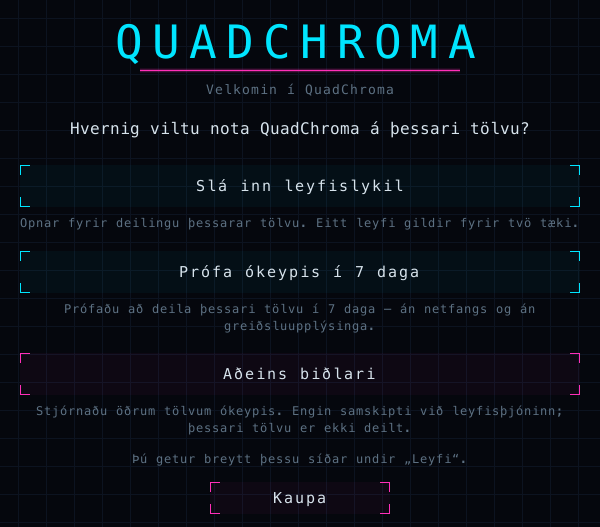
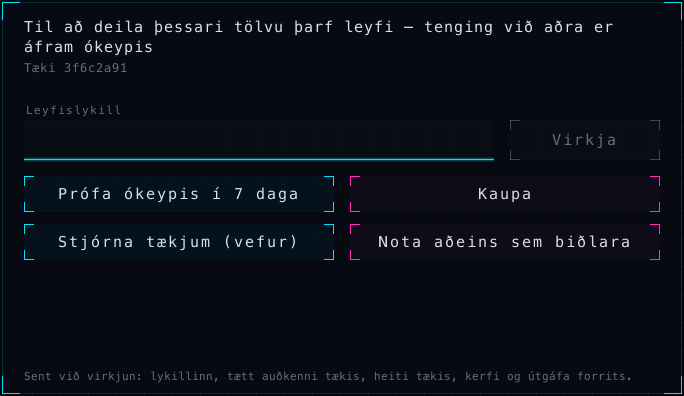
#Næst spyr QuadChroma hvernig þú vilt nota þessa tölvu:
- Slá inn leyfislykil: þú ert þegar með leyfislykil. Límdu hann inn, smelltu á Virkja og þá er hægt að deila þessari tölvu.
- Prófa ókeypis í 7 daga: deildu þessari tölvu strax í 7 daga, án netfangs og án greiðsluupplýsinga.
- Aðeins biðlari: tengstu aðeins öðrum tölvum. Ókeypis og án nokkurra samskipta við leyfisþjóninn.
Hvaða leið hentar? Tölvan sem þú vilt komast inn á þarf lykil eða prufutímann. Fyrir tölvu sem þú tengist aðeins frá dugar Aðeins biðlari.
Enginn lykill enn? Hnappurinn Kaupa fer með þig á vefsíðuna. Þú getur breytt valinu síðar undir Leyfi …, til dæmis með Nota aðeins sem biðlara.
QuadChroma-valmyndin
#QuadChroma heldur áfram að keyra á valmyndastikunni (Mac) eða á tilkynningasvæðinu (Windows) þegar þú lokar glugganum eða smellir á Loka glugganum, svo aðrar tölvur nái enn í þessa. Táknið opnar QuadChroma-valmyndina, með lykilorðinu, ID tækisins og rofanum fyrir deilingu.
Mac
Smelltu á QuadChroma-táknið á valmyndastikunni.
Windows
Hægrismelltu á QuadChroma-táknið við hliðina á klukkunni. Sérðu það ekki? Smelltu þá fyrst á litlu örina ^ þar. Vinstrismellur opnar gluggann.
Með Opna QuadChroma færðu gluggann aftur. Til að hætta velurðu Hætta í QuadChroma (Mac) eða Hætta (Windows).
Skipta um tungumál
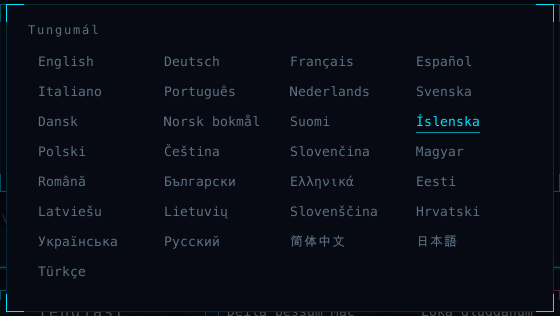
#QuadChroma ræsist á tungumáli kerfisins. Til að velja annað smellirðu á heiti tungumálsins neðst til hægri á upphafsskjánum og velur úr 29 tungumálum.
Deila þessari tölvu
#Kveikja á deilingu
#Kveiktu á Deila þessum Mac eða Deila þessari tölvu á upphafsskjá tölvunnar sem þú vilt komast inn á. Sami rofi er í QuadChroma-valmyndinni. Á meðan kveikt er á honum stendur í valmyndinni Tilbúið fyrir tengingar, og Tengt: … á meðan einhver er tengdur.
Ekkert leyfi enn? Sjá Leyfi.
Leyfa aðgang á Mac
#Mac
Í fyrsta sinn sem þú deilir biður macOS um heimildir fyrir Screen Recording (skjáupptöku) og Accessibility (aðgengi). Leyfðu hvort tveggja.
Sagðirðu óvart nei? QuadChroma-valmyndin sýnir hvað vantar, til dæmis Skjáupptaka ekki leyfð – opna kerfisstillingar … eða Aðgengi ekki leyft – opna kerfisstillingar …. Smelltu á það, kveiktu á QuadChroma í System Settings og endurræstu QuadChroma.
Finna ID tækisins og lykilorðið
#QuadChroma-valmyndin sýnir ID tækis: … og Lykilorð: … fyrir þessa tölvu. Smelltu á annað hvort til að afrita það og sendu það svo áfram til þess sem vill tengjast. Upphafsskjárinn sýnir líka ID tækisins, við hliðina á heiti tölvunnar.
Enginn skjár á hýslinum?
#Tölvan sem þú deilir þarf virkan skjá. HDMI-gervitengi eða sýndarskjár dugar, í upprunalegri upplausn.
Tilbúin eftir hverja endurræsingu
#- Valkosturinn Ræsa við innskráningu (Mac) eða Ræsa með Windows ræsir QuadChroma í hvert sinn sem þú skráir þig inn.
- Valkosturinn Koma í veg fyrir svefnham á meðan QuadChroma er í gangi heldur tölvunni vakandi svo hægt sé að tengjast henni.
Hvort tveggja er á upphafsskjánum og í QuadChroma-valmyndinni.
Mac
Valkosturinn Ræsa við innskráningu virkar um leið og QuadChroma er komið í möppuna Applications. Þangað til stendur á upphafsskjánum: Færðu QuadChroma fyrst í Forrit-möppuna.
Windows
Ef þú settir upp með uppsetningarforritinu getur tölvan þín hleypt völdum tækjum inn jafnvel áður en nokkur skráir sig inn, sjá Aðgangur fyrir innskráningu.
Endurnefna þessa tölvu
#Aðrar tölvur sjá þessa undir heiti tækisins. Breyttu því með Endurnefna á upphafsskjánum eða Breyta heiti tækis … í QuadChroma-valmyndinni. Skildu reitinn eftir auðan til að nota eigið heiti tölvunnar.
Tengjast
#Velja tölvu
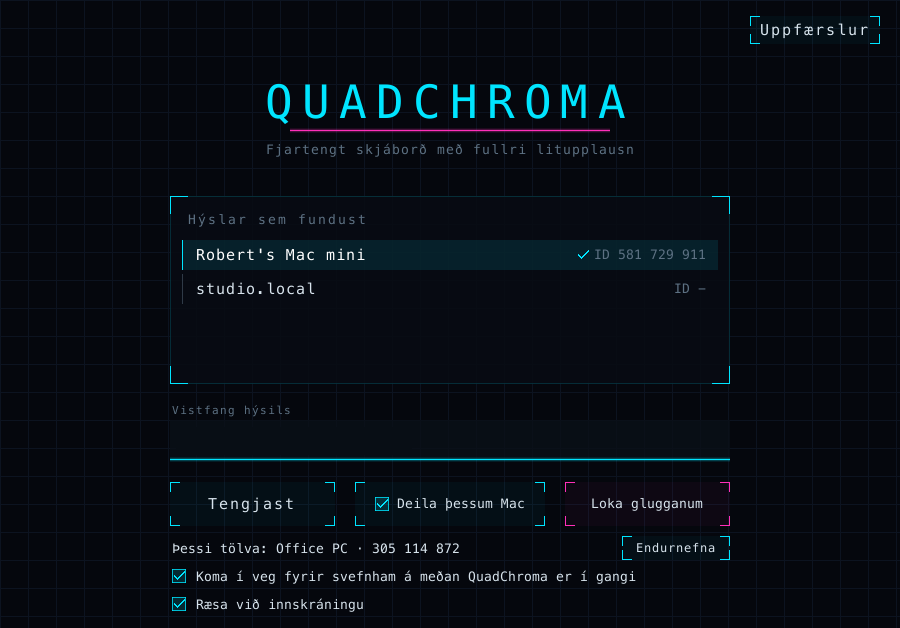
#Opnaðu QuadChroma. Undir Hýslar sem fundust sýnir upphafsskjárinn þær QuadChroma-tölvur sem hann finnur á netinu þínu. Hak merkir tölvur sem þekkja þessa nú þegar. Smelltu á tölvu til að tengjast.
QuadChroma-valmyndin býður líka upp á tölvurnar sem hún finnur, sem Tengjast: ….
Tengjast með vistfangi
#Tengistu í gegnum VPN-ið þitt, eða er tölvan ekki á listanum? Sláðu vistfang hennar inn í reitinn Vistfang hýsils og smelltu á Tengjast. Vistfangið finnurðu í netstillingum þeirrar tölvu eða í VPN-forritinu þínu. Á þínu eigin neti, og fyrir tölvur sem þú hefur tengst áður, virkar ID tækisins líka.
Tenging yfir internetið án VPN kemur bráðlega, sjá síðuna Relay-þjónnEN.
Fyrsta tengingin
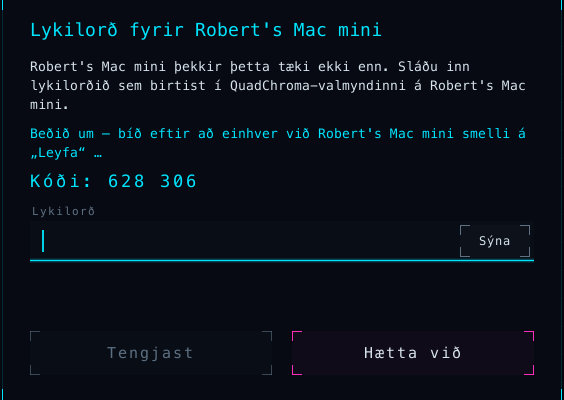
#Í fyrsta sinn sem þú tengist þarf hin tölvan að hleypa þér inn. QuadChroma býður upp á tvær leiðir:
- Lykilorð: sláðu inn lykilorðið sem birtist í QuadChroma-valmynd hinnar tölvunnar og smelltu svo á Tengjast.
- Leyfa: smelltu á Biðja um „Leyfa“. Á hinni tölvunni birtist gluggi um að tækið þitt vilji stjórna henni. Smelltu þar á Leyfa eða Hafna. Báðir skjáir sýna sama sex stafa kóðann, til dæmis Kóði: 628 306. Ef tölustafirnir eru eins er enginn á milli.
Upp frá því tengist tækið þitt strax, án lykilorðs.
Slóstu inn rangt lykilorð? Til að nota Biðja um „Leyfa“ í staðinn smellirðu á Hætta við og tengist aftur.
Allur skjárinn
#Lotur opnast á fullum skjá. F11 kveikir og slekkur á honum og QuadChroma man valið þitt. Á Mac felur fullur skjár valmyndastikuna og Dock. Ctrl+Esc færir þig aftur á upphafsskjáinn.
Skipta yfir á aðra tölvu
#Flipinn Tölvur í lotuvalmyndinni sýnir hinar tölvurnar þínar. Smelltu á eina til að skipta beint yfir á hana. Núverandi lotu lýkur þá.

Windows
Hver tölva á listanum á upphafsskjánum er með hnappinn Flýtileið. Hann setur flýtileið á skjáborðið og tvísmellur á hana tengist strax.
Annað tæki tekur við
#Ef annað tæki tengist sömu tölvu tekur það yfir lotuna og á skjánum þínum stendur: Annað tæki hefur tekið yfir lotuna.
Lykilorð og leyfð tæki
#Breyta lykilorðinu
#Ný tæki þurfa lykilorð tölvunnar sem þú deilir. Það birtist í QuadChroma-valmyndinni hennar.
- Breyta lykilorði …: veldu þitt eigið lykilorð, minnst 8 stafi.
- Nýtt handahófskennt lykilorð: fáðu nýtt lykilorð af handahófi.
Tæki sem þú hefur þegar hleypt inn halda aðgangi sínum.
Listinn yfir leyfð tæki
#Hvert tæki sem þú hleypir inn birtist undir Leyfð tæki í QuadChroma-valmyndinni, með heiti, ID og dagsetningunni þegar því var bætt við. Með Fjarlægja tekurðu eitt tæki af listanum og Fjarlægja öll tæki … tæmir hann. Fjarlægt tæki þarf aftur lykilorðið, eða smell á Leyfa.
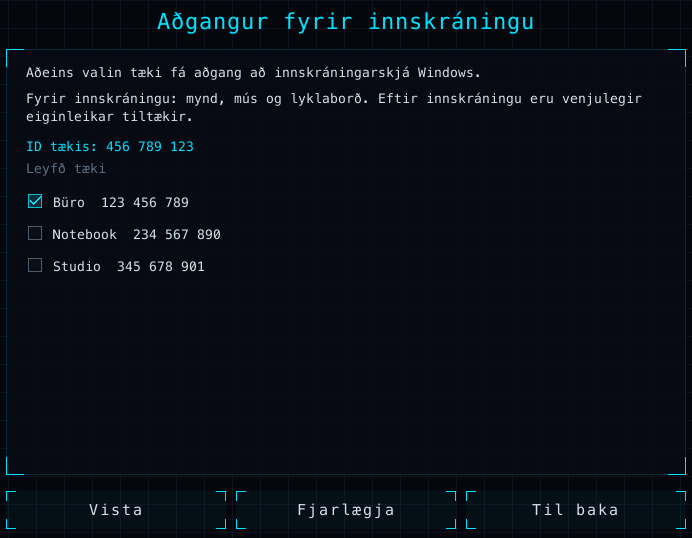
Aðgangur fyrir innskráningu
#Innskráningarskjár Windows
#Windows
Tækin sem þú velur komast að innskráningarskjá Windows, jafnvel þegar enginn er skráður inn.
- Tengstu einu sinni frá því tæki og hleyptu því inn, með lykilorðinu eða með því að smella á Leyfa.
- Smelltu á Aðgangur fyrir innskráningu á upphafsskjá Windows-tölvunnar.
- Hakaðu við tækin sem mega komast að innskráningarskjánum og smelltu á Vista.
Í færanlegri útgáfu biður Windows um samþykki stjórnanda þegar þú smellir á Vista og QuadChroma setur sig upp.
Fyrir innskráningu færðu skjáinn, músina og lyklaborðið. Skráðu þig inn eins og venjulega og þá er allt hitt til staðar.
Ef QuadChroma var sett upp með uppsetningarforritinu geturðu líka staðfest stjórnandabeiðnir (UAC) frá hinni tölvunni. Annars birtist við slíka beiðni: Gluggi á Windows-tölvunni þarf eigin staðfestingu Windows – stjórn er ekki möguleg þar í augnablikinu.
Opna læstan Mac
#Þú kemst líka inn á læstan Mac. Á meðan notandi er innskráður slærðu lykilorð Mac-tölvunnar inn á lásskjánum hennar, beint frá hinni tölvunni.
Í lotunni
#Opna lotuvalmyndina
#Ýttu á F10, eða haltu Esc inni í tvær sekúndur, til að opna lotuvalmyndina. Hún hefur sex flipa:
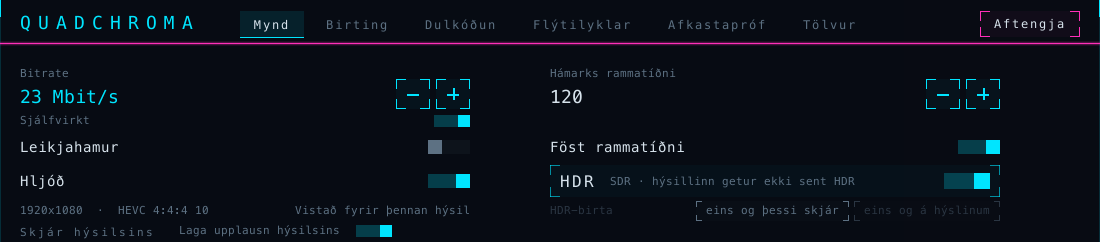
- Mynd: bitahraði, rammatíðni, Leikjahamur, hljóð, HDR, skjár og codec.
- Birting: Allur skjárinn, Dílanákvæmt (myndin 1:1, án skölunar), tölfræði, Nördahamur og hvaða grafíkbúnað þessi tölva notar til að birta og afkóða myndina.
- Dulkóðun: staðfestingarkóði þessarar tengingar.
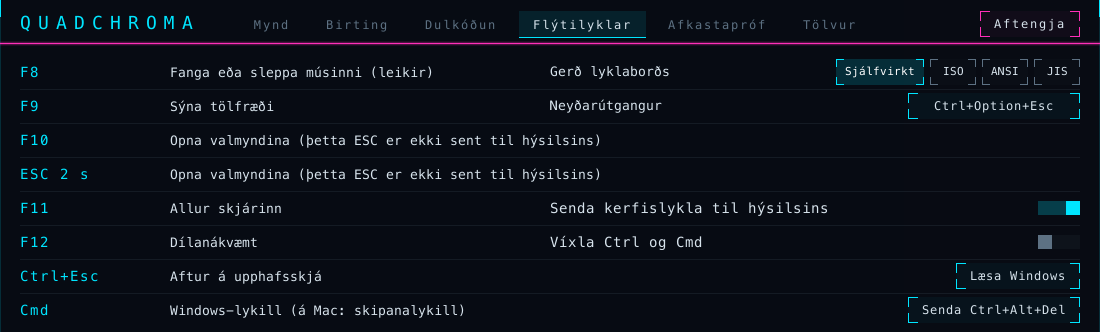
- Flýtilyklar: allir flýtilyklar og valkostir lyklaborðsins.
- Afkastapróf: finnur góðar stillingar fyrir þessa tölvu.
- Tölvur: skipta yfir á aðra tölvu.
Haltu músinni yfir rofa til að fá stutta skýringu.
Ljúka lotu
#Hnappurinn Aftengja efst til hægri á hverjum flipa lýkur lotunni og færir þig aftur á upphafsskjáinn. Ctrl+Esc færir þig líka aftur á upphafsskjáinn.
Flýtilyklar
#| Lykill | Virkni |
|---|---|
| F8 | Fanga eða sleppa músinni (leikir) |
| F9 | Sýna tölfræði |
| F10 | Opna lotuvalmyndina (eða halda Esc inni) |
| F11 | Allur skjárinn |
| F12 | Dílanákvæmt |
| Ctrl+Esc | Aftur á upphafsskjá |
Á Mac-lyklaborði og mörgum fartölvum heldurðu fn inni með F-lyklunum, til dæmis fn+F10. Allir flýtilyklar eru líka taldir upp í flipanum Flýtilyklar.
Sýna tölfræði
#F9 sýnir lifandi tölfræði efst til vinstri: ramma á sekúndu, töf, upplausn, codec, bitahraða og fleira. Veldu línurnar í flipanum Birting. Nördahamur bætir við súlu sem sýnir hvert tíminn fer, og álagið á báðum tölvunum.
Mynd, hljóð og HDR
#Bitahraði og rammatíðni
#Í flipanum Mynd er reiturinn Bitrate stilltur á Sjálfvirkt. Bitahraðinn lagar sig að netinu þínu á meðan þú vinnur, án þess að tengjast þurfi aftur. Slökktu á rofanum Sjálfvirkt til að stilla fast gildi frá 2 upp í 500 Mbit/s með − og +; þá heitir reiturinn Hámarks bitrate.
Hámarks rammatíðni nær frá 10 upp í 240 ramma á sekúndu, upp að því sem skjár hinnar tölvunnar skilar. Valkosturinn Föst rammatíðni heldur þeirri tíðni jafnvel þegar ekkert hreyfist á hýslinum. Ef á flipanum stendur Rammatíðni aðlöguð að þessari tölvu hefur QuadChroma valið rammatíðni sem hentar þessari tölvu.
Allt í þessum flipa er vistað fyrir hverja tölvu sem þú tengist (Vistað fyrir þennan hýsil).
Leikjahamur
#Leikjahamur setur litla töf í forgang: einn smellur, jafnvel í miðjum leik, án þess að tengjast þurfi aftur. Fyrir allt annað heldur venjulegur hamur myndböndum og skrunun mjúkum.
Upplausn hýsilsins
#QuadChroma streymir skjá hýsilsins í upprunalegri upplausn hans. Valkosturinn Laga upplausn hýsilsins er sjálfgefið virkur: á meðan þú ert tengdur skiptir hýsillinn skjánum sínum yfir í upplausn og endurnýjunartíðni skjásins þíns, svo textinn haldist skarpur, og skiptir aftur til baka þegar þú ferð. Slökktu á honum ef hýsillinn á að halda sinni eigin upplausn.
Codec
#Codec er stillt á Sjálfvirkt: QuadChroma velur sniðið með mestu gæðin sem báðar tölvurnar ráða við í vélbúnaði, HEVC eða H.264, í 4:4:4 eða 4:2:0, með 8 eða 10 bitum. Codec sem þú velur handvirkt gildir fyrir þá tölvu þar til þú velur Sjálfvirkt aftur. Tölfræðin sýnir sniðið sem er í notkun og undir Val á codec hvers vegna. 4:4:4 þýðir þar fulla litupplausn.
HDR
#Fyrir HDR þurfa báðir skjáir að sýna HDR. Mac-hýsill þarf macOS 15 eða nýrra. Í Windows kveikirðu á „Use HDR“ í skjástillingunum. Þá kveikist HDR sjálfkrafa: HDR-rofinn í flipanum Mynd glóir gylltur og á honum stendur virkt á báðum hliðum. Annars segir hann hvers vegna myndin er SDR.
HDR-birta: sjálfgefna stillingin eins og þessi skjár lagar myndina að skjánum þínum. Með eins og á hýslinum helst birtan sem hýsillinn sýnir.
Hljóð
#Rofinn Hljóð færir þér hljóð hýsilsins sem óþjappað steríóhljóð. Slökktu á honum ef þú þarft ekki á því að halda. Ef hýsillinn hefur ekkert hljóðúttak lætur QuadChroma þig vita: Hýsillinn hefur ekkert hljóðúttakstæki – setan keyrir án hljóðs.
Velja skjá
#Ef hýsillinn hefur fleiri en einn skjá velurðu undir Skjár hýsilsins hvern þeirra þú sérð. Stillingin Sjálfvirkt fylgir aðalskjá hýsilsins. Hýsillinn man valið þitt. Ef valinn skjár er tekinn úr sambandi sýnir QuadChroma annan og lætur þig vita.
Afkastapróf
#Flipinn Afkastapróf prófar mismunandi codec, rammatíðni og bitahraða, eitt af öðru, á meðan myndin heldur áfram og sýnir síðan niðurstöðuna undir Ráðlegging.
- Kveikt er á Prófmynd: hvert skref mælir sömu hreyfimyndina, svo ekkert þarf að keyra á hýslinum. Slökktu á henni til að mæla það sem skjár hýsilsins sýnir.
- Smelltu á Byrja og hafðu valmyndina opna þar til keyrslunni er lokið.
- Smelltu á Nota til að vista ráðlegginguna fyrir þessa tölvu.
Lyklaborð og mús
#Þitt lyklaborð virkar beint
#Lyklar eru sendir eftir staðsetningu sinni, svo þín eigin lyklaborðsuppsetning virkar á hinni tölvunni, líka broddstafir og íslenskir sérstafir.
Frá Windows-tölvu
#Windows
Á meðan QuadChroma-glugginn er fremstur fara Windows-lykillinn, Alt+Tab og aðrir flýtilyklar kerfisins til hinnar tölvunnar.
- Rofinn Senda kerfislykla til hýsilsins í flipanum Flýtilyklar slekkur á þessu fyrir þá tölvu.
- Neyðarútgangur skilar kerfislyklunum strax til tölvunnar þinnar: Ctrl+Alt+F12. Smelltu á hann til að velja annan flýtilykil.
- Win+L og Ctrl+Alt+Del verða alltaf eftir á tölvunni þinni.
Að stjórna Mac
- Windows-lykillinn virkar sem Cmd: Win+C afritar, Win+V límir, Win+Tab skiptir á milli forrita, Win+bilslá opnar Spotlight.
- AltGr virkar sem Option. Með þýskri lyklaborðsuppsetningu á Mac gefur AltGr+L @.
- PrtSc tekur skjámynd af öllum skjánum, Shift+PrtSc af völdu svæði og Ctrl+PrtSc opnar skjámyndatólið. Hnappurinn Skjámynd á Macnum í flipanum Flýtilyklar opnar líka skjámyndatólið.
- Í fyrsta sinn sem þú tengist Mac spyr QuadChroma um Gerð lyklaborðs: ISO (aukalykill við vinstri Shift-lykilinn, eins og á íslenskum lyklaborðum), ANSI (eins og í Bandaríkjunum) eða JIS (japanskt). Þá lenda ^ og < á réttum stað. Þú getur breytt þessu í flipanum Flýtilyklar.
Frá Mac
#Mac
Á meðan QuadChroma-glugginn er fremstur og músin er yfir myndinni fara Cmd og flýtilyklar á borð við Cmd+Tab, Cmd+bilslá og Cmd+Q til hinnar tölvunnar: til Mac-tölvu sem Cmd, til Windows-tölvu sem Windows-lykillinn.
- Rofinn Senda kerfislykla til hýsilsins í flipanum Flýtilyklar slekkur á þessu fyrir þá tölvu.
- Neyðarútgangur skilar Cmd strax til Mac-tölvunnar þinnar: Ctrl+Option+Esc. Smelltu á hann til að velja annan flýtilykil.
- Í fyrsta sinn biður macOS þig að leyfa QuadChroma undir Input Monitoring og Accessibility (System Settings > Privacy & Security). Þangað til verður Cmd eftir á Mac-tölvunni þinni.
Að stjórna Windows
- Cmd virkar sem Windows-lykillinn. Cmd eitt og sér opnar upphafsvalmyndina, Cmd+E opnar Skráarkönnuð (File Explorer) og Cmd+D sýnir skjáborðið.
- Hægri Option-lykillinn virkar sem AltGr og F13 sem Print Screen.
- QuadChroma greinir lyklaborð Mac-tölvunnar þinnar. Ef ^ og < lenda á röngum stað skaltu stilla Gerð lyklaborðs í flipanum Flýtilyklar.
Víxla Ctrl og Cmd
#Viltu að Ctrl+C afriti á Mac, eins og í Windows? Kveiktu á rofanum Víxla Ctrl og Cmd í flipanum Flýtilyklar. Þá virkar Ctrl sem Cmd og Windows-lykillinn sem Ctrl. Frá Mac til Windows er það öfugt: Cmd+C afritar og Ctrl virkar sem Windows-lykillinn. Vistað fyrir hverja tölvu.
Læsa og Ctrl+Alt+Del
#- Hnappurinn Læsa Mac læsir Mac-tölvu sem þú stjórnar, eins og Ctrl+Cmd+Q þar.
- Hnappurinn Læsa Windows læsir Windows-tölvu, eins og Win+L þar.
- Hnappurinn Senda Ctrl+Alt+Del opnar öryggisskjá Windows-tölvu þar sem QuadChroma var sett upp með uppsetningarforritinu.
Fanga músina
#Leikir fanga yfirleitt músina sjálfir. F8 fangar hana eða sleppir henni handvirkt. Þegar hún er föst birtist í smástund: Músin föst · F8 sleppir henni. Leikjamýs á 1000 Hz virka.
Klippiborð og skrár
#Afrita og líma texta
#Afritaðu á annarri tölvunni og límdu á hinni, í báðar áttir. Texti virkar upp í 4 MB. Faldar færslur, svo sem lykilorð úr lykilorðastjóra, verða eftir á tölvunni þar sem þú afritaðir þær.
Skrár og möppur
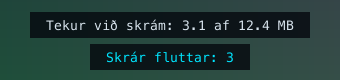
#Afritaðu skrár og möppur í Finder eða Explorer og límdu þær svo á hinni tölvunni. Þetta virkar í báðar áttir, allt að 4 GB og 10.000 atriði í hverri afritun. QuadChroma sýnir framvinduna neðst á myndinni.
Uppfærslur
#Halda QuadChroma uppfærðu
#Smelltu á Uppfærslur á upphafsskjánum.
- Athuga sjálfkrafa með uppfærslur: QuadChroma leitar að uppfærslum einu sinni á dag.
- Setja upp uppfærslur sjálfkrafa: valfrjálst. Uppfærslur eru settar upp þegar engin tenging er virk.
- Með Athuga núna er leitað strax.
Mac
Þegar uppfærsla er komin sýnir QuadChroma uppfærsluglugga. Settu hana upp þaðan.
Windows
Þegar uppfærsla er komin seturðu hana upp með Setja upp uppfærslu. Færanleg útgáfa: sæktu nýju ZIP-skrána af niðurhalssíðunniEN.
Uppfærslur koma frá okkar eigin þjóni í Þýskalandi. Nýjungarnar eru taldar upp í útgáfulýsingunumEN. Ef uppfærsla hefur nýja leyfisskilmála í för með sér biður QuadChroma þig einu sinni að samþykkja þá.
Leyfi
#Hvað er ókeypis
#Tenging við aðrar tölvur er ókeypis, á eins mörgum tækjum og þú vilt. Til að deila tölvu þarf leyfi eða 7 daga prufutímann.
Eitt leyfi gildir fyrir tvær tölvur, Mac og Windows í hvaða samsetningu sem er. Margir notandareikningar á sömu tölvu teljast sem ein tölva.
- Eingreiðsla: ein aðalútgáfa, til dæmis 1.0 til 1.9, án fasts gildistíma.
- Áskrift: allar útgáfur, svo lengi sem hún er í gildi.
Verðin eru á verðsíðunniEN.
Virkja leyfi
#- Keyptu leyfi á vefsíðunniEN. Lykillinn þinn birtist á síðunni og berst þér í tölvupósti. Hann byrjar á QC-.
- Smelltu á Leyfi … á upphafsskjánum eða í QuadChroma-valmyndinni.
- Límdu lykilinn í reitinn Leyfislykill og smelltu á Virkja. Til þess þarf nettengingu.
Notaðu sama lykil á seinni tölvunni þinni.
7 daga prufutíminn
#Smelltu á Prófa ókeypis í 7 daga við fyrstu ræsingu eða í leyfisyfirlitinu. Prufutíminn er ókeypis, einu sinni á hverja tölvu og aðalútgáfu, án netfangs og án greiðsluupplýsinga. Hann þarf nettengingu einu sinni. Þegar honum lýkur liggur deiling niðri þar til þú virkjar leyfi.
Flytja á aðra tölvu
#- Á gömlu tölvunni opnarðu Leyfi … og smellir á Fjarlægja þessa tölvu. Virkjaðu svo leyfið á nýju tölvunni.
- Er gamla tölvan horfin eða biluð? Virkjaðu leyfið á nýju tölvunni og veldu tölvuna sem hún leysir af hólmi, eða fjarlægðu þá gömlu undir Stjórna tækjum (vefur).
- Eftir flutning með Migration Assistant eða endurheimt úr afriti smellirðu á Virkja hér.
- Hefurðu flutt leyfið nokkrum sinnum á stuttum tíma? Forritið sýnir frá hvaða degi næsti flutningur virkar. Nánar í skilmálunumEN.
Ef vélbúnaður bilar skaltu skrifa okkur og við hjálpum þér.
Án nettengingar
#Tölva sem er deilt staðfestir leyfið sitt um það bil einu sinni í viku. Án nettengingar heldur deilingin áfram í allt að 30 daga og forritið lætur þig vita í tæka tíð. Þegar tölvan er aftur komin á netið staðfestirðu leyfið strax með Athuga aftur.
Viðskiptareikningurinn „My licences“
#„My licences“ er viðskiptareikningurinn þinn á lizenz.quadchroma.tech/portal. Hnappurinn Stjórna tækjum (vefur) í forritinu opnar hann líka. Skráðu þig inn með netfanginu sem þú keyptir með: við sendum þér sex stafa kóða og ekkert lykilorð þarf. Þar sérðu leyfin þín og tækin, skráir tæki út, biður um nýjan lykil og framselur leyfi.
Framselja leyfið þitt
#Viltu selja eða gefa leyfi sem þú keyptir með eingreiðslu? Framseldu það í heild sinni og án endurgjalds með Transfer licence (framselja leyfi) í „My licences“.
- Kveiktu á tveggja þátta innskráningu með auðkenningarforriti í „My licences“. Eftir 7 daga geturðu hafið framsal.
- Veldu Transfer licence og sláðu inn netfang nýja handhafans. Staðfestu með kóða úr tölvupóstinum þínum og öðrum úr auðkenningarforritinu þínu.
- Nýi handhafinn tekur við leyfinu á eigin viðskiptareikningi. Næstu 72 klukkustundir geturðu enn hætt við. Að þeim liðnum eru tækin þín skráð út og nýi handhafinn fær nýjan lykil.
Öll skilyrði eru í skilmálunumEN.
Uppfæra og endurnýja
#- Eingreiðsla gildir fyrir sína aðalútgáfu. Ný aðalútgáfa, til dæmis 2.0, krefst nýrra kaupa. Þegar þú keyrir slíka útgáfu segir leyfisyfirlitið frá því og býður upp á Kaupa nýja útgáfu.
- Er áskriftin runnin út? Endurnýjaðu hana í „My licences“. Nýju áskriftinni fylgir nýr lykill í tölvupósti: límdu hann undir Leyfi … og smelltu á Virkja.
Segja upp og falla frá samningi
#Þú getur sagt upp eða fallið frá samningi án þess að skrá þig inn. Tenglarnir eru líka neðst á hverri síðu vefsins.
- Segðu upp áskrift hvenær sem er með Segja upp samningum hérEN. Hún gildir til loka greidda tímabilsins.
- Viltu fá endurgreitt? Öllum kaupum fylgir 14 daga endurgreiðsluábyrgð, og á áskriftum gildir hún fyrir fyrstu greiðsluna. Notaðu Falla frá samningi hérEN. Nánar: Endurgreiðslur og réttur til að falla frá samningiEN.
Paddle.com selur leyfin sem söluaðili (Merchant of Record) og sendir þér reikninginn í tölvupósti. Pantanirnar þínar eru á paddle.net.
Úrræðaleit
#Hin tölvan er ekki á listanum
#- Er QuadChroma í gangi þar, með kveikt á deilingu?
- Eru báðar á sama neti? Þráðlaust gestanet heldur tækjum oft aðskildum.
- Windows: stilltu netið þitt á Private (Settings > Network & internet). Uppsetningarforritið hleypir QuadChroma í gegn á einkanetum. Með færanlegri útgáfu skaltu hleypa því í gegnum eldvegginn á einkanetum.
- Mac: leyfðu QuadChroma undir System Settings > Privacy & Security > Local Network.
- Eða sláðu vistfang hennar inn í reitinn Vistfang hýsils. Fyrir kerfisstjóra: TCP 9001–9002, UDP 9003.
Svört mynd frá Mac
#Er myndin svört, eða gera mús og lyklaborð ekkert á Mac sem þú stjórnar? Opnaðu System Settings > Privacy & Security á þeirri Mac-tölvu og leyfðu QuadChroma undir Screen Recording og Accessibility. QuadChroma-valmyndin hennar sýnir hvað vantar. Gengur það enn ekki? Hættu í QuadChroma þar og ræstu það aftur.
Engin mynd frá hýslinum
#- Enginn skjár er virkur á hýslinum – tengdu skjá, HDMI-gervitengi eða sýndarskjá
- Hýsillinn er læstur eða sýnir varinn skjá – myndin kemur aftur um leið og hann er opnaður. Í Windows: sjá Aðgangur fyrir innskráningu. Á Mac tekurðu hann úr lás þar.
- Fjarskjáborðsseta er virk á hýslinum – skilaðu henni til stjórnborðsins með tscon. Ljúktu fjarskjáborðslotunni (Remote Desktop) á þeirri tölvu eða skilaðu henni eins og skilaboðin segja.
Deiling hefur stöðvast
#Opnaðu Leyfi … á þeirri tölvu. Þar stendur hvers vegna.
- Of lengi án nettengingar: tengdu hana við netið og smelltu á Athuga aftur.
- Áskrift útrunnin – slökkt á deilingu: endurnýjaðu áskriftina í „My licences“ og virkjaðu síðan nýja lykilinn úr tölvupóstinum undir Leyfi ….
- Prufutíma lokið – slökkt á deilingu: virkjaðu leyfi.
Gátt 9001 er upptekin
#Gátt 9001 er í notkun hjá öðru forriti: annað forrit, eða annað eintak af QuadChroma, notar þessa gátt á þessari tölvu. Lokaðu því.
Skilaboð við tengingu
#- Rangt lykilorð. Athugaðu lykilorðið í QuadChroma-valmynd hinnar tölvunnar.
- … þekkir þetta tæki ekki lengur. Tengstu aftur og sláðu inn lykilorðið. Hin tölvan tók tækið þitt af listanum sínum.
- … notar eldri útgáfu af QuadChroma. Uppfærðu hana þar. Sjá Uppfærslur.
- Ekkert tæki með ID … fannst á netinu. Athugaðu hvort báðar tölvurnar séu á sama neti, eða sláðu inn vistfangið í staðinn.
Myndin hikstar
#Notaðu snúrutengingu eða 5 GHz þráðlaust net, hafðu reitinn Bitrate stilltan á Sjálfvirkt og kveiktu á rofanum Leikjahamur fyrir leiki. Leyfðu svo afkastaprófinu að stinga upp á stillingum.
Ekkert HDR
#Við hliðina á HDR-rofanum í flipanum Mynd segir QuadChroma hvers vegna myndin er SDR. Hvað HDR þarf stendur undir HDR.
Kerfislyklar verða eftir á tölvunni minni
#Á Mac skaltu leyfa QuadChroma undir Input Monitoring (inntaksvöktun) og Accessibility (aðgengi) í System Settings > Privacy & Security (persónuvernd og öryggi). QuadChroma minnir þig á það: Kerfislyklar verða eftir á þessum Mac: leyfðu QuadChroma Aðgengi og Inntaksvöktun undir Persónuvernd og öryggi. Ef forrit á Mac-tölvunni þinni hefur kveikt á öruggum lyklaborðsinnslætti (Secure Keyboard Entry) segir QuadChroma líka frá því: Forrit hefur kveikt á öruggri lyklaborðsinnslætti. Á meðan berast kerfislyklar ekki til hýsilsins. Á báðum kerfum skaltu athuga hvort kveikt sé á rofanum Senda kerfislykla til hýsilsins í flipanum Flýtilyklar.
Öryggi og persónuvernd
#Alltaf dulkóðað
#Hver tenging er dulkóðuð frá enda til enda og ekki er hægt að slökkva á því. Tölvurnar þínar tengjast beint, á þínu eigin neti eða VPN. Forritið þarf engan notandaaðgang.
Sex stafa kóðinn sýnir að enginn er á milli: þegar þú smellir á Biðja um „Leyfa“ sýna báðir skjáir sömu tölustafina. Á meðan á lotu stendur er kóðinn í tölfræðinni og í flipanum Dulkóðun (Öruggt · staðfestingarkóði).
Ný tæki þurfa lykilorðið þitt eða smell á Leyfa. Lykilorðið sjálft fer aldrei yfir netið.
Hvað forritið sendir
#- Forritið sendir engin notkunargögn. Þegar kveikt er á Athuga sjálfkrafa með uppfærslur leitar það að uppfærslum einu sinni á dag.
- Í hamnum Aðeins biðlari hefur það aldrei samband við leyfisþjóninn.
- Tölva sem er deilt staðfestir leyfið sitt um það bil einu sinni í viku, aldrei með skjáefni, inntaki eða skrám.
- Með leyfi eða prufutíma athugar forritið líka hvort átt hafi verið við það og getur látið leyfisþjóninn vita ef það finnur eitthvað, án skjáefnis eða skráa.
- Í leyfisyfirlitinu stendur: Sent við virkjun: lykillinn, tætt auðkenni tækis, heiti tækis, kerfi og útgáfa forrits.
Nánari upplýsingar eru í persónuverndarstefnunniEN.
Fjarlæging
#Fjarlægja QuadChroma
#Losaðu fyrst leyfissætið: opnaðu Leyfi … og smelltu á Fjarlægja þessa tölvu. Síðan:
Mac
Hættu í QuadChroma með Hætta í QuadChroma í QuadChroma-valmyndinni og dragðu það svo úr Applications í ruslið.
Windows
Opnaðu Stillingar > Forrit (Settings > Apps), finndu QuadChroma á listanum og veldu Fjarlægja (Uninstall). Fyrir færanlegu útgáfuna hættirðu í QuadChroma með Hætta í QuadChroma-valmyndinni og eyðir möppunni hennar.
Stillingarnar þínar
#Stillingarnar þínar verða eftir í QuadChroma-möppunni:
- Mac: ~/Library/Application Support/QuadChroma
- Windows: %APPDATA%\QuadChroma
Eyddu henni ef þú þarft ekki lengur á þeim að halda.
Hjálp og samband
#Skrifaðu okkur
#Fljótleg svör eru á hjálparsíðunniEN. Ertu enn í vandræðum? Skrifaðu á hello@quadchroma.tech eða notaðu samskiptaeyðublaðiðEN, á ensku eða þýsku. Við svörum yfirleitt innan tveggja virkra daga.
Fannstu öryggisgalla? Láttu okkur vita með þessum hættiEN.
Senda annálaskrána
#Láttu skrána protokoll.txt fylgja með, frá tölvunni þar sem eitthvað fór úrskeiðis.
- Mac: í Finder velurðu Go > Go to Folder og slærð inn ~/Library/Application Support/QuadChroma
- Windows: sláðu %APPDATA%\QuadChroma inn í vistfangastiku Skráarkönnuðar (File Explorer)