QuadChroma 1.0.1
QuadChroma rokasgrāmata
Instalēšana, savienošana, koplietošana – viss vienuviet.
Atjaunināts: 2026. gada 21. oktobris · QuadChroma 1.0.1 versijai
Nekas netika atrasts. Mēģiniet citu vārdu.
Ātrā sākšana
#Trīs soļi
#QuadChroma parāda viena datora ekrānu otrā – Mac vai Windows, abos virzienos. Attēls ir pietiekami ass tekstam un pietiekami ātrs spēlēm. Katrā datorā viena lietotne: tā savienojas ar citiem datoriem un ielaiž tos.
- Instalējiet QuadChroma abos datoros no lejupielādes lapasEN.
- Koplietojiet datoru, kuram vēlaties piekļūt: izvēlieties opciju Izmēģināt bez maksas 7 dienas vai ievadiet savu atslēgu, pēc tam tā sākuma ekrānā ieslēdziet opciju Koplietot šo Mac datoru vai Koplietot šo datoru.
- Izveidojiet savienojumu no otra datora: sarakstā noklikšķiniet uz koplietotā datora un ievadiet paroli no tā QuadChroma izvēlnes. Vai arī noklikšķiniet uz Lūgt “Atļaut” un pēc tam koplietotajā datorā – uz Atļaut.
Tas arī viss. Savienošanās ir bez maksas. Ar Ctrl+Esc atgriezīsieties sākuma ekrānā.
Padoms: Dators, kuru koplietojat, ir hosts. Dators, no kura to vadāt, ir klients. QuadChroma katrā datorā var būt gan viens, gan otrs.
Instalēšana
#Kas jums vajadzīgs
#- Mac dators ar Apple silicon un macOS 14 vai jaunāku versiju (HDR pārraidei no Mac hosta: macOS 15).
- Dators ar Windows 10 vai 11, 64 bitu (x64).
- Jūsu lokālais tīkls vai jūsu pašu VPN.
- Monitors, HDMI emulators vai virtuāls ekrāns datorā, kuru koplietojat.
- Koplietotajā datorā laiku pa laikam interneta savienojums – licences dēļ.
Visa informācija, arī par to, kādi grafikas procesori (GPU) nodrošina 4:4:4 un 10 bitus, ir funkciju lapāEN.
QuadChroma instalēšana
#Instalējiet QuadChroma katrā datorā, kuru vēlaties izmantot. Lejupielādējiet to lejupielādes lapāEN.
Mac
- Atveriet DMG failu un ievelciet QuadChroma mapē Applications.
- Palaidiet to no mapes Applications.
- macOS vienreiz jautā, vai atvērt no interneta lejupielādētu lietotni. Noklikšķiniet uz Open.
- Sākot ar macOS 15, macOS jautā, vai QuadChroma drīkst meklēt ierīces jūsu lokālajā tīklā. Noklikšķiniet uz Allow.
Windows
Ar instalētāju (ieteicams)
- Palaidiet instalētāju ar dubultklikšķi pašā datorā, nevis ar komandu „Palaist kā administratoram“.
- QuadChroma ir parakstīta, un Windows kā pārbaudīto izdevēju rāda „Robert Brandt“. Ja SmartScreen tomēr brīdina, noklikšķiniet uz Papildinformācija (More info) un pēc tam uz pogas, kas palaiž instalētāju (Run anyway).
- Instalētājs vienreiz prasa administratora atļauju, parāda licences noteikumus, jautā, kā vēlaties izmantot šo datoru, atļauj QuadChroma caur ugunsmūri privātajos tīklos un palaiž lietotni.
Portatīvā ZIP versija
Nevēlaties instalēt? Pilnībā izpakojiet ZIP arhīvu un palaidiet quadchroma.exe no izpakotās mapes. Turiet visus tās failus kopā un atļaujiet QuadChroma caur ugunsmūri privātajos tīklos. Piekļuvei pirms pierakstīšanās QuadChroma pati sevi instalēs, kad tas būs vajadzīgs.
Pirmā palaišana
#Noteikumu pieņemšana
#Windows
Instalējāt ar instalētāju? Tad noteikumi jau ir pieņemti un datora izmantošanas veids ir izvēlēts instalētājā.
Pirmajā palaišanā QuadChroma parāda licences noteikumus. Lai turpinātu, noklikšķiniet uz pogas Piekrītu.
Kā izmantot šo datoru
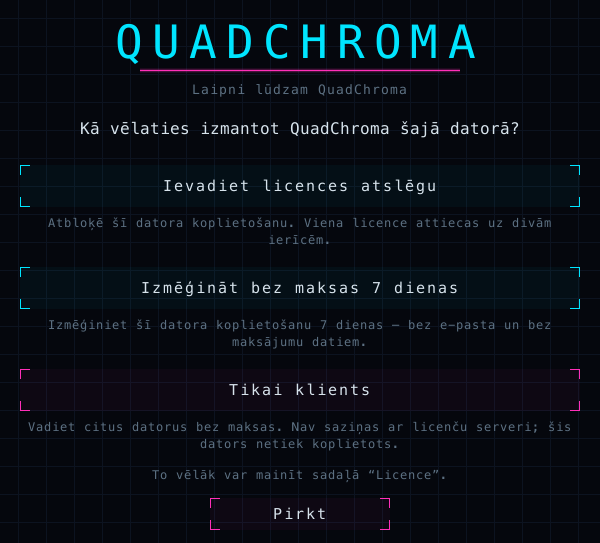
#Pēc tam QuadChroma jautā, kā vēlaties izmantot šo datoru:
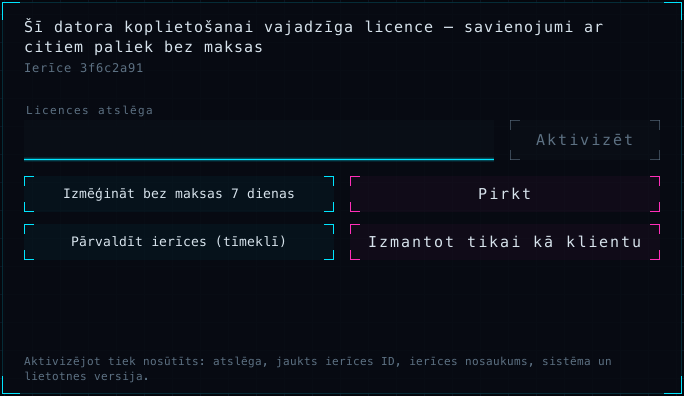
- Ievadiet licences atslēgu: jums jau ir licences atslēga. Ielīmējiet to, noklikšķiniet uz Aktivizēt, un šo datoru var koplietot.
- Izmēģināt bez maksas 7 dienas: koplietojiet šo datoru uzreiz 7 dienas – bez e-pasta un bez maksājumu datiem.
- Tikai klients: tikai savienojieties ar citiem datoriem. Bez maksas un bez saziņas ar licenču serveri.
Ko izvēlēties? Datoram, kuram vēlaties piekļūt, vajadzīga atslēga vai izmēģinājums. Datoram, no kura tikai veidojat savienojumus, pietiek ar opciju Tikai klients.
Vēl nav atslēgas? Poga Pirkt atver tīmekļa vietni. Savu izvēli vēlāk varat mainīt sadaļā Licence …, piemēram, izvēloties Izmantot tikai kā klientu.
QuadChroma izvēlne
#Kad aizverat logu vai noklikšķināt uz Aizvērt logu, QuadChroma turpina darboties izvēļņu joslā (Mac) vai paziņojumu apgabalā (Windows), lai citi datori joprojām varētu piekļūt šim datoram. Tās ikona atver QuadChroma izvēlni ar paroli, ierīces ID un koplietošanas slēdzi.
Mac
Noklikšķiniet uz QuadChroma ikonas izvēļņu joslā.
Windows
Ar peles labo pogu noklikšķiniet uz QuadChroma ikonas blakus pulkstenim. Neredzat to? Vispirms noklikšķiniet uz mazās bultiņas ^ turpat. Klikšķis ar kreiso pogu atver logu.
Izvēlnes vienums Atvērt QuadChroma atkal parāda logu. Lai izietu, izvēlieties Iziet no QuadChroma (Mac) vai Iziet (Windows).
Valodas maiņa
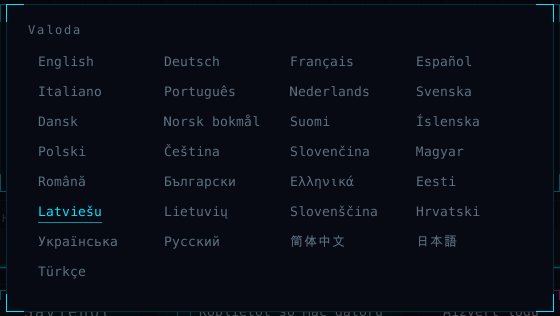
#QuadChroma tiek palaista jūsu sistēmas valodā. Lai izvēlētos citu, noklikšķiniet uz valodas nosaukuma sākuma ekrāna apakšējā labajā stūrī un izvēlieties kādu no 29 valodām.
Šī datora koplietošana
#Koplietošanas ieslēgšana
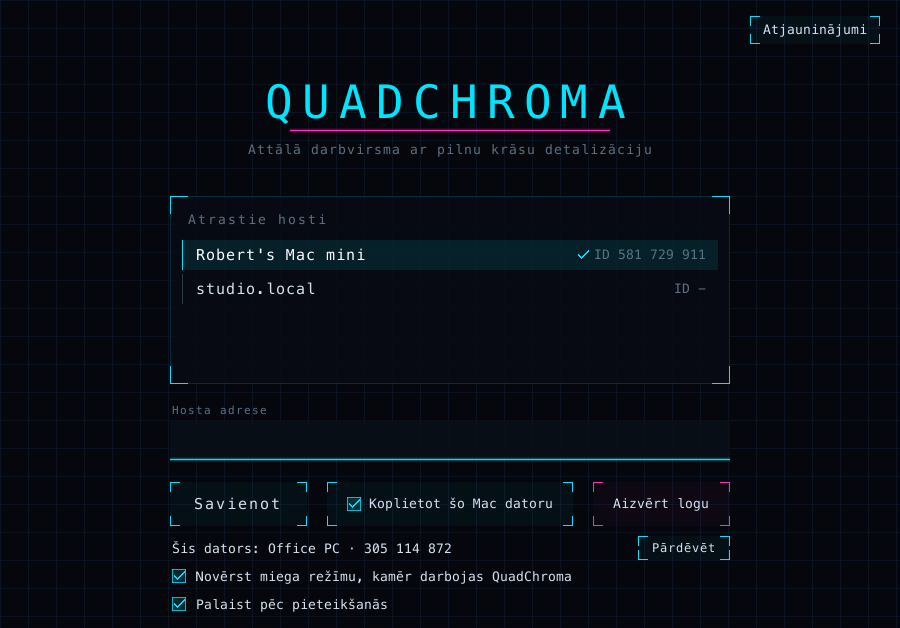
#Datorā, kuram vēlaties piekļūt, sākuma ekrānā ieslēdziet opciju Koplietot šo Mac datoru vai Koplietot šo datoru. Tāds pats slēdzis ir arī QuadChroma izvēlnē. Kamēr koplietošana ir ieslēgta, izvēlnē redzams uzraksts Gatavs savienojumiem, bet, kamēr kāds ir pieslēdzies, – Savienots: ….
Vēl nav licences? Skatiet sadaļu Licence.
Piekļuves atļaujas Mac datorā
#Mac
Pirmo reizi koplietojot, macOS prasa atļaujas Screen Recording (ekrāna ierakstīšana) un Accessibility (pieejamība). Atļaujiet abas.
Nejauši atteicāt? QuadChroma izvēlnē redzams, kas trūkst, piemēram, Ekrāna ierakstīšana nav atļauta – atvērt Sistēmas iestatījumus … vai Pieejamība nav atļauta – atvērt Sistēmas iestatījumus …. Noklikšķiniet uz šī vienuma, ieslēdziet QuadChroma lietotnē System Settings un restartējiet QuadChroma.
Ierīces ID un parole
#QuadChroma izvēlnē redzamas šī datora rindas Ierīces ID: … un Parole: …. Noklikšķiniet uz jebkuras no tām, lai to nokopētu, un nododiet to tam, kurš vēlas pieslēgties. Ierīces ID redzams arī sākuma ekrānā blakus datora nosaukumam.
Hostam nav monitora?
#Koplietotajam datoram vajadzīgs aktīvs ekrāns. Der arī HDMI emulators vai virtuāls ekrāns – dabiskajā izšķirtspējā.
Gatavs pēc katras restartēšanas
#- Ja ieslēgta opcija Palaist pēc pieteikšanās (Mac) vai Palaist kopā ar Windows, QuadChroma tiek palaista ikreiz, kad piesakāties.
- Opcija Novērst miega režīmu, kamēr darbojas QuadChroma neļauj datoram aizmigt, un tas paliek sasniedzams.
Abas opcijas ir sākuma ekrānā un QuadChroma izvēlnē.
Mac
Opcija Palaist pēc pieteikšanās darbojas, tiklīdz QuadChroma atrodas mapē Applications. Līdz tam sākuma ekrānā redzams aicinājums Vispirms pārvietojiet QuadChroma uz mapi Lietotnes (ar mapi Lietotnes domāta mape Applications).
Windows
Ja QuadChroma instalēta ar instalētāju, jūsu dators var ielaist izvēlētās ierīces vēl pirms tam, kad kāds ir pierakstījies – skatiet sadaļu Piekļuve pirms pierakstīšanās.
Datora pārdēvēšana
#Citi datori šo datoru redz ar tā ierīces nosaukumu. Mainiet to ar pogu Pārdēvēt sākuma ekrānā vai ar vienumu Mainīt ierīces nosaukumu … QuadChroma izvēlnē. Ja lauku atstāsiet tukšu, tiks izmantots paša datora nosaukums.
Savienošana
#Datora izvēle
#Atveriet QuadChroma. Sākuma ekrānā sadaļā Atrastie hosti ir uzskaitīti jūsu tīklā atrastie datori ar QuadChroma. Ar ķeksīti atzīmēti datori, kas šo datoru jau pazīst. Noklikšķiniet uz datora, lai izveidotu savienojumu.
Arī QuadChroma izvēlne piedāvā atrastos datorus – kā vienumus Savienot: ….
Savienošana pēc adreses
#Savienojaties caur VPN, vai dators nav sarakstā? Ierakstiet tā adresi laukā Hosta adrese un noklikšķiniet uz Savienot. Adresi atradīsiet tā datora tīkla iestatījumos vai savā VPN lietotnē. Jūsu tīklā un datoriem, ar kuriem savienojums jau ir bijis, der arī ierīces ID.
Savienošanās caur internetu bez VPN būs pieejama drīzumā, skatiet lapu Releja serverisEN.
Pirmais savienojums
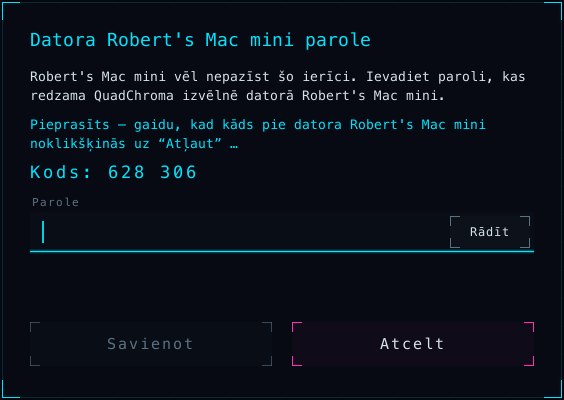
#Pirmo reizi savienojoties, otrajam datoram jāatļauj jums piekļūt. QuadChroma piedāvā divus veidus:
- Parole: ievadiet paroli, kas redzama otra datora QuadChroma izvēlnē, un noklikšķiniet uz Savienot.
- Atļauja: noklikšķiniet uz Lūgt “Atļaut”. Otrā datorā parādās logs, kurā teikts, ka jūsu ierīce vēlas to vadīt. Tur noklikšķiniet uz Atļaut vai Noraidīt. Abos ekrānos redzams viens un tas pats sešu ciparu kods, piemēram, Kods: 628 306. Ja cipari sakrīt, starp jums neviena nav.
Turpmāk jūsu ierīce savienojas uzreiz, bez paroles.
Ievadījāt nepareizu paroli? Lai tā vietā izmantotu iespēju Lūgt “Atļaut”, noklikšķiniet uz Atcelt un savienojieties vēlreiz.
Pilnekrāna režīms
#Sesijas tiek atvērtas pilnekrāna režīmā. Ar F11 to ieslēdz vai izslēdz, un QuadChroma atceras jūsu izvēli. Mac datorā pilnekrāna režīms paslēpj izvēļņu joslu un Dock. Ar Ctrl+Esc atgriezīsieties sākuma ekrānā.
Pārslēgšanās uz citu datoru
#Sesijas izvēlnes cilnē Datori ir uzskaitīti jūsu pārējie datori. Noklikšķiniet uz kāda no tiem, lai uzreiz pārslēgtos uz to. Pašreizējā sesija beidzas.

Windows
Katram datoram sākuma ekrāna sarakstā ir poga Saīsne. Tā izveido saīsni uz darbvirsmas, un ar dubultklikšķi uz tās savienojums tiek izveidots uzreiz.
Sesiju pārņem cita ierīce
#Ja ar to pašu datoru savienojas cita ierīce, tā pārņem sesiju, un jūsu ekrānā parādās paziņojums: Sesiju pārņēma cita ierīce.
Parole un atļautās ierīces
#Paroles maiņa
#Jaunām ierīcēm vajadzīga koplietotā datora parole, kas redzama tā QuadChroma izvēlnē.
- Mainīt paroli …: izvēlieties savu paroli, vismaz 8 rakstzīmes garu.
- Jauna nejauša parole: saņemiet jaunu nejaušu paroli.
Jau ielaistās ierīces savu piekļuvi saglabā.
Atļautās ierīces
#Katra ielaistā ierīce parādās QuadChroma izvēlnē sadaļā Atļautās ierīces ar savu nosaukumu, ID un pievienošanas datumu. Poga Noņemt izņem ierīci no saraksta, Noņemt visas ierīces … notīra visu sarakstu. Noņemtai ierīcei atkal būs vajadzīga parole vai klikšķis uz Atļaut.
Piekļuve pirms pierakstīšanās
#Windows pierakstīšanās ekrāns
#Windows
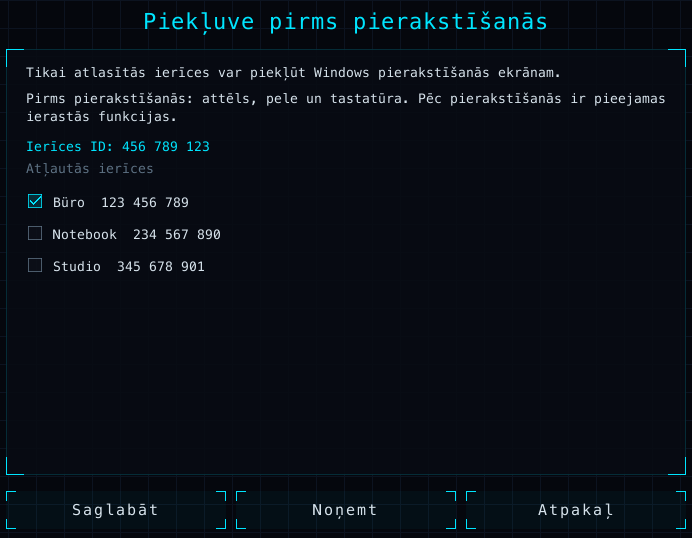
Jūsu izvēlētās ierīces var piekļūt Windows pierakstīšanās ekrānam pat tad, ja neviens nav pierakstījies.
- Vienreiz izveidojiet savienojumu no šīs ierīces un ielaidiet to – ar paroli vai pogu Atļaut.
- Windows datora sākuma ekrānā noklikšķiniet uz pogas Piekļuve pirms pierakstīšanās.
- Atzīmējiet ierīces, kas drīkst piekļūt pierakstīšanās ekrānam, un noklikšķiniet uz Saglabāt.
Ja izmantojat portatīvo versiju, pēc klikšķa uz Saglabāt Windows prasa administratora atļauju, un QuadChroma tiek instalēta.
Pirms pierakstīšanās jums ir pieejams ekrāns, pele un tastatūra. Pierakstieties kā parasti, un viss pārējais būs pieejams.
Ja QuadChroma instalēta ar instalētāju, administratora apstiprinājuma logus (UAC) varat apstiprināt arī no otra datora. Citādi šāda loga gadījumā redzams paziņojums: Logam Windows datorā nepieciešams paša Windows apstiprinājums – tur vadība pašlaik nav iespējama.
Mac atbloķēšana
#Arī bloķēts Mac ir pieejams. Kamēr lietotājs ir pieteicies, ievadiet Mac paroli tā bloķēšanas ekrānā tieši no otra datora.
Sesijas laikā
#Sesijas izvēlne
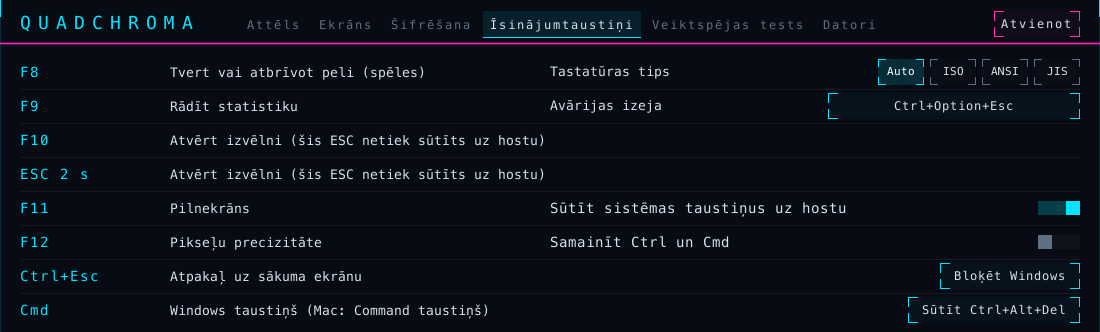
#Lai atvērtu sesijas izvēlni, nospiediet F10 vai divas sekundes turiet nospiestu Esc. Tajā ir sešas cilnes:
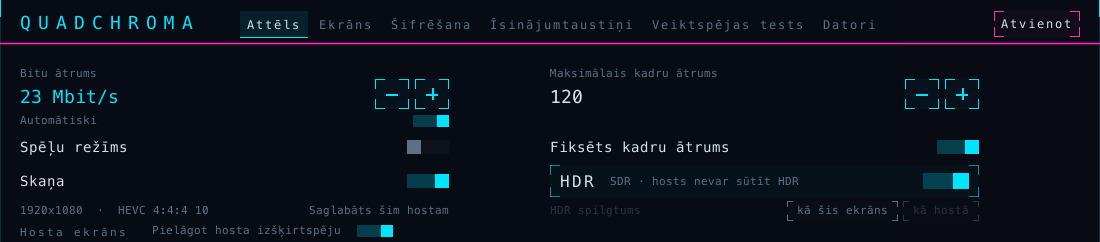
- Attēls: bitu ātrums, kadru ātrums, Spēļu režīms, skaņa, HDR, ekrāns un kodeks.
- Ekrāns: Pilnekrāns, Pikseļu precizitāte (attēls 1:1, bez mērogošanas), statistika, Nerda režīms un tas, kuru grafikas procesoru (GPU) šis dators izmanto attēla rādīšanai un dekodēšanai.
- Šifrēšana: šī savienojuma pārbaudes kods.
- Īsinājumtaustiņi: visi īsinājumtaustiņi un tastatūras opcijas.
- Veiktspējas tests: atrod šim datoram piemērotus iestatījumus.
- Datori: pārslēgšanās uz citu datoru.
Novietojiet peles kursoru virs slēdža, lai redzētu īsu skaidrojumu.
Sesijas beigšana
#Poga Atvienot katras cilnes augšējā labajā stūrī beidz sesiju un atgriež jūs sākuma ekrānā. Arī ar Ctrl+Esc atgriezīsieties sākuma ekrānā.
Īsinājumtaustiņi
#| Taustiņš | Darbība |
|---|---|
| F8 | Tvert vai atbrīvot peli (spēles) |
| F9 | Rādīt statistiku |
| F10 | Atvērt sesijas izvēlni (vai turēt nospiestu Esc) |
| F11 | Pilnekrāns |
| F12 | Pikseļu precizitāte |
| Ctrl+Esc | Atpakaļ uz sākuma ekrānu |
Mac tastatūrā un daudzos klēpjdatoros kopā ar F taustiņiem turiet nospiestu fn, piemēram, fn+F10. Visi īsinājumtaustiņi ir uzskaitīti arī cilnē Īsinājumtaustiņi.
Statistika
#Ar F9 augšējā kreisajā stūrī tiek parādīta reāllaika statistika: kadri sekundē, aizkave, izšķirtspēja, kodeks, bitu ātrums un citi rādītāji. Rādāmās rindas izvēlieties cilnē Ekrāns. Nerda režīms pievieno joslu, kas rāda, kur paiet laiks, un abu datoru slodzi.
Attēls, skaņa un HDR
#Bitu ātrums un kadru ātrums
#Cilnē Attēls iestatījumam Bitu ātrums ir izvēlēta opcija Automātiski. Bitu ātrums darba laikā pielāgojas jūsu tīklam, nepārtraucot savienojumu. Izslēdziet opciju Automātiski, lai ar − un + norādītu fiksētu vērtību no 2 līdz 500 Mbit/s; tad tā vietā redzams uzraksts Maksimālais bitu ātrums.
Maksimālais kadru ātrums var būt no 10 līdz 240 kadriem sekundē – līdz tam, ko spēj otra datora ekrāns. Opcija Fiksēts kadru ātrums uztur šo ātrumu arī tad, kad hostā nekas nekustas. Ja cilnē redzams uzraksts Kadru ātrums pielāgots šim datoram, QuadChroma ir izvēlējusies šim datoram piemērotu kadru ātrumu.
Visi šīs cilnes iestatījumi tiek saglabāti katram datoram atsevišķi (Saglabāts šim hostam).
Spēļu režīms
#Spēļu režīms dod priekšroku zemai aizkavei: viens klikšķis, pat spēles vidū, bez atkārtotas savienošanās. Visam pārējam parastais režīms nodrošina vienmērīgu video un ritināšanu.
Hosta izšķirtspēja
#QuadChroma pārraida hosta ekrānu tā dabiskajā izšķirtspējā. Opcija Pielāgot hosta izšķirtspēju pēc noklusējuma ir ieslēgta: kamēr savienojums ir aktīvs, hosts pārslēdz savu ekrānu uz jūsu ekrāna izšķirtspēju un atsvaidzes intensitāti, lai teksts paliktu ass, un pēc atvienošanās pārslēdz atpakaļ. Izslēdziet to, ja hostam jāsaglabā sava izšķirtspēja.
Kodeks
#Iestatījuma Kodeks vērtība ir Automātiski: QuadChroma izvēlas augstākās kvalitātes formātu, ko abi datori apstrādā aparatūrā, – HEVC vai H.264, 4:4:4 vai 4:2:0, 8 vai 10 bitu. Manuāli izvēlēts kodeks šim datoram paliek spēkā, līdz atkal izvēlaties Automātiski. Statistikā redzams izmantotais formāts, bet rindā Kodeka izvēle – kāpēc tas izvēlēts. 4:4:4 tur nozīmē pilnu krāsu detalizāciju.
HDR
#Lai būtu HDR, abiem ekrāniem jārāda HDR. Mac hostam vajadzīga macOS 15 vai jaunāka versija. Sistēmā Windows displeja iestatījumos ieslēdziet „Izmantot HDR“. Tad HDR ieslēdzas pats: HDR slēdzis cilnē Attēls iedegas zeltaini, un pie tā redzams aktīvs abās pusēs. Citādi tur norādīts, kāpēc attēls ir SDR.
HDR spilgtums: noklusējuma iestatījums kā šis ekrāns pielāgo attēlu jūsu ekrānam. Iestatījums kā hostā saglabā tādu spilgtumu, kādu rāda hosts.
Skaņa
#Slēdzis Skaņa pārraida pie jums hosta skaņu nesaspiestā stereo formātā. Ja skaņa nav vajadzīga, izslēdziet to. Ja hostam nav audio izejas, QuadChroma par to paziņo: Hostam nav audio izvades ierīces – sesija darbojas bez skaņas.
Ekrāna izvēle
#Ja hostam ir vairāki ekrāni, iestatījumā Hosta ekrāns izvēlieties, kuru redzēt. Iestatījums Automātiski seko hosta galvenajam ekrānam. Hosts atceras jūsu izvēli. Ja izvēlētais ekrāns tiek atvienots, QuadChroma parāda citu un par to paziņo.
Veiktspējas tests
#Cilnē Veiktspējas tests pēc kārtas tiek izmēģināti kodeki, kadru ātrumi un bitu ātrumi, kamēr attēla pārraide turpinās, un pēc tam tiek parādīts Ieteikums.
- Opcija Testa attēls ir ieslēgta: katrs solis mēra vienu un to pašu kustīgo attēlu, tāpēc hostā nekam nav jādarbojas. Izslēdziet to, lai mērītu to, ko rāda hosta ekrāns.
- Noklikšķiniet uz Sākt un turiet izvēlni atvērtu, līdz tests ir pabeigts.
- Noklikšķiniet uz Lietot, lai saglabātu ieteikumu šim datoram.
Tastatūra un pele
#Jūsu tastatūras izkārtojums darbojas bez iestatīšanas
#Taustiņi tiek pārraidīti pēc to atrašanās vietas, tāpēc jūsu tastatūras izkārtojums darbojas arī otrā datorā – ieskaitot garumzīmes un mīkstinājuma zīmes.
No Windows datora
#Windows
Kamēr QuadChroma logs ir priekšplānā, Windows taustiņš, Alt+Tab un citi sistēmas īsinājumtaustiņi tiek nosūtīti uz otru datoru.
- Ar opciju Sūtīt sistēmas taustiņus uz hostu cilnē Īsinājumtaustiņi to var izslēgt konkrētajam datoram.
- Avārijas izeja uzreiz atdod sistēmas taustiņus jūsu datoram: Ctrl+Alt+F12. Noklikšķiniet uz tās, lai izvēlētos citu īsinājumtaustiņu.
- Win+L un Ctrl+Alt+Del vienmēr paliek jūsu datorā.
Mac datora vadīšana
- Windows taustiņš darbojas kā Cmd: Win+C kopē, Win+V ielīmē, Win+Tab pārslēdz lietotnes, Win+Atstarpe atver Spotlight.
- AltGr darbojas kā Option. Ar vācu Mac izkārtojumu AltGr+L ievada @.
- PrtSc uzņem visa ekrāna ekrānuzņēmumu, Shift+PrtSc – atlasītā apgabala, bet Ctrl+PrtSc atver ekrānuzņēmumu rīku. Ekrānuzņēmumu rīku atver arī poga Ekrānuzņēmums Mac datorā cilnē Īsinājumtaustiņi.
- Pirmo reizi savienojoties ar Mac, QuadChroma lūdz norādīt iestatījumu Tastatūras tips: ISO (papildu taustiņš blakus kreisajam Shift, kā vācu tastatūrās), ANSI (kā ASV) vai JIS (japāņu). Tad ^ un < nonāk pareizajā vietā. To var mainīt cilnē Īsinājumtaustiņi.
No Mac datora
#Mac
Kamēr QuadChroma logs ir priekšplānā un pele ir virs attēla, Cmd un tādi īsinājumtaustiņi kā Cmd+Tab, Cmd+Atstarpe un Cmd+Q tiek nosūtīti uz otru datoru: uz Mac – kā Cmd, uz Windows datoru – kā Windows taustiņš.
- Ar opciju Sūtīt sistēmas taustiņus uz hostu cilnē Īsinājumtaustiņi to var izslēgt konkrētajam datoram.
- Avārijas izeja uzreiz atdod Cmd jūsu Mac datoram: Ctrl+Option+Esc. Noklikšķiniet uz tās, lai izvēlētos citu īsinājumtaustiņu.
- Pirmajā reizē macOS lūdz atļaut QuadChroma sadaļās Input Monitoring (ievades uzraudzība) un Accessibility (pieejamība) – System Settings > Privacy & Security. Līdz tam Cmd paliek jūsu Mac datorā.
Windows datora vadīšana
- Cmd darbojas kā Windows taustiņš. Cmd viens pats atver izvēlni Sākt, Cmd+E atver failu pārlūku, Cmd+D parāda darbvirsmu.
- Labais Option taustiņš darbojas kā AltGr, F13 – kā Print Screen.
- QuadChroma atpazīst jūsu Mac tastatūru. Ja ^ un < nonāk nepareizā vietā, cilnē Īsinājumtaustiņi pielāgojiet iestatījumu Tastatūras tips.
Ctrl un Cmd samainīšana
#Vēlaties, lai Ctrl+C Mac datorā kopētu tāpat kā sistēmā Windows? Cilnē Īsinājumtaustiņi ieslēdziet opciju Samainīt Ctrl un Cmd. Tad Ctrl darbojas kā Cmd, bet Windows taustiņš – kā Ctrl. No Mac uz Windows ir otrādi: Cmd+C kopē, bet Ctrl darbojas kā Windows taustiņš. Iestatījums tiek saglabāts katram datoram.
Bloķēšana un Ctrl+Alt+Del
#- Poga Bloķēt Mac bloķē jūsu vadīto Mac datoru – tāpat kā tur Ctrl+Cmd+Q.
- Poga Bloķēt Windows bloķē Windows datoru – tāpat kā tur Win+L.
- Poga Sūtīt Ctrl+Alt+Del atver drošības ekrānu Windows datorā, kurā QuadChroma ir instalēta ar instalētāju.
Peles tveršana
#Spēles parasti tver peli pašas. Ar F8 to var notvert vai atbrīvot manuāli. Kad pele ir notverta, uz brīdi parādās paziņojums Pele notverta · F8 to atbrīvo. Darbojas arī spēļu peles ar 1000 Hz.
Starpliktuve un faili
#Teksta kopēšana un ielīmēšana
#Kopējiet vienā datorā un ielīmējiet otrā – abos virzienos. Tekstu var pārsūtīt līdz 4 MB. Slēptie ieraksti, piemēram, paroles no paroļu pārvaldnieka, paliek datorā, kurā tos nokopējāt.
Faili un mapes
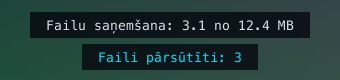
#Kopējiet failus un mapes programmā Finder vai failu pārlūkā, pēc tam ielīmējiet tos otrā datorā. Tas darbojas abos virzienos – vienā kopēšanas reizē līdz 4 GB un 10 000 vienumu. QuadChroma attēla apakšā rāda kopēšanas gaitu.
Atjauninājumi
#QuadChroma atjaunināšana
#Sākuma ekrānā noklikšķiniet uz pogas Atjauninājumi.
- Automātiski meklēt atjauninājumus: QuadChroma reizi dienā meklē atjauninājumus.
- Automātiski instalēt atjauninājumus: pēc izvēles. Atjauninājumi tiek instalēti, kad nav aktīvu savienojumu.
- Poga Pārbaudīt tagad meklē atjauninājumus uzreiz.
Mac
Kad ir pieejams atjauninājums, QuadChroma parāda atjaunināšanas logu. Instalējiet to no turienes.
Windows
Kad ir pieejams atjauninājums, to instalē poga Instalēt atjauninājumu. Portatīvā versija: lejupielādējiet jauno ZIP arhīvu lejupielādes lapāEN.
Atjauninājumi tiek piegādāti no mūsu pašu servera Vācijā. Jaunumi aprakstīti laidiena piezīmēsEN. Ja atjauninājums ievieš jaunus licences noteikumus, QuadChroma vienreiz lūdz jums tiem piekrist.
Licence
#Kas ir bez maksas
#Savienošanās ar citiem datoriem ir bez maksas – no tik daudzām ierīcēm, cik vēlaties. Datora koplietošanai vajadzīga licence vai 7 dienu izmēģinājums.
Viena licence attiecas uz diviem datoriem – Mac un Windows jebkurā kombinācijā. Vairāki lietotāju konti vienā datorā tiek skaitīti kā viens.
- Vienreizējs pirkums: viena galvenā versija, piemēram, no 1.0 līdz 1.9, bez termiņa ierobežojuma.
- Abonements: visas versijas, kamēr abonements ir spēkā.
Cenas atradīsiet cenu lapāEN.
Aktivizēšana
#- Iegādājieties licenci tīmekļa vietnēEN. Jūsu atslēga tiek parādīta lapā un nosūtīta pa e-pastu. Tā sākas ar QC-.
- Sākuma ekrānā vai QuadChroma izvēlnē atveriet sadaļu Licence ….
- Ielīmējiet atslēgu laukā Licences atslēga un noklikšķiniet uz Aktivizēt. Tam vajadzīgs interneta savienojums.
Otrā datorā izmantojiet to pašu atslēgu.
7 dienu izmēģinājums
#Pirmajā palaišanā vai licences skatā noklikšķiniet uz Izmēģināt bez maksas 7 dienas. Izmēģinājums ir bez maksas, vienreiz katrā datorā un katrai galvenajai versijai, bez e-pasta un bez maksājumu datiem. Tam vienreiz vajadzīgs interneta savienojums. Kad izmēģinājums beidzas, koplietošana tiek apturēta, līdz aktivizējat licenci.
Pārcelšana uz citu datoru
#- Vecajā datorā atveriet sadaļu Licence … un noklikšķiniet uz Noņemt šo datoru. Pēc tam aktivizējiet licenci jaunajā datorā.
- Vecā datora vairs nav, vai tas ir bojāts? Aktivizējiet licenci jaunajā datorā un izvēlieties datoru, kuru tas aizstāj, vai noņemiet veco, izmantojot Pārvaldīt ierīces (tīmeklī).
- Pēc Migration Assistant izmantošanas vai atjaunošanas noklikšķiniet uz Aktivizēt šeit.
- Īsā laikā pārcēlāt licenci vairākas reizes? Lietotne parāda, no kuras dienas būs iespējama nākamā pārcelšana. Sīkāka informācija ir noteikumosEN.
Aparatūras kļūmes gadījumā rakstiet mums – mēs palīdzēsim.
Bezsaistē
#Koplietots dators apstiprina savu licenci aptuveni reizi nedēļā. Bezsaistē koplietošana turpina darboties līdz 30 dienām, un lietotne laikus par to brīdina. Kad dators atkal ir tiešsaistē, poga Pārbaudīt vēlreiz apstiprina licenci uzreiz.
Manas licences
#„My licences“ ir jūsu klienta konts vietnē lizenz.quadchroma.tech/portal. To atver arī lietotnes poga Pārvaldīt ierīces (tīmeklī). Pierakstieties ar e-pasta adresi, ar kuru veicāt pirkumu: mēs nosūtīsim jums sešu ciparu kodu, parole nav vajadzīga. Tur redzamas jūsu licences un ierīces, tur varat atsaistīt ierīces, pieprasīt jaunu atslēgu un nodot licenci citam.
Licences nodošana citam
#Vēlaties pārdot vai uzdāvināt licenci, kas iegādāta ar vienreizēju pirkumu? Nododiet to citam – pilnībā un bez maksas – ar pogu Transfer licence sadaļā „My licences“.
- Sadaļā „My licences“ ieslēdziet divu faktoru pierakstīšanos ar autentifikatora lietotni. Pēc 7 dienām varēsiet sākt nodošanu.
- Izvēlieties Transfer licence un ievadiet jaunā licences turētāja e-pasta adresi. Apstipriniet ar e-pastā saņemto kodu un kodu no autentifikatora lietotnes.
- Jaunais turētājs pieņem licenci savā klienta kontā. Pēc 72 stundām, kuru laikā nodošanu vēl varat atcelt, jūsu ierīces tiek atsaistītas no licences, un jaunais turētājs saņem jaunu atslēgu.
Visi nosacījumi ir izklāstīti licences noteikumosEN.
Jaunināšana un atjaunošana
#- Vienreizējs pirkums attiecas uz savu galveno versiju. Jauna galvenā versija, piemēram, 2.0, ir jauns pirkums. Kad to palaižat, licences skats par to paziņo un piedāvā iespēju Pirkt jauninājumu.
- Abonements beidzies? Atjaunojiet to sadaļā „My licences“. Jaunajam abonementam pa e-pastu saņemsiet jaunu atslēgu: ielīmējiet to sadaļā Licence … un noklikšķiniet uz Aktivizēt.
Atcelšana un atteikšanās no līguma
#Atcelt abonementu vai atteikties no līguma varat bez pierakstīšanās. Saites atradīsiet arī tīmekļa vietnē – katras lapas apakšā.
- Abonementu jebkurā laikā varat atcelt, izmantojot saiti Atcelt līgumus šeitEN. Tas ir spēkā līdz apmaksātā perioda beigām.
- Vēlaties atgūt naudu? Katram pirkumam ir 14 dienu naudas atmaksas garantija, abonementiem – par pirmo maksājumu. Izmantojiet saiti Atteikties no līguma šeitEN. Sīkāk: Atmaksa un atteikšanās no līgumaEN.
Licences pārdod Paddle.com kā pārdevējs (Merchant of Record) un nosūta jums rēķinu pa e-pastu. Jūsu pasūtījumi ir redzami vietnē paddle.net.
Problēmu novēršana
#Otrs dators nav sarakstā
#- Vai QuadChroma tur darbojas un koplietošana ir ieslēgta?
- Vai abi datori ir vienā tīklā? Viesu Wi-Fi tīkls bieži nošķir ierīces vienu no otras.
- Windows: iestatiet tīkla profilu kā privātu (Iestatījumi > Tīkls un internets). Instalētājs atļauj QuadChroma privātajos tīklos. Ja izmantojat portatīvo versiju, atļaujiet to caur ugunsmūri privātajos tīklos.
- Mac: atļaujiet QuadChroma sadaļā System Settings > Privacy & Security > Local Network.
- Vai arī ierakstiet tā adresi laukā Hosta adrese. Administratoriem: TCP 9001–9002, UDP 9003.
Melns attēls no Mac datora
#Attēls ir melns, vai pele un tastatūra nedarbojas Mac datorā, kuru vadāt? Tajā Mac datorā atveriet System Settings > Privacy & Security un atļaujiet QuadChroma sadaļās Screen Recording un Accessibility. Tā datora QuadChroma izvēlne parāda, kas trūkst. Joprojām nedarbojas? Izejiet tur no QuadChroma un palaidiet to vēlreiz.
Nav attēla no hosta
#- Hostā nav aktīva neviena ekrāna – pievienojiet monitoru, HDMI emulatoru vai virtuālu ekrānu
- Hosts ir bloķēts vai rāda aizsargātu ekrānu – attēls atgriezīsies, tiklīdz tas tiks atbloķēts. Sistēmā Windows skatiet sadaļu Piekļuve pirms pierakstīšanās. Mac datoru atbloķējiet turpat.
- Hostā darbojas attālās darbvirsmas sesija – atgrieziet to konsolei ar tscon. Beidziet attālās darbvirsmas sesiju hostā vai atgrieziet to konsolei, kā norādīts paziņojumā.
Koplietošana ir apturēta
#Datorā, kura koplietošana ir apturēta, atveriet sadaļu Licence …. Tur norādīts iemesls.
- Pārāk ilgi bezsaistē: pievienojiet datoru internetam un noklikšķiniet uz Pārbaudīt vēlreiz.
- Abonements beidzies – koplietošana izslēgta: atjaunojiet abonementu sadaļā „My licences“, pēc tam sadaļā Licence … aktivizējiet jauno atslēgu no e-pasta.
- Izmēģinājums beidzies – koplietošana izslēgta: aktivizējiet licenci.
Ports 9001 ir aizņemts
#Portu 9001 izmanto cita programma: šajā datorā šo portu aizņem cita programma vai otra QuadChroma kopija. Aizveriet to.
Paziņojumi savienojoties
#- Nepareiza parole. Pārbaudiet paroli otra datora QuadChroma izvēlnē.
- … vairs nepazīst šo ierīci. Savienojiet vēlreiz un ievadiet paroli. Otrs dators ir izņēmis jūsu ierīci no sava saraksta.
- Datorā … ir vecāka QuadChroma versija. Lūdzu, atjauniniet to tur. Skatiet sadaļu Atjauninājumi.
- Tīklā nav atrasta ierīce ar ID …. Pārbaudiet, vai abi datori ir vienā tīklā, vai arī ievadiet adresi.
Attēls raustās
#Izmantojiet kabeli vai 5 GHz Wi-Fi, atstājiet iestatījumam Bitu ātrums opciju Automātiski un spēlēm ieslēdziet opciju Spēļu režīms. Pēc tam ļaujiet veiktspējas testam ieteikt iestatījumus.
Nav HDR
#Blakus HDR slēdzim cilnē Attēls QuadChroma norāda, kāpēc attēls ir SDR. Kas vajadzīgs HDR, skatiet sadaļā HDR.
Sistēmas taustiņi paliek manā datorā
#Mac datorā atļaujiet QuadChroma sadaļās Input Monitoring (ievades uzraudzība) un Accessibility (pieejamība). QuadChroma par to atgādina: Sistēmas taustiņi paliek šajā Mac: atļaujiet QuadChroma Pieejamību un Ievades uzraudzību sadaļā Privātums un drošība. Ja kādai lietotnei jūsu Mac datorā ir ieslēgta drošā tastatūras ievade, QuadChroma arī par to paziņo: Kāda lietotne ir ieslēgusi drošo tastatūras ievadi. Kamēr tā ir ieslēgta, sistēmas taustiņi nenonāk līdz hostam. Abās sistēmās pārbaudiet, vai cilnē Īsinājumtaustiņi ir ieslēgta opcija Sūtīt sistēmas taustiņus uz hostu.
Drošība un privātums
#Vienmēr šifrēts
#Katrs savienojums ir šifrēts no gala līdz galam, un šifrēšanu nevar izslēgt. Jūsu datori savienojas tieši – jūsu tīklā vai VPN. Lietotnei nav vajadzīgs konts.
Sešu ciparu kods parāda, ka starp jums neviena nav: kad noklikšķināt uz Lūgt “Atļaut”, abos ekrānos redzami vieni un tie paši cipari. Sesijas laikā kods ir redzams statistikā un cilnē Šifrēšana (Aizsargāts · pārbaudes kods).
Jaunām ierīcēm vajadzīga jūsu parole vai klikšķis uz Atļaut. Pati parole pa tīklu nekad netiek pārsūtīta.
Ko lietotne nosūta
#- Lietotne nesūta lietošanas datus. Ja ieslēgta opcija Automātiski meklēt atjauninājumus, tā reizi dienā meklē atjauninājumus.
- Režīmā Tikai klients tā nekad nesazinās ar licenču serveri.
- Koplietots dators apstiprina savu licenci aptuveni reizi nedēļā – nekad nenosūtot ekrāna saturu, ievadi vai failus.
- Ar licenci vai izmēģinājumu lietotne arī pārbauda, vai tajā nav veiktas neatļautas izmaiņas, un var ziņot par atradumu licenču serverim – bez ekrāna satura un failiem.
- Licences skatā norādīts: Aktivizējot tiek nosūtīts: atslēga, jaukts ierīces ID, ierīces nosaukums, sistēma un lietotnes versija.
Visa informācija ir privātuma politikāEN.
Atinstalēšana
#QuadChroma noņemšana
#Vispirms atbrīvojiet licences vietu: atveriet sadaļu Licence … un noklikšķiniet uz Noņemt šo datoru. Pēc tam:
Mac
Izejiet no QuadChroma, QuadChroma izvēlnē izvēloties Iziet no QuadChroma, pēc tam ievelciet lietotni no mapes Applications atkritnē.
Windows
Atveriet sadaļu Iestatījumi > Programmas, sarakstā atrodiet QuadChroma un izvēlieties Atinstalēt. Portatīvās versijas gadījumā izejiet no QuadChroma, QuadChroma izvēlnē izvēloties Iziet, un izdzēsiet tās mapi.
Jūsu iestatījumi
#Jūsu iestatījumi paliek mapē QuadChroma:
- Mac: ~/Library/Application Support/QuadChroma
- Windows: %APPDATA%\QuadChroma
Ja tie vairs nav vajadzīgi, izdzēsiet šo mapi.
Palīdzība un saziņa
#Rakstiet mums
#Ātras atbildes atradīsiet palīdzības lapāEN. Joprojām neizdodas? Rakstiet uz hello@quadchroma.tech vai izmantojiet saziņas veidlapuEN – angļu vai vācu valodā. Parasti atbildam divu darbdienu laikā.
Atradāt drošības problēmu? Lūdzu, ziņojiet mums par to šādā veidāEN.
Žurnālfaila nosūtīšana
#Lūdzu, pievienojiet failu protokoll.txt no datora, kurā radās problēma.
- Mac: programmā Finder izvēlieties Go > Go to Folder un ievadiet ~/Library/Application Support/QuadChroma
- Windows: ierakstiet %APPDATA%\QuadChroma failu pārlūka adreses joslā