QuadChroma 1.0.1
Manualul QuadChroma
Instalare, conectare, partajare – totul într-un singur loc.
Actualizat pe 21 octombrie 2026 · pentru QuadChroma 1.0.1
Niciun rezultat. Încercați alt cuvânt.
Pornire rapidă
#Trei pași
#QuadChroma aduce ecranul unui computer pe altul, Mac sau Windows, în ambele direcții. Suficient de clar pentru text, suficient de rapid pentru jocuri. O singură aplicație pe fiecare computer: se conectează la alte computere și le permite și lor să se conecteze.
- Instalați QuadChroma pe ambele computere, de pe pagina de descărcareEN.
- Partajați computerul pe care vreți să-l accesați: alegeți Încercați gratuit 7 zile sau introduceți cheia, apoi activați Partajează acest Mac sau Partajează acest PC pe ecranul lui de start.
- Conectați-vă de pe celălalt computer: faceți clic pe computerul partajat din listă și introduceți parola din meniul QuadChroma al acestuia. Sau faceți clic pe Cere „Permite”, apoi pe Permite pe computerul partajat.
Asta e tot. Conectarea este gratuită. Ctrl+Esc vă duce înapoi la ecranul de start.
Sfat: Computerul pe care îl partajați este gazda. Cel de pe care îl controlați este clientul. Orice QuadChroma poate îndeplini ambele roluri.
Instalare
#De ce aveți nevoie
#- Un Mac cu cip Apple și macOS 14 sau o versiune ulterioară (pentru HDR ca gazdă: macOS 15).
- Un PC cu Windows 10 sau 11, pe 64 de biți (x64).
- Rețeaua dvs. locală sau propriul VPN.
- Un monitor, un emulator HDMI sau un ecran virtual pe computerul pe care îl partajați.
- Conexiune la internet din când în când pe computerul partajat, pentru licență.
Toate detaliile, inclusiv cu ce procesoare grafice obțineți 4:4:4 și 10 biți, sunt pe pagina de funcționalitățiEN.
Instalarea QuadChroma
#Instalați QuadChroma pe fiecare computer pe care vreți să-l folosiți. Îl găsiți pe pagina de descărcareEN.
Mac
- Deschideți fișierul DMG și trageți QuadChroma în Aplicații.
- Porniți-l din Aplicații.
- macOS vă întreabă o singură dată dacă vreți să deschideți o aplicație descărcată de pe internet. Faceți clic pe Deschideți.
- Pe macOS 15 și versiunile ulterioare, macOS vă întreabă dacă QuadChroma poate găsi dispozitive în rețeaua locală. Faceți clic pe Permiteți.
Windows
Cu programul de instalare (recomandat)
- Faceți dublu clic pe programul de instalare direct pe PC, nu prin „Executare ca administrator”.
- QuadChroma este semnat, iar Windows afișează Robert Brandt ca editor verificat. Dacă SmartScreen vă avertizează totuși, faceți clic pe Mai multe informații, apoi pe Executare oricum.
- Programul de instalare cere o singură dată aprobarea de administrator, afișează condițiile de licență, vă întreabă cum doriți să folosiți acest computer, îi permite lui QuadChroma să treacă de firewall în rețelele private și îl pornește.
Arhiva ZIP portabilă
Nu vreți să instalați nimic? Dezarhivați complet fișierul ZIP și porniți quadchroma.exe din acel folder. Păstrați toate fișierele împreună și permiteți-i lui QuadChroma să treacă de firewall în rețelele private. Pentru accesul înainte de autentificare, QuadChroma se instalează singur atunci când aveți nevoie de el.
Prima pornire
#Acceptarea condițiilor
#Windows
Ați instalat cu programul de instalare? Atunci ați acceptat deja acolo condițiile și ați ales cum folosiți acest computer.
La prima pornire, QuadChroma afișează condițiile de licență. Faceți clic pe Accept pentru a continua.
Alegerea modului de utilizare
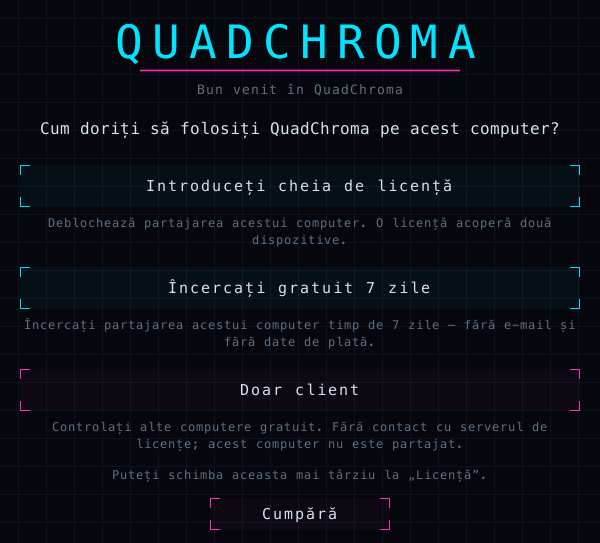
#Apoi QuadChroma vă întreabă cum doriți să folosiți acest computer:
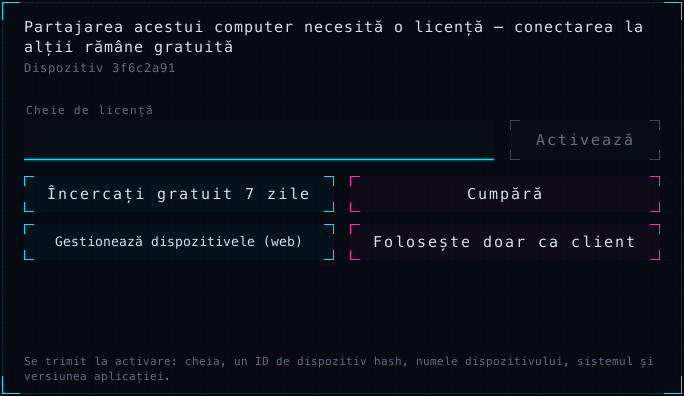
- Introduceți cheia de licență: aveți deja o cheie de licență. Lipiți-o, faceți clic pe Activează și acest computer poate fi partajat.
- Încercați gratuit 7 zile: partajați acest computer imediat, timp de 7 zile, fără e-mail și fără date de plată.
- Doar client: doar vă conectați la alte computere. Gratuit, fără niciun contact cu serverul de licențe.
Ce alegeți? Computerul pe care vreți să-l accesați are nevoie de o cheie sau de perioada de probă. Pentru un computer de pe care doar vă conectați, vă ajunge Doar client.
Nu aveți încă o cheie? Butonul Cumpără vă duce pe site. Puteți schimba alegerea mai târziu la Licență …, de exemplu cu Folosește doar ca client.
Meniul QuadChroma
#QuadChroma rămâne activ în bara de meniu (Mac) sau în zona de notificare (Windows) când închideți fereastra sau faceți clic pe Închide fereastra, așa că alte computere pot accesa în continuare acest computer. Pictograma lui deschide meniul QuadChroma, cu parola, ID-ul dispozitivului și comutatorul de partajare.
Mac
Faceți clic pe pictograma QuadChroma din bara de meniu.
Windows
Faceți clic dreapta pe pictograma QuadChroma de lângă ceas. Nu o vedeți? Faceți clic mai întâi pe săgeata mică ^ de acolo. Un clic stânga deschide fereastra.
Cu Deschide QuadChroma, fereastra revine. Pentru a închide aplicația, alegeți Ieșire din QuadChroma (Mac) sau Ieșire (Windows).
Schimbarea limbii
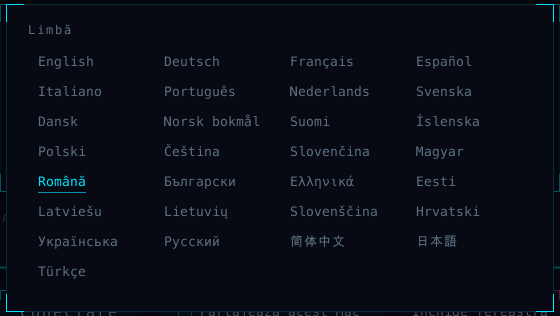
#QuadChroma pornește în limba sistemului. Pentru a alege alta, faceți clic pe numele limbii din dreapta jos a ecranului de start și alegeți dintre 29 de limbi.
Partajarea acestui computer
#Activarea partajării
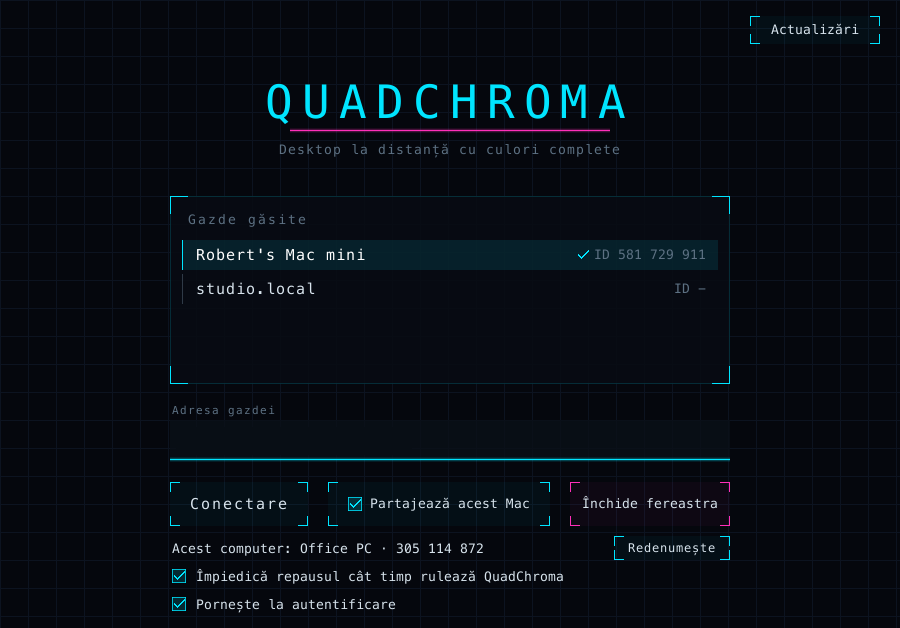
#Pe computerul pe care vreți să-l accesați, activați Partajează acest Mac sau Partajează acest PC pe ecranul de start. Același comutator se află și în meniul QuadChroma. Cât timp este activ, meniul afișează Pregătit pentru conexiuni, iar cât timp este conectat cineva, Conectat: ….
Nu aveți încă licență? Vedeți Licență.
Permisiuni pe Mac
#Mac
La prima partajare, macOS cere acces pentru Înregistrare ecran și Accesibilitate. Permiteți-le pe amândouă.
Ați refuzat din greșeală? Meniul QuadChroma arată ce lipsește, de exemplu Înregistrarea ecranului nu este permisă – deschideți Configurări sistem … sau Accesibilitatea nu este permisă – deschideți Configurări sistem …. Faceți clic pe mesaj, activați QuadChroma în Configurări sistem și reporniți QuadChroma.
ID-ul dispozitivului și parola
#În meniul QuadChroma vedeți, pentru acest computer, ID dispozitiv: … și Parolă: …. Un clic pe oricare dintre ele copiază valoarea respectivă; transmiteți-o apoi celui care vrea să se conecteze. Ecranul de start afișează și el ID-ul dispozitivului, lângă numele computerului.
Fără monitor pe gazdă?
#Computerul pe care îl partajați are nevoie de un ecran activ. Un emulator HDMI sau un ecran virtual rezolvă problema, la rezoluția nativă.
Pregătit după fiecare repornire
#- Cu Pornește la autentificare (Mac) sau Pornește odată cu Windows, QuadChroma pornește de fiecare dată când vă autentificați.
- Cu Împiedică repausul cât timp rulează QuadChroma, computerul nu intră în repaus și rămâne accesibil.
Ambele opțiuni se află pe ecranul de start și în meniul QuadChroma.
Mac
Opțiunea Pornește la autentificare funcționează odată ce QuadChroma se află în dosarul Aplicații. Până atunci, ecranul de start afișează Mutați mai întâi QuadChroma în Aplicații.
Windows
Dacă ați instalat QuadChroma cu programul de instalare, PC-ul poate permite accesul dispozitivelor alese de dvs. chiar înainte să se autentifice cineva; vedeți Acces înainte de autentificare.
Redenumirea acestui computer
#Celelalte computere văd acest computer sub numele lui de dispozitiv. Îl schimbați cu Redenumește pe ecranul de start sau cu Schimbă numele dispozitivului … în meniul QuadChroma. Lăsați câmpul gol pentru a folosi numele propriu al computerului.
Conectare
#Alegerea unui computer
#Deschideți QuadChroma. La Gazde găsite, ecranul de start listează computerele cu QuadChroma pe care le găsește în rețea. O bifă marchează computerele care cunosc deja acest computer. Faceți clic pe un computer pentru a vă conecta.
Și meniul QuadChroma oferă computerele găsite, sub forma Conectare: ….
Conectare prin adresă
#Vă conectați prin VPN sau computerul nu apare în listă? Introduceți adresa lui în câmpul Adresa gazdei și faceți clic pe Conectare. Adresa o găsiți în setările de rețea ale acelui computer sau în aplicația VPN. În propria rețea, precum și pentru computerele la care v-ați mai conectat, funcționează și ID-ul dispozitivului.
Conectarea prin internet fără VPN vine în curând; vedeți Server relayEN.
Prima conexiune
#La prima conectare, celălalt computer trebuie să vă permită accesul. QuadChroma vă oferă două variante:
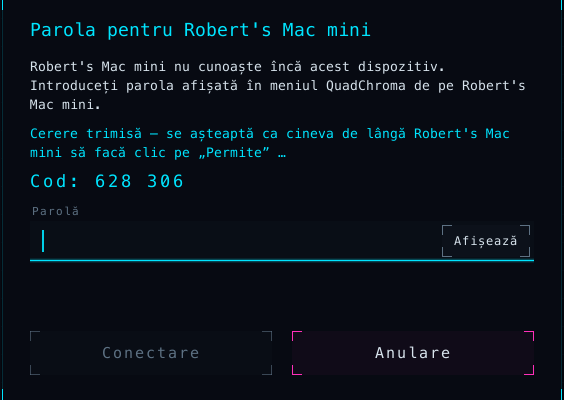
- Parolă: introduceți parola afișată în meniul QuadChroma al celuilalt computer, apoi faceți clic pe Conectare.
- Permite: faceți clic pe Cere „Permite”. Pe celălalt computer apare o fereastră care spune că dispozitivul dvs. vrea să-l controleze. Faceți clic acolo pe Permite sau pe Refuză. Ambele ecrane afișează același cod din șase cifre, de exemplu Cod: 628 306. Dacă cifrele coincid, nu s-a interpus nimeni între cele două computere.
De atunci încolo, dispozitivul dvs. se conectează imediat, fără parolă.
Ați introdus o parolă greșită? Ca să folosiți în schimb Cere „Permite”, faceți clic pe Anulare și conectați-vă din nou.
Ecran complet
#Sesiunile se deschid pe ecran complet. F11 activează sau dezactivează modul ecran complet, iar QuadChroma reține alegerea. Pe Mac, modul ecran complet ascunde bara de meniu și Dock-ul. Ctrl+Esc vă duce înapoi la ecranul de start.
Trecerea la alt computer
#Fila Computere din meniul sesiunii listează celelalte computere ale dvs. Faceți clic pe unul pentru a trece direct la el. Sesiunea curentă se încheie.

Windows
Fiecare computer din lista de pe ecranul de start are un buton Comandă rapidă. Acesta pune o comandă rapidă pe desktop, iar un dublu clic pe ea vă conectează imediat.
Alt dispozitiv preia sesiunea
#Dacă un alt dispozitiv se conectează la același computer, acesta preia sesiunea, iar pe ecranul dvs. apare mesajul Un alt dispozitiv a preluat sesiunea.
Parola și dispozitivele permise
#Schimbarea parolei
#Dispozitivele noi au nevoie de parola computerului partajat, afișată în meniul QuadChroma al acestuia.
- Schimbă parola …: alegeți o parolă proprie, de cel puțin 8 caractere.
- Parolă aleatorie nouă: primiți o parolă nouă, generată aleatoriu.
Dispozitivele cărora le-ați permis deja accesul îl păstrează.
Dispozitive permise
#Fiecare dispozitiv căruia îi permiteți accesul apare la Dispozitive permise în meniul QuadChroma, cu numele, ID-ul și data la care a fost adăugat. Cu Elimină scoateți un dispozitiv din listă, cu Elimină toate dispozitivele … goliți lista. Un dispozitiv eliminat are nevoie din nou de parolă sau de un clic pe Permite.
Acces înainte de autentificare
#Ecranul de autentificare Windows
#Windows
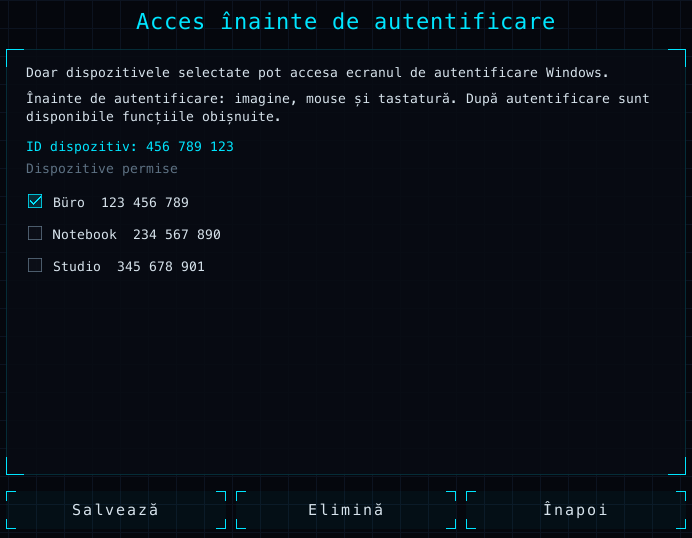
Dispozitivele pe care le alegeți pot accesa ecranul de autentificare Windows, chiar și atunci când nu este autentificat nimeni.
- Conectați-vă o dată de pe acel dispozitiv și permiteți-i accesul, cu parola sau cu Permite.
- Pe PC-ul cu Windows, faceți clic pe Acces înainte de autentificare pe ecranul de start.
- Bifați dispozitivele care pot accesa ecranul de autentificare și faceți clic pe Salvează.
Dacă folosiți copia portabilă, Windows cere aprobarea de administrator când faceți clic pe Salvează, iar QuadChroma se instalează singur.
Înainte de autentificare aveți imaginea, mouse-ul și tastatura. Autentificați-vă ca de obicei și aveți la dispoziție tot restul.
Dacă ați instalat cu programul de instalare, QuadChroma vă permite și să confirmați solicitările de administrator (UAC) de pe celălalt computer. Altfel, la o astfel de solicitare apare: O fereastră de pe PC-ul Windows are nevoie de confirmarea proprie a Windows – controlul nu este posibil acolo pentru moment.
Deblocarea unui Mac
#Funcționează și cu un Mac blocat. Cât timp un utilizator este autentificat, introduceți parola Mac-ului pe ecranul lui de blocare, direct de pe celălalt computer.
În sesiune
#Deschiderea meniului sesiunii
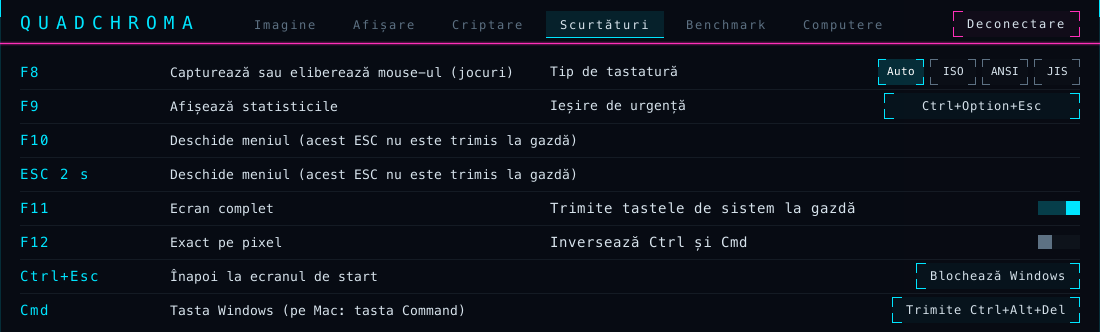
#Apăsați F10 sau țineți apăsată tasta Esc timp de două secunde pentru a deschide meniul sesiunii. Acesta are șase file:
- Imagine: bitrate, rată de cadre, Mod joc, sunet, HDR, ecran și codec.
- Afișare: Ecran complet, Exact pe pixel (imaginea 1:1, fără scalare), statistici, Mod nerd și procesorul grafic pe care îl folosește acest computer pentru a afișa și a decoda imaginea.
- Criptare: codul de verificare al acestei conexiuni.
- Scurtături: toate scurtăturile și opțiunile pentru tastatură.
- Benchmark: găsește setări potrivite pentru acest computer.
- Computere: trecerea la alt computer.
Țineți mouse-ul deasupra unui comutator pentru o scurtă explicație.
Încheierea sesiunii
#Butonul Deconectare din dreapta sus a fiecărei file încheie sesiunea și vă duce înapoi la ecranul de start. Și Ctrl+Esc vă duce înapoi la ecranul de start.
Scurtături
#| Tastă | Ce face |
|---|---|
| F8 | Capturează sau eliberează mouse-ul (jocuri) |
| F9 | Afișează statisticile |
| F10 | Deschide meniul sesiunii (sau țineți apăsată tasta Esc) |
| F11 | Ecran complet |
| F12 | Exact pe pixel |
| Ctrl+Esc | Înapoi la ecranul de start |
Pe o tastatură de Mac și pe multe laptopuri, țineți apăsată tasta fn împreună cu tastele F, de exemplu fn+F10. Toate scurtăturile apar și în fila Scurtături.
Afișarea statisticilor
#F9 afișează statistici în timp real în stânga sus: cadre pe secundă, latență, rezoluție, codec, bitrate și altele. Rândurile le alegeți în fila Afișare. Mod nerd adaugă o bară care arată pe ce se consumă timpul, precum și încărcarea ambelor computere.
Imagine, sunet și HDR
#Bitrate și rată de cadre
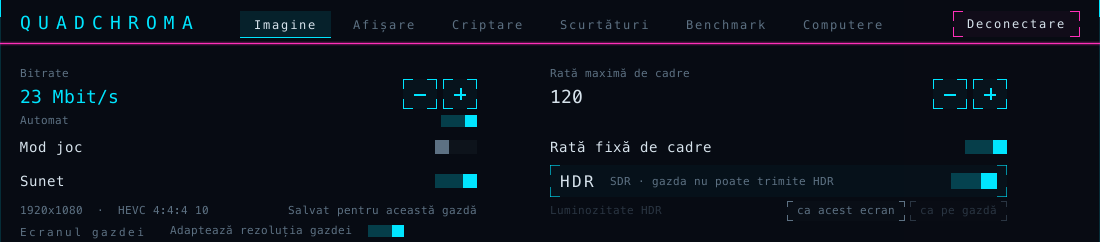
#În fila Imagine, câmpul Bitrate este setat pe Automat. Bitrate-ul se adaptează la rețea în timp ce lucrați, fără reconectare. Dezactivați opțiunea Automat pentru a seta cu − și + o valoare fixă între 2 și 500 Mbit/s; eticheta devine atunci Bitrate maxim.
La Rată maximă de cadre puteți alege între 10 și 240 de cadre pe secundă, în limita a ceea ce oferă ecranul celuilalt computer. Opțiunea Rată fixă de cadre menține această rată chiar și când nu se mișcă nimic pe gazdă. Dacă fila afișează Rata de cadre adaptată la acest computer, QuadChroma a ales o rată de cadre potrivită pentru acest computer.
Tot ce setați în această filă se salvează pentru fiecare computer la care vă conectați (Salvat pentru această gazdă).
Modul joc
#Mod joc pune latența redusă pe primul loc și se pornește cu un singur clic, chiar și în mijlocul unui joc, fără reconectare. Pentru tot restul, modul normal păstrează fluente videoclipurile și derularea.
Rezoluția gazdei
#QuadChroma transmite ecranul gazdei la rezoluția lui nativă. Opțiunea Adaptează rezoluția gazdei este activată implicit: cât timp sunteți conectat, gazda își comută ecranul la rezoluția și frecvența de reîmprospătare ale ecranului dvs., ca textul să rămână clar, și revine la setările ei când vă deconectați. Dezactivați opțiunea dacă gazda trebuie să-și păstreze propria rezoluție.
Codec
#Opțiunea Codec este setată pe Automat: QuadChroma alege formatul de cea mai bună calitate pe care ambele computere îl pot procesa prin hardware, HEVC sau H.264, în 4:4:4 sau 4:2:0, pe 8 sau 10 biți. Un codec ales manual rămâne valabil pentru acel computer până când alegeți din nou Automat. Statisticile arată formatul folosit, iar la Alegerea codecului și motivul. Acolo, 4:4:4 înseamnă detalii de culoare complete.
HDR
#Pentru HDR, ambele ecrane trebuie să afișeze HDR. O gazdă Mac are nevoie de macOS 15 sau o versiune ulterioară. În Windows, activați „Utilizare HDR” în setările de afișare. HDR pornește apoi de la sine: comutatorul HDR din fila Imagine se aprinde auriu și afișează activ pe ambele părți. Altfel, arată de ce imaginea este SDR.
Luminozitate HDR: varianta ca acest ecran, cea implicită, adaptează imaginea la ecranul dvs. Varianta ca pe gazdă păstrează luminozitatea pe care o afișează gazda.
Sunet
#Opțiunea Sunet vă aduce sunetul gazdei în stereo necomprimat. Dezactivați-o dacă nu aveți nevoie de el. Dacă gazda nu are ieșire audio, QuadChroma vă anunță: Gazda nu are niciun dispozitiv de ieșire audio – sesiunea rulează fără sunet.
Alegerea ecranului
#Dacă gazda are mai multe ecrane, alegeți la Ecranul gazdei pe care îl vedeți. Varianta Automat urmează ecranul principal al gazdei. Gazda reține alegerea. Dacă ecranul ales este deconectat, QuadChroma afișează alt ecran și vă anunță.
Benchmark
#Fila Benchmark încearcă pe rând codecuri, rate de cadre și bitrate-uri în timp ce imaginea continuă să ruleze, apoi afișează rezultatul la Recomandare.
- Opțiunea Imagine de test este activată: fiecare pas măsoară aceeași imagine în mișcare, așa că nu trebuie să ruleze nimic pe gazdă. Dezactivați-o pentru a măsura ce afișează ecranul gazdei.
- Faceți clic pe Pornire și lăsați meniul deschis până la finalul testului.
- Faceți clic pe Aplică pentru a salva recomandarea pentru acest computer.
Tastatură și mouse
#Aspectul tastaturii dvs. funcționează de la sine
#Tastele se transmit după poziția lor, așa că aspectul tastaturii dvs. funcționează și pe celălalt computer, inclusiv diacriticele.
De pe un PC cu Windows
#Windows
Cât timp fereastra QuadChroma este în prim-plan, tasta Windows, Alt+Tab și celelalte scurtături de sistem ajung la celălalt computer.
- Comutatorul Trimite tastele de sistem la gazdă din fila Scurtături dezactivează acest lucru pentru acel computer.
- Cu Ieșire de urgență, tastele de sistem revin imediat pe PC-ul dvs.: Ctrl+Alt+F12. Faceți clic pe combinație pentru a alege alta.
- Win+L și Ctrl+Alt+Del rămân întotdeauna pe PC-ul dvs.
Controlul unui Mac
- Tasta Windows funcționează ca Cmd: Win+C copiază, Win+V lipește, Win+Tab comută între aplicații, Win+Spațiu deschide Spotlight.
- AltGr funcționează ca Option. Cu aspectul german de tastatură pe Mac, AltGr+L produce @.
- PrtSc face o captură a întregului ecran, Shift+PrtSc a unei selecții, iar Ctrl+PrtSc deschide instrumentul de capturi de ecran. Instrumentul se deschide și cu Captură de ecran pe Mac din fila Scurtături.
- La prima conectare la un Mac, QuadChroma vă întreabă ce tastatură are acesta (Tip de tastatură): ISO (o tastă în plus lângă Shift stânga, ca la tastaturile germane), ANSI (ca în SUA) sau JIS (japoneză). Astfel, ^ și < ajung la locul potrivit. Setarea se poate schimba în fila Scurtături.
De pe un Mac
#Mac
Cât timp fereastra QuadChroma este în prim-plan și mouse-ul se află deasupra imaginii, Cmd și scurtături precum Cmd+Tab, Cmd+Spațiu și Cmd+Q ajung la celălalt computer: la un Mac ca Cmd, la un PC cu Windows ca tasta Windows.
- Comutatorul Trimite tastele de sistem la gazdă din fila Scurtături dezactivează acest lucru pentru acel computer.
- Cu Ieșire de urgență, Cmd revine imediat pe Mac-ul dvs.: Ctrl+Option+Esc. Faceți clic pe combinație pentru a alege alta.
- Prima dată, macOS vă cere să activați QuadChroma la Monitorizare intrare și Accesibilitate (Configurări sistem > Intimitate și securitate). Până atunci, Cmd rămâne pe Mac-ul dvs.
Controlul unui PC cu Windows
- Cmd funcționează ca tasta Windows. Cmd apăsată singură deschide meniul Start, Cmd+E deschide Explorer, Cmd+D afișează desktopul.
- Tasta Option din dreapta funcționează ca AltGr, iar F13 ca Print Screen.
- QuadChroma recunoaște tastatura Mac-ului dvs. Dacă ^ și < ajung în locul greșit, setați Tip de tastatură în fila Scurtături.
Inversarea tastelor Ctrl și Cmd
#Vreți ca Ctrl+C să copieze pe Mac, ca în Windows? Activați Inversează Ctrl și Cmd în fila Scurtături. Ctrl funcționează atunci ca Cmd, iar tasta Windows ca Ctrl. De pe un Mac spre Windows este invers: Cmd+C copiază, iar Ctrl funcționează ca tasta Windows. Setarea se salvează pentru fiecare computer.
Blocare și Ctrl+Alt+Del
#- Cu Blochează Mac-ul blocați un Mac pe care îl controlați, ca Ctrl+Cmd+Q pe acel Mac.
- Cu Blochează Windows blocați un PC cu Windows, ca Win+L pe acel PC.
- Cu Trimite Ctrl+Alt+Del deschideți ecranul de securitate al unui PC cu Windows pe care ați instalat QuadChroma cu programul de instalare.
Capturarea mouse-ului
#De obicei, jocurile capturează singure mouse-ul. F8 îl capturează sau îl eliberează manual. Când este capturat, apare pentru scurt timp Mouse capturat · F8 îl eliberează. Funcționează și mouse-urile pentru jocuri cu frecvența de 1.000 Hz.
Clipboard și fișiere
#Copierea și lipirea textului
#Copiați pe un computer și lipiți pe celălalt, în ambele direcții. Puteți copia text de până la 4 MB. Intrările ascunse, cum ar fi parolele dintr-un manager de parole, rămân pe computerul de pe care le-ați copiat.
Fișiere și dosare
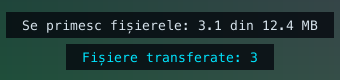
#Copiați fișiere și dosare în Finder sau în Explorer, apoi lipiți-le pe celălalt computer. Funcționează în ambele direcții, cu până la 4 GB și 10.000 de elemente per copiere. QuadChroma afișează progresul în partea de jos a imaginii.
Actualizări
#Mențineți QuadChroma la zi
#Faceți clic pe Actualizări pe ecranul de start.
- Caută automat actualizări: QuadChroma caută actualizări o dată pe zi.
- Instalează automat actualizările: opțional. Actualizările se instalează când nu există conexiuni active.
- Cu Verifică acum căutați imediat.
Mac
Când există o actualizare, QuadChroma afișează o fereastră de actualizare. Instalați-o de acolo.
Windows
Când există o actualizare, un clic pe Instalează actualizarea o instalează. Copie portabilă: descărcați noul ZIP de pe pagina de descărcareEN.
Actualizările vin de pe serverul nostru din Germania. Noutățile se găsesc în notele de lansareEN. Când o actualizare aduce condiții de licență noi, QuadChroma vă cere o singură dată să le acceptați.
Licență
#Ce este gratuit
#Conectarea la alte computere este gratuită, pe oricâte dispozitive doriți. Partajarea unui computer necesită o licență sau perioada de probă de 7 zile.
O licență acoperă două computere, Mac și Windows în orice combinație. Mai multe conturi de utilizator pe același computer contează ca unul singur.
- Cumpărare unică: o versiune majoră, de exemplu de la 1.0 la 1.9, fără durată fixă.
- Abonament: toate versiunile, cât timp abonamentul este activ.
Prețurile sunt pe pagina de prețuriEN.
Activare
#- Cumpărați o licență de pe siteEN. Cheia apare pe pagină și o primiți și prin e-mail. Începe cu QC-.
- Faceți clic pe Licență … pe ecranul de start sau în meniul QuadChroma.
- Lipiți cheia în câmpul Cheie de licență și faceți clic pe Activează. Pentru asta aveți nevoie de internet.
Folosiți aceeași cheie pe al doilea computer.
Perioada de probă de 7 zile
#Faceți clic pe Încercați gratuit 7 zile la prima pornire sau în ecranul de licență. Perioada de probă este gratuită, o dată pentru fiecare computer și versiune majoră, fără e-mail și fără date de plată. Este nevoie de internet o singură dată. Când se încheie, partajarea este suspendată până când activați o licență.
Mutarea pe alt computer
#- Pe computerul vechi, deschideți Licență … și faceți clic pe Scoate acest computer. Apoi activați licența pe cel nou.
- Computerul vechi nu mai există sau este defect? Activați licența pe cel nou și alegeți computerul pe care îl înlocuiește sau eliminați-l pe cel vechi la Gestionează dispozitivele (web).
- După ce ați folosit Asistentul de migrare sau după o restaurare, faceți clic pe Activează aici.
- Ați mutat licența de mai multe ori într-un timp scurt? Aplicația arată din ce zi este posibilă următoarea mutare. Detaliile sunt în condițiile de licențăEN.
După o defecțiune hardware, scrieți-ne și vă ajutăm.
Offline
#Un computer partajat își confirmă licența aproximativ o dată pe săptămână. Offline, partajarea continuă până la 30 de zile, iar aplicația vă anunță din timp. Când reveniți online, un clic pe Verifică din nou o confirmă imediat.
Licențele mele
#„My licences” este contul dvs. de client la lizenz.quadchroma.tech/portal. Îl deschide și butonul Gestionează dispozitivele (web) din aplicație. Autentificați-vă cu adresa de e-mail cu care ați cumpărat: vă trimitem un cod din șase cifre, fără nicio parolă. Acolo vă vedeți licențele și dispozitivele, puteți deconecta dispozitive, puteți cere o cheie nouă și puteți transmite o licență altcuiva.
Transmiterea licenței
#Vreți să vindeți sau să dăruiți o licență obținută printr-o cumpărare unică? Transmiteți-o mai departe, integral și gratuit, cu Transfer licence din „My licences”.
- Activați la „My licences” verificarea în doi pași cu o aplicație de autentificare. După 7 zile puteți începe un transfer.
- Alegeți Transfer licence și introduceți adresa de e-mail a noului titular. Confirmați cu un cod primit prin e-mail și cu unul din aplicația de autentificare.
- Noul titular acceptă licența în propriul cont de client. După 72 de ore, timp în care mai puteți anula transferul, dispozitivele dvs. sunt deconectate, iar noul titular primește o cheie nouă.
Toate detaliile sunt în condițiile de licențăEN.
Upgrade și reînnoire
#- O cumpărare unică acoperă versiunea ei majoră. O nouă versiune majoră, cum ar fi 2.0, înseamnă o nouă cumpărare. Când o folosiți, ecranul de licență vă spune asta și vă oferă Cumpără upgrade-ul.
- Abonamentul a expirat? Reînnoiți-l la „My licences”. Noul abonament vine cu o cheie nouă prin e-mail: lipiți-o la Licență … și faceți clic pe Activează.
Reziliere și retragere
#Puteți rezilia sau vă puteți retrage din contract fără să vă autentificați. Linkurile se află și în partea de jos a fiecărei pagini a site-ului.
- Un abonament îl reziliați oricând prin Reziliați contractele aiciEN. Rămâne activ până la sfârșitul perioadei plătite.
- Vreți banii înapoi? Fiecare cumpărare are o garanție de rambursare de 14 zile; la abonamente, ea se aplică primei plăți. Folosiți Retrageți-vă din contract aiciEN. Detalii: Rambursări și retragereEN.
Paddle.com vinde licențele ca Merchant of Record și vă trimite factura prin e-mail. Comenzile dvs. se găsesc pe paddle.net.
Rezolvarea problemelor
#Celălalt computer nu apare în listă
#- QuadChroma rulează acolo, cu partajarea activată?
- Sunt ambele computere în aceeași rețea? O rețea Wi-Fi pentru oaspeți ține adesea dispozitivele separate.
- Windows: setați rețeaua ca privată (Setări > Rețea și internet). Programul de instalare îi permite lui QuadChroma accesul în rețelele private. Cu o copie portabilă, permiteți-i lui QuadChroma să treacă de firewall în rețelele private.
- Mac: activați QuadChroma la Configurări sistem > Intimitate și securitate > Rețea locală.
- Sau introduceți adresa lui în câmpul Adresa gazdei. Pentru administratori: TCP 9001–9002, UDP 9003.
Imagine neagră de la un Mac
#Imaginea este neagră sau mouse-ul și tastatura nu au niciun efect pe un Mac pe care îl controlați? Pe acel Mac, deschideți Configurări sistem > Intimitate și securitate și activați QuadChroma la Înregistrare ecran și Accesibilitate. Meniul QuadChroma de pe acel Mac arată ce lipsește. Tot nu merge? Închideți QuadChroma acolo și porniți-l din nou.
Nicio imagine de la gazdă
#- Pe gazdă nu este activ niciun ecran – conectați un monitor, un emulator HDMI sau un ecran virtual
- Gazda este blocată sau afișează un ecran protejat – imaginea revine imediat ce este deblocată. În Windows, vedeți Acces înainte de autentificare. Pe un Mac, deblocați-l acolo.
- Pe gazdă rulează o sesiune Desktop la distanță – readuceți-o la consolă cu tscon. Încheiați sesiunea Desktop la distanță pe acel PC sau readuceți-o la consolă, așa cum indică mesajul.
Partajarea s-a oprit
#Deschideți Licență … pe acel computer. Acolo vedeți motivul.
- Prea mult timp offline: conectați computerul la internet și faceți clic pe Verifică din nou.
- Abonament expirat – partajarea este oprită: reînnoiți abonamentul la „My licences”, apoi activați la Licență … cheia nouă din e-mail.
- Perioada de probă s-a încheiat – partajarea este oprită: activați o licență.
Portul 9001 este ocupat
#Portul 9001 este folosit de alt program: un alt program sau încă o copie de QuadChroma ocupă acest port pe acest computer. Închideți-l.
Mesaje la conectare
#- Parolă greșită. Verificați parola în meniul QuadChroma al celuilalt computer.
- … nu mai cunoaște acest dispozitiv. Conectați-vă din nou și introduceți parola. Celălalt computer v-a scos dispozitivul din listă.
- … folosește o versiune mai veche de QuadChroma. Actualizați-o acolo. Vedeți Actualizări.
- Niciun dispozitiv cu ID-ul … nu a fost găsit în rețea. Verificați dacă ambele computere sunt în aceeași rețea sau introduceți adresa.
Imaginea sacadează
#Folosiți o conexiune prin cablu sau Wi-Fi pe 5 GHz, lăsați câmpul Bitrate pe Automat și activați Mod joc pentru jocuri. Apoi lăsați benchmarkul să vă sugereze setări.
Fără HDR
#Lângă comutatorul HDR din fila Imagine, QuadChroma vă spune de ce imaginea este SDR. De ce are nevoie HDR aflați la HDR.
Tastele de sistem rămân pe computerul meu
#Pe un Mac, activați QuadChroma la Monitorizare intrare și Accesibilitate. QuadChroma vă amintește: Tastele de sistem rămân pe acest Mac: permite-i lui QuadChroma Accesibilitate și Monitorizarea introducerii în Confidențialitate și securitate. Dacă o aplicație de pe Mac-ul dvs. are activată introducerea securizată de la tastatură, QuadChroma vă spune și asta: O aplicație a activat introducerea securizată de la tastatură. Cât timp e activă, tastele de sistem nu ajung la gazdă. Pe ambele sisteme, verificați dacă opțiunea Trimite tastele de sistem la gazdă este activată în fila Scurtături.
Securitate și confidențialitate
#Criptat, întotdeauna
#Fiecare conexiune este criptată end-to-end, iar criptarea nu poate fi dezactivată. Computerele dvs. se conectează direct, în propria rețea sau prin propriul VPN. Aplicația nu are nevoie de cont.
Codul din șase cifre arată că nu s-a interpus nimeni: când faceți clic pe Cere „Permite”, ambele ecrane afișează aceleași cifre. În timpul unei sesiuni, codul apare în statistici și în fila Criptare (Securizat · cod de verificare).
Dispozitivele noi au nevoie de parola dvs. sau de un clic pe Permite. Parola însăși nu trece niciodată prin rețea.
Ce trimite aplicația
#- Aplicația nu trimite date de utilizare. Cu opțiunea Caută automat actualizări activată, caută actualizări o dată pe zi.
- În modul Doar client, nu contactează niciodată serverul de licențe.
- Un computer partajat își confirmă licența aproximativ o dată pe săptămână, fără să trimită vreodată conținutul ecranului, date introduse sau fișiere.
- Cu o licență sau cu perioada de probă, aplicația verifică și dacă a fost modificată fără autorizare și poate raporta ce a constatat serverului de licențe, fără conținutul ecranului și fără fișiere.
- Ecranul de licență spune: Se trimit la activare: cheia, un ID de dispozitiv hash, numele dispozitivului, sistemul și versiunea aplicației.
Toate detaliile sunt în politica de confidențialitateEN.
Dezinstalare
#Eliminarea QuadChroma
#Mai întâi eliberați locul din licență: deschideți Licență … și faceți clic pe Scoate acest computer. Apoi:
Mac
Închideți QuadChroma cu Ieșire din QuadChroma din meniul QuadChroma, apoi trageți-l din Aplicații în Coș.
Windows
Deschideți Setări > Aplicații, găsiți QuadChroma în listă și alegeți Dezinstalare. Pentru copia portabilă, închideți QuadChroma cu Ieșire din meniul QuadChroma și ștergeți-i folderul.
Setările dvs.
#Setările dvs. rămân în dosarul QuadChroma:
- Mac: ~/Library/Application Support/QuadChroma
- Windows: %APPDATA%\QuadChroma
Ștergeți dosarul dacă nu mai aveți nevoie de setări.
Ajutor și contact
#Scrieți-ne
#Răspunsuri rapide găsiți pe pagina de ajutorEN. Tot nu ați găsit soluția? Scrieți-ne la hello@quadchroma.tech sau folosiți formularul de contactEN, în engleză sau în germană. De obicei răspundem în cel mult două zile lucrătoare.
Ați găsit o problemă de securitate? Vă rugăm să ne anunțați pe această caleEN.
Trimiteți fișierul jurnal
#Vă rugăm să atașați fișierul protokoll.txt de pe computerul pe care a apărut problema.
- Mac: în Finder, alegeți Accesare > Accesare dosar și introduceți ~/Library/Application Support/QuadChroma
- Windows: introduceți %APPDATA%\QuadChroma în bara de adrese din Explorer