QuadChroma 1.0.1
Manual do QuadChroma
Instalar, ligar, partilhar – tudo num só lugar.
Atualizado a 21 de outubro de 2026 · para o QuadChroma 1.0.1
Nada encontrado. Experimente outra palavra.
Início rápido
#Três passos
#O QuadChroma põe o ecrã de um computador noutro, Mac ou Windows, nos dois sentidos. Nítido o suficiente para texto, rápido o suficiente para jogos. Uma app por computador: liga-se a outros computadores e deixa-os entrar.
- Instale o QuadChroma nos dois computadores, a partir da página de transferênciasEN.
- Partilhe o computador a que quer aceder: escolha Experimentar grátis durante 7 dias ou introduza a sua chave e, depois, ative Partilhar este Mac ou Partilhar este PC no ecrã inicial desse computador.
- Ligue-se a partir do outro computador: clique no computador partilhado na lista e introduza a palavra-passe indicada no menu do QuadChroma dele. Em alternativa, clique em Pedir «Permitir» e depois em Permitir no computador partilhado.
E já está. Ligar-se é gratuito. Ctrl+Esc leva-o de volta ao ecrã inicial.
Dica: O computador que partilha é o host. Aquele a partir do qual o controla é o cliente. Cada QuadChroma pode ser as duas coisas.
Instalação
#Do que precisa
#- Um Mac com Apple silicon e macOS 14 ou posterior (para HDR como host: macOS 15).
- Um PC com Windows 10 ou 11, de 64 bits (x64).
- A sua rede local ou a sua própria VPN.
- Um monitor, um emulador HDMI ou um ecrã virtual no computador que partilha.
- Ligação à Internet de vez em quando no computador partilhado, para a licença.
Todos os pormenores, incluindo as placas gráficas que oferecem 4:4:4 e 10 bits, estão na página de funcionalidadesEN.
Instalar o QuadChroma
#Instale o QuadChroma em todos os computadores que quer usar. Obtenha-o na página de transferênciasEN.
Mac
- Abra o DMG e arraste o QuadChroma para Aplicações.
- Abra-o a partir de Aplicações.
- O macOS pergunta uma vez se quer abrir uma app transferida da Internet. Clique em Abrir.
- No macOS 15 e posterior, o macOS pergunta se o QuadChroma pode encontrar dispositivos na sua rede local. Clique em Permitir.
Windows
Com o instalador (recomendado)
- Faça duplo clique no instalador no próprio PC, sem usar «Executar como administrador».
- O QuadChroma está assinado e o Windows mostra Robert Brandt como editor verificado. Se, ainda assim, o SmartScreen mostrar um aviso, clique em Mais informações e depois em Executar mesmo assim.
- O instalador pede uma vez autorização de administrador, mostra as condições de licença, pergunta como quer usar este computador, deixa o QuadChroma passar pela firewall em redes privadas e inicia-o.
ZIP portátil
Prefere não instalar? Extraia o ZIP por completo e inicie o quadchroma.exe a partir dessa pasta. Mantenha todos os ficheiros juntos e permita o QuadChroma na firewall para redes privadas. Para o acesso antes de iniciar sessão, o QuadChroma instala-se sozinho quando for preciso.
Primeiro arranque
#Aceitar as condições
#Windows
Usou o instalador? Então já aceitou as condições e escolheu aí como quer usar este computador.
Da primeira vez que o QuadChroma arranca, mostra as condições de licença. Clique em Aceitar para continuar.
Escolher como usa este computador
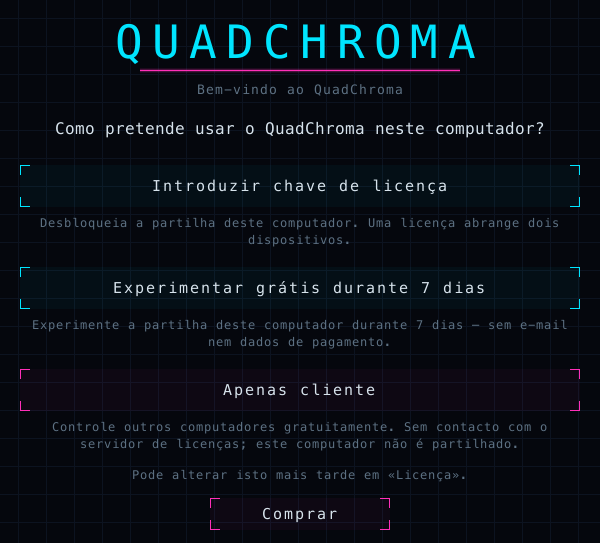
#A seguir, o QuadChroma pergunta como quer usar este computador:
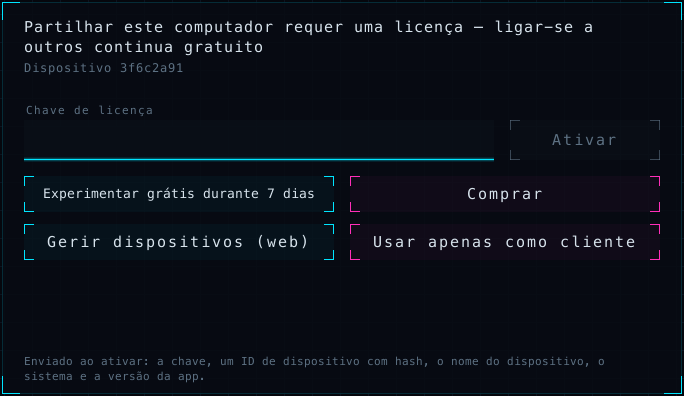
- Introduzir chave de licença: já tem uma chave de licença. Cole-a, clique em Ativar e este computador passa a poder ser partilhado.
- Experimentar grátis durante 7 dias: partilhe este computador de imediato durante 7 dias, sem e-mail nem dados de pagamento.
- Apenas cliente: só se liga a outros computadores. Gratuito e sem qualquer contacto com o servidor de licenças.
Qual escolher? O computador a que quer aceder precisa de uma chave ou da avaliação. Para um computador a partir do qual só se liga, basta Apenas cliente.
Ainda não tem chave? Comprar leva-o ao site. Pode alterar a escolha mais tarde em Licença …, por exemplo com Usar apenas como cliente.
O menu do QuadChroma
#Quando fecha a janela ou clica em Fechar janela, o QuadChroma continua em execução na barra de menus (Mac) ou na área de notificação (Windows), para que os outros computadores continuem a conseguir aceder a este. O ícone abre o menu do QuadChroma, com a palavra-passe, o ID do dispositivo e o interruptor de partilha.
Mac
Clique no ícone do QuadChroma na barra de menus.
Windows
Clique com o botão direito do rato no ícone do QuadChroma, junto ao relógio. Não o vê? Clique primeiro na pequena seta ^ que lá está. Um clique com o botão esquerdo abre a janela.
Abrir QuadChroma volta a mostrar a janela. Para sair, escolha Sair do QuadChroma (Mac) ou Sair (Windows).
Mudar o idioma
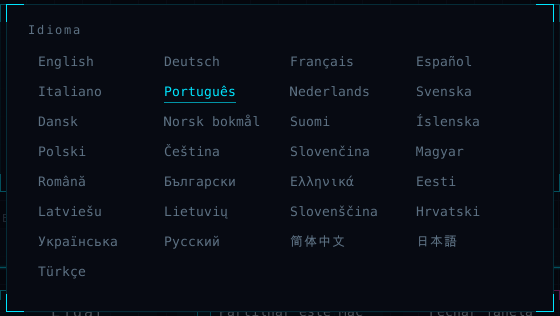
#O QuadChroma arranca no idioma do seu sistema. Para escolher outro, clique no nome do idioma, no canto inferior direito do ecrã inicial, e escolha entre 29 idiomas.
Partilhar este computador
#Ativar a partilha
#No computador a que quer aceder, ative Partilhar este Mac ou Partilhar este PC no ecrã inicial. O mesmo interruptor está no menu do QuadChroma. Enquanto a partilha estiver ativa, o menu mostra Pronto para ligações e, enquanto alguém estiver ligado, Ligado: ….
Ainda não tem licença? Consulte Licença.
Permitir o acesso no Mac
#Mac
Da primeira vez que partilha, o macOS pede autorização para Gravação do ecrã e Acessibilidade. Permita as duas.
Recusou por engano? O menu do QuadChroma mostra o que falta, por exemplo Gravação do ecrã não permitida – abrir Definições do Sistema … ou Acessibilidade não permitida – abrir Definições do Sistema …. Clique nessa linha, ative o QuadChroma nas Definições do Sistema e reinicie o QuadChroma.
Encontrar o ID do dispositivo e a palavra-passe
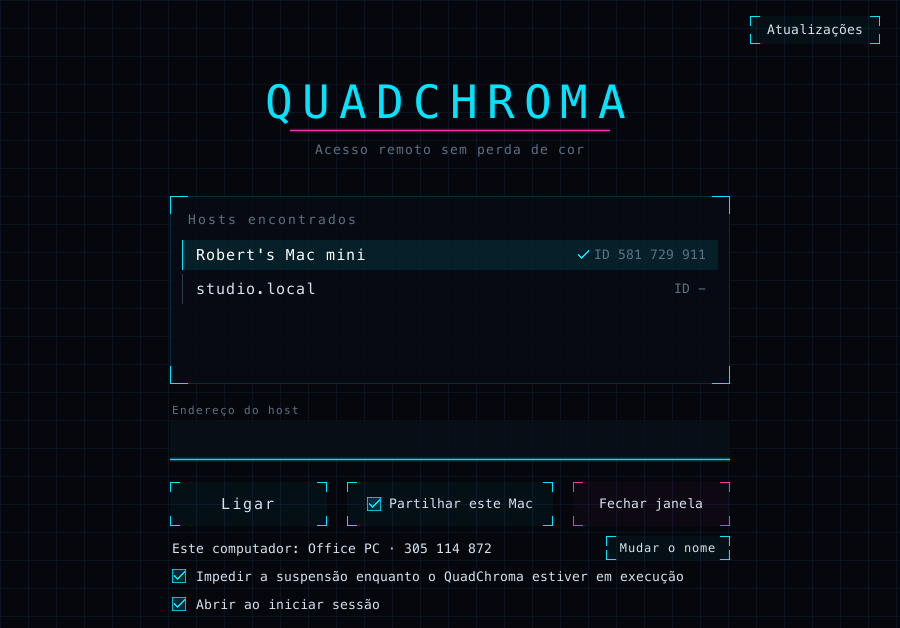
#O menu do QuadChroma mostra as linhas ID do dispositivo: … e Palavra-passe: … deste computador. Clique numa delas para a copiar e passe-a a quem se quiser ligar. O ecrã inicial também mostra o ID do dispositivo, junto ao nome do computador.
Sem monitor no host?
#O computador que partilha precisa de um ecrã ativo. Um emulador HDMI ou um ecrã virtual resolve a questão, na resolução nativa.
Pronto após cada reinício
#- Abrir ao iniciar sessão (Mac) ou Iniciar com o Windows abre o QuadChroma sempre que inicia sessão.
- Impedir a suspensão enquanto o QuadChroma estiver em execução mantém o computador ativo e acessível.
Ambas as opções estão no ecrã inicial e no menu do QuadChroma.
Mac
Abrir ao iniciar sessão funciona assim que o QuadChroma estiver na pasta Aplicações. Até lá, o ecrã inicial mostra Mova primeiro o QuadChroma para Aplicações.
Windows
Se usou o instalador, o seu PC pode deixar entrar os dispositivos que escolher mesmo antes de alguém iniciar sessão. Consulte Acesso antes de iniciar sessão.
Mudar o nome deste computador
#Os outros computadores veem este pelo nome de dispositivo. Altere-o com Mudar o nome no ecrã inicial ou com Alterar nome do dispositivo … no menu do QuadChroma. Deixe o campo vazio para usar o nome do próprio computador.
Ligar-se
#Escolher um computador
#Abra o QuadChroma. Em Hosts encontrados, o ecrã inicial lista os computadores com QuadChroma que encontra na sua rede. Um visto assinala os computadores que já conhecem este. Clique num computador para se ligar.
O menu do QuadChroma também oferece os computadores encontrados, na forma Ligar: ….
Ligar-se por endereço
#Liga-se através da sua VPN, ou o computador não aparece na lista? Escreva o endereço dele em Endereço do host e clique em Ligar. Encontra o endereço nas definições de rede desse computador ou na sua app de VPN. Na sua própria rede, e para computadores a que já se ligou, o ID do dispositivo também funciona.
Ligar-se pela Internet sem VPN estará disponível em breve. Consulte Servidor RelayEN.
A primeira ligação
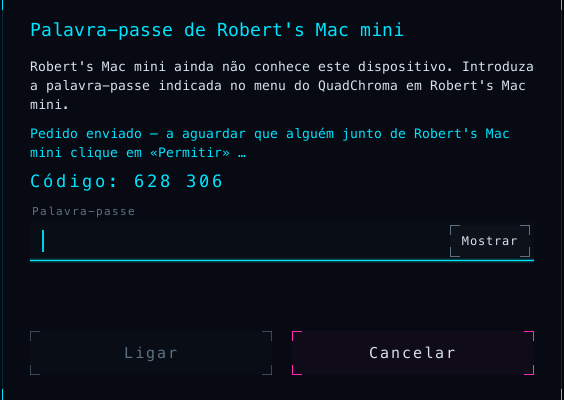
#Da primeira vez que se liga, o outro computador tem de o deixar entrar. O QuadChroma oferece duas formas:
- Palavra-passe: introduza a palavra-passe indicada no menu do QuadChroma do outro computador e clique em Ligar.
- Permitir: clique em Pedir «Permitir». No outro computador, uma janela indica que o seu dispositivo o quer controlar. Clique aí em Permitir ou Recusar. Os dois ecrãs mostram o mesmo código de seis dígitos, por exemplo Código: 628 306. Se os dígitos coincidirem, não há ninguém pelo meio.
A partir daí, o seu dispositivo liga-se de imediato, sem palavra-passe.
Escreveu mal a palavra-passe? Para usar Pedir «Permitir» em vez dela, clique em Cancelar e volte a ligar-se.
Ecrã inteiro
#As sessões abrem em ecrã inteiro. F11 ativa-o ou desativa-o, e o QuadChroma memoriza a sua escolha. Num Mac, o ecrã inteiro oculta a barra de menus e a Dock. Ctrl+Esc leva-o de volta ao ecrã inicial.
Mudar para outro computador
#O separador Computadores do menu da sessão lista os seus outros computadores. Clique num deles para mudar diretamente para ele. A sessão atual termina.

Windows
Cada computador da lista do ecrã inicial tem um botão Criar atalho. Este cria um atalho no ambiente de trabalho e, com um duplo clique nele, liga-se de imediato.
Outro dispositivo assume a sessão
#Se outro dispositivo se ligar ao mesmo computador, assume a sessão e o seu ecrã mostra Outro dispositivo assumiu a sessão.
Palavra-passe e dispositivos permitidos
#Alterar a palavra-passe
#Os dispositivos novos precisam da palavra-passe do computador partilhado, indicada no menu do QuadChroma dele.
- Alterar palavra-passe …: escolha a sua, com pelo menos 8 caracteres.
- Nova palavra-passe aleatória: obtenha uma nova, gerada ao acaso.
Os dispositivos a que já deu acesso mantêm-no.
Dispositivos permitidos
#Cada dispositivo que deixa entrar aparece em Dispositivos permitidos no menu do QuadChroma, com o nome, o ID e a data em que foi adicionado. Remover retira um da lista, Remover todos os dispositivos … esvazia-a. Um dispositivo removido volta a precisar da palavra-passe ou de um clique em Permitir.
Acesso antes de iniciar sessão
#Ecrã de início de sessão do Windows
#Windows
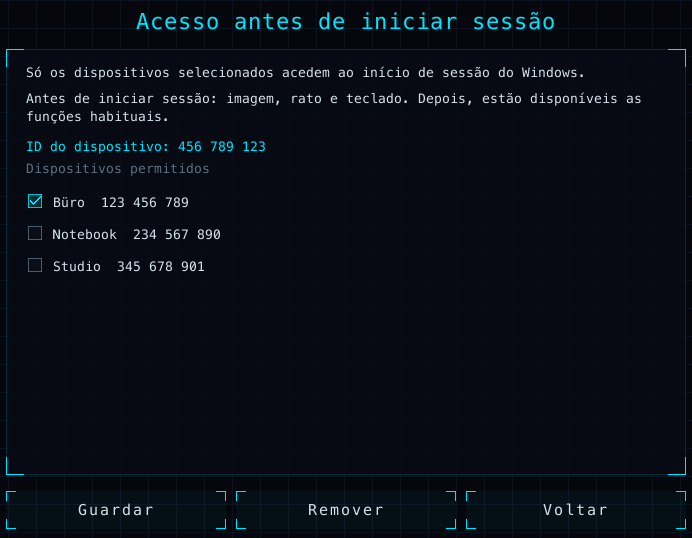
Os dispositivos que escolher podem aceder ao ecrã de início de sessão do Windows, mesmo quando ninguém tem sessão iniciada.
- Ligue-se uma vez a partir desse dispositivo e deixe-o entrar, com a palavra-passe ou com Permitir.
- No PC com Windows, clique em Acesso antes de iniciar sessão no ecrã inicial.
- Marque os dispositivos que podem aceder ao ecrã de início de sessão e clique em Guardar.
Numa cópia portátil, ao clicar em Guardar, o Windows pede autorização de administrador e o QuadChroma instala-se.
Antes de iniciar sessão, tem acesso ao ecrã, ao rato e ao teclado. Inicie sessão como habitualmente e tudo o resto fica disponível.
Se usou o instalador, o QuadChroma também lhe permite confirmar pedidos de administrador (UAC) a partir do outro computador. Caso contrário, quando surge um pedido destes, aparece: Uma janela no PC com Windows aguarda uma confirmação do próprio Windows – entretanto, não é possível controlá-lo.
Desbloquear um Mac
#Também pode aceder a um Mac bloqueado. Enquanto houver um utilizador com sessão iniciada, escreva a palavra-passe do Mac no ecrã de bloqueio, diretamente a partir do outro computador.
Na sessão
#Abrir o menu da sessão
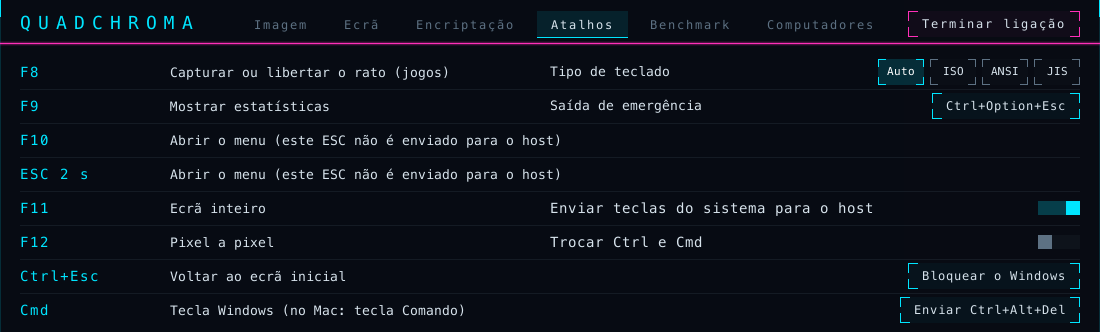
#Prima F10, ou mantenha Esc premida durante dois segundos, para abrir o menu da sessão. Tem seis separadores:
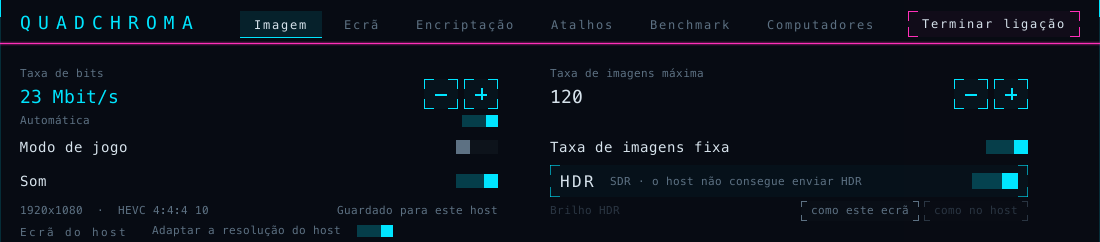
- Imagem: taxa de bits, taxa de imagens, Modo de jogo, som, HDR, ecrã e codec.
- Ecrã: Ecrã inteiro, Pixel a pixel (a imagem 1:1, sem redimensionar), estatísticas, Modo nerd e a placa gráfica que este computador usa para mostrar e descodificar a imagem.
- Encriptação: o código de verificação desta ligação.
- Atalhos: todos os atalhos e as opções de teclado.
- Benchmark: encontra boas definições para este computador.
- Computadores: mudar para outro computador.
Passe o rato sobre um interruptor para ver uma breve explicação.
Terminar uma sessão
#Terminar ligação, no canto superior direito de cada separador, termina a sessão e leva-o de volta ao ecrã inicial. Ctrl+Esc também o leva de volta ao ecrã inicial.
Atalhos
#| Tecla | Função |
|---|---|
| F8 | Capturar ou libertar o rato (jogos) |
| F9 | Mostrar estatísticas |
| F10 | Abrir o menu da sessão (ou manter Esc premida) |
| F11 | Ecrã inteiro |
| F12 | Pixel a pixel |
| Ctrl+Esc | Voltar ao ecrã inicial |
Num teclado Mac e em muitos portáteis, mantenha premida a tecla fn juntamente com as teclas F, por exemplo fn+F10. Todos os atalhos estão também no separador Atalhos.
Mostrar estatísticas
#F9 mostra estatísticas em tempo real no canto superior esquerdo: imagens por segundo, latência, resolução, codec, taxa de bits e mais. Escolha as linhas no separador Ecrã. O Modo nerd acrescenta uma barra que mostra onde se gasta o tempo, bem como a carga dos dois computadores.
Imagem, som e HDR
#Taxa de bits e taxa de imagens
#No separador Imagem, a Taxa de bits está definida como Automática. A taxa de bits acompanha a sua rede enquanto trabalha, sem ter de voltar a ligar-se. Desative a opção Automática para definir um valor fixo entre 2 e 500 Mbit/s com − e +; a etiqueta passa então a indicar Taxa de bits máxima.
A Taxa de imagens máxima vai de 10 a 240 imagens por segundo, até ao que o ecrã do outro computador fornecer. A Taxa de imagens fixa mantém essa taxa mesmo quando nada se mexe no host. Se o separador indicar Taxa de imagens adaptada a este computador, o QuadChroma escolheu uma taxa de imagens adequada a este computador.
Tudo o que está neste separador fica guardado para cada computador a que se liga (Guardado para este host).
Modo de jogo
#O Modo de jogo dá prioridade à baixa latência: basta um clique, mesmo a meio de um jogo, sem ter de voltar a ligar-se. Para tudo o resto, o modo normal mantém o vídeo e o deslocamento fluidos.
Resolução do host
#O QuadChroma transmite o ecrã do host na sua resolução nativa. A opção Adaptar a resolução do host está ativa por predefinição: enquanto estiver ligado, o host muda o ecrã para a resolução e a taxa de atualização do seu ecrã, para que o texto se mantenha nítido, e repõe as originais quando sair. Desative-a se o host tiver de manter a sua própria resolução.
Codec
#O Codec está definido como Automático: o QuadChroma escolhe o formato de maior qualidade que ambos os computadores suportam por hardware – HEVC ou H.264, em 4:4:4 ou 4:2:0, com 8 ou 10 bits. Um codec escolhido à mão mantém-se para esse computador até voltar a escolher Automático. As estatísticas mostram o formato em uso e, em Escolha do codec, o porquê. Aí, 4:4:4 significa detalhe de cor completo.
HDR
#Para HDR, os dois ecrãs têm de mostrar HDR. Um Mac como host precisa do macOS 15 ou posterior. No Windows, ative «Utilizar HDR» nas definições de ecrã. O HDR liga-se então sozinho: o interruptor HDR no separador Imagem fica dourado e indica ativo nos dois lados. Caso contrário, indica porque é que a imagem está em SDR.
Brilho HDR: como este ecrã, a predefinição, ajusta a imagem ao seu ecrã. A opção como no host mantém o brilho que o host mostra.
Som
#A opção Som traz-lhe o som do host em estéreo sem compressão. Desative-a se não precisar dele. Se o host não tiver saída de áudio, o QuadChroma avisa: O host não tem dispositivo de saída de áudio – a sessão decorre sem som.
Escolher um ecrã
#Se o host tiver vários ecrãs, escolha em Ecrã do host qual deles quer ver. Automático segue o ecrã principal do host. O host memoriza a sua escolha. Se o ecrã escolhido for desligado do host, o QuadChroma mostra outro e avisa-o.
Benchmark
#O separador Benchmark experimenta, um a um, codecs, taxas de imagens e taxas de bits enquanto a imagem continua a correr, e mostra depois a sua Recomendação.
- O Padrão de teste está ativo: cada passo mede a mesma imagem em movimento, por isso não é preciso ter nada a correr no host. Desative-o para medir o que o ecrã do host mostra.
- Clique em Iniciar e mantenha o menu aberto até o teste terminar.
- Clique em Aplicar para guardar a recomendação para este computador.
Teclado e rato
#O seu esquema de teclado funciona
#As teclas são transmitidas pela sua posição, por isso o seu próprio esquema de teclado funciona no outro computador, incluindo acentos e tremas.
A partir de um PC com Windows
#Windows
Enquanto a janela do QuadChroma estiver em primeiro plano, a tecla Windows, Alt+Tab e os outros atalhos do sistema vão para o outro computador.
- Desative Enviar teclas do sistema para o host no separador Atalhos e isto fica desligado para esse computador.
- A Saída de emergência devolve de imediato as teclas do sistema ao seu PC: Ctrl+Alt+F12. Clique nela para escolher outro atalho.
- Win+L e Ctrl+Alt+Del ficam sempre no seu PC.
Controlar um Mac
- A tecla Windows funciona como Cmd: Win+C copia, Win+V cola, Win+Tab muda de app, Win+Espaço abre o Spotlight.
- AltGr funciona como Option. Num esquema de teclado Mac alemão, AltGr+L escreve @.
- PrtSc faz uma captura do ecrã inteiro, Shift+PrtSc de uma seleção, e Ctrl+PrtSc abre a ferramenta de capturas de ecrã. Captura de ecrã no Mac, no separador Atalhos, também abre a ferramenta de capturas de ecrã.
- Da primeira vez que se liga a um Mac, o QuadChroma pergunta qual é o Tipo de teclado: ISO (com uma tecla a mais ao lado do Shift esquerdo, como nos teclados portugueses ou alemães), ANSI (como nos EUA) ou JIS (japonês). Assim, ^ e < ficam no sítio certo. Pode alterá-lo no separador Atalhos.
A partir de um Mac
#Mac
Enquanto a janela do QuadChroma estiver em primeiro plano e o rato estiver sobre a imagem, Cmd e atalhos como Cmd+Tab, Cmd+Espaço e Cmd+Q vão para o outro computador: para um Mac como Cmd, para um PC com Windows como tecla Windows.
- Desative Enviar teclas do sistema para o host no separador Atalhos e isto fica desligado para esse computador.
- A Saída de emergência devolve de imediato a tecla Cmd ao seu Mac: Ctrl+Option+Esc. Clique nela para escolher outro atalho.
- Da primeira vez, o macOS pede-lhe que permita o QuadChroma em Monitorização de entrada e Acessibilidade (Definições do Sistema > Privacidade e segurança). Até lá, Cmd fica no seu Mac.
Controlar o Windows
- Cmd funciona como tecla Windows. Cmd sozinho abre o menu Iniciar, Cmd+E abre o Explorador de Ficheiros e Cmd+D mostra o ambiente de trabalho.
- A tecla Option direita funciona como AltGr, e F13 como Print Screen.
- O QuadChroma deteta o teclado do seu Mac. Se ^ e < ficarem no sítio errado, defina o Tipo de teclado no separador Atalhos.
Trocar Ctrl e Cmd
#Quer que Ctrl+C copie num Mac, como no Windows? Ative Trocar Ctrl e Cmd no separador Atalhos. Ctrl passa a funcionar como Cmd, e a tecla Windows como Ctrl. De um Mac para o Windows é ao contrário: Cmd+C copia e Ctrl funciona como tecla Windows. Esta definição fica guardada para cada computador.
Bloquear e Ctrl+Alt+Del
#- Bloquear o Mac bloqueia o Mac que controla, como Ctrl+Cmd+Q nesse Mac.
- Bloquear o Windows bloqueia um PC com Windows, como Win+L nesse PC.
- Enviar Ctrl+Alt+Del abre o ecrã de segurança de um PC com Windows onde o QuadChroma foi instalado com o instalador.
Capturar o rato
#Normalmente, os jogos capturam o rato sozinhos. F8 captura-o ou liberta-o manualmente. Quando está capturado, aparece por instantes Rato capturado · F8 liberta-o. Também funcionam ratos para jogos a 1000 Hz.
Área de transferência e ficheiros
#Copiar e colar texto
#Copie num computador e cole no outro, nos dois sentidos. Funciona com texto até 4 MB. As entradas ocultas, como as palavras-passe de um gestor de palavras-passe, ficam no computador onde as copiou.
Ficheiros e pastas
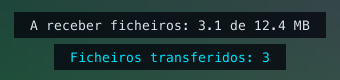
#Copie ficheiros e pastas no Finder ou no Explorador de Ficheiros e cole-os no outro computador. Funciona nos dois sentidos, com até 4 GB e 10 000 itens por cópia. O QuadChroma mostra o progresso na parte inferior da imagem.
Atualizações
#Manter o QuadChroma atualizado
#Clique em Atualizações no ecrã inicial.
- Procurar atualizações automaticamente: o QuadChroma procura atualizações uma vez por dia.
- Instalar atualizações automaticamente: opcional. As atualizações são instaladas quando não há ligações ativas.
- Verificar agora procura de imediato.
Mac
Quando há uma atualização, o QuadChroma mostra uma janela de atualização. Instale-a a partir daí.
Windows
Quando há uma atualização, Instalar atualização instala-a. Cópia portátil: transfira o novo ZIP da página de transferênciasEN.
As atualizações vêm do nosso próprio servidor na Alemanha. As novidades estão nas notas de versãoEN. Quando uma atualização traz novas condições de licença, o QuadChroma pede-lhe uma vez que as aceite.
Licença
#O que é gratuito
#Ligar-se a outros computadores é gratuito, em quantos dispositivos quiser. Partilhar um computador requer uma licença ou a avaliação de 7 dias.
Uma licença abrange dois computadores, Mac e Windows em qualquer combinação. Várias contas de utilizador no mesmo computador contam como um só.
- Compra única: uma versão principal, por exemplo da 1.0 à 1.9, sem prazo.
- Subscrição: todas as versões, enquanto estiver ativa.
Os preços estão na página de preçosEN.
Ativar
#- Compre uma licença no siteEN. A sua chave aparece na página e chega por e-mail. Começa por QC-.
- Clique em Licença … no ecrã inicial ou no menu do QuadChroma.
- Cole a chave em Chave de licença e clique em Ativar. É necessária ligação à Internet.
Use a mesma chave no seu segundo computador.
A avaliação de 7 dias
#Clique em Experimentar grátis durante 7 dias no primeiro arranque ou na vista de licença. A avaliação é gratuita, uma vez por computador e por versão principal, sem e-mail nem dados de pagamento. Precisa de Internet uma vez. Quando termina, a partilha fica suspensa até ativar uma licença.
Transferir a licença para outro computador
#- No computador antigo, abra Licença … e clique em Remover este computador. Depois, ative a licença no novo.
- O computador antigo já não existe ou avariou? Ative a licença no novo e escolha o computador que ele substitui, ou remova o antigo em Gerir dispositivos (web).
- Depois do Assistente de Migração ou de um restauro, clique em Ativar aqui.
- Transferiu a licença várias vezes em pouco tempo? A app mostra a partir de que dia pode fazer a próxima transferência. Os pormenores estão nas condições de licençaEN.
Depois de uma avaria de hardware, escreva-nos e nós ajudamos.
Sem ligação à Internet
#Um computador partilhado confirma a licença cerca de uma vez por semana. Sem Internet, a partilha continua a funcionar até 30 dias, e a app avisa-o a tempo. Quando voltar a ter Internet, Verificar novamente confirma-a de imediato.
«My licences» – a sua conta de cliente
#A sua conta de cliente chama-se «My licences» e está em lizenz.quadchroma.tech/portal. Gerir dispositivos (web), na app, também a abre. Inicie sessão com o endereço de e-mail que usou na compra: enviamos-lhe um código de seis dígitos; não há palavra-passe. Lá vê as suas licenças e dispositivos, termina a sessão de dispositivos, pede uma chave nova e transfere uma licença para outra pessoa.
Transferir a licença para outra pessoa
#Quer vender ou oferecer uma licença de compra única? Transfira-a para outra pessoa, por inteiro e sem custos, com Transfer licence em «My licences».
- Em «My licences», ative o início de sessão em dois passos com uma app de autenticação. Pode iniciar a transferência 7 dias depois.
- Escolha Transfer licence e introduza o endereço de e-mail do novo titular. Confirme com um código do seu e-mail e outro da sua app de autenticação.
- O novo titular aceita a licença na própria conta de cliente. Ao fim de 72 horas, durante as quais ainda pode cancelar a transferência, terminamos a sessão dos seus dispositivos e o novo titular recebe uma chave nova.
Todas as regras estão nas condições de licençaEN.
Nova versão e renovação
#- Uma compra única abrange a respetiva versão principal. Uma nova versão principal, como a 2.0, é uma nova compra. Quando a executar, a vista de licença indica-o e oferece Comprar a nova versão.
- A subscrição terminou? Renove-a em «My licences». A nova subscrição traz uma chave nova por e-mail: cole-a em Licença … e clique em Ativar.
Cancelamento e livre resolução
#Pode cancelar ou resolver o contrato sem iniciar sessão. Os links também estão no rodapé de cada página do site.
- Cancele uma subscrição a qualquer momento em Cancelar contratos aquiEN. Mantém-se ativa até ao fim do período pago.
- Quer o seu dinheiro de volta? Todas as compras têm garantia de reembolso de 14 dias; nas subscrições, aplica-se ao primeiro pagamento. Use Resolver o contrato aquiEN. Pormenores: Reembolsos e livre resoluçãoEN.
A Paddle.com vende as licenças como Merchant of Record e envia-lhe a fatura por e-mail. As suas encomendas estão em paddle.net.
Resolução de problemas
#O outro computador não aparece na lista
#- O QuadChroma está em execução nesse computador, com a partilha ativa?
- Estão ambos na mesma rede? Uma rede Wi-Fi de convidados costuma isolar os dispositivos.
- Windows: defina a sua rede como privada (Definições > Rede e Internet). O instalador deixa o QuadChroma passar pela firewall em redes privadas. Com uma cópia portátil, permita-o na firewall para redes privadas.
- Mac: permita o QuadChroma em Definições do Sistema > Privacidade e segurança > Rede local.
- Ou escreva o endereço dele em Endereço do host. Para administradores: TCP 9001–9002, UDP 9003.
Imagem preta a partir de um Mac
#Imagem preta, ou o rato e o teclado não fazem nada num Mac que controla? Nesse Mac, abra Definições do Sistema > Privacidade e segurança e permita o QuadChroma em Gravação do ecrã e Acessibilidade. O menu do QuadChroma desse Mac mostra o que falta. Continua sem funcionar? Saia do QuadChroma nesse Mac e abra-o novamente.
Sem imagem do host
#- Nenhum ecrã está ativo no host – ligue um monitor, um emulador HDMI ou um ecrã virtual
- O host está bloqueado ou mostra um ecrã protegido – a imagem volta assim que for desbloqueado. No Windows, consulte Acesso antes de iniciar sessão. Num Mac, desbloqueie-o no próprio Mac.
- Está ativa uma sessão de Ambiente de Trabalho Remoto no host – devolva-a à consola com tscon. Termine a sessão de Ambiente de Trabalho Remoto nesse PC ou devolva-a como a mensagem indica.
A partilha parou
#Abra Licença … nesse computador. Lá é indicado o motivo.
- Demasiado tempo sem Internet: ligue-o à Internet e clique em Verificar novamente.
- Subscrição expirada – partilha desativada: renove-a em «My licences» e depois ative a nova chave do e-mail em Licença ….
- Avaliação terminada – partilha desativada: ative uma licença.
A porta 9001 está ocupada
#A porta 9001 está a ser usada por outro programa: há outro programa, ou uma segunda cópia do QuadChroma, a ocupar essa porta neste computador. Feche-o.
Mensagens ao ligar
#- Palavra-passe incorreta. Confirme a palavra-passe no menu do QuadChroma do outro computador.
- … já não conhece este dispositivo. Ligue-se novamente e introduza a palavra-passe. O outro computador retirou o seu dispositivo da lista.
- … usa uma versão anterior do QuadChroma. Atualize-a nesse computador. Consulte Atualizações.
- Nenhum dispositivo com o ID … encontrado na rede. Confirme que ambos estão na mesma rede ou, em vez disso, escreva o endereço.
A imagem dá saltos
#Use cabo ou Wi-Fi de 5 GHz, deixe a Taxa de bits em Automática e ative o Modo de jogo para jogos. Depois, deixe que o benchmark sugira definições.
Sem HDR
#Junto ao interruptor HDR, no separador Imagem, o QuadChroma indica porque é que a imagem está em SDR. O que o HDR requer está em HDR.
As teclas do sistema ficam no meu computador
#Num Mac, permita o QuadChroma em Monitorização de entrada e Acessibilidade. O QuadChroma lembra-o disso: As teclas do sistema ficam neste Mac: permita ao QuadChroma Acessibilidade e Monitorização de entrada em Privacidade e segurança. Se uma app no seu Mac tiver a introdução segura pelo teclado ativa, o QuadChroma também o indica: Uma app tem a introdução segura pelo teclado ativa. Enquanto estiver, as teclas do sistema não chegam ao host. Nos dois sistemas, confirme que Enviar teclas do sistema para o host está ativo no separador Atalhos.
Segurança e privacidade
#Sempre encriptado
#Todas as ligações são encriptadas ponto a ponto, sem opção para desligar. Os seus computadores ligam-se diretamente, na sua própria rede ou VPN. A app não precisa de conta.
O código de seis dígitos mostra que não há ninguém pelo meio: quando clica em Pedir «Permitir», os dois ecrãs mostram os mesmos dígitos. Durante uma sessão, o código está nas estatísticas e no separador Encriptação (Protegido · código de verificação).
Os dispositivos novos precisam da sua palavra-passe ou de um clique em Permitir. A palavra-passe em si nunca passa pela rede.
O que a app envia
#- A app não envia dados de utilização. Com Procurar atualizações automaticamente ativo, procura atualizações uma vez por dia.
- No modo Apenas cliente, nunca contacta o servidor de licenças.
- Um computador partilhado confirma a licença cerca de uma vez por semana, nunca com conteúdo do ecrã, dados introduzidos nem ficheiros.
- Com uma licença ou a avaliação, a app verifica também se foi adulterada e pode comunicar o que encontrar ao servidor de licenças, sem conteúdo do ecrã nem ficheiros.
- A vista de licença indica: Enviado ao ativar: a chave, um ID de dispositivo com hash, o nome do dispositivo, o sistema e a versão da app.
Todos os pormenores estão na política de privacidadeEN.
Desinstalar
#Remover o QuadChroma
#Primeiro, liberte o lugar na licença: abra Licença … e clique em Remover este computador. Depois:
Mac
Escolha Sair do QuadChroma no menu do QuadChroma e arraste depois a app de Aplicações para o Lixo.
Windows
Abra Definições > Aplicações, procure o QuadChroma na lista e escolha Desinstalar. Na cópia portátil, saia do QuadChroma com Sair no menu do QuadChroma e apague a respetiva pasta.
As suas definições
#As suas definições ficam na pasta do QuadChroma:
- Mac: ~/Library/Application Support/QuadChroma
- Windows: %APPDATA%\QuadChroma
Apague-a se já não precisar delas.
Ajuda e contacto
#Escreva-nos
#Encontra respostas rápidas na página de ajudaEN. Continua com dúvidas? Escreva para hello@quadchroma.tech ou use o formulário de contactoEN, em inglês ou alemão. Normalmente, respondemos no prazo de dois dias úteis.
Encontrou um problema de segurança? Informe-nos, por favor, por esta viaEN.
Envie o seu ficheiro de registo
#Anexe, por favor, o ficheiro protokoll.txt do computador onde algo correu mal.
- Mac: no Finder, escolha Ir > Ir para a pasta e introduza ~/Library/Application Support/QuadChroma
- Windows: escreva %APPDATA%\QuadChroma na barra de endereço do Explorador de Ficheiros