QuadChroma 1.0.1
Brukerhåndbok for QuadChroma
Installer, koble til, del – alt på ett sted.
Oppdatert 21. oktober 2026 · for QuadChroma 1.0.1
Fant ingenting. Prøv et annet ord.
Kom raskt i gang
#Tre trinn
#QuadChroma viser skjermen til én datamaskin på en annen, Mac eller Windows, begge veier. Skarpt nok til tekst, raskt nok til spill. Én app per datamaskin: Den kobler seg til andre datamaskiner og slipper dem inn.
- Installer QuadChroma på begge datamaskinene fra nedlastingssidenEN.
- Del datamaskinen du vil nå: Velg Prøv gratis i 7 dager eller skriv inn nøkkelen din, og slå deretter på Del denne Mac-en eller Del denne PC-en på startskjermen.
- Koble til fra den andre datamaskinen: Klikk på den delte datamaskinen i listen, og skriv inn passordet fra QuadChroma-menyen der. Eller klikk på Be om «Tillat» og deretter på Tillat på den delte datamaskinen.
Det var det. Det er gratis å koble til. Ctrl+Esc tar deg tilbake til startskjermen.
Tips: Datamaskinen du deler, er verten. Den du styrer den fra, er klienten. Hver datamaskin med QuadChroma kan være begge deler.
Installasjon
#Dette trenger du
#- En Mac med Apple-chip og macOS 14 eller nyere (for HDR som vert: macOS 15).
- En PC med Windows 10 eller 11, 64-biters (x64).
- Ditt lokale nettverk eller ditt eget VPN.
- En skjerm, en HDMI-dummy eller en virtuell skjerm på datamaskinen du deler.
- Internett på den delte datamaskinen av og til, for lisensen.
Alle detaljer, også hvilken grafikk som gir deg 4:4:4 og 10 bit, finner du på funksjonssidenEN.
Installer QuadChroma
#Installer QuadChroma på hver datamaskin du vil bruke. Du får appen på nedlastingssidenEN.
Mac
- Åpne DMG-filen og dra QuadChroma til Programmer.
- Start appen fra Programmer.
- macOS spør én gang om du vil åpne en app fra internett. Klikk på Åpne.
- På macOS 15 og nyere spør macOS om QuadChroma kan finne enheter på det lokale nettverket ditt. Klikk på Tillat.
Windows
Med installasjonsprogrammet (anbefalt)
- Dobbeltklikk på installasjonsprogrammet på selve PC-en, ikke med «Kjør som administrator».
- QuadChroma er signert, og Windows viser Robert Brandt som bekreftet utgiver. Hvis SmartScreen likevel advarer, klikker du på Mer informasjon og deretter på Kjør likevel.
- Installasjonsprogrammet ber én gang om administratorgodkjenning, viser lisensvilkårene, spør hvordan du vil bruke denne datamaskinen, slipper QuadChroma gjennom brannmuren for private nettverk og starter appen.
Portabel ZIP
Vil du helst slippe å installere? Pakk ut hele ZIP-filen og start quadchroma.exe fra den mappen. Hold alle filene samlet, og tillat QuadChroma gjennom brannmuren for private nettverk. For tilgang før pålogging installerer QuadChroma seg selv når du trenger det.
Første start
#Godta vilkårene
#Windows
Har du installert med installasjonsprogrammet? Da har du allerede godtatt vilkårene og valgt hvordan du vil bruke denne datamaskinen.
Første gang QuadChroma starter, vises lisensvilkårene. Klikk på Godta for å gå videre.
Velg hvordan du bruker denne datamaskinen
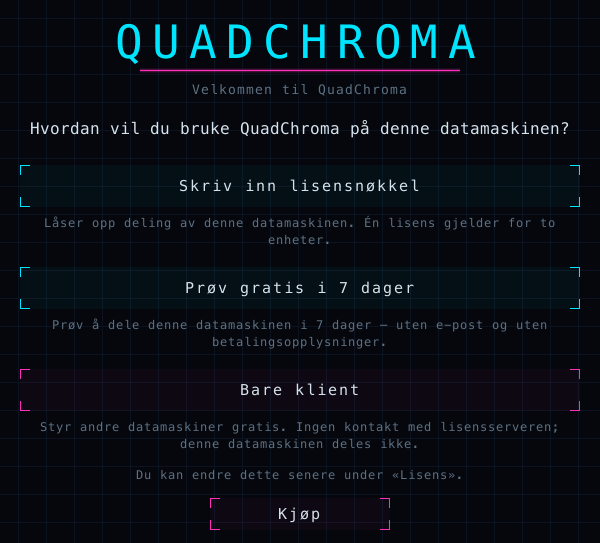
#Deretter spør QuadChroma hvordan du vil bruke denne datamaskinen:
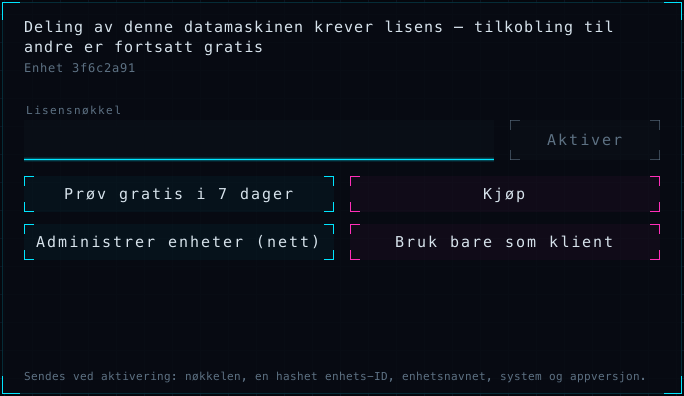
- Skriv inn lisensnøkkel: Du har allerede en lisensnøkkel. Lim den inn, klikk på Aktiver, så kan denne datamaskinen deles.
- Prøv gratis i 7 dager: Del denne datamaskinen med en gang i 7 dager, uten e-post og uten betalingsopplysninger.
- Bare klient: Du kobler bare til andre datamaskiner. Gratis og uten kontakt med lisensserveren.
Hva skal du velge? Datamaskinen du vil nå, trenger en nøkkel eller prøveperioden. For en datamaskin du bare kobler til fra, er Bare klient alt du trenger.
Ingen nøkkel ennå? Kjøp tar deg til nettstedet. Du kan endre valget senere under Lisens …, for eksempel med Bruk bare som klient.
QuadChroma-menyen
#QuadChroma fortsetter å kjøre i menylinjen (Mac) eller i systemstatusfeltet (Windows) når du lukker vinduet eller klikker på Lukk vinduet, slik at andre datamaskiner fortsatt kan nå denne. Ikonet åpner QuadChroma-menyen med passordet, enhets-ID-en og bryteren for deling.
Mac
Klikk på QuadChroma-ikonet i menylinjen.
Windows
Høyreklikk på QuadChroma-ikonet ved siden av klokken. Ser du det ikke? Klikk først på den lille pilen ^ der. Et venstreklikk åpner vinduet.
Åpne QuadChroma henter vinduet frem igjen. For å avslutte velger du Avslutt QuadChroma (Mac) eller Avslutt (Windows).
Bytt språk
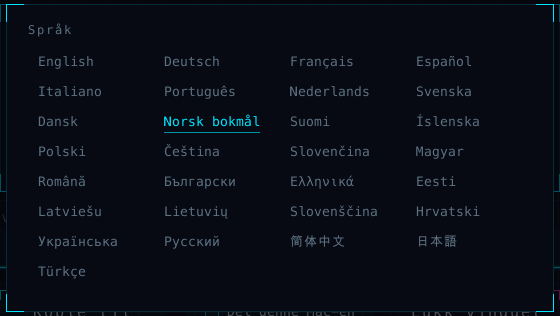
#QuadChroma starter på samme språk som systemet ditt. Vil du ha et annet, klikker du på språknavnet nederst til høyre på startskjermen og velger blant 29 språk.
Del denne datamaskinen
#Slå på deling
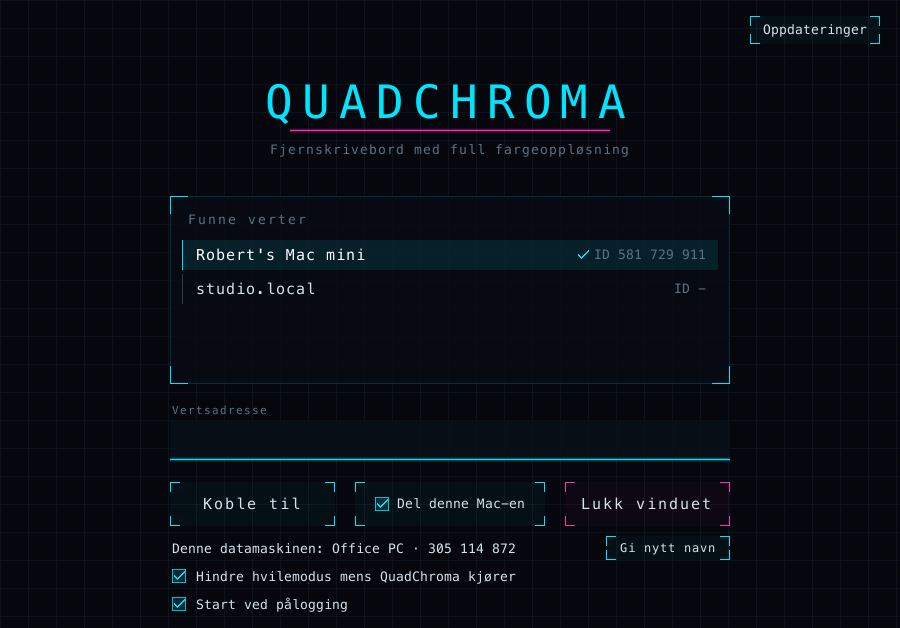
#På datamaskinen du vil nå, slår du på Del denne Mac-en eller Del denne PC-en på startskjermen. Den samme bryteren finnes i QuadChroma-menyen. Mens den er på, står det Klar for tilkoblinger i menyen, og Tilkoblet: … mens noen er koblet til.
Ingen lisens ennå? Se Lisens.
Gi tilgang på Mac-en
#Mac
Første gang du deler, ber macOS om tilgang til Skjermopptak og Tilgjengelighet. Tillat begge.
Sa du nei ved et uhell? QuadChroma-menyen viser hva som mangler, for eksempel Skjermopptak ikke tillatt – åpne Systeminnstillinger … eller Tilgjengelighet ikke tillatt – åpne Systeminnstillinger …. Klikk på meldingen, slå på QuadChroma i Systeminnstillinger og start QuadChroma på nytt.
Finn enhets-ID og passord
#QuadChroma-menyen viser Enhets-ID: … og Passord: … for denne datamaskinen. Klikk på en av dem for å kopiere den, og gi den videre til den som vil koble til. Startskjermen viser også enhets-ID-en, ved siden av navnet på datamaskinen.
Ingen skjerm på verten?
#Datamaskinen du deler, trenger en aktiv skjerm. En HDMI-dummy eller en virtuell skjerm gjør jobben, i opprinnelig oppløsning.
Klar etter hver omstart
#- Start ved pålogging (Mac) eller Start med Windows starter QuadChroma hver gang du logger på.
- Hindre hvilemodus mens QuadChroma kjører holder datamaskinen våken og tilgjengelig.
Begge finnes på startskjermen og i QuadChroma-menyen.
Mac
Start ved pålogging virker når QuadChroma ligger i Programmer-mappen. Inntil da står det Flytt QuadChroma til Programmer først på startskjermen.
Windows
Har du installert med installasjonsprogrammet, kan PC-en slippe inn enhetene du velger, selv før noen har logget på. Se Tilgang før pålogging.
Gi denne datamaskinen nytt navn
#Andre datamaskiner ser denne under enhetsnavnet. Du endrer det med Gi nytt navn på startskjermen eller Endre enhetsnavn … i QuadChroma-menyen. La feltet stå tomt for å bruke datamaskinens eget navn.
Koble til
#Velg en datamaskin
#Åpne QuadChroma. Under Funne verter viser startskjermen QuadChroma-datamaskinene den finner i nettverket ditt. En hake markerer datamaskiner som allerede kjenner denne. Klikk på en datamaskin for å koble til.
QuadChroma-menyen viser også datamaskinene den finner, som Koble til: ….
Koble til med adresse
#Kobler du til via VPN, eller står ikke datamaskinen i listen? Skriv inn adressen i feltet Vertsadresse og klikk på Koble til. Adressen finner du i nettverksinnstillingene på den datamaskinen eller i VPN-appen din. I ditt eget nettverk, og for datamaskiner du har koblet til før, virker også enhets-ID-en.
Tilkobling over internett uten VPN kommer snart, se Relay-serverEN.
Den første tilkoblingen
#Første gang du kobler til, må den andre datamaskinen slippe deg inn. Det finnes to måter:
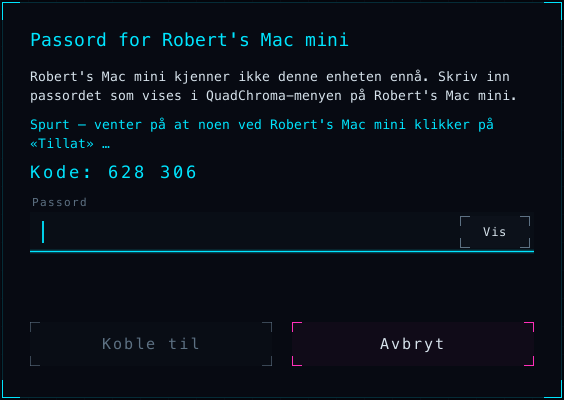
- Passord: Skriv inn passordet som vises i QuadChroma-menyen på den andre datamaskinen, og klikk på Koble til.
- Tillat: Klikk på Be om «Tillat». På den andre datamaskinen dukker det opp et vindu som sier at enheten din vil styre den. Klikk på Tillat eller Avvis der. Begge skjermene viser den samme sekssifrede koden, for eksempel Kode: 628 306. Stemmer sifrene, sitter ingen imellom.
Fra da av kobler enheten din til med en gang, uten passord.
Skrev du feil passord? Vil du bruke Be om «Tillat» i stedet, klikker du på Avbryt og kobler til på nytt.
Fullskjerm
#Økter åpnes i fullskjerm. F11 slår fullskjerm av og på, og QuadChroma husker valget ditt. På en Mac skjuler fullskjermmodus menylinjen og Dock. Ctrl+Esc tar deg tilbake til startskjermen.
Bytt til en annen datamaskin
#Fanen Datamaskiner i øktmenyen viser de andre datamaskinene dine. Klikk på en av dem for å bytte direkte til den. Den nåværende økten avsluttes.

Windows
Hver datamaskin i listen på startskjermen har knappen Lag snarvei. Den legger en snarvei på skrivebordet, og et dobbeltklikk på den kobler til med en gang.
En annen enhet tar over
#Hvis en annen enhet kobler til den samme datamaskinen, tar den over økten, og skjermen din viser: En annen enhet har tatt over økten.
Passord og tillatte enheter
#Endre passordet
#Nye enheter trenger passordet til den delte datamaskinen. Det vises i QuadChroma-menyen på den.
- Endre passord …: Velg ditt eget, med minst 8 tegn.
- Nytt tilfeldig passord: Få et nytt, tilfeldig passord.
Enheter du allerede har sluppet inn, beholder tilgangen.
Tillatte enheter
#Alle enheter du slipper inn, vises under Tillatte enheter i QuadChroma-menyen, med navn, ID og datoen de ble lagt til. Fjern tar en enhet ut av listen, Fjern alle enheter … tømmer den. En fjernet enhet trenger passordet, eller et klikk på Tillat, på nytt.
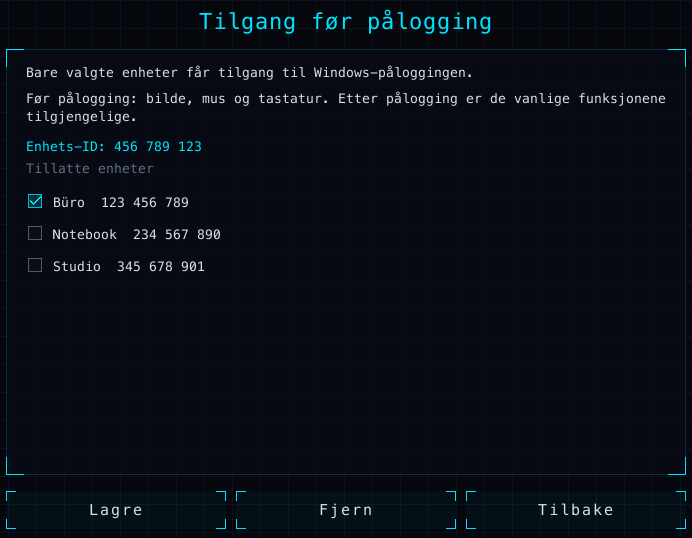
Tilgang før pålogging
#Påloggingsskjermen i Windows
#Windows
Enhetene du velger, kan nå påloggingsskjermen i Windows, også når ingen er logget på.
- Koble til fra den enheten én gang og slipp den inn, med passordet eller Tillat.
- Klikk på Tilgang før pålogging på startskjermen på Windows-PC-en.
- Kryss av for enhetene som skal kunne nå påloggingsskjermen, og klikk på Lagre.
Bruker du en portabel kopi, ber Windows om administratorgodkjenning når du klikker på Lagre, og QuadChroma installerer seg selv.
Før pålogging får du skjerm, mus og tastatur. Logg på som vanlig, så er alt det andre der.
Er QuadChroma installert med installasjonsprogrammet, kan du også bekrefte administratorforespørsler (UAC) fra den andre datamaskinen. Ellers vises dette ved en slik forespørsel: Et vindu på Windows-PC-en trenger Windows' egen bekreftelse – styring er ikke mulig der et øyeblikk.
Lås opp en Mac
#Du kommer også inn på en låst Mac. Mens en bruker er logget på, skriver du Mac-ens passord på låseskjermen, rett fra den andre datamaskinen.
I økten
#Åpne øktmenyen
#Trykk på F10, eller hold Esc inne i to sekunder, for å åpne øktmenyen. Den har seks faner:
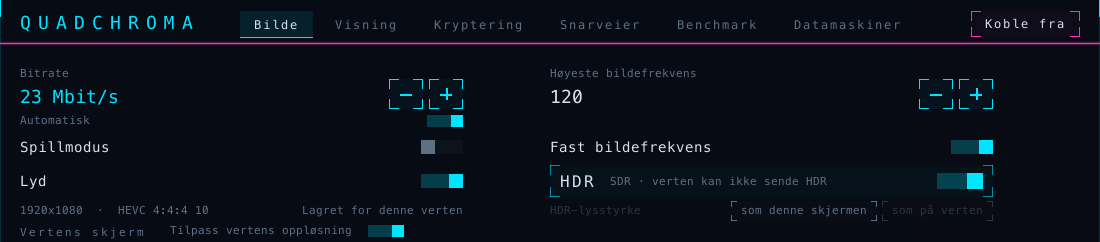
- Bilde: bitrate, bildefrekvens, Spillmodus, lyd, HDR, skjerm og codec.
- Visning: Fullskjerm, Pikselnøyaktig (bildet 1:1, uten skalering), statistikk, Nerdemodus og hvilken grafikk denne datamaskinen bruker til å vise og dekode bildet.
- Kryptering: bekreftelseskoden for denne tilkoblingen.
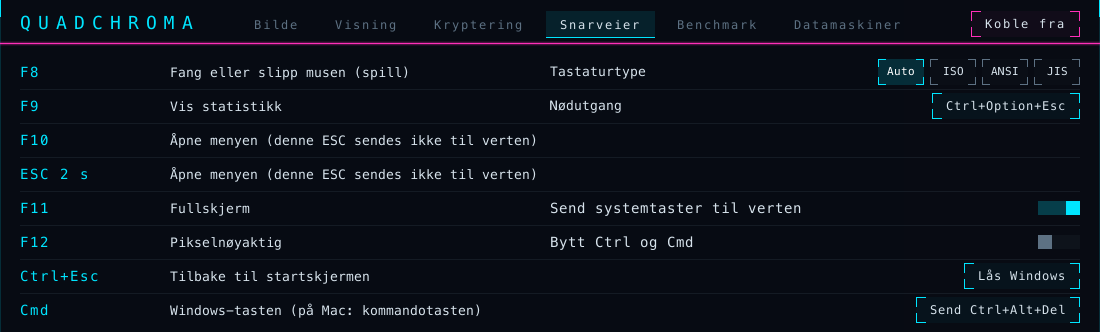
- Snarveier: alle snarveiene og tastaturvalgene.
- Benchmark: finner gode innstillinger for denne datamaskinen.
- Datamaskiner: bytte til en annen datamaskin.
Hold musepekeren over en bryter for å få en kort forklaring.
Avslutt en økt
#Koble fra øverst til høyre i hver fane avslutter økten og tar deg tilbake til startskjermen. Ctrl+Esc tar deg også tilbake til startskjermen.
Snarveier
#| Tast | Funksjon |
|---|---|
| F8 | Fang eller slipp musen (spill) |
| F9 | Vis statistikk |
| F10 | Åpne øktmenyen (eller hold Esc inne) |
| F11 | Fullskjerm |
| F12 | Pikselnøyaktig |
| Ctrl+Esc | Tilbake til startskjermen |
På et Mac-tastatur og på mange bærbare holder du inne fn sammen med F-tastene, for eksempel fn+F10. Alle snarveiene står også i fanen Snarveier.
Vis statistikk
#F9 viser statistikk i sanntid øverst til venstre: bilder per sekund, forsinkelse, oppløsning, codec, bitrate og mer. Du velger radene i fanen Visning. Nerdemodus legger til en stolpe som viser hvor tiden blir av, og belastningen på begge datamaskinene.
Bilde, lyd og HDR
#Bitrate og bildefrekvens
#I fanen Bilde står innstillingen Bitrate på Automatisk. Bitraten følger nettverket ditt mens du jobber, uten ny tilkobling. Slår du av Automatisk, kan du stille inn en fast verdi fra 2 til 500 Mbit/s med − og +; da heter innstillingen Høyeste bitrate.
Høyeste bildefrekvens går fra 10 til 240 bilder per sekund, opp til det skjermen på den andre datamaskinen leverer. Fast bildefrekvens holder denne frekvensen også når ingenting beveger seg på verten. Står det Bildefrekvens tilpasset denne datamaskinen i fanen, har QuadChroma valgt en bildefrekvens som passer denne datamaskinen.
Alt i denne fanen lagres for hver datamaskin du kobler til (Lagret for denne verten).
Spillmodus
#Spillmodus prioriterer lav forsinkelse: ett klikk, også midt i et spill, uten ny tilkobling. Til alt annet sørger normalmodus for at video og rulling går jevnt.
Vertens oppløsning
#QuadChroma overfører vertens skjerm i opprinnelig oppløsning. Tilpass vertens oppløsning er slått på som standard: Mens du er tilkoblet, bytter verten skjermen sin til oppløsningen og oppdateringsfrekvensen på skjermen din, slik at teksten holder seg skarp, og bytter tilbake når du kobler fra. Slå det av hvis verten skal beholde sin egen oppløsning.
Codec
#Codec står på Automatisk: QuadChroma velger formatet med høyest kvalitet som begge datamaskinene håndterer i maskinvare, HEVC eller H.264, i 4:4:4 eller 4:2:0, med 8 eller 10 bit. En codec du velger manuelt, gjelder for den datamaskinen til du velger Automatisk igjen. Statistikken viser hvilket format som brukes, og under Codecvalg hvorfor. Der betyr 4:4:4 full fargeoppløsning.
HDR
#For HDR må begge skjermene vise HDR. En Mac-vert trenger macOS 15 eller nyere. I Windows slår du på «Bruk HDR» i skjerminnstillingene. Da slår HDR seg på av seg selv: HDR-bryteren i fanen Bilde lyser gyllent, og det står aktiv på begge sider. Ellers står det hvorfor bildet er SDR.
Under HDR-lysstyrke tilpasser valget som denne skjermen (standard) bildet til skjermen din, mens som på verten beholder lysstyrken slik verten viser den.
Lyd
#Lyd gir deg lyden fra verten i ukomprimert stereo. Slå den av hvis du ikke trenger lyd. Har verten ingen lydutgang, sier QuadChroma fra: Verten har ingen lydutgangsenhet – økten kjører uten lyd.
Velg skjerm
#Har verten flere skjermer, velger du under Vertens skjerm hvilken du ser. Automatisk følger vertens hovedskjerm. Verten husker valget ditt. Kobles den valgte skjermen fra, viser QuadChroma en annen og sier fra.
Benchmark
#Fanen Benchmark prøver codecer, bildefrekvenser og bitrater etter tur mens bildet fortsetter å gå, og viser til slutt resultatet under Anbefaling.
- Testbilde er på: Hvert trinn måler det samme bildet i bevegelse, så ingenting trenger å kjøre på verten. Slå det av for å måle det vertens skjerm viser.
- Klikk på Start og la menyen være åpen til kjøringen er ferdig.
- Klikk på Bruk for å lagre anbefalingen for denne datamaskinen.
Tastatur og mus
#Tastaturoppsettet ditt virker som det skal
#Tastene sendes etter posisjon, så ditt eget tastaturoppsett virker på den andre datamaskinen, også aksenter og æ, ø og å.
Fra en Windows-PC
#Windows
Mens QuadChroma-vinduet ligger øverst, går Windows-tasten, Alt+Tab og de andre systemsnarveiene til den andre datamaskinen.
- Send systemtaster til verten i fanen Snarveier slår dette av for den datamaskinen.
- Nødutgang gir systemtastene straks tilbake til PC-en din: Ctrl+Alt+F12. Klikk på den for å velge en annen snarvei.
- Win+L og Ctrl+Alt+Del blir alltid på PC-en din.
Styre en Mac
- Windows-tasten virker som Cmd: Win+C kopierer, Win+V limer inn, Win+Tab bytter mellom apper, Win+Mellomrom åpner Spotlight.
- AltGr virker som Option. Med tysk Mac-oppsett gir AltGr+L tegnet @.
- PrtSc tar et skjermbilde av hele skjermen, Skift+PrtSc av et utvalg, og Ctrl+PrtSc åpner verktøyet for skjermbilder. Skjermbilde på Mac-en i fanen Snarveier åpner også verktøyet for skjermbilder.
- Første gang du kobler til en Mac, ber QuadChroma deg velge Tastaturtype: ISO (en ekstra tast ved venstre Skift-tast, som på norske og tyske tastaturer), ANSI (som i USA) eller JIS (japansk). Da havner ^ og < på riktig sted. Du kan endre dette i fanen Snarveier.
Fra en Mac
#Mac
Mens QuadChroma-vinduet ligger øverst og musen er over bildet, går Cmd og snarveier som Cmd+Tab, Cmd+Mellomrom og Cmd+Q til den andre datamaskinen: til en Mac som Cmd, til en Windows-PC som Windows-tasten.
- Send systemtaster til verten i fanen Snarveier slår dette av for den datamaskinen.
- Nødutgang gir Cmd straks tilbake til Mac-en din: Ctrl+Option+Esc. Klikk på den for å velge en annen snarvei.
- Første gang ber macOS deg tillate QuadChroma under Inndataovervåking og Tilgjengelighet (Systeminnstillinger > Personvern og sikkerhet). Inntil da blir Cmd på Mac-en din.
Styre Windows
- Cmd virker som Windows-tasten. Cmd alene åpner Start-menyen, Cmd+E åpner Filutforsker, Cmd+D viser skrivebordet.
- Høyre Option-tast virker som AltGr, F13 som Print Screen-tasten.
- QuadChroma gjenkjenner tastaturet på Mac-en din. Havner ^ og < på feil sted, stiller du inn Tastaturtype i fanen Snarveier.
Bytt Ctrl og Cmd
#Vil du kopiere med Ctrl+C på en Mac, slik som i Windows? Slå på Bytt Ctrl og Cmd i fanen Snarveier. Ctrl virker da som Cmd, og Windows-tasten som Ctrl. Fra en Mac til Windows er det motsatt: Cmd+C kopierer, og Ctrl virker som Windows-tasten. Valget lagres for hver datamaskin.
Lås og Ctrl+Alt+Del
#- Lås Mac-en låser en Mac du styrer, som Ctrl+Cmd+Q der.
- Lås Windows låser en Windows-PC, som Win+L der.
- Send Ctrl+Alt+Del åpner sikkerhetsskjermen på en Windows-PC der QuadChroma er installert med installasjonsprogrammet.
Fange musen
#Spill fanger vanligvis musen selv. Med F8 fanger eller slipper du den manuelt. Når den er fanget, vises Musen fanget · F8 slipper den et øyeblikk. Spillmus med 1000 Hz virker.
Utklippstavle og filer
#Kopier og lim inn tekst
#Kopier på én datamaskin og lim inn på den andre, begge veier. Tekst kan være på opptil 4 MB. Skjulte oppføringer, for eksempel passord fra en passordbehandler, blir værende på datamaskinen der du kopierte dem.
Filer og mapper
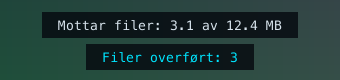
#Kopier filer og mapper i Finder eller Filutforsker, og lim dem inn på den andre datamaskinen. Det virker begge veier, med opptil 4 GB og 10 000 elementer per kopiering. QuadChroma viser fremdriften nederst i bildet.
Oppdateringer
#Hold QuadChroma oppdatert
#Klikk på Oppdateringer på startskjermen.
- Se etter oppdateringer automatisk: QuadChroma ser etter oppdateringer én gang om dagen.
- Installer oppdateringer automatisk: valgfritt. Oppdateringer installeres når ingen tilkobling er aktiv.
- Sjekk nå ser etter med en gang.
Mac
Når det finnes en oppdatering, viser QuadChroma et oppdateringsvindu. Installer den derfra.
Windows
Når det finnes en oppdatering, installerer du den med Installer oppdatering. Portabel kopi: Last ned den nye ZIP-filen fra nedlastingssidenEN.
Oppdateringene kommer fra vår egen server i Tyskland. Hva som er nytt, står i versjonsnotateneEN. Når en oppdatering kommer med nye lisensvilkår, ber QuadChroma deg én gang om å godta dem.
Lisens
#Hva er gratis?
#Det er gratis å koble til andre datamaskiner, på så mange enheter du vil. For å dele en datamaskin trenger du en lisens eller prøveperioden på 7 dager.
Én lisens gjelder for to datamaskiner, Mac og Windows i hvilken som helst kombinasjon. Flere brukerkontoer på samme datamaskin teller som én.
- Engangskjøp: én hovedversjon, for eksempel 1.0 til 1.9, uten fast løpetid.
- Abonnement: alle versjoner, så lenge abonnementet løper.
Prisene står på prissidenEN.
Aktiver
#- Kjøp en lisens på nettstedetEN. Nøkkelen vises på siden og kommer på e-post. Den begynner med QC-.
- Klikk på Lisens … på startskjermen eller i QuadChroma-menyen.
- Lim inn nøkkelen i feltet Lisensnøkkel og klikk på Aktiver. Dette krever internett.
Bruk samme nøkkel på den andre datamaskinen din.
Prøveperioden på 7 dager
#Klikk på Prøv gratis i 7 dager ved første start eller i lisensvisningen. Prøveperioden er gratis, én gang per datamaskin og hovedversjon, uten e-post og uten betalingsopplysninger. Den krever internett én gang. Når den er over, settes delingen på pause til du aktiverer en lisens.
Flytt til en annen datamaskin
#- Åpne Lisens … på den gamle datamaskinen og klikk på Fjern denne datamaskinen. Aktiver deretter på den nye.
- Er den gamle datamaskinen borte eller ødelagt? Aktiver på den nye og velg datamaskinen den erstatter, eller fjern den gamle under Administrer enheter (nett).
- Har du brukt Overføringsassistent eller gjenopprettet datamaskinen, klikker du på Aktiver her.
- Har du flyttet lisensen flere ganger på kort tid? Appen viser fra hvilken dag neste flytting er mulig. Detaljene står i vilkåreneEN.
Etter en maskinvarefeil kan du skrive til oss, så hjelper vi deg.
Uten internett
#En delt datamaskin bekrefter lisensen sin omtrent én gang i uken. Uten internett fortsetter delingen i opptil 30 dager, og appen sier fra i god tid. Når du er på nett igjen, bekrefter Sjekk på nytt lisensen med en gang.
Kundekontoen «My licences»
#«My licences» er kundekontoen din på lizenz.quadchroma.tech/portal. Administrer enheter (nett) i appen åpner den også. Logg på med e-postadressen du kjøpte med: Vi sender deg en sekssifret kode, og det finnes ikke noe passord. Der ser du lisensene og enhetene dine, logger ut enheter, ber om en ny nøkkel og gir en lisens videre.
Gi lisensen videre
#Vil du selge eller gi bort en lisens fra et engangskjøp? Med Transfer licence under «My licences» gir du den videre i sin helhet, og overføringen er gratis.
- Slå på tofaktorpålogging med en autentiseringsapp under «My licences». Du kan starte en overføring 7 dager senere.
- Velg Transfer licence og skriv inn e-postadressen til den nye innehaveren. Bekreft med en kode fra e-posten din og en fra autentiseringsappen din.
- Den nye innehaveren tar imot lisensen i sin egen kundekonto. I 72 timer kan du fortsatt avbryte. Deretter logges enhetene dine ut, og den nye innehaveren får en ny nøkkel.
Alle betingelsene står i lisensvilkåreneEN.
Oppgrader og forny
#- Et engangskjøp gjelder for sin hovedversjon. En ny hovedversjon, som 2.0, er et nytt kjøp. Når du kjører en slik versjon, sier lisensvisningen fra og tilbyr Kjøp oppgradering.
- Er abonnementet utløpt? Forny det under «My licences». Det nye abonnementet kommer med en ny nøkkel på e-post: Lim den inn under Lisens … og klikk på Aktiver.
Oppsigelse og angrerett
#Du kan si opp eller gå fra avtalen uten å logge på. Lenkene står også nederst på hver side av nettstedet.
- Si opp et abonnement når som helst med Si opp avtaler herEN. Det løper til slutten av den betalte perioden.
- Vil du ha pengene tilbake? Alle kjøp har 14 dagers pengene-tilbake-garanti – for abonnementer gjelder garantien den første betalingen. Bruk Gå fra avtalen herEN. Detaljer: Refusjon og angrerettEN.
Paddle.com selger lisensene som forhandler (Merchant of Record) og sender deg fakturaen på e-post. Bestillingene dine finner du på paddle.net.
Feilsøking
#Den andre datamaskinen står ikke i listen
#- Kjører QuadChroma der, med deling slått på?
- Er begge på samme nettverk? Et trådløst gjestenettverk holder ofte enhetene adskilt.
- Windows: Sett nettverket ditt til Privat (Innstillinger > Nettverk og Internett). Installasjonsprogrammet slipper QuadChroma gjennom på private nettverk. Med en portabel kopi tillater du den gjennom brannmuren for private nettverk.
- Mac: Tillat QuadChroma under Systeminnstillinger > Personvern og sikkerhet > Lokalt nettverk.
- Eller skriv inn adressen i feltet Vertsadresse. For administratorer: TCP 9001–9002, UDP 9003.
Svart bilde fra en Mac
#Svart bilde, eller reagerer ikke mus og tastatur på en Mac du styrer? Åpne Systeminnstillinger > Personvern og sikkerhet på den Mac-en, og tillat QuadChroma under Skjermopptak og Tilgjengelighet. QuadChroma-menyen der viser hva som mangler. Hjelper det fortsatt ikke? Avslutt QuadChroma der og start appen på nytt.
Ikke noe bilde fra verten
#- Ingen skjerm er aktiv på verten – koble til en skjerm, en HDMI-dummy eller en virtuell skjerm
- Verten er låst eller viser en beskyttet skjerm – bildet kommer tilbake så snart den er låst opp. Er verten en Windows-PC, se Tilgang før pålogging. Er det en Mac, låser du den opp der.
- En økt med Eksternt skrivebord er aktiv på verten – gi den tilbake til konsollen med tscon. Avslutt økten med Eksternt skrivebord på den PC-en, eller gi den tilbake slik meldingen sier.
Delingen har stoppet
#Åpne Lisens … på den datamaskinen. Der står det hvorfor.
- For lenge uten internett: Koble den til internett og klikk på Sjekk på nytt.
- Abonnementet er utløpt – deling er av: Forny abonnementet under «My licences», og aktiver deretter den nye nøkkelen fra e-posten under Lisens ….
- Prøveperioden er over – deling er av: Aktiver en lisens.
Port 9001 er opptatt
#Port 9001 brukes av et annet program: Et annet program, eller en ekstra kopi av QuadChroma, bruker den porten på denne datamaskinen. Avslutt programmet eller den ekstra kopien.
Meldinger ved tilkobling
#- Feil passord. Sjekk passordet i QuadChroma-menyen på den andre datamaskinen.
- … kjenner ikke lenger denne enheten. Koble til igjen og skriv inn passordet. Den andre datamaskinen har fjernet enheten din fra listen sin.
- … bruker en eldre versjon av QuadChroma. Oppdater den på den datamaskinen. Se Oppdateringer.
- Fant ingen enhet med ID … i nettverket. Sjekk at begge er på samme nettverk, eller skriv inn adressen i stedet.
Bildet hakker
#Bruk kabel eller Wi-Fi på 5 GHz, la Bitrate stå på Automatisk, og slå på Spillmodus for spill. La deretter benchmarken foreslå innstillinger.
Ingen HDR
#Ved siden av HDR-bryteren i fanen Bilde sier QuadChroma hvorfor bildet er SDR. Hva HDR krever, står under HDR.
Systemtastene blir på datamaskinen min
#På en Mac tillater du QuadChroma under Inndataovervåking og Tilgjengelighet. QuadChroma minner deg på det: Systemtastene blir på denne Mac-en: gi QuadChroma Tilgjengelighet og Inndataovervåking under Personvern og sikkerhet. Hvis en app på Mac-en din har slått på sikker tastaturinntasting, sier QuadChroma også fra: En app har sikker tastaturinntasting på. Så lenge når ikke systemtastene verten. På begge systemer: Sjekk at Send systemtaster til verten er på i fanen Snarveier.
Sikkerhet og personvern
#Alltid kryptert
#Alle tilkoblinger er ende-til-ende-kryptert, uten mulighet til å slå det av. Datamaskinene dine kobler seg direkte til hverandre, i ditt eget nettverk eller VPN. Appen krever ingen konto.
Den sekssifrede koden viser at ingen sitter imellom: Når du klikker på Be om «Tillat», viser begge skjermene de samme sifrene. Under en økt står koden i statistikken og i fanen Kryptering (Sikret · bekreftelseskode).
Nye enheter trenger passordet ditt eller et klikk på Tillat. Selve passordet sendes aldri over nettverket.
Dette sender appen
#- Appen sender ingen bruksdata. Med Se etter oppdateringer automatisk slått på ser den etter oppdateringer én gang om dagen.
- I modusen Bare klient kontakter den aldri lisensserveren.
- En delt datamaskin bekrefter lisensen sin omtrent én gang i uken, aldri med skjerminnhold, inndata eller filer.
- Med lisens eller prøveperiode sjekker appen også om den har blitt manipulert, og kan melde fra om funn til lisensserveren, uten skjerminnhold eller filer.
- I lisensvisningen står det: Sendes ved aktivering: nøkkelen, en hashet enhets-ID, enhetsnavnet, system og appversjon.
Alle detaljer står i personvernerklæringenEN.
Avinstaller
#Fjern QuadChroma
#Frigjør først lisensplassen: Åpne Lisens … og klikk på Fjern denne datamaskinen. Deretter:
Mac
Avslutt QuadChroma med Avslutt QuadChroma i QuadChroma-menyen, og dra appen fra Programmer til Papirkurv.
Windows
Åpne Innstillinger > Apper, finn QuadChroma i listen og velg Avinstaller. For den portable kopien avslutter du QuadChroma med Avslutt i QuadChroma-menyen og sletter mappen.
Innstillingene dine
#Innstillingene dine blir liggende i QuadChroma-mappen:
- Mac: ~/Library/Application Support/QuadChroma
- Windows: %APPDATA%\QuadChroma
Slett mappen hvis du ikke lenger trenger innstillingene.
Hjelp og kontakt
#Skriv til oss
#Raske svar finner du på hjelpesidenEN. Kommer du fortsatt ikke videre? Skriv til hello@quadchroma.tech eller bruk kontaktskjemaetEN, på engelsk eller tysk. Vi svarer vanligvis innen to virkedager.
Har du funnet et sikkerhetsproblem? Gi oss beskjed på denne måtenEN.
Send loggfilen din
#Legg ved filen protokoll.txt fra datamaskinen der noe gikk galt.
- Mac: I Finder velger du Gå > Gå til mappe og skriver inn ~/Library/Application Support/QuadChroma
- Windows: Skriv inn %APPDATA%\QuadChroma i adresselinjen i Filutforsker