QuadChroma 1.0.1
QuadChroma マニュアル
インストールから接続、共有まで。必要なことをひとつにまとめました。
更新日:2026年10月21日 · QuadChroma 1.0.1 対応
見つかりませんでした。別の言葉でお試しください。
クイックスタート
#3 つのステップ
#QuadChroma は、あるコンピューターの画面を別のコンピューターに映し出します。Mac でも Windows でも、どちら向きでも使えます。文字はくっきり、ゲームも快適です。アプリはコンピューターごとに 1 つだけ。ほかのコンピューターに接続することも、ほかのコンピューターからの接続を受け入れることもできます。
- インストール:ダウンロードページENから、両方のコンピューターに QuadChroma をインストールします。
- 共有:接続先にしたいコンピューターで「7 日間無料で試す」を選ぶかライセンスキーを入力し、開始画面で「この Mac を共有」または「この PC を共有」をオンにします。
- 接続:もう一方のコンピューターで、リストにある共有中のコンピューターをクリックし、そのコンピューターの QuadChroma メニューに表示されているパスワードを入力します。または 「許可」を依頼 ボタンをクリックし、共有中のコンピューターで「許可」をクリックします。
これだけです。接続は無料です。Ctrl+Esc で開始画面に戻ります。
ヒント: 共有するコンピューターを「ホスト」、それを操作する側のコンピューターを「クライアント」と呼びます。どの QuadChroma も、その両方になれます。
インストール
#必要なもの
#- Apple シリコン搭載の Mac(macOS 14 以降。HDR 対応のホストにするには macOS 15 以降)。
- Windows 10 または 11(64 ビット版、x64)の PC。
- ローカルネットワーク、またはお使いの VPN。
- 共有するコンピューター用のモニター、HDMI ダミープラグ、または仮想ディスプレイ。
- ライセンスのために、共有するコンピューターがときどきインターネットにつながること。
4:4:4 と 10 ビットに対応するグラフィックスなど、詳しい情報はすべて機能ページENにあります。
QuadChroma をインストールする
#使いたいすべてのコンピューターに QuadChroma をインストールします。ダウンロードページENから入手できます。
Mac
- DMG を開き、QuadChroma を「アプリケーション」フォルダーにドラッグします。
- 「アプリケーション」フォルダーから起動します。
- インターネットから入手したアプリを開くかどうか、macOS が一度だけ確認します。「開く」をクリックします。
- macOS 15 以降では、QuadChroma がローカルネットワーク上のデバイスを探すことを許可するかどうか、macOS が確認します。「許可」をクリックします。
Windows
セットアップでインストールする(おすすめ)
- セットアップは、その PC 上で直接ダブルクリックして起動します。「管理者として実行」は使わないでください。
- QuadChroma には署名があり、Windows には確認済みの発行元として Robert Brandt と表示されます。それでも SmartScreen の警告が出た場合は、「詳細情報」をクリックしてから「実行」をクリックします。
- セットアップは管理者の承認を一度だけ求め、ライセンス条件を表示し、このコンピューターの使い方を尋ねます。そのうえで、プライベート ネットワークのファイアウォールで QuadChroma を許可し、QuadChroma を起動します。
ポータブル版(ZIP)
インストールしたくない場合は、ZIP をすべて展開し、そのフォルダーから quadchroma.exe を起動します。ファイルはすべて同じフォルダーにまとめておき、プライベート ネットワークのファイアウォールで QuadChroma を許可してください。サインイン前のアクセスが必要になったときは、QuadChroma が自動でインストールされます。
初回起動
#ライセンス条件に同意する
#Windows
セットアップでインストールした場合は、ライセンス条件への同意も、このコンピューターの使い方の選択も、セットアップの中で済んでいます。
QuadChroma を初めて起動すると、ライセンス条件が表示されます。「同意する」をクリックして先に進みます。
このコンピューターの使い方を選ぶ
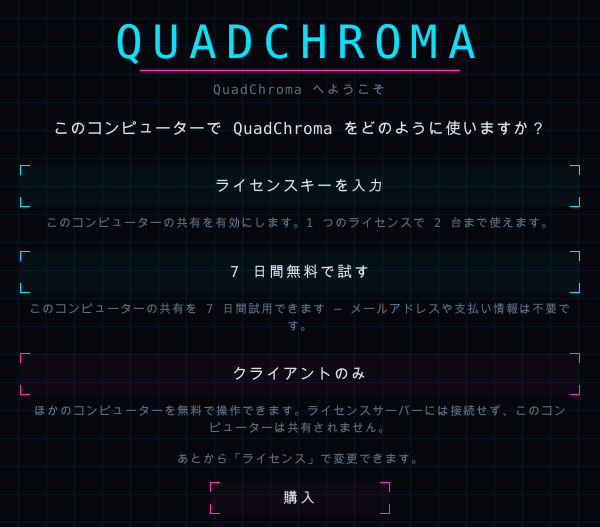
#次に、このコンピューターをどのように使うかを QuadChroma が尋ねます。
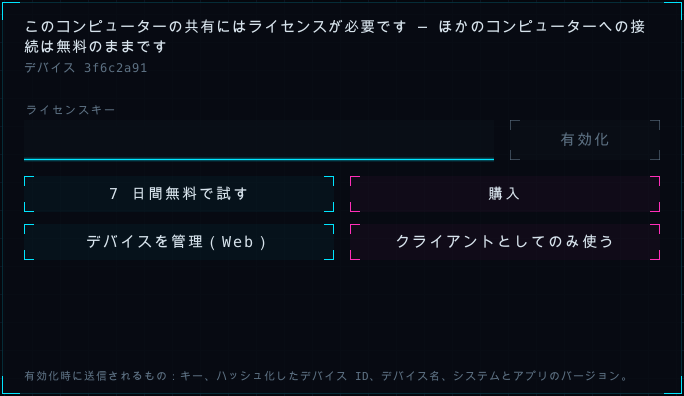
- 「ライセンスキーを入力」:ライセンスキーをすでにお持ちの場合。キーを貼り付けて「有効化」をクリックすると、このコンピューターを共有できるようになります。
- 「7 日間無料で試す」:このコンピューターをすぐに 7 日間共有できます。メールアドレスも支払い情報も不要です。
- 「クライアントのみ」:ほかのコンピューターに接続するだけの場合。無料で、ライセンスサーバーとは一切通信しません。
どれを選べばよいでしょうか。接続先にしたいコンピューターには、ライセンスキーか試用が必要です。接続元としてだけ使うコンピューターなら、「クライアントのみ」で十分です。
キーをまだお持ちでない場合は、「購入」からウェブサイトに移動できます。選んだ使い方は、あとから「ライセンス …」で変更できます。たとえば「クライアントとしてのみ使う」に切り替えることもできます。
QuadChroma メニュー
#ウィンドウを閉じても、「ウィンドウを閉じる」をクリックしても、QuadChroma はメニューバー(Mac)または通知領域(Windows)で動き続けます。そのため、ほかのコンピューターからはこれまでどおりこのコンピューターに接続できます。アイコンから開く QuadChroma メニューには、パスワード、デバイス ID、共有のスイッチがあります。
Mac
メニューバーの QuadChroma アイコンをクリックします。
Windows
時計の近くにある QuadChroma アイコンを右クリックします。見当たらない場合は、まずそこにある小さな矢印 ^ をクリックします。左クリックするとウィンドウが開きます。
「QuadChroma を開く」でウィンドウが再び表示されます。終了するには、「QuadChroma を終了」(Mac)または「終了」(Windows)を選びます。
言語を変更する
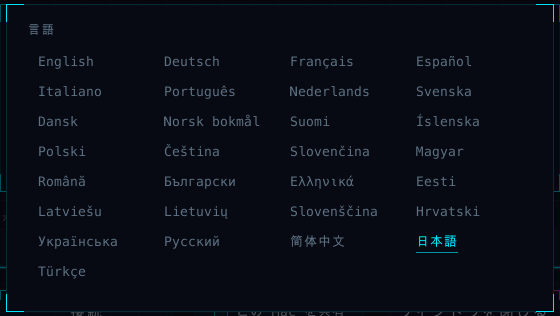
#QuadChroma は、システムと同じ言語で起動します。別の言語にするには、開始画面の右下にある言語名をクリックし、29 言語から選びます。
このコンピューターを共有する
#共有をオンにする
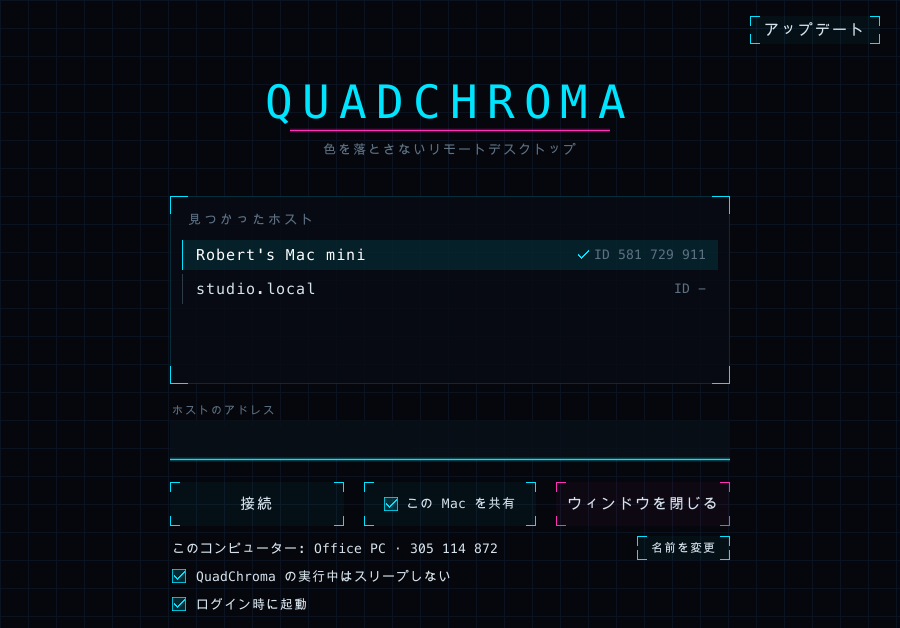
#接続先にしたいコンピューターで、開始画面の「この Mac を共有」または「この PC を共有」をオンにします。同じスイッチは QuadChroma メニューにもあります。オンの間、メニューには「接続を待機中」と表示され、誰かが接続している間は「接続中: …」と表示されます。
ライセンスがまだない場合は、ライセンスをご覧ください。
Mac でアクセスを許可する
#Mac
初めて共有するとき、macOS が「画面収録」と「アクセシビリティ」の許可を求めます。両方とも許可してください。
うっかり拒否してしまった場合は、足りないものが QuadChroma メニューに表示されます。たとえば「画面収録が許可されていません – システム設定を開く …」や「アクセシビリティが許可されていません – システム設定を開く …」です。その項目をクリックし、システム設定で QuadChroma をオンにしてから、QuadChroma を再起動してください。
デバイス ID とパスワードを確認する
#QuadChroma メニューには、このコンピューターの「デバイス ID: …」と「パスワード: …」が表示されます。どちらもクリックするとコピーされるので、接続したい人に伝えてください。デバイス ID は、開始画面のコンピューター名の横にも表示されます。
ホストにモニターがない場合
#共有するコンピューターには、有効な画面が必要です。HDMI ダミープラグか仮想ディスプレイがあれば十分で、ネイティブ解像度で使えます。
再起動のあともすぐ使えるように
#- 「ログイン時に起動」(Mac)または「Windows と同時に起動」をオンにすると、ログイン(Windows ではサインイン)するたびに QuadChroma が起動します。
- 「QuadChroma の実行中はスリープしない」をオンにすると、コンピューターはスリープせず、いつでも接続できる状態を保ちます。
どちらも開始画面と QuadChroma メニューにあります。
Mac
「ログイン時に起動」は、QuadChroma を「アプリケーション」フォルダーに入れると使えるようになります。それまでは、開始画面に次のように表示されます:先に QuadChroma を「アプリケーション」フォルダーに移動してください
Windows
セットアップでインストールした場合は、誰もサインインしていなくても、選んだデバイスからこの PC にアクセスできます。サインイン前のアクセスをご覧ください。
このコンピューターの名前を変更する
#ほかのコンピューターには、このコンピューターがデバイス名で表示されます。デバイス名は、開始画面の「名前を変更」か、QuadChroma メニューの「デバイス名を変更 …」で変更できます。欄を空にすると、コンピューター本来の名前が使われます。
接続する
#コンピューターを選ぶ
#QuadChroma を開きます。開始画面の「見つかったホスト」に、ネットワーク上で見つかった、QuadChroma を実行しているコンピューターが表示されます。チェックマークが付いているのは、このコンピューターをすでに認識しているコンピューターです。コンピューターをクリックすると接続します。
見つかったコンピューターは、QuadChroma メニューにも「接続: …」として表示されます。
アドレスで接続する
#VPN 経由で接続する場合や、目的のコンピューターがリストにない場合は、「ホストのアドレス」にアドレスを入力して「接続」をクリックします。アドレスは、そのコンピューターのネットワーク設定か VPN アプリで確認できます。お使いのネットワーク内のコンピューターや、以前に接続したことのあるコンピューターなら、デバイス ID でも接続できます。
VPN を使わずにインターネット経由で接続する機能は、まもなく登場します。リレーサーバーENをご覧ください。
初めての接続
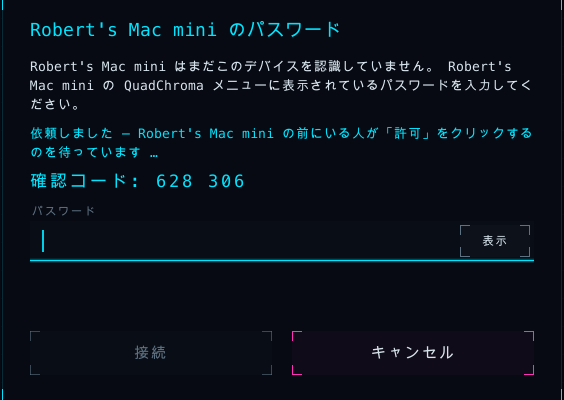
#初めて接続するときは、相手のコンピューターで接続を許可してもらう必要があります。QuadChroma では 2 つの方法を選べます。
- パスワード: 相手のコンピューターの QuadChroma メニューに表示されているパスワードを入力し、「接続」をクリックします。
- 許可: 「許可」を依頼 ボタンをクリックします。相手のコンピューターに、このデバイスが操作しようとしていることを知らせるウィンドウが表示されます。そこで「許可」または「拒否」をクリックします。両方の画面には同じ 6 桁のコードが表示されます(例:「確認コード: 628 306」)。数字が一致していれば、間に誰も入り込んでいません。
それ以降は、パスワードなしですぐに接続できます。
パスワードを間違えた場合は、「キャンセル」をクリックしてから接続し直すと、代わりに 「許可」を依頼 ボタンを使えます。
全画面表示
#セッションは全画面で開きます。F11 で全画面のオン・オフを切り替えられ、QuadChroma はその設定を覚えています。Mac では、全画面にするとメニューバーと Dock が隠れます。Ctrl+Esc で開始画面に戻ります。
別のコンピューターに切り替える
#セッションメニューの「コンピューター」タブに、ほかのコンピューターが一覧表示されます。クリックすると、そのコンピューターにすぐ切り替わります。現在のセッションは終了します。

Windows
開始画面のリストにある各コンピューターには、「デスクトップに追加」ボタンがあります。クリックするとデスクトップにショートカットが作成され、ダブルクリックですぐに接続できます。
別のデバイスが引き継いだ場合
#別のデバイスが同じコンピューターに接続すると、そのデバイスがセッションを引き継ぎ、画面に「別のデバイスがセッションを引き継ぎました。」と表示されます。
パスワードと許可したデバイス
#パスワードを変更する
#新しいデバイスには、共有しているコンピューターのパスワードが必要です。パスワードは、そのコンピューターの QuadChroma メニューに表示されます。
- 「パスワードを変更 …」:8 文字以上で、パスワードを自分で決めます。
- 「新しいランダムパスワード」:新しいパスワードをランダムに作成します。
すでに許可したデバイスは、引き続きアクセスできます。
許可したデバイス
#許可したデバイスはすべて、QuadChroma メニューの「許可したデバイス」に、名前、ID、追加した日付とともに表示されます。「削除」で 1 台をリストから削除し、「すべてのデバイスを削除 …」でリストを空にします。削除したデバイスが再び接続するには、もう一度パスワードを入力するか、「許可」をクリックしてもらう必要があります。
サインイン前のアクセス
#Windows のサインイン画面
#Windows
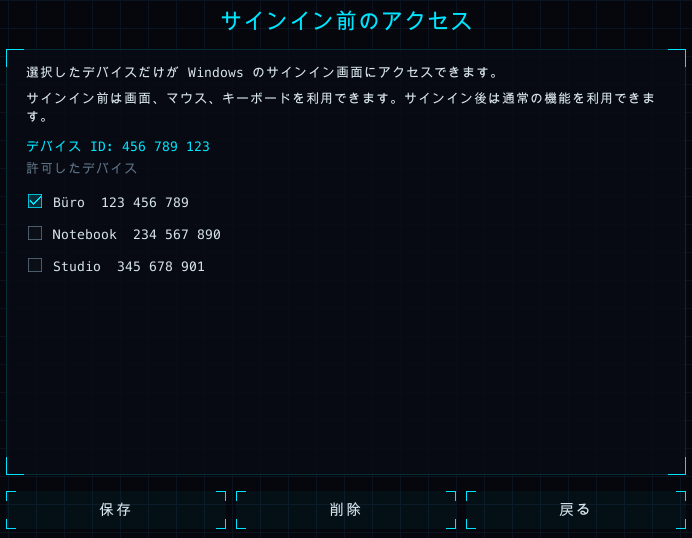
選んだデバイスからは、誰もサインインしていなくても Windows のサインイン画面にアクセスできます。
- そのデバイスから一度接続し、パスワードか「許可」で接続を許可します。
- Windows PC の開始画面で「サインイン前のアクセス」をクリックします。
- サインイン画面にアクセスできるようにするデバイスにチェックを入れ、「保存」をクリックします。
ポータブル版の場合は、「保存」をクリックすると Windows が管理者の承認を求め、QuadChroma が自動でインストールされます。
サインイン前に使えるのは、画面、マウス、キーボードです。いつもどおりサインインすれば、ほかの機能もすべて使えます。
セットアップでインストールした場合は、管理者の確認画面(UAC)も接続元のコンピューターから承認できます。そうでない場合、このような確認画面が出ると次のように表示されます:Windows パソコン上のウィンドウが Windows 自身の確認を求めています – しばらくの間そこは操作できません。
Mac のロックを解除する
#ロックされた Mac の画面も表示されます。ユーザーがログインしていれば、手元のコンピューターからそのまま、ロック画面に Mac のパスワードを入力できます。
セッション中の操作
#セッションメニューを開く
#F10 を押すか、Esc を 2 秒間押し続けると、セッションメニューが開きます。メニューには 6 つのタブがあります。
- 「映像」:ビットレート、フレームレート、「ゲームモード」、音声、HDR、画面、コーデック。
- 「表示」:「全画面」、「等倍表示」(映像を拡大縮小せずに 1:1 で表示)、統計、「ギークモード」、このコンピューターで映像の表示とデコードに使うグラフィックス。
- 「暗号化」:この接続の確認コード。
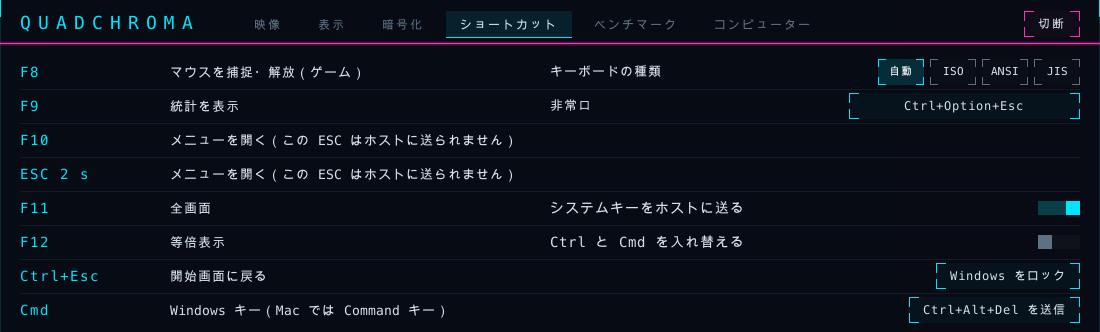
- 「ショートカット」:すべてのショートカットとキーボードのオプション。
- 「ベンチマーク」:このコンピューターに合った設定を見つけます。
- 「コンピューター」:別のコンピューターに切り替えます。
スイッチにマウスポインターを合わせると、短い説明が表示されます。
セッションを終了する
#どのタブでも右上にある「切断」をクリックすると、セッションが終了して開始画面に戻ります。Ctrl+Esc でも開始画面に戻れます。
ショートカット
#| キー | 機能 |
|---|---|
| F8 | マウスを捕捉・解放(ゲーム) |
| F9 | 統計を表示 |
| F10 | セッションメニューを開く(または Esc を長押し) |
| F11 | 全画面 |
| F12 | 等倍表示 |
| Ctrl+Esc | 開始画面に戻る |
Mac のキーボードや多くのノートパソコンでは、F キーと一緒に fn キーを押します(例:fn+F10)。すべてのショートカットは「ショートカット」タブでも確認できます。
統計を表示する
#F9 を押すと、左上にリアルタイムの統計が表示されます。1 秒あたりのフレーム数、遅延、解像度、コーデック、ビットレートなどです。表示する行は「表示」タブで選べます。「ギークモード」をオンにすると、どこに時間がかかっているかを示すバーと、両方のコンピューターの負荷も表示されます。
映像・音声・HDR
#ビットレートとフレームレート
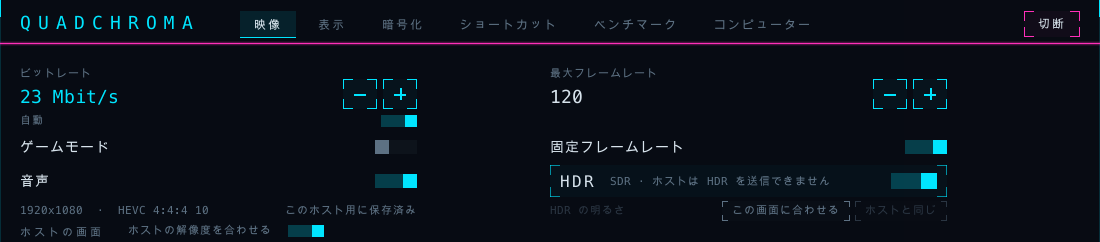
#「映像」タブでは、「ビットレート」が「自動」に設定されています。ビットレートは作業中もネットワークの状態に合わせて変わり、再接続は必要ありません。「自動」をオフにすると、− と + で 2〜500 Mbit/s の固定値を設定できます。このとき、項目名は「最大ビットレート」に変わります。
「最大フレームレート」は毎秒 10〜240 フレームの範囲で、相手のコンピューターのディスプレイが出せる値まで設定できます。「固定フレームレート」をオンにすると、ホストの画面に動きがないときもそのフレームレートを保ちます。タブに「フレームレートをこのコンピューターに合わせました」と表示されている場合は、QuadChroma がこのコンピューターに合ったフレームレートを選んでいます。
このタブの設定はすべて、接続先のコンピューターごとに保存されます(「このホスト用に保存済み」)。
ゲームモード
#「ゲームモード」は低遅延を最優先にします。ゲームの途中でもワンクリックで切り替えられ、再接続は必要ありません。それ以外の用途では、通常モードのほうが動画やスクロールがなめらかです。
ホストの解像度
#QuadChroma は、ホストの画面をネイティブ解像度で送ります。「ホストの解像度を合わせる」は初期設定でオンになっています。接続中、ホストは画面を手元の画面と同じ解像度とリフレッシュレートに切り替えるので、文字がくっきり表示されます。切断すると元に戻ります。ホストの解像度をそのままにしたい場合は、オフにしてください。
コーデック
#「コーデック」は「自動」に設定されています。QuadChroma は、両方のコンピューターがハードウェアで処理できる、もっとも高品質な形式を選びます。HEVC または H.264、4:4:4 または 4:2:0、8 ビットまたは 10 ビットです。手動で選んだコーデックは、もう一度「自動」を選ぶまで、そのコンピューターで使われ続けます。使用中の形式は統計に表示され、その理由は「コーデックの選択」に表示されます。そこに 4:4:4 とあれば、色の細部まで余さず表示されています。
HDR
#HDR を使うには、両方の画面で HDR 表示がオンになっている必要があります。Mac のホストには macOS 15 以降が必要です。Windows では、ディスプレイの設定で「HDR を使用する」をオンにします。あとは HDR が自動でオンになり、「映像」タブの HDR スイッチが金色に光って「両側で有効」と表示されます。HDR にならない場合は、映像が SDR になっている理由が表示されます。
「HDR の明るさ」:初期設定の「この画面に合わせる」は、映像を手元の画面に合わせます。「ホストと同じ」は、ホストで表示されている明るさを保ちます。
音声
#「音声」をオンにすると、ホストの音声が非圧縮のステレオで届きます。不要な場合はオフにしてください。ホストに音声出力がない場合は、QuadChroma が「ホストに音声出力デバイスがありません – セッションは音声なしで続行します」と表示してお知らせします。
画面を選ぶ
#ホストに複数の画面がある場合は、「ホストの画面」で表示する画面を選びます。「自動」はホストのメイン画面に追従します。選んだ画面はホストが覚えています。選んだ画面が取り外された場合は、QuadChroma が別の画面を表示してお知らせします。
ベンチマーク
#「ベンチマーク」タブでは、映像を流したままコーデック、フレームレート、ビットレートを順に試し、最後に「おすすめ」を表示します。
- 「テストパターン」はオンになっています。どのステップも同じ動く映像を計測するので、ホストで何かを動かしておく必要はありません。ホストの画面に表示されているものを計測したい場合は、オフにします。
- 「開始」をクリックし、計測が終わるまでメニューを開いたままにします。
- 「適用」をクリックすると、おすすめの設定がこのコンピューター用に保存されます。
キーボードとマウス
#キー配列はそのままで大丈夫
#キーは位置で送られるので、手元のキーボード配列のまま相手のコンピューターで入力できます。アクセント記号やウムラウトも入力できます。
Windows PC から操作する場合
#Windows
QuadChroma のウィンドウが前面にある間は、Windows キー、Alt+Tab、その他のシステムショートカットが相手のコンピューターに送られます。
- 「ショートカット」タブの「システムキーをホストに送る」で、そのコンピューターに対してこの動作をオフにできます。
- 「非常口」を使うと、システムキーがすぐに手元の PC に戻ります。ショートカットは Ctrl+Alt+F12 です。クリックすると別のショートカットを設定できます。
- Win+L と Ctrl+Alt+Del は、常に手元の PC で処理されます。
Mac を操作する場合
- Windows キーは Cmd として働きます。Win+C でコピー、Win+V で貼り付け、Win+Tab でアプリの切り替えができ、Win+スペース で Spotlight を開けます。
- AltGr は Option として働きます。ドイツ語配列の Mac では、AltGr+L で @ を入力できます。
- PrtSc で画面全体のスクリーンショット、Shift+PrtSc で選択範囲のスクリーンショットを撮り、Ctrl+PrtSc でスクリーンショットツールが開きます。「ショートカット」タブの「Mac でスクリーンショット」でもスクリーンショットツールを開けます。
- 初めて Mac に接続するとき、QuadChroma はその Mac の「キーボードの種類」を尋ねます。ISO(ドイツ語キーボードのように、左 Shift キーの隣にキーが 1 つ多い)、ANSI(米国など)、JIS(日本語)から選びます。これで ^ と < が正しい位置に入力されます。あとから「ショートカット」タブで変更できます。
Mac から操作する場合
#Mac
QuadChroma のウィンドウが前面にあり、マウスポインターが映像の上にある間は、Cmd と、Cmd+Tab、Cmd+スペース、Cmd+Q などのショートカットが相手のコンピューターに送られます。Mac には Cmd として、Windows PC には Windows キーとして届きます。
- 「ショートカット」タブの「システムキーをホストに送る」で、そのコンピューターに対してこの動作をオフにできます。
- 「非常口」を使うと、Cmd がすぐに手元の Mac に戻ります。ショートカットは Ctrl+Option+Esc です。クリックすると別のショートカットを設定できます。
- 初回は、「入力監視」と「アクセシビリティ」で QuadChroma を許可するよう macOS が求めます(「システム設定」>「プライバシーとセキュリティ」)。許可するまでは、Cmd は手元の Mac で処理されます。
Windows を操作する場合
- Cmd は Windows キーとして働きます。Cmd だけを押すとスタート メニューが開き、Cmd+E でエクスプローラーが開き、Cmd+D でデスクトップが表示されます。
- 右の Option キーは AltGr として、F13 は PrintScreen キーとして働きます。
- QuadChroma は Mac のキーボードを自動で認識します。^ と < が違う位置に入力される場合は、「ショートカット」タブで「キーボードの種類」を設定してください。
Ctrl と Cmd を入れ替える
#Mac でも Windows と同じように Ctrl+C でコピーしたい場合は、「ショートカット」タブで「Ctrl と Cmd を入れ替える」をオンにします。Ctrl が Cmd として、Windows キーが Ctrl として働くようになります。Mac から Windows を操作する場合はその逆で、Cmd+C でコピーでき、Ctrl が Windows キーとして働きます。設定はコンピューターごとに保存されます。
ロックと Ctrl+Alt+Del
#- 「Mac をロック」は、操作している Mac をロックします。その Mac で Ctrl+Cmd+Q を押すのと同じです。
- 「Windows をロック」は、Windows PC をロックします。その PC で Win+L を押すのと同じです。
- 「Ctrl+Alt+Del を送信」は、セットアップでインストールした QuadChroma が動いている Windows PC で、セキュリティ画面を開きます。
マウスの捕捉
#ゲームはたいてい自動でマウスを捕捉します。F8 を押すと、手動で捕捉・解放できます。捕捉すると、「マウスを捕捉中 · F8 で解放」が少しの間表示されます。1,000 Hz のゲーミングマウスにも対応しています。
クリップボードとファイル
#テキストのコピーと貼り付け
#一方のコンピューターでコピーして、もう一方で貼り付けられます。どちら向きでも使えます。テキストは 4 MB まで扱えます。パスワードマネージャーのパスワードなど、機密扱いの項目は、コピーしたコンピューターから外には出ません。
ファイルとフォルダー
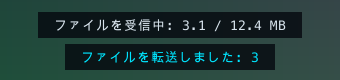
#Finder またはエクスプローラーでファイルやフォルダーをコピーし、相手のコンピューターで貼り付けます。どちら向きでも使え、1 回のコピーで 4 GB、10,000 項目まで扱えます。進行状況は、QuadChroma が映像の下部に表示します。
アップデート
#QuadChroma を最新の状態に保つ
#開始画面の「アップデート」をクリックします。
- 「アップデートを自動確認」:QuadChroma が 1 日 1 回アップデートを確認します。
- 「アップデートを自動インストール」:必要に応じてオンにします。接続がないときにアップデートをインストールします。
- 「今すぐ確認」:すぐに確認します。
Mac
アップデートがあると、QuadChroma がアップデートのウィンドウを表示します。そこからインストールしてください。
Windows
アップデートがあると、「アップデートをインストール」でインストールできます。ポータブル版の場合は、ダウンロードページENから新しい ZIP をダウンロードしてください。
アップデートは、QuadChroma がドイツで運営するサーバーから配信されます。新しい内容はリリースノートENをご覧ください。アップデートでライセンス条件が新しくなった場合は、QuadChroma が一度だけ同意を求めます。
ライセンス
#無料で使えるもの
#ほかのコンピューターへの接続は、何台のデバイスからでも無料です。コンピューターを共有するには、ライセンスか 7 日間の試用が必要です。
1 つのライセンスで 2 台のコンピューターに使えます。Mac と Windows の組み合わせは自由です。同じコンピューター上の複数のユーザーアカウントは、1 台として数えます。
- 買い切り: 1 つのメジャーバージョン(例:1.0〜1.9)が対象で、期限はありません。
- サブスクリプション: 契約が続いている間は、すべてのバージョンを使えます。
価格は料金ページENをご覧ください。
有効化する
#- ウェブサイトENでライセンスを購入します。キーはページに表示され、メールでも届きます。キーは QC- で始まります。
- 開始画面または QuadChroma メニューで「ライセンス …」をクリックします。
- 「ライセンスキー」にキーを貼り付け、「有効化」をクリックします。インターネット接続が必要です。
2 台目のコンピューターにも同じキーを使います。
7 日間の試用
#初回起動時かライセンス画面で「7 日間無料で試す」をクリックします。試用は無料で、コンピューターとメジャーバージョンごとに 1 回使えます。メールアドレスも支払い情報も不要です。インターネット接続は一度だけ必要です。試用期間が終わると、ライセンスを有効化するまで共有は一時停止します。
別のコンピューターに移す
#- 古いコンピューターで「ライセンス …」を開き、「このコンピューターを外す」をクリックします。そのあと、新しいコンピューターで有効化します。
- 古いコンピューターが手元にない、または故障している場合は、新しいコンピューターで有効化し、入れ替える古いコンピューターを選びます。または「デバイスを管理(Web)」で古いコンピューターを削除します。
- 移行アシスタントを使ったあとや復元したあとは、「ここで有効化」をクリックします。
- 短期間に何度も移した場合は、次に移せる日がアプリに表示されます。詳しくはライセンス条件ENをご覧ください。
ハードウェアが故障した場合は、ご連絡ください。お手伝いします。
オフラインのとき
#共有中のコンピューターは、週に 1 回ほどライセンスを確認します。オフラインでも共有は最長 30 日間続き、期限が近づくとアプリが前もってお知らせします。オンラインに戻ったら、「再確認」ですぐに確認できます。
お客様アカウント「My licences」
#「My licences」は、lizenz.quadchroma.tech/portal にあるお客様アカウントです。アプリの「デバイスを管理(Web)」からも開けます。購入時のメールアドレスでサインインします。6 桁のコードをメールでお送りするので、パスワードは必要ありません。ここでは、ライセンスとデバイスの確認、デバイスのサインアウト、新しいキーの申請、ライセンスの譲渡ができます。
ライセンスを譲渡する
#買い切りで購入したライセンスを売りたい、または譲りたいときは、「My licences」の Transfer licence(ライセンスの譲渡)を使います。ライセンスはまるごと、無料で譲渡できます。
- 「My licences」で、認証アプリによる 2 段階認証をオンにします。その 7 日後から譲渡を始められます。
- Transfer licence を選び、譲渡先のメールアドレスを入力します。メールに届いたコードと、認証アプリのコードの 2 つで確定します。
- 譲渡先の方が、ご自身のお客様アカウントで受け取りを承認します。72 時間後、お使いのデバイスはサインアウトされ、譲渡先に新しいキーが届きます。この 72 時間のあいだは、まだキャンセルできます。
すべての条件はライセンス条件ENに記載されています。
アップグレードと更新
#- 買い切りのライセンスは、そのメジャーバージョンが対象です。2.0 のような新しいメジャーバージョンは、新たな購入になります。新しいメジャーバージョンを使うと、ライセンス画面にその旨が表示され、「アップグレードを購入」を選べます。
- サブスクリプションが終了した場合は、「My licences」で更新してください。新しいサブスクリプションには、新しいキーがメールで届きます。そのキーを「ライセンス …」で貼り付け、「有効化」をクリックします。
解約と撤回
#解約も撤回も、サインインせずに手続きできます。リンクは、ウェブサイトの各ページの下部にもあります。
- サブスクリプションは、契約の解約はこちらENからいつでも解約できます。支払い済みの期間が終わるまでは使えます。
- 返金をご希望の場合:すべての購入に 14 日間の返金保証があります(サブスクリプションは初回の支払いが対象)。契約の撤回はこちらENからお手続きください。詳しくは返金と撤回ENをご覧ください。
ライセンスは、Paddle.com が Merchant of Record(正式な販売事業者)として販売します。請求書は Paddle からメールで届きます。ご注文の内容は paddle.net で確認できます。
トラブルシューティング
#相手のコンピューターがリストに表示されない
#- 相手のコンピューターで QuadChroma が起動していて、共有がオンになっていますか?
- 両方のコンピューターが同じネットワークにつながっていますか? ゲスト用の Wi-Fi では、デバイス同士が分けられていることがよくあります。
- Windows:ネットワークを「プライベート ネットワーク」に設定してください(「設定」>「ネットワークとインターネット」)。セットアップは、プライベート ネットワークで QuadChroma を許可します。ポータブル版の場合は、プライベート ネットワークのファイアウォールで QuadChroma を許可してください。
- Mac:「システム設定」>「プライバシーとセキュリティ」>「ローカルネットワーク」で QuadChroma を許可してください。
- または、「ホストのアドレス」にアドレスを入力します。管理者向け:TCP 9001〜9002、UDP 9003。
Mac からの映像が黒い
#操作している Mac の映像が黒い、またはマウスやキーボードが効かない場合は、その Mac で「システム設定」>「プライバシーとセキュリティ」を開き、「画面収録」と「アクセシビリティ」で QuadChroma を許可してください。足りないものは、その Mac の QuadChroma メニューに表示されます。それでも解決しない場合は、その Mac で QuadChroma を終了し、もう一度起動してください。
ホストから映像が届かない
#- 「ホストで有効なディスプレイがありません – モニター、HDMI ダミープラグ、または仮想ディスプレイを接続してください」
- 「ホストがロックされているか、保護された画面を表示しています – ロックが解除されると映像が戻ります」:Windows の場合は、サインイン前のアクセスをご覧ください。Mac の場合は、その Mac でロックを解除してください。
- 「ホストでリモート デスクトップ セッションが実行中です – tscon でコンソールに戻してください」:その PC でリモート デスクトップ セッションを終了するか、メッセージのとおりにコンソールに戻してください。
共有が止まった
#そのコンピューターで「ライセンス …」を開くと、理由が表示されます。
- オフラインの期間が長すぎた場合:インターネットに接続し、「再確認」をクリックします。
- 「サブスクリプションの期限が切れました – 共有はオフです」:「My licences」で更新し、メールで届いた新しいキーを「ライセンス …」で有効化します。
- 「試用が終了しました – 共有はオフです」:ライセンスを有効化してください。
ポート 9001 が使用中
#「ポート 9001 は別のプログラムが使用中です」と表示された場合は、別のプログラムか 2 つ目の QuadChroma が、このコンピューターでそのポートを使っています。そのプログラム、または 2 つ目の QuadChroma を終了してください。
接続時のメッセージ
#- 「パスワードが違います。」:相手のコンピューターの QuadChroma メニューでパスワードを確認してください。
- 「… はこのデバイスをもう認識していません。 もう一度接続して、パスワードを入力してください。」:相手のコンピューターが、このデバイスをリストから削除しました。
- 「… の QuadChroma は古いバージョンです。 そちらで更新してください。」:アップデートをご覧ください。
- 「ID … のデバイスがネットワーク上に見つかりません。」:両方のコンピューターが同じネットワークにあることを確認するか、代わりにアドレスを入力してください。
映像がカクつく
#有線 LAN か 5 GHz の Wi-Fi を使い、「ビットレート」は「自動」のままにして、ゲームでは「ゲームモード」をオンにしてください。そのあと、ベンチマークにおすすめの設定を提案してもらいましょう。
HDR にならない
#「映像」タブの HDR スイッチの横に、映像が SDR になっている理由が表示されます。HDR に必要なものは HDR をご覧ください。
システムキーが手元のコンピューターに残る
#Mac では、「入力監視」と「アクセシビリティ」で QuadChroma を許可してください。QuadChroma からも次のようにお知らせします:システムキーはこの Mac に残ります:「プライバシーとセキュリティ」で QuadChroma に「アクセシビリティ」と「入力監視」を許可してください。Mac 上のアプリがキーボード入力のセキュリティ保護をオンにしている場合も、QuadChroma が表示します:あるアプリがキーボード入力のセキュリティ保護をオンにしています。オフになるまでシステムキーはホストに届きません。どちらのシステムでも、「ショートカット」タブで「システムキーをホストに送る」がオンになっているか確認してください。
セキュリティとプライバシー
#いつでも暗号化
#すべての接続はエンドツーエンドで暗号化され、暗号化をオフにする設定はありません。コンピューター同士は、お使いのネットワークや VPN の中で直接つながります。アプリにアカウントは必要ありません。
6 桁のコードで、間に誰も入り込んでいないことを確認できます。「許可」を依頼 ボタンをクリックすると、両方の画面に同じ数字が表示されます。セッション中は、統計と「暗号化」タブ(「保護済み · 確認コード」)にコードが表示されます。
新しいデバイスには、パスワードか「許可」のクリックが必要です。パスワードそのものがネットワーク上を流れることはありません。
アプリが送信するデータ
#- アプリは利用状況のデータを送信しません。「アップデートを自動確認」がオンの場合は、1 日 1 回アップデートを確認します。
- 「クライアントのみ」モードでは、ライセンスサーバーに一切接続しません。
- 共有中のコンピューターは、週に 1 回ほどライセンスを確認します。画面の内容、入力、ファイルが送られることはありません。
- ライセンスまたは試用を使っている場合、アプリは改ざんがないかも自分でチェックし、検出結果をライセンスサーバーに報告することがあります。画面の内容やファイルは含まれません。
- ライセンス画面には、次のように表示されます:有効化時に送信されるもの:キー、ハッシュ化したデバイス ID、デバイス名、システムとアプリのバージョン。
詳しくはプライバシーポリシーENをご覧ください。
アンインストール
#QuadChroma を削除する
#まず、ライセンスの枠を空けます。「ライセンス …」を開き、「このコンピューターを外す」をクリックします。そのあと、次の手順に進みます。
Mac
QuadChroma メニューの「QuadChroma を終了」で QuadChroma を終了し、「アプリケーション」フォルダーからゴミ箱にドラッグします。
Windows
「設定」>「アプリ」を開き、一覧から QuadChroma を探して「アンインストール」を選びます。ポータブル版の場合は、QuadChroma メニューの「終了」で QuadChroma を終了し、そのフォルダーを削除します。
設定ファイル
#設定は QuadChroma フォルダーに残ります。
- Mac:~/Library/Application Support/QuadChroma
- Windows:%APPDATA%\QuadChroma
不要になったら、このフォルダーを削除してかまいません。
ヘルプとお問い合わせ
#お問い合わせ
#よくある質問への答えはヘルプページENにあります。それでも解決しない場合は、hello@quadchroma.tech にメールを送るか、お問い合わせフォームENをご利用ください。英語またはドイツ語で承ります。通常は 2 営業日以内にお返事します。
セキュリティ上の問題を見つけた場合は、こちらの方法ENでお知らせください。
ログファイルを送る
#問題が起きたコンピューターの protokoll.txt ファイルを添付してください。
- Mac:Finder で「移動」>「フォルダへ移動」を選び、~/Library/Application Support/QuadChroma と入力します。
- Windows:エクスプローラーのアドレスバーに %APPDATA%\QuadChroma と入力します。