QuadChroma 1.0.1
Manuel QuadChroma
Installer, se connecter, partager – tout au même endroit.
Mis à jour le 21 octobre 2026 · pour QuadChroma 1.0.1
Aucun résultat. Essayez un autre mot.
Démarrage rapide
#Trois étapes
#QuadChroma affiche l’écran d’un ordinateur sur un autre, Mac ou Windows, dans les deux sens. Assez net pour le texte, assez rapide pour les jeux. Une seule app par ordinateur : elle se connecte aux autres ordinateurs et les laisse entrer.
- Installez QuadChroma sur les deux ordinateurs, depuis la page de téléchargementEN.
- Partagez l’ordinateur que vous voulez atteindre : choisissez Essai gratuit de 7 jours ou saisissez votre clé, puis activez Partager ce Mac ou Partager ce PC sur son écran d’accueil.
- Connectez-vous depuis l’autre ordinateur : cliquez sur l’ordinateur partagé dans la liste et saisissez le mot de passe affiché dans son menu QuadChroma. Ou cliquez sur Demander « Autoriser » ; sur l’ordinateur partagé, cliquez ensuite sur Autoriser.
C’est tout. La connexion est gratuite. Ctrl+Échap vous ramène à l’écran d’accueil.
Astuce : l’ordinateur que vous partagez est l’hôte. Celui depuis lequel vous le contrôlez est le client. Chaque QuadChroma peut jouer les deux rôles.
Installation
#Configuration requise
#- Un Mac avec puce Apple et macOS 14 ou version ultérieure (pour le HDR en tant qu’hôte : macOS 15).
- Un PC sous Windows 10 ou 11, 64 bits (x64).
- Votre réseau local, ou votre propre VPN.
- Un moniteur, un émulateur HDMI ou un écran virtuel sur l’ordinateur que vous partagez.
- Une connexion Internet de temps en temps sur l’ordinateur partagé, pour la licence.
Tous les détails, y compris le matériel graphique qui permet le 4:4:4 et le 10 bits, figurent sur la page des fonctionnalitésEN.
Installer QuadChroma
#Installez QuadChroma sur chaque ordinateur que vous voulez utiliser. Vous le trouverez sur la page de téléchargementEN.
Mac
- Ouvrez le fichier DMG et faites glisser QuadChroma dans Applications.
- Lancez-le depuis Applications.
- macOS demande une fois s’il faut ouvrir une app téléchargée sur Internet. Cliquez sur Ouvrir.
- Sous macOS 15 et versions ultérieures, macOS demande si QuadChroma peut rechercher des appareils sur votre réseau local. Cliquez sur Autoriser.
Windows
Avec le programme d’installation (recommandé)
- Double-cliquez sur le programme d’installation, sur le PC lui-même, sans passer par « Exécuter en tant qu’administrateur ».
- QuadChroma est signé, et Windows indique Robert Brandt comme éditeur vérifié. Si SmartScreen affiche malgré tout un avertissement, cliquez sur Informations complémentaires, puis sur Exécuter quand même.
- Le programme d’installation demande une fois l’autorisation d’administrateur, affiche les conditions de licence, vous demande comment vous voulez utiliser cet ordinateur, autorise QuadChroma dans le pare-feu pour les réseaux privés, puis le lance.
ZIP portable
Vous préférez ne rien installer ? Décompressez entièrement le ZIP et lancez quadchroma.exe depuis ce dossier. Gardez tous ses fichiers ensemble et autorisez QuadChroma dans le pare-feu pour les réseaux privés. Pour l’accès avant la connexion, QuadChroma s’installe de lui-même au moment où vous en avez besoin.
Premier démarrage
#Accepter les conditions
#Windows
Vous avez utilisé le programme d’installation ? Vous y avez déjà accepté les conditions et choisi comment utiliser cet ordinateur.
Au premier démarrage, QuadChroma affiche les conditions de licence. Cliquez sur Accepter pour continuer.
Choisir comment utiliser cet ordinateur
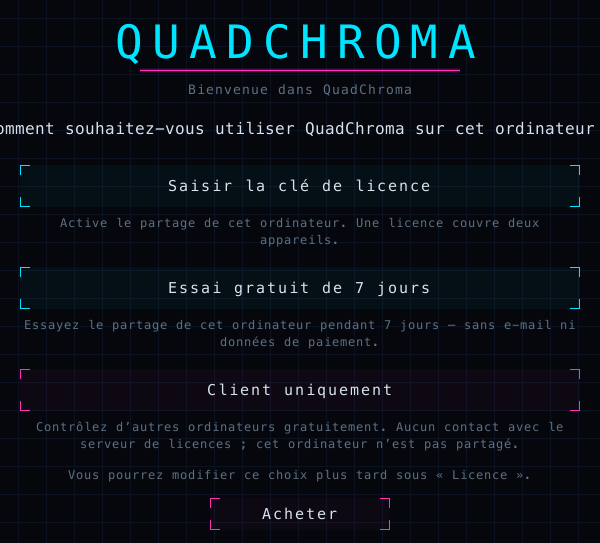
#QuadChroma vous demande ensuite comment vous voulez utiliser cet ordinateur :
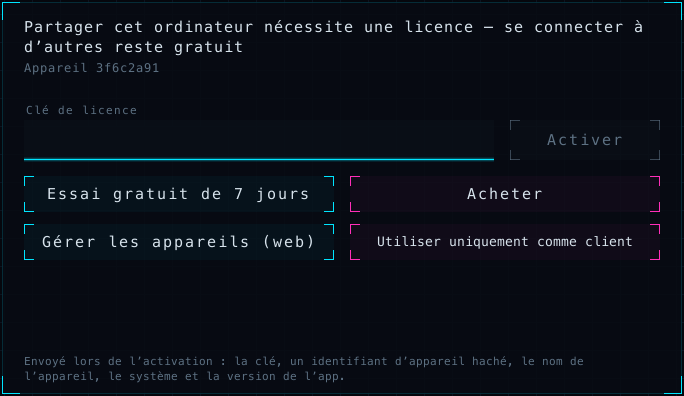
- Saisir la clé de licence : vous avez déjà une clé de licence. Collez-la, cliquez sur Activer, et cet ordinateur peut être partagé.
- Essai gratuit de 7 jours : partagez cet ordinateur tout de suite pendant 7 jours, sans e-mail ni données de paiement.
- Client uniquement : vous vous connectez seulement à d’autres ordinateurs. Gratuit, sans aucun contact avec le serveur de licences.
Que choisir ? L’ordinateur que vous voulez atteindre a besoin d’une clé ou de l’essai. Pour un ordinateur depuis lequel vous vous connectez seulement, Client uniquement suffit.
Pas encore de clé ? Le bouton Acheter vous mène au site web. Vous pourrez modifier votre choix plus tard sous Licence …, par exemple avec Utiliser uniquement comme client.
Le menu QuadChroma
#QuadChroma continue de fonctionner dans la barre des menus (Mac) ou dans la zone de notification (Windows) quand vous fermez la fenêtre ou cliquez sur Fermer la fenêtre : les autres ordinateurs peuvent ainsi toujours atteindre celui-ci. Son icône ouvre le menu QuadChroma, avec le mot de passe, l’ID de l’appareil et l’interrupteur de partage.
Mac
Cliquez sur l’icône QuadChroma dans la barre des menus.
Windows
Cliquez avec le bouton droit sur l’icône QuadChroma à côté de l’horloge. Vous ne la voyez pas ? Cliquez d’abord sur la petite flèche ^ à cet endroit. Un clic gauche ouvre la fenêtre.
L’option Ouvrir QuadChroma fait réapparaître la fenêtre. Pour quitter, choisissez Quitter QuadChroma (Mac) ou Quitter (Windows).
Changer de langue
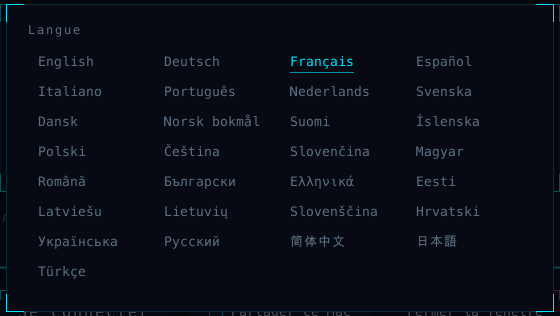
#QuadChroma démarre dans la langue de votre système. Pour en choisir une autre, cliquez sur le nom de la langue en bas à droite de l’écran d’accueil, puis choisissez parmi 29 langues.
Partager cet ordinateur
#Activer le partage
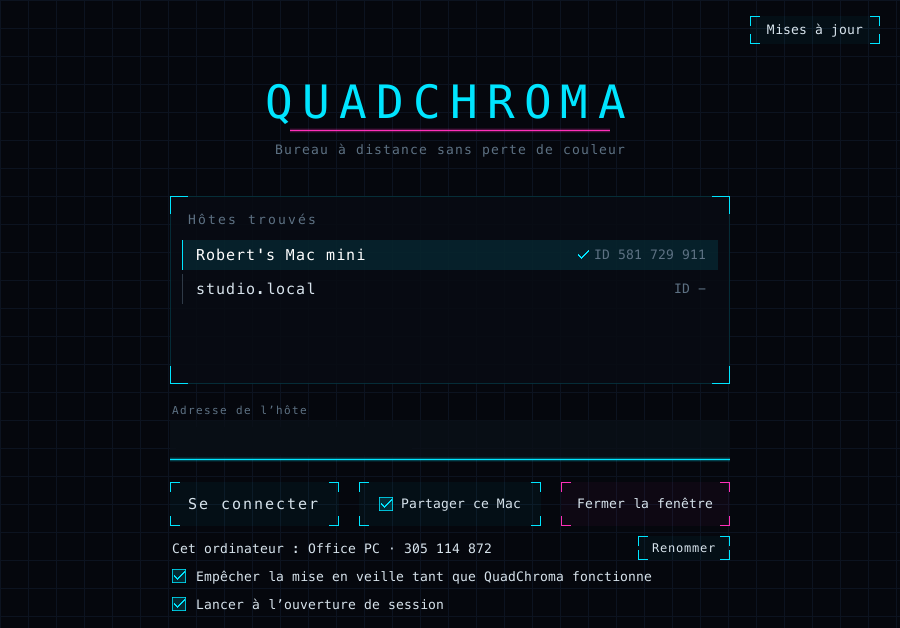
#Sur l’ordinateur que vous voulez atteindre, activez Partager ce Mac ou Partager ce PC sur l’écran d’accueil. Le même interrupteur se trouve dans le menu QuadChroma. Tant qu’il est activé, le menu indique Prêt pour les connexions, puis Connecté : … lorsque quelqu’un est connecté.
Pas encore de licence ? Voir Licence.
Autoriser l’accès sur le Mac
#Mac
La première fois que vous partagez, macOS demande l’accès à l’enregistrement de l’écran et à l’accessibilité. Autorisez les deux.
Vous avez refusé par erreur ? Le menu QuadChroma indique ce qui manque, par exemple Enregistrement de l’écran non autorisé – ouvrir Réglages Système … ou Accessibilité non autorisée – ouvrir Réglages Système …. Cliquez sur cette ligne, activez QuadChroma dans Réglages Système, puis relancez QuadChroma.
Trouver l’ID de l’appareil et le mot de passe
#Le menu QuadChroma affiche les lignes ID de l’appareil : … et Mot de passe : … de cet ordinateur. Cliquez sur l’une ou l’autre pour copier la valeur, puis transmettez-la à la personne qui veut se connecter. L’écran d’accueil affiche lui aussi l’ID de l’appareil, à côté du nom de l’ordinateur.
Pas de moniteur sur l’hôte ?
#L’ordinateur que vous partagez a besoin d’un écran actif. Un émulateur HDMI ou un écran virtuel fait l’affaire, en résolution native.
Prêt après chaque redémarrage
#- Avec Lancer à l’ouverture de session (Mac) ou Démarrer avec Windows, QuadChroma démarre chaque fois que vous ouvrez une session.
- Avec Empêcher la mise en veille tant que QuadChroma fonctionne, l’ordinateur reste éveillé et joignable.
Les deux options se trouvent sur l’écran d’accueil et dans le menu QuadChroma.
Mac
L’option Lancer à l’ouverture de session fonctionne dès que QuadChroma se trouve dans le dossier Applications. D’ici là, l’écran d’accueil affiche Déplacez d’abord QuadChroma dans Applications.
Windows
Si QuadChroma a été installé avec le programme d’installation, votre PC peut laisser entrer les appareils de votre choix avant même que quiconque ait ouvert une session : voir Accès avant la connexion.
Renommer cet ordinateur
#Les autres ordinateurs voient celui-ci sous son nom d’appareil. Modifiez-le avec Renommer sur l’écran d’accueil ou Modifier le nom de l’appareil … dans le menu QuadChroma. Laissez le champ vide pour reprendre le nom que le système donne à l’ordinateur.
Se connecter
#Choisir un ordinateur
#Ouvrez QuadChroma. Sous Hôtes trouvés, l’écran d’accueil affiche les ordinateurs QuadChroma trouvés sur votre réseau. Une coche signale les ordinateurs qui connaissent déjà celui-ci. Cliquez sur un ordinateur pour vous connecter.
Le menu QuadChroma propose lui aussi les ordinateurs trouvés, sous la forme Se connecter : ….
Se connecter par adresse
#Vous passez par votre VPN, ou l’ordinateur n’apparaît pas dans la liste ? Saisissez son adresse dans le champ Adresse de l’hôte et cliquez sur Se connecter. Vous trouverez l’adresse dans les paramètres réseau de cet ordinateur ou dans votre app VPN. Sur votre propre réseau, et pour les ordinateurs auxquels vous vous êtes déjà connecté, l’ID de l’appareil fonctionne aussi.
La connexion par Internet sans VPN arrive bientôt : voir Serveur relaisEN.
La première connexion
#Lors de la première connexion, l’autre ordinateur doit vous laisser entrer. QuadChroma propose deux façons de faire :
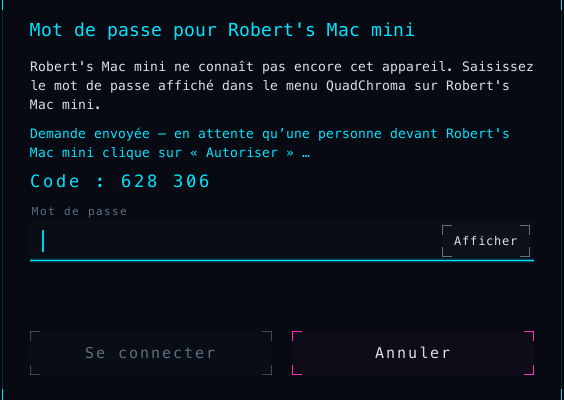
- Mot de passe : saisissez le mot de passe affiché dans le menu QuadChroma de l’autre ordinateur, puis cliquez sur Se connecter.
- Autoriser : cliquez sur Demander « Autoriser ». Sur l’autre ordinateur, une fenêtre indique que votre appareil souhaite le contrôler. Cliquez-y sur Autoriser ou sur Refuser. Les deux écrans affichent le même code à six chiffres, par exemple Code : 628 306. Si les chiffres concordent, personne ne s’est glissé entre les deux.
Par la suite, votre appareil se connecte aussitôt, sans mot de passe.
Vous avez saisi un mauvais mot de passe ? Pour passer plutôt par Demander « Autoriser », cliquez sur Annuler et connectez-vous à nouveau.
Plein écran
#Les sessions s’ouvrent en plein écran. F11 l’active ou le désactive, et QuadChroma retient votre choix. Sur un Mac, le plein écran masque la barre des menus et le Dock. Ctrl+Échap vous ramène à l’écran d’accueil.
Passer à un autre ordinateur
#L’onglet Ordinateurs du menu de session affiche vos autres ordinateurs. Cliquez sur l’un d’eux pour y passer directement. La session en cours se termine.

Windows
Chaque ordinateur de la liste de l’écran d’accueil a un bouton Raccourci bureau. Il place un raccourci sur votre bureau, et un double-clic établit aussitôt la connexion.
Un autre appareil prend la main
#Si un autre appareil se connecte au même ordinateur, il reprend la session, et votre écran affiche Un autre appareil a repris la session.
Mot de passe et appareils autorisés
#Changer le mot de passe
#Les nouveaux appareils ont besoin du mot de passe de l’ordinateur partagé, affiché dans son menu QuadChroma.
- Changer le mot de passe … : choisissez le vôtre, d’au moins 8 caractères.
- Nouveau mot de passe aléatoire : obtenez-en un nouveau, généré au hasard.
Les appareils que vous avez déjà laissés entrer conservent leur accès.
Appareils autorisés
#Chaque appareil que vous laissez entrer apparaît sous Appareils autorisés dans le menu QuadChroma, avec son nom, son ID et sa date d’ajout. Avec Retirer, vous en retirez un de la liste ; avec Retirer tous les appareils …, vous la videz. Un appareil retiré a de nouveau besoin du mot de passe, ou d’un clic sur Autoriser.
Accès avant la connexion
#Écran de connexion de Windows
#Windows
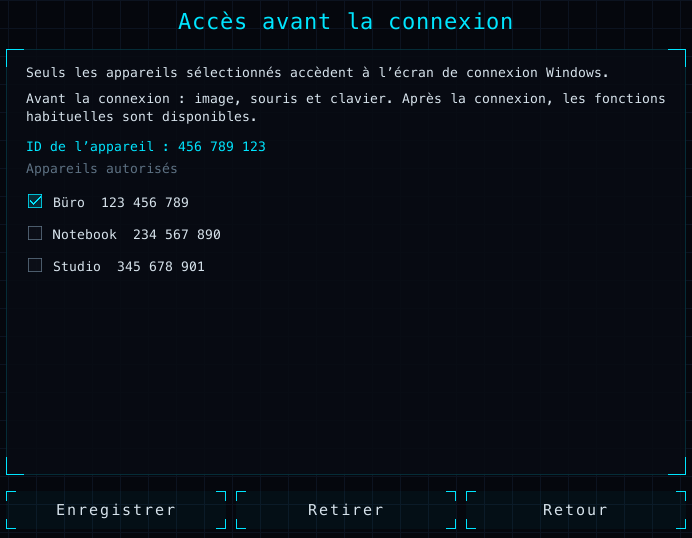
Les appareils de votre choix peuvent atteindre l’écran de connexion de Windows, même quand personne n’a ouvert de session.
- Établissez une première connexion QuadChroma depuis cet appareil et laissez-le entrer, avec le mot de passe ou Autoriser.
- Sur le PC Windows, cliquez sur Accès avant la connexion sur l’écran d’accueil.
- Cochez les appareils qui peuvent atteindre l’écran de connexion et cliquez sur Enregistrer.
Depuis une copie portable, Windows demande l’autorisation d’administrateur lorsque vous cliquez sur Enregistrer, et QuadChroma s’installe.
Avant l’ouverture de session, vous disposez de l’écran, de la souris et du clavier. Ouvrez votre session comme d’habitude, et tout le reste est là.
Si QuadChroma a été installé avec le programme d’installation, vous pouvez aussi confirmer les demandes d’autorisation administrateur (UAC) depuis l’autre ordinateur. Sinon, une telle demande affiche ce message : Une fenêtre sur le PC Windows attend une confirmation de Windows lui-même – le contrôle y est momentanément impossible.
Déverrouiller un Mac
#Un Mac verrouillé est lui aussi accessible. Tant qu’une session utilisateur est ouverte, saisissez le mot de passe du Mac sur son écran de verrouillage, directement depuis l’autre ordinateur.
Pendant la session
#Ouvrir le menu de session
#Appuyez sur F10, ou maintenez Échap enfoncée pendant deux secondes, pour ouvrir le menu de session. Il comporte six onglets :
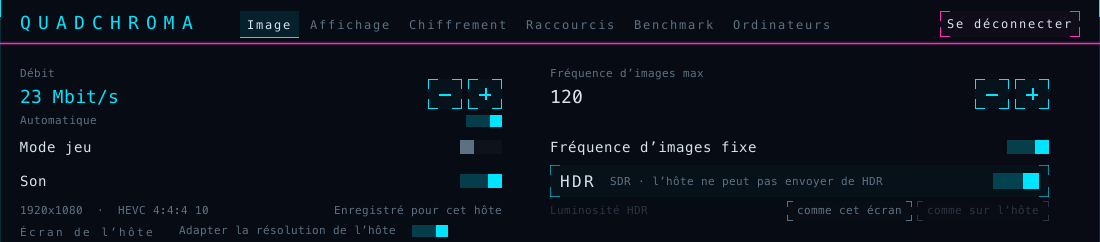
- Image : débit, fréquence d’images, Mode jeu, son, HDR, écran et codec.
- Affichage : Plein écran, Pixel par pixel (l’image 1:1, sans mise à l’échelle), statistiques, Mode geek, et le matériel graphique que cet ordinateur utilise pour afficher et décoder l’image.
- Chiffrement : le code de vérification de cette connexion.
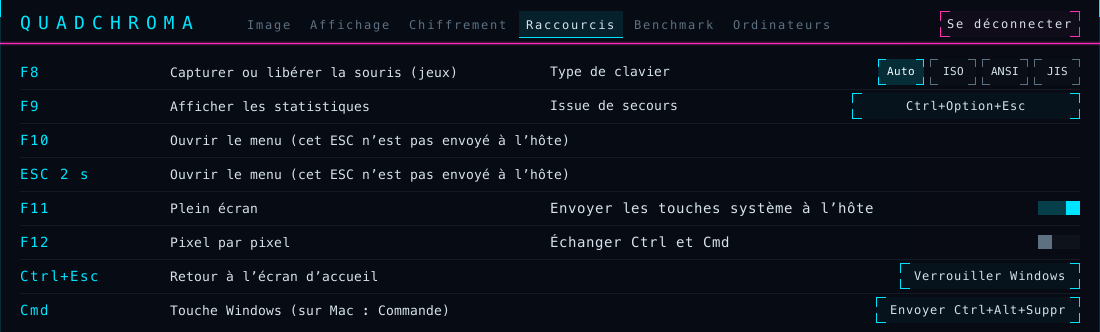
- Raccourcis : tous les raccourcis et les options du clavier.
- Benchmark : trouve de bons réglages pour cet ordinateur.
- Ordinateurs : pour passer à un autre ordinateur.
Survolez un interrupteur pour obtenir une courte explication.
Terminer une session
#Le bouton Se déconnecter, en haut à droite de chaque onglet, met fin à la session et vous ramène à l’écran d’accueil. Ctrl+Échap vous ramène aussi à l’écran d’accueil.
Raccourcis clavier
#| Touche | Action |
|---|---|
| F8 | Capturer ou libérer la souris (jeux) |
| F9 | Afficher les statistiques |
| F10 | Ouvrir le menu de session (ou maintenir Échap) |
| F11 | Plein écran |
| F12 | Pixel par pixel |
| Ctrl+Échap | Retour à l’écran d’accueil |
Sur un clavier Mac et sur de nombreux ordinateurs portables, maintenez la touche fn enfoncée en appuyant sur les touches F, par exemple fn+F10. Tous les raccourcis figurent aussi dans l’onglet Raccourcis.
Afficher les statistiques
#F9 affiche des statistiques en direct en haut à gauche : images par seconde, latence, résolution, codec, débit et plus encore. Choisissez les lignes dans l’onglet Affichage. Le Mode geek ajoute une barre qui montre où passe le temps, ainsi que la charge des deux ordinateurs.
Image, son et HDR
#Débit et fréquence d’images
#Dans l’onglet Image, le réglage Débit est placé sur Automatique. Le débit s’adapte à votre réseau pendant que vous travaillez, sans reconnexion. Désactivez l’option Automatique pour fixer une valeur de 2 à 500 Mbit/s avec − et + ; le libellé devient alors Débit maximal.
Le réglage Fréquence d’images max va de 10 à 240 images par seconde, dans la limite de ce que fournit l’écran de l’autre ordinateur. L’option Fréquence d’images fixe maintient cette fréquence même quand rien ne bouge sur l’hôte. Si l’onglet affiche Fréquence d’images adaptée à cet ordinateur, QuadChroma a choisi une fréquence d’images qui convient à cet ordinateur.
Tous les réglages de cet onglet sont enregistrés pour chaque ordinateur auquel vous vous connectez (Enregistré pour cet hôte).
Mode jeu
#Le Mode jeu donne la priorité à une faible latence : un clic suffit, même en pleine partie, sans reconnexion. Pour tout le reste, le mode normal garde la vidéo et le défilement fluides.
Résolution de l’hôte
#QuadChroma transmet l’écran de l’hôte dans sa résolution native. L’option Adapter la résolution de l’hôte est activée par défaut : pendant que vous êtes connecté, l’hôte règle son écran sur la résolution et la fréquence de rafraîchissement de votre écran, pour que le texte reste net, puis reprend ses propres réglages quand vous vous déconnectez. Désactivez-la si l’hôte doit garder sa propre résolution.
Codec
#L’option Codec est réglée sur Automatique : QuadChroma choisit le format de la plus haute qualité que les deux ordinateurs prennent en charge matériellement, HEVC ou H.264, en 4:4:4 ou en 4:2:0, en 8 ou 10 bits. Un codec choisi à la main reste valable pour cet hôte jusqu’à ce que vous choisissiez de nouveau Automatique. Les statistiques indiquent le format utilisé et, sous Choix du codec, la raison de ce choix. La mention 4:4:4 y signifie que les couleurs sont transmises dans tous leurs détails.
HDR
#Pour le HDR, les deux écrans doivent afficher en HDR. Un hôte Mac nécessite macOS 15 ou version ultérieure. Sous Windows, activez « Utiliser le HDR » dans les paramètres d’affichage. Le HDR s’active alors tout seul : l’interrupteur HDR de l’onglet Image s’allume en doré et affiche actif des deux côtés. Sinon, il indique pourquoi l’image est en SDR.
Luminosité HDR : avec comme cet écran, le réglage par défaut, l’image s’adapte à votre écran. Avec comme sur l’hôte, elle garde la luminosité qu’affiche l’hôte.
Son
#L’option Son vous transmet le son de l’hôte, en stéréo et sans compression. Désactivez-la si vous n’en avez pas besoin. Si l’hôte n’a pas de sortie audio, QuadChroma vous le signale : L’hôte n’a aucun périphérique de sortie audio – la session se déroule sans son.
Choisir un écran
#Si l’hôte a plusieurs écrans, choisissez sous Écran de l’hôte celui que vous voulez voir. L’option Automatique suit l’écran principal de l’hôte. L’hôte retient votre choix. Si l’écran choisi est débranché, QuadChroma en affiche un autre et vous le signale.
Benchmark
#L’onglet Benchmark essaie tour à tour des codecs, des fréquences d’images et des débits pendant que l’image continue de s’afficher, puis présente sa Recommandation.
- L’option Mire est activée : chaque étape mesure la même image animée, vous n’avez donc rien à lancer sur l’hôte. Désactivez-la pour mesurer ce qu’affiche l’écran de l’hôte.
- Cliquez sur Démarrer et gardez le menu ouvert jusqu’à la fin de la série de mesures.
- Cliquez sur Appliquer pour enregistrer la recommandation pour cet ordinateur.
Clavier et souris
#Votre disposition de clavier fonctionne telle quelle
#Les touches sont transmises selon leur position : votre propre disposition de clavier fonctionne donc sur l’autre ordinateur, accents et trémas compris.
Depuis un PC Windows
#Windows
Tant que la fenêtre QuadChroma est au premier plan, la touche Windows, Alt+Tab et les autres raccourcis système sont transmis à l’autre ordinateur.
- L’interrupteur Envoyer les touches système à l’hôte, dans l’onglet Raccourcis, désactive ce comportement pour cet hôte.
- Le raccourci Issue de secours rend aussitôt les touches système à votre PC : Ctrl+Alt+F12. Cliquez dessus pour en choisir un autre.
- Win+L et Ctrl+Alt+Suppr restent toujours sur votre PC.
Contrôler un Mac
- La touche Windows fait office de Cmd : Win+C copie, Win+V colle, Win+Tab passe d’une app à l’autre, Win+Espace ouvre Spotlight.
- AltGr fait office d’Option. Avec une disposition Mac allemande, AltGr+L donne @.
- Impr. écran capture tout l’écran, Maj+Impr. écran une sélection, et Ctrl+Impr. écran ouvre l’outil de capture d’écran. Le bouton Capture d’écran sur le Mac de l’onglet Raccourcis ouvre lui aussi l’outil de capture d’écran.
- À la première connexion à un Mac, QuadChroma demande son Type de clavier : ISO (une touche de plus à côté de la touche Maj gauche, comme sur les claviers français et allemands), ANSI (comme aux États-Unis) ou JIS (japonais). Ainsi, ^ et < arrivent au bon endroit. Vous pouvez le modifier dans l’onglet Raccourcis.
Depuis un Mac
#Mac
Tant que la fenêtre QuadChroma est au premier plan et que la souris se trouve sur l’image, Cmd et les raccourcis comme Cmd+Tab, Cmd+Espace et Cmd+Q sont transmis à l’autre ordinateur : à un Mac comme Cmd, à un PC Windows comme touche Windows.
- L’interrupteur Envoyer les touches système à l’hôte, dans l’onglet Raccourcis, désactive ce comportement pour cet hôte.
- Le raccourci Issue de secours rend aussitôt Cmd à votre Mac : Ctrl+Option+Échap. Cliquez dessus pour en choisir un autre.
- La première fois, macOS vous demande d’autoriser QuadChroma sous Surveillance de l’entrée et Accessibilité (Réglages Système > Confidentialité et sécurité). D’ici là, Cmd reste sur votre Mac.
Contrôler Windows
- Cmd fait office de touche Windows. La touche Cmd seule ouvre le menu Démarrer, Cmd+E ouvre l’Explorateur de fichiers, Cmd+D affiche le bureau.
- La touche Option de droite fait office d’AltGr, et F13 d’Impr. écran.
- QuadChroma détecte le clavier de votre Mac. Si ^ et < n’arrivent pas au bon endroit, réglez le Type de clavier dans l’onglet Raccourcis.
Échanger Ctrl et Cmd
#Vous voulez que Ctrl+C copie sur un Mac, comme sous Windows ? Activez Échanger Ctrl et Cmd dans l’onglet Raccourcis. Ctrl fait alors office de Cmd, et la touche Windows de Ctrl. D’un Mac vers Windows, c’est l’inverse : Cmd+C copie, et Ctrl fait office de touche Windows. Enregistré pour chaque ordinateur.
Verrouiller et Ctrl+Alt+Suppr
#- Le bouton Verrouiller le Mac verrouille un Mac que vous contrôlez, comme Ctrl+Cmd+Q sur celui-ci.
- Le bouton Verrouiller Windows verrouille un PC Windows, comme Win+L sur celui-ci.
- Le bouton Envoyer Ctrl+Alt+Suppr ouvre l’écran de sécurité d’un PC Windows sur lequel QuadChroma a été installé avec le programme d’installation.
Capture de la souris
#Les jeux capturent généralement la souris d’eux-mêmes. F8 la capture ou la libère manuellement. Quand elle est capturée, le message Souris capturée · F8 la libère s’affiche un instant. Les souris de jeu à 1 000 Hz fonctionnent.
Presse-papiers et fichiers
#Copier et coller du texte
#Copiez sur un ordinateur et collez sur l’autre, dans les deux sens. Le texte peut faire jusqu’à 4 Mo. Les entrées masquées, comme les mots de passe d’un gestionnaire de mots de passe, restent sur l’ordinateur où vous les avez copiées.
Fichiers et dossiers
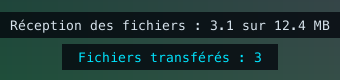
#Copiez des fichiers et des dossiers dans le Finder ou l’Explorateur de fichiers, puis collez-les sur l’autre ordinateur. Cela fonctionne dans les deux sens, jusqu’à 4 Go et 10 000 éléments par copie. QuadChroma affiche la progression en bas de l’image.
Mises à jour
#Garder QuadChroma à jour
#Sur l’écran d’accueil, cliquez sur Mises à jour.
- Rechercher automatiquement les mises à jour : QuadChroma recherche les mises à jour une fois par jour.
- Installer automatiquement les mises à jour : facultatif. Les mises à jour sont installées quand aucune connexion n’est active.
- Le bouton Vérifier maintenant lance la recherche immédiatement.
Mac
Quand une mise à jour est disponible, QuadChroma affiche une fenêtre de mise à jour. Installez-la depuis cette fenêtre.
Windows
Quand une mise à jour est disponible, le bouton Installer la mise à jour l’installe. Copie portable : téléchargez le nouveau ZIP sur la page de téléchargementEN.
Les mises à jour proviennent de notre propre serveur en Allemagne. Les nouveautés figurent dans les notes de versionEN. Si une mise à jour apporte de nouvelles conditions de licence, QuadChroma vous demande une fois de les accepter.
Licence
#Ce qui est gratuit
#Se connecter à d’autres ordinateurs est gratuit, sur autant d’appareils que vous le souhaitez. Partager un ordinateur nécessite une licence ou l’essai de 7 jours.
Une licence couvre deux ordinateurs, Mac et Windows dans n’importe quelle combinaison. Plusieurs comptes utilisateur sur le même ordinateur comptent pour un seul.
- Achat unique : une version majeure, par exemple de 1.0 à 1.9, sans durée limitée.
- Abonnement : toutes les versions, tant qu’il est en cours.
Les prix figurent sur la page des tarifsEN.
Activer
#- Achetez une licence sur le site webEN. Votre clé s’affiche sur la page et vous parvient par e-mail. Elle commence par QC-.
- Cliquez sur Licence … sur l’écran d’accueil ou dans le menu QuadChroma.
- Collez la clé dans le champ Clé de licence et cliquez sur Activer. Une connexion Internet est nécessaire.
Utilisez la même clé sur votre deuxième ordinateur.
L’essai de 7 jours
#Cliquez sur Essai gratuit de 7 jours au premier démarrage ou dans la fenêtre de licence. L’essai est gratuit, une fois par ordinateur et par version majeure, sans e-mail ni données de paiement. Une connexion Internet n’est nécessaire qu’une seule fois. À la fin de l’essai, le partage est suspendu jusqu’à ce que vous activiez une licence.
Transférer la licence vers un autre ordinateur
#- Sur l’ancien ordinateur, ouvrez Licence … et cliquez sur Retirer cet ordinateur. Activez ensuite la licence sur le nouveau.
- L’ancien ordinateur n’est plus là ou est en panne ? Activez la licence sur le nouveau et choisissez l’ordinateur qu’il remplace, ou retirez l’ancien sous Gérer les appareils (web).
- Après un passage par l’Assistant de migration ou une restauration, cliquez sur Activer ici.
- Plusieurs transferts en peu de temps ? L’app indique à partir de quel jour le prochain transfert est possible. Les conditions de licenceEN donnent les détails.
Après une panne matérielle, écrivez-nous : nous vous aiderons.
Hors ligne
#Un ordinateur partagé confirme sa licence environ une fois par semaine. Hors ligne, le partage continue de fonctionner jusqu’à 30 jours, et l’app vous prévient à temps. De retour en ligne ? Le bouton Vérifier à nouveau confirme la licence immédiatement.
Mes licences
#« My licences » (Mes licences) est votre compte client sur lizenz.quadchroma.tech/portal. Le bouton Gérer les appareils (web) de l’app l’ouvre aussi. Connectez-vous avec l’adresse e-mail utilisée lors de l’achat : nous vous envoyons un code à six chiffres ; aucun mot de passe n’est nécessaire. Vous y voyez vos licences et vos appareils, vous pouvez déconnecter des appareils, demander une nouvelle clé et céder une licence.
Céder votre licence
#Vous voulez vendre ou offrir une licence issue d’un achat unique ? Cédez-la en entier et sans frais avec Transfer licence dans « My licences ».
- Dans « My licences », activez la validation en deux étapes avec une application d’authentification. Vous pourrez lancer la cession 7 jours plus tard.
- Choisissez Transfer licence et saisissez l’adresse e-mail du nouveau titulaire. Confirmez avec un code reçu par e-mail et un autre issu de votre application d’authentification.
- Le nouveau titulaire accepte la cession dans son propre compte client. Au bout de 72 heures, pendant lesquelles vous pouvez encore annuler, vos appareils sont déconnectés et le nouveau titulaire reçoit une nouvelle clé.
Les conditions de licenceEN précisent toutes les modalités.
Mettre à niveau et renouveler
#- Un achat unique couvre sa version majeure. Une nouvelle version majeure, comme la 2.0, nécessite un nouvel achat. Si vous en utilisez une, la fenêtre de licence vous l’indique et propose Acheter la mise à niveau.
- Votre abonnement a pris fin ? Renouvelez-le dans « My licences ». Le nouvel abonnement s’accompagne d’une nouvelle clé envoyée par e-mail : collez-la sous Licence … et cliquez sur Activer.
Résilier et se rétracter
#Vous pouvez résilier ou vous rétracter sans vous connecter. Les liens se trouvent aussi en bas de chaque page du site web.
- Résiliez un abonnement à tout moment avec Résilier des contrats iciEN. Il reste actif jusqu’à la fin de la période payée.
- Vous voulez être remboursé ? Chaque achat est assorti d’une garantie de remboursement de 14 jours, valable pour le premier paiement dans le cas d’un abonnement. Utilisez Se rétracter du contrat iciEN. Détails : Remboursements et rétractationEN.
Paddle.com vend les licences en tant que revendeur (Merchant of Record) et vous envoie votre facture par e-mail. Vos commandes se trouvent sur paddle.net.
Dépannage
#L’autre ordinateur n’apparaît pas dans la liste
#- QuadChroma y est-il lancé, avec le partage activé ?
- Les deux sont-ils sur le même réseau ? Un Wi-Fi invité isole souvent les appareils les uns des autres.
- Windows : définissez votre réseau comme réseau privé (Paramètres > Réseau et Internet). Le programme d’installation autorise QuadChroma sur les réseaux privés. Avec une copie portable, autorisez-le dans le pare-feu pour les réseaux privés.
- Mac : autorisez QuadChroma sous Réglages Système > Confidentialité et sécurité > Réseau local.
- Ou saisissez son adresse dans le champ Adresse de l’hôte. Pour les administrateurs : TCP 9001–9002, UDP 9003.
Image noire depuis un Mac
#Image noire, ou la souris et le clavier restent sans effet sur un Mac que vous contrôlez ? Sur ce Mac, ouvrez Réglages Système > Confidentialité et sécurité et autorisez QuadChroma sous Enregistrement de l’écran et Accessibilité. Son menu QuadChroma indique ce qui manque. Toujours rien ? Quittez QuadChroma sur ce Mac et relancez-le.
Pas d’image de l’hôte
#- Aucun écran n’est actif sur l’hôte – branchez un moniteur, un émulateur HDMI ou un écran virtuel
- L’hôte est verrouillé ou affiche un écran protégé – l’image revient dès qu’il est déverrouillé. Sous Windows, voir Accès avant la connexion. S’il s’agit d’un Mac, déverrouillez-le.
- Une session Bureau à distance est active sur l’hôte – rendez-la à la console avec tscon. Terminez la session Bureau à distance sur ce PC, ou rendez-la comme l’indique le message.
Le partage s’est arrêté
#Ouvrez Licence … sur cet ordinateur. La raison y est indiquée.
- Hors ligne depuis trop longtemps : connectez-le à Internet et cliquez sur Vérifier à nouveau.
- Abonnement expiré – le partage est désactivé : renouvelez l’abonnement dans « My licences », puis activez la nouvelle clé reçue par e-mail sous Licence ….
- Essai terminé – le partage est désactivé : activez une licence.
Le port 9001 est occupé
#Le port 9001 est utilisé par un autre programme : un autre programme, ou une deuxième copie de QuadChroma, occupe ce port sur cet ordinateur. Quittez-le.
Messages lors de la connexion
#- Mot de passe incorrect. Vérifiez le mot de passe dans le menu QuadChroma de l’autre ordinateur.
- … ne connaît plus cet appareil. Reconnectez-vous et saisissez le mot de passe. L’autre ordinateur a retiré le vôtre de sa liste.
- … utilise une version plus ancienne de QuadChroma. Veuillez la mettre à jour sur cet hôte. Voir Mises à jour.
- Aucun appareil avec l’ID … trouvé sur le réseau. Vérifiez que les deux sont sur le même réseau, ou saisissez plutôt l’adresse.
L’image saccade
#Utilisez un câble ou du Wi-Fi à 5 GHz, laissez le réglage Débit sur Automatique et activez le Mode jeu pour les jeux. Le benchmark peut ensuite vous proposer des réglages.
Pas de HDR
#À côté de l’interrupteur HDR, dans l’onglet Image, QuadChroma indique pourquoi l’image est en SDR. Les conditions du HDR sont décrites sous HDR.
Les touches système restent sur mon ordinateur
#Sur un Mac, autorisez QuadChroma sous Surveillance de l’entrée et Accessibilité. QuadChroma vous le rappelle : Les touches système restent sur ce Mac : autorisez QuadChroma dans Confidentialité et sécurité, sous Accessibilité et Surveillance de l’entrée. Si une app de votre Mac a activé la saisie sécurisée, QuadChroma vous le signale aussi : Une app a activé la saisie sécurisée. Tant qu’elle est active, les touches système n’arrivent pas à l’hôte. Sur les deux systèmes, vérifiez que l’option Envoyer les touches système à l’hôte est activée dans l’onglet Raccourcis.
Sécurité et confidentialité
#Chiffré, toujours
#Chaque connexion est chiffrée de bout en bout, sans possibilité de désactivation. Vos ordinateurs se connectent directement, sur votre propre réseau ou votre VPN. L’app ne nécessite aucun compte.
Le code à six chiffres montre que personne ne s’est glissé entre les deux : quand vous cliquez sur Demander « Autoriser », les deux écrans affichent les mêmes chiffres. Pendant une session, le code figure dans les statistiques et dans l’onglet Chiffrement (Sécurisé · code de vérification).
Les nouveaux appareils ont besoin de votre mot de passe ou d’un clic sur Autoriser. Le mot de passe lui-même ne transite jamais par le réseau.
Ce que l’app envoie
#- L’app n’envoie aucune donnée d’utilisation. Avec l’option Rechercher automatiquement les mises à jour activée, elle recherche les mises à jour une fois par jour.
- En mode Client uniquement, elle ne contacte jamais le serveur de licences.
- Un ordinateur partagé confirme sa licence environ une fois par semaine, sans jamais envoyer de contenu d’écran, de saisies ni de fichiers.
- Avec une licence ou l’essai, l’app vérifie aussi qu’elle n’a pas été altérée et peut signaler une anomalie au serveur de licences, sans contenu d’écran ni fichiers.
- La fenêtre de licence indique : Envoyé lors de l’activation : la clé, un identifiant d’appareil haché, le nom de l’appareil, le système et la version de l’app.
Tous les détails figurent dans la politique de confidentialitéEN.
Désinstallation
#Supprimer QuadChroma
#Libérez d’abord le poste de licence : ouvrez Licence … et cliquez sur Retirer cet ordinateur. Ensuite :
Mac
Choisissez Quitter QuadChroma dans le menu QuadChroma, puis faites glisser l’app du dossier Applications vers la Corbeille.
Windows
Ouvrez Paramètres > Applications, trouvez QuadChroma dans la liste et choisissez Désinstaller. Pour la copie portable, choisissez Quitter dans le menu QuadChroma, puis supprimez son dossier.
Vos réglages
#Vos réglages restent dans le dossier QuadChroma :
- Mac : ~/Library/Application Support/QuadChroma
- Windows : %APPDATA%\QuadChroma
Supprimez-le si vous n’en avez plus besoin.
Aide et contact
#Nous écrire
#Les réponses rapides se trouvent sur la page d’aideEN. Vous ne trouvez pas de solution ? Écrivez à hello@quadchroma.tech ou utilisez le formulaire de contactEN, en anglais ou en allemand. Nous répondons généralement sous deux jours ouvrés.
Vous avez découvert un problème de sécurité ? Merci de nous le signaler en suivant ces indicationsEN.
Envoyer votre fichier journal
#Veuillez joindre le fichier protokoll.txt de l’ordinateur sur lequel le problème est survenu.
- Mac : dans le Finder, choisissez Aller > Aller au dossier, puis saisissez ~/Library/Application Support/QuadChroma
- Windows : saisissez %APPDATA%\QuadChroma dans la barre d’adresse de l’Explorateur de fichiers