QuadChroma 1.0.1
Посібник QuadChroma
Встановлення, підключення, надання доступу – усе в одному місці.
Оновлено 21 жовтня 2026 р. · для QuadChroma 1.0.1
Нічого не знайдено. Спробуйте інше слово.
Швидкий старт
#Три кроки
#QuadChroma переносить екран одного комп'ютера на інший – Mac чи Windows, в обидва боки. Достатньо чітко для тексту й достатньо швидко для ігор. Один застосунок на кожному комп'ютері: він підключається до інших комп'ютерів і впускає їх до себе.
- Встановіть QuadChroma на обидва комп'ютери зі сторінки завантаженняEN.
- Надайте доступ до комп'ютера, до якого хочете підключатися: натисніть Спробувати безкоштовно 7 днів або введіть свій ключ, а потім увімкніть на його початковому екрані параметр Надати доступ до цього Mac або Надати доступ до цього ПК.
- Підключіться з іншого комп'ютера: клацніть у списку комп'ютер, до якого надано доступ, і введіть пароль з його меню QuadChroma. Або натисніть Попросити «Дозволити», а потім – Дозволити на комп'ютері, до якого надано доступ.
От і все. Підключення безкоштовне. Ctrl+Esc повертає на початковий екран.
Порада: Комп'ютер, до якого ви надаєте доступ, – це хост. Той, з якого ви ним керуєте, – клієнт. Кожна копія QuadChroma може бути і тим, і іншим.
Встановлення
#Що потрібно
#- Mac із чипом Apple і macOS 14 або новішою (для HDR у ролі хоста – macOS 15).
- ПК з 64-розрядною Windows 10 або 11 (x64).
- Ваша локальна мережа або власний VPN.
- Монітор, HDMI-емулятор або віртуальний екран на комп'ютері, до якого ви надаєте доступ.
- Інтернет на комп'ютері, до якого надано доступ, – час від часу, для ліцензії.
Усі подробиці, зокрема яка графіка дає 4:4:4 і 10 біт, – на сторінці можливостейEN.
Встановлення QuadChroma
#Встановіть QuadChroma на кожен комп'ютер, яким хочете користуватися. Завантажити його можна зі сторінки завантаженняEN.
Mac
- Відкрийте DMG і перетягніть QuadChroma до папки «Програми».
- Запустіть його з папки «Програми».
- macOS один раз запитає, чи відкрити застосунок з інтернету. Натисніть Відкрити.
- У macOS 15 і новіших версіях система запитає, чи може QuadChroma знаходити пристрої у вашій локальній мережі. Натисніть Дозволити.
Windows
Через інсталятор (рекомендовано)
- Запустіть інсталятор подвійним клацанням на самому ПК, а не через «Запуск від імені адміністратора».
- QuadChroma має цифровий підпис, і Windows показує Robert Brandt як перевіреного видавця. Якщо SmartScreen усе ж попереджає, натисніть Докладніше (More info), а потім – кнопку запуску (Run anyway).
- Інсталятор один раз запитує дозвіл адміністратора, показує умови ліцензії, запитує, як ви хочете використовувати цей комп'ютер, дозволяє QuadChroma взаємодіяти через брандмауер у приватних мережах і запускає його.
Портативний ZIP
Не хочете нічого встановлювати? Повністю розпакуйте ZIP і запустіть quadchroma.exe з цієї папки. Тримайте всі файли разом і дозвольте QuadChroma взаємодіяти через брандмауер у приватних мережах. Для доступу до входу в систему QuadChroma встановиться сам, коли це знадобиться.
Перший запуск
#Прийміть умови
#Windows
Встановили через інсталятор? Тоді ви вже прийняли там умови й вибрали, як використовувати цей комп'ютер.
Під час першого запуску QuadChroma показує умови ліцензії. Натисніть Прийняти, щоб продовжити.
Вибір способу використання
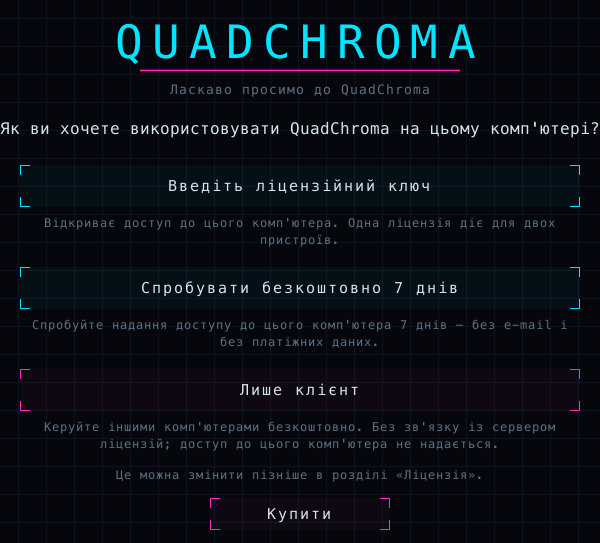
#Далі QuadChroma запитує, як ви хочете використовувати цей комп'ютер:
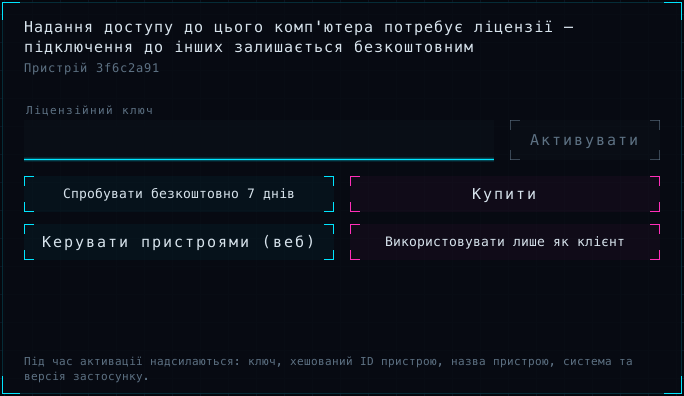
- Введіть ліцензійний ключ: у вас уже є ліцензійний ключ. Вставте його, натисніть Активувати – і до цього комп'ютера можна надавати доступ.
- Спробувати безкоштовно 7 днів: надайте доступ до цього комп'ютера одразу, на 7 днів, без e-mail і без платіжних даних.
- Лише клієнт: лише підключатися до інших комп'ютерів. Безкоштовно й без зв'язку із сервером ліцензій.
Що вибрати? Комп'ютерові, до якого ви хочете підключатися, потрібен ключ або пробний період. Для комп'ютера, з якого ви лише підключаєтеся, досить варіанта Лише клієнт.
Ще немає ключа? Кнопка Купити відкриває вебсайт. Свій вибір можна змінити пізніше в розділі Ліцензія …, наприклад кнопкою Використовувати лише як клієнт.
Меню QuadChroma
#Коли ви закриваєте вікно або натискаєте Закрити вікно, QuadChroma продовжує працювати в смузі меню (Mac) або в області сповіщень (Windows), тож інші комп'ютери й далі можуть до нього підключитися. Значок QuadChroma відкриває меню QuadChroma з паролем, ID пристрою та перемикачем надання доступу.
Mac
Клацніть значок QuadChroma у смузі меню.
Windows
Клацніть правою кнопкою миші значок QuadChroma біля годинника. Не бачите його? Спершу клацніть там маленьку стрілку ^. Клацання лівою кнопкою відкриває вікно.
Пункт Відкрити QuadChroma повертає вікно. Щоб вийти, виберіть Вийти з QuadChroma (Mac) або Вийти (Windows).
Зміна мови
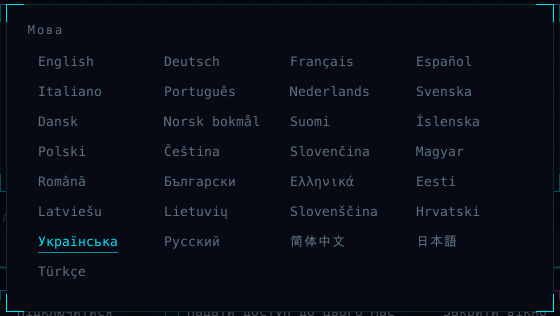
#QuadChroma запускається мовою вашої системи. Щоб вибрати іншу, клацніть назву мови в правому нижньому куті початкового екрана й виберіть одну з 29 мов.
Надання доступу до цього комп'ютера
#Увімкнення доступу
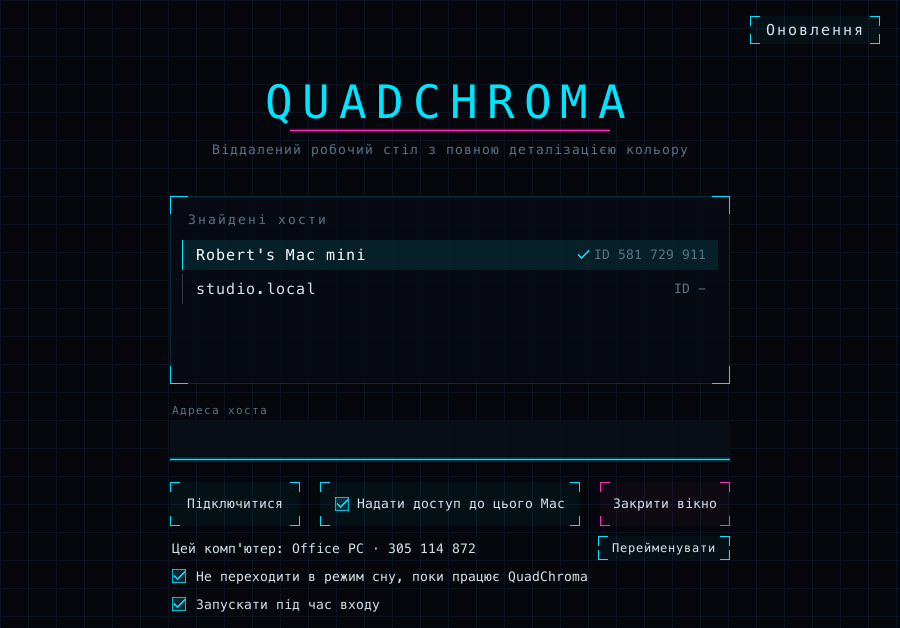
#На комп'ютері, до якого ви хочете підключатися, увімкніть на початковому екрані параметр Надати доступ до цього Mac або Надати доступ до цього ПК. Такий самий перемикач є в меню QuadChroma. Поки доступ увімкнено, у меню написано Готово до підключень, а коли хтось підключений – Підключено: ….
Ще немає ліцензії? Див. розділ Ліцензія.
Дозволи на Mac
#Mac
Коли ви вперше надаєте доступ, macOS запитує дозволи «Записування системного звуку й екрана» та «Доступність». Дозвольте обидва.
Випадково відмовили? Меню QuadChroma показує, чого бракує, наприклад Запис екрана не дозволено – відкрити Системні параметри … або Доступність не дозволено – відкрити Системні параметри …. Клацніть цей пункт, увімкніть QuadChroma в Системних параметрах і перезапустіть QuadChroma.
ID пристрою і пароль
#Меню QuadChroma показує для цього комп'ютера ID пристрою: … і Пароль: …. Клацніть будь-який із цих рядків, щоб скопіювати значення, і передайте його тому, хто хоче підключитися. ID пристрою видно й на початковому екрані – поруч із назвою комп'ютера.
На хості немає монітора?
#Комп'ютерові, до якого надано доступ, потрібен активний екран. Підійде HDMI-емулятор або віртуальний екран – у рідній роздільності.
Готовий після кожного перезапуску
#- Запускати під час входу (Mac) або Запускати разом із Windows – QuadChroma запускається щоразу, коли ви входите в систему.
- Не переходити в режим сну, поки працює QuadChroma – комп'ютер не засинає й залишається доступним.
Обидва параметри є на початковому екрані й у меню QuadChroma.
Mac
Запускати під час входу працює, коли QuadChroma лежить у папці «Програми». Доти на початковому екрані написано Спочатку перемістіть QuadChroma до папки Програми.
Windows
Якщо QuadChroma встановлено через інсталятор, ваш ПК може впускати вибрані вами пристрої ще до того, як хтось увійде в систему, див. Доступ до входу в систему.
Перейменування комп'ютера
#Інші комп'ютери бачать цей комп'ютер під його назвою пристрою. Змінити її можна кнопкою Перейменувати на початковому екрані або пунктом Змінити назву пристрою … у меню QuadChroma. Залиште поле порожнім, щоб використовувати власну назву комп'ютера.
Підключення
#Вибір комп'ютера
#Відкрийте QuadChroma. У розділі Знайдені хости початковий екран показує комп'ютери з QuadChroma, знайдені у вашій мережі. Галочка позначає комп'ютери, які вже знають цей. Клацніть комп'ютер, щоб підключитися.
Знайдені комп'ютери пропонує також меню QuadChroma – як Підключитися: ….
Підключення за адресою
#Підключаєтеся через свій VPN або потрібного комп'ютера немає в списку? Введіть його адресу в поле Адреса хоста і натисніть Підключитися. Адресу можна знайти в мережевих параметрах того комп'ютера або у вашому VPN-застосунку. У власній мережі, а також для комп'ютерів, до яких ви вже підключалися, підійде й ID пристрою.
Підключення через інтернет без VPN з'явиться незабаром, див. Relay-серверEN.
Перше підключення
#Під час першого підключення інший комп'ютер має вас впустити. QuadChroma пропонує два способи:
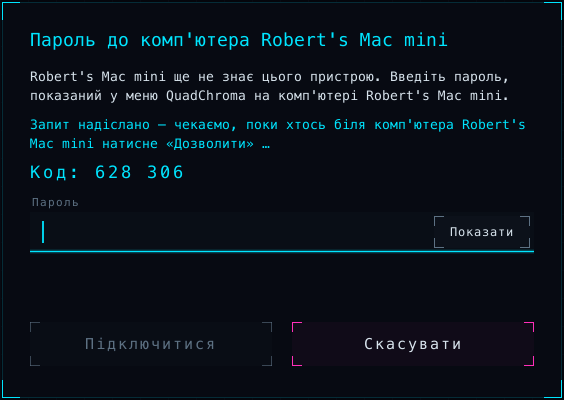
- Пароль: введіть пароль, показаний у меню QuadChroma іншого комп'ютера, і натисніть Підключитися.
- Дозвіл: натисніть Попросити «Дозволити». На іншому комп'ютері з'явиться вікно: ваш пристрій хоче ним керувати. Натисніть там Дозволити або Відхилити. Обидва екрани показують той самий шестизначний код, наприклад Код: 628 306. Якщо цифри збігаються, ніхто не втрутився у з'єднання.
Відтепер ваш пристрій підключається одразу, без пароля.
Ввели неправильний пароль? Щоб натомість скористатися кнопкою Попросити «Дозволити», натисніть Скасувати і підключіться знову.
Повноекранний режим
#Сеанси відкриваються на весь екран. F11 вмикає й вимикає повноекранний режим, і QuadChroma запам'ятовує ваш вибір. На Mac у повноекранному режимі смуга меню й Dock приховані. Ctrl+Esc повертає на початковий екран.
Перехід до іншого комп'ютера
#Вкладка Комп'ютери у меню сеансу показує ваші інші комп'ютери. Клацніть потрібний, щоб одразу на нього перемкнутися. Поточний сеанс завершиться.

Windows
Біля кожного комп'ютера в списку на початковому екрані є кнопка Ярлик. Вона створює ярлик на робочому столі, і подвійне клацання по ньому одразу підключає вас до того комп'ютера.
Сеанс перехоплює інший пристрій
#Якщо до того самого комп'ютера підключається інший пристрій, сеанс переходить до нього, а на вашому екрані з'являється повідомлення: Сеанс перейшов до іншого пристрою.
Пароль і дозволені пристрої
#Зміна пароля
#Новим пристроям потрібен пароль комп'ютера, до якого надано доступ. Його показує меню QuadChroma цього комп'ютера.
- Змінити пароль …: задайте власний пароль, щонайменше 8 символів.
- Новий випадковий пароль: отримайте новий випадковий пароль.
Пристрої, які ви вже впустили, зберігають доступ.
Дозволені пристрої
#Кожен пристрій, який ви впустили, з'являється в розділі Дозволені пристрої меню QuadChroma – з назвою, ID і датою додавання. Кнопка Видалити прибирає один пристрій зі списку, а Видалити всі пристрої … очищує весь список. Вилученому пристрою знову знадобиться пароль або натискання Дозволити.
Доступ до входу в систему
#Екран входу Windows
#Windows
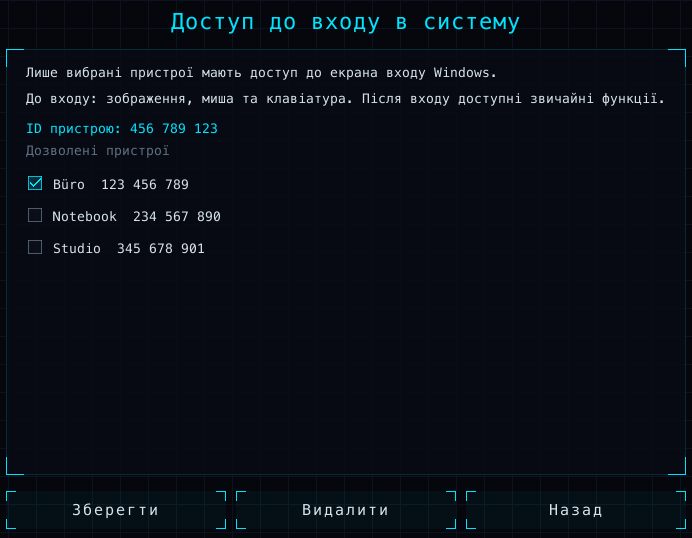
Вибрані вами пристрої можуть потрапити на екран входу Windows, навіть коли ніхто не ввійшов у систему.
- Один раз підключіться з цього пристрою й впустіть його – паролем або кнопкою Дозволити.
- На ПК з Windows натисніть Доступ до входу в систему на початковому екрані.
- Позначте пристрої, яким можна потрапляти на екран входу, і натисніть Зберегти.
Якщо ви користуєтеся портативною копією, після натискання Зберегти Windows запитає дозвіл адміністратора, і QuadChroma встановиться сам.
До входу в систему вам доступні екран, миша й клавіатура. Увійдіть як зазвичай – і все інше теж з'явиться.
Якщо QuadChroma встановлено через інсталятор, ви можете підтверджувати запити адміністратора (UAC) і з іншого комп'ютера. Інакше під час такого запиту з'являється повідомлення: Вікну на ПК з Windows потрібне власне підтвердження Windows – там керування зараз неможливе.
Розблокування Mac
#Заблокований Mac теж передається на ваш екран. Якщо на Mac виконано вхід користувача, введіть пароль Mac на екрані блокування просто з іншого комп'ютера.
Під час сеансу
#Меню сеансу
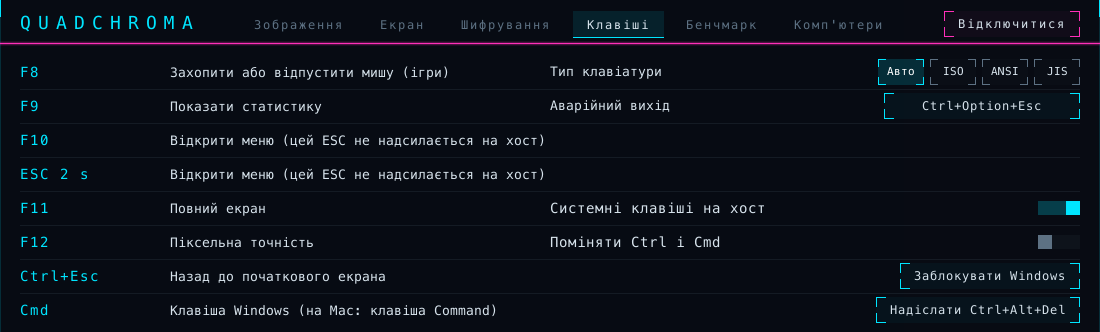
#Натисніть F10 або утримуйте Esc дві секунди, щоб відкрити меню сеансу. У ньому шість вкладок:
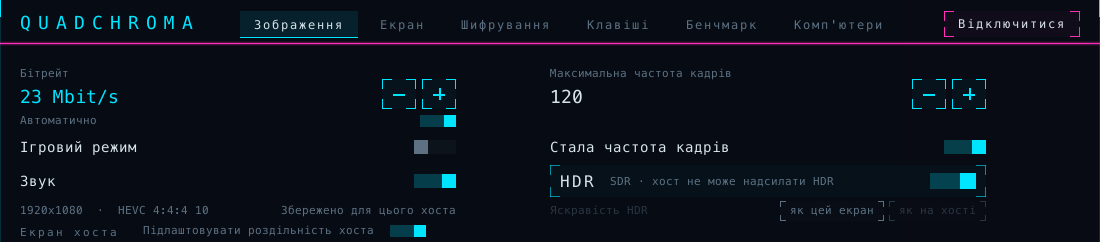
- Зображення: бітрейт, частота кадрів, Ігровий режим, звук, HDR, екран і кодек.
- Екран: Повний екран, Піксельна точність (зображення 1:1, без масштабування), статистика, Режим нерда, а також яку графіку цей комп'ютер використовує для показу й декодування зображення.
- Шифрування: код підтвердження цього з'єднання.
- Клавіші: усі комбінації клавіш і параметри клавіатури.
- Бенчмарк: підбирає вдалі параметри для цього комп'ютера.
- Комп'ютери: перехід до іншого комп'ютера.
Наведіть вказівник на перемикач, щоб побачити коротке пояснення.
Завершення сеансу
#Кнопка Відключитися у правому верхньому куті кожної вкладки завершує сеанс і повертає на початковий екран. Ctrl+Esc теж повертає на початковий екран.
Комбінації клавіш
#| Клавіша | Що робить |
|---|---|
| F8 | Захопити або відпустити мишу (ігри) |
| F9 | Показати статистику |
| F10 | Відкрити меню сеансу (або утримувати Esc) |
| F11 | Повний екран |
| F12 | Піксельна точність |
| Ctrl+Esc | Назад до початкового екрана |
На клавіатурі Mac і на багатьох ноутбуках утримуйте fn разом із клавішами F, наприклад fn+F10. Усі комбінації також наведено на вкладці Клавіші.
Статистика
#F9 показує статистику в реальному часі в лівому верхньому куті: кадри за секунду, затримку, роздільність, кодек, бітрейт тощо. Потрібні рядки можна вибрати на вкладці Екран. Режим нерда додає смугу, яка показує, на що йде час, а також навантаження на обидва комп'ютери.
Зображення, звук і HDR
#Бітрейт і частота кадрів
#На вкладці Зображення параметр Бітрейт має значення Автоматично. Бітрейт підлаштовується під вашу мережу просто під час роботи, без повторного підключення. Вимкніть перемикач Автоматично, щоб задати фіксоване значення від 2 до 500 Мбіт/с кнопками − і +; тоді підпис змінюється на Максимальний бітрейт.
Максимальна частота кадрів – від 10 до 240 кадрів за секунду, але не більше, ніж видає дисплей іншого комп'ютера. Стала частота кадрів утримує цю частоту, навіть коли на хості нічого не рухається. Якщо на вкладці написано Частоту кадрів підлаштовано під цей комп'ютер, QuadChroma вибрав частоту кадрів, яка пасує цьому комп'ютеру.
Усе на цій вкладці зберігається окремо для кожного комп'ютера, до якого ви підключаєтеся (Збережено для цього хоста).
Ігровий режим
#Ігровий режим ставить на перше місце низьку затримку. Його можна ввімкнути одним клацанням, навіть посеред гри, без повторного підключення. Для всього іншого звичайний режим зберігає плавність відео й прокручування.
Роздільність хоста
#QuadChroma передає екран хоста в його рідній роздільності. Параметр Підлаштовувати роздільність хоста увімкнено за замовчуванням: поки ви підключені, хост перемикає свій екран на роздільність і частоту оновлення вашого екрана, щоб текст лишався чітким, а коли ви відключаєтеся, повертає все назад. Вимкніть цей параметр, якщо хост має зберігати власну роздільність.
Кодек
#Параметр Кодек має значення Автоматично: QuadChroma вибирає формат найвищої якості, який обидва комп'ютери обробляють апаратно, – HEVC або H.264, 4:4:4 або 4:2:0, 8 або 10 біт. Кодек, вибраний вручну, залишається для того комп'ютера, до якого ви підключаєтеся, доки ви знову не виберете Автоматично. Статистика показує формат, що використовується, а в рядку Вибір кодека – чому саме він. 4:4:4 там означає повну деталізацію кольору.
HDR
#Для HDR обидва екрани мають показувати HDR. Якщо хост – Mac, потрібна macOS 15 або новіша. У Windows увімкніть «Використовувати HDR» у настройках дисплея. Тоді HDR вмикається сам: перемикач HDR на вкладці Зображення світиться золотим, а поруч з'являється напис активний з обох боків. Інакше там написано, чому зображення в SDR.
Яскравість HDR: варіант як цей екран (за замовчуванням) підлаштовує зображення під ваш екран. Варіант як на хості зберігає яскравість, яку показує хост.
Звук
#Звук передає звук хоста вам у нестисненому стерео. Вимкніть його, якщо він вам не потрібен. Якщо на хості немає виходу звуку, QuadChroma про це повідомить: Хост не має пристрою виведення звуку – сеанс триває без звуку.
Вибір екрана
#Якщо в хоста кілька екранів, виберіть потрібний у рядку Екран хоста. Варіант Автоматично завжди показує головний екран хоста. Хост запам'ятовує ваш вибір. Якщо вибраний екран від'єднати, QuadChroma покаже інший і повідомить про це.
Бенчмарк
#Вкладка Бенчмарк по черзі пробує кодеки, частоти кадрів і бітрейти, не перериваючи зображення, а потім показує результат у рядку Рекомендація.
- Параметр Тестове зображення увімкнено: кожен крок вимірює те саме рухоме зображення, тож на хості не потрібно нічого запускати. Вимкніть його, щоб виміряти те, що показує екран хоста.
- Натисніть Старт і не закривайте меню, доки вимірювання не завершиться.
- Натисніть Застосувати, щоб зберегти рекомендацію для цього комп'ютера.
Клавіатура й миша
#Ваша розкладка просто працює
#Клавіші передаються за своїм положенням, тож ваша розкладка клавіатури працює на іншому комп'ютері – включно з діакритичними знаками й умлаутами.
Із ПК з Windows
#Windows
Поки вікно QuadChroma на передньому плані, клавіша Windows, Alt+Tab та інші системні комбінації передаються на інший комп'ютер.
- Параметр Системні клавіші на хост на вкладці Клавіші вимикає це для того комп'ютера.
- Аварійний вихід одразу повертає системні клавіші вашому ПК: Ctrl+Alt+F12. Клацніть цей параметр, щоб вибрати іншу комбінацію.
- Win+L і Ctrl+Alt+Del завжди залишаються на вашому ПК.
Керування Mac
- Клавіша Windows працює як Cmd: Win+C копіює, Win+V вставляє, Win+Tab перемикає застосунки, Win+Пробіл відкриває Spotlight.
- AltGr працює як Option. У німецькій розкладці Mac AltGr+L вводить @.
- PrtSc робить знімок усього екрана, Shift+PrtSc – виділеної області, а Ctrl+PrtSc відкриває інструмент знімків екрана. Кнопка Знімок екрана на Mac на вкладці Клавіші теж відкриває цей інструмент.
- Під час першого підключення до Mac QuadChroma запитує його Тип клавіатури: ISO (додаткова клавіша біля лівого Shift, як на німецьких клавіатурах), ANSI (як у США) або JIS (японська). Тоді ^ і < потрапляють куди слід. Змінити це можна на вкладці Клавіші.
Із Mac
#Mac
Поки вікно QuadChroma на передньому плані, а вказівник миші над зображенням, Cmd і комбінації на кшталт Cmd+Tab, Cmd+Пробіл і Cmd+Q передаються на інший комп'ютер: на Mac – як Cmd, на ПК з Windows – як клавіша Windows.
- Параметр Системні клавіші на хост на вкладці Клавіші вимикає це для того комп'ютера.
- Аварійний вихід одразу повертає Cmd вашому Mac: Ctrl+Option+Esc. Клацніть цей параметр, щоб вибрати іншу комбінацію.
- Першого разу macOS попросить дозволити QuadChroma в розділах «Контроль входу» та «Доступність» (Системні параметри > Приватність і безпека). Доти Cmd залишається на вашому Mac.
Керування Windows
- Cmd працює як клавіша Windows. Сам Cmd відкриває меню «Пуск», Cmd+E – Провідник, Cmd+D показує робочий стіл.
- Права клавіша Option працює як AltGr, F13 – як Print Screen.
- QuadChroma розпізнає клавіатуру вашого Mac. Якщо ^ і < потрапляють не туди, задайте Тип клавіатури на вкладці Клавіші.
Поміняти місцями Ctrl і Cmd
#Хочете, щоб Ctrl+C копіювало на Mac, як у Windows? Увімкніть параметр Поміняти Ctrl і Cmd на вкладці Клавіші. Тоді Ctrl працює як Cmd, а клавіша Windows – як Ctrl. З Mac на Windows – навпаки: Cmd+C копіює, а Ctrl працює як клавіша Windows. Зберігається для кожного комп'ютера окремо.
Блокування і Ctrl+Alt+Del
#- Заблокувати Mac – для Mac, яким ви керуєте; те саме, що Ctrl+Cmd+Q на ньому.
- Заблокувати Windows – для ПК з Windows; те саме, що Win+L на ньому.
- Надіслати Ctrl+Alt+Del відкриває екран безпеки на ПК з Windows, де QuadChroma встановлено через інсталятор.
Захоплення миші
#Ігри зазвичай захоплюють мишу самі. F8 захоплює або відпускає її вручну. Коли мишу захоплено, на мить з'являється напис Мишу захоплено · F8 її відпускає. Ігрові миші з частотою 1000 Гц працюють.
Буфер обміну й файли
#Копіювання та вставлення тексту
#Копіюйте на одному комп'ютері й вставляйте на іншому – в обидва боки. Текст – до 4 МБ. Приховані записи, як-от паролі з менеджера паролів, залишаються на комп'ютері, де їх скопійовано.
Файли й папки
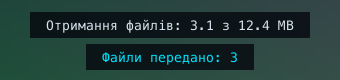
#Копіюйте файли й папки у Finder або Провіднику, а потім вставляйте їх на іншому комп'ютері. Це працює в обидва боки – до 4 ГБ і 10 000 елементів за одне копіювання. QuadChroma показує хід копіювання внизу зображення.
Оновлення
#Як оновлювати QuadChroma
#Натисніть Оновлення на початковому екрані.
- Автоматично перевіряти оновлення: QuadChroma шукає оновлення раз на день.
- Автоматично встановлювати оновлення: за бажанням. Оновлення встановлюються, коли немає активних з'єднань.
- Кнопка Перевірити зараз шукає оновлення негайно.
Mac
Коли з'являється оновлення, QuadChroma показує вікно оновлення. Встановіть його звідти.
Windows
Коли з'являється оновлення, кнопка Встановити оновлення встановлює його. Портативна копія: завантажте новий ZIP зі сторінки завантаженняEN.
Оновлення надходять з нашого власного сервера в Німеччині. Що нового – у примітках до випускуEN. Якщо оновлення приносить нові умови ліцензії, QuadChroma один раз попросить вас їх прийняти.
Ліцензія
#Що безкоштовно
#Підключення до інших комп'ютерів безкоштовне – на скількох завгодно пристроях. Для надання доступу до комп'ютера потрібна ліцензія або 7-денний пробний період.
Одна ліцензія охоплює два комп'ютери – Mac і Windows у будь-якому поєднанні. Кілька облікових записів користувачів на одному комп'ютері вважаються одним комп'ютером.
- Разова покупка: одна основна версія, наприклад від 1.0 до 1.9, без обмеження строку.
- Підписка: усі версії, поки вона діє.
Ціни – на сторінці цінEN.
Активація
#- Купіть ліцензію на вебсайтіEN. Ключ з'явиться на сторінці й надійде на e-mail. Він починається з QC-.
- Натисніть Ліцензія … на початковому екрані або в меню QuadChroma.
- Вставте ключ у поле Ліцензійний ключ і натисніть Активувати. Для цього потрібен інтернет.
На другому комп'ютері використовуйте той самий ключ.
7-денний пробний період
#Натисніть Спробувати безкоштовно 7 днів під час першого запуску або у вікні ліцензії. Пробний період безкоштовний, доступний один раз для кожного комп'ютера й основної версії, без e-mail і без платіжних даних. Інтернет потрібен один раз. Коли пробний період закінчується, надання доступу призупиняється, доки ви не активуєте ліцензію.
Перенесення на інший комп'ютер
#- На старому комп'ютері відкрийте розділ Ліцензія … і натисніть Вилучити цей комп'ютер. Потім активуйте ліцензію на новому.
- Старого комп'ютера вже немає або він зламався? Активуйте ліцензію на новому й виберіть комп'ютер, який він замінює, або вилучіть старий у розділі Керувати пристроями (веб).
- Після перенесення за допомогою Асистента міграції або відновлення з резервної копії натисніть Активувати тут.
- Переносили кілька разів за короткий час? Застосунок покаже, з якого дня можна буде перенести знову. Подробиці – в умовах ліцензіїEN.
Після апаратного збою напишіть нам – ми допоможемо.
Без інтернету
#Комп'ютер, до якого надано доступ, підтверджує свою ліцензію приблизно раз на тиждень. Без інтернету надання доступу працює до 30 днів, і застосунок завчасно про це попередить. Щойно зв'язок відновиться, кнопка Перевірити ще раз одразу підтвердить ліцензію.
Особистий кабінет «My licences»
#«My licences» – це ваш особистий кабінет на lizenz.quadchroma.tech/portal. Його також відкриває кнопка Керувати пристроями (веб) у застосунку. Увійдіть за допомогою адреси e-mail, яку ви вказали під час покупки: ми надішлемо вам шестизначний код, пароля немає. Там ви бачите свої ліцензії та пристрої, можете відв'язати пристрої, запросити новий ключ і передати ліцензію.
Передавання ліцензії
#Хочете продати або подарувати ліцензію, придбану разовою покупкою? Передайте її повністю й безкоштовно кнопкою Transfer licence в особистому кабінеті «My licences».
- Увімкніть у «My licences» двофакторний вхід за допомогою застосунку-автентифікатора. Через 7 днів після цього можна розпочати передавання.
- Натисніть Transfer licence і введіть адресу e-mail нового власника. Підтвердьте дію кодом з e-mail і кодом із застосунку-автентифікатора.
- Новий власник приймає ліцензію у своєму особистому кабінеті. Через 72 години, протягом яких ви ще можете скасувати передавання, ваші пристрої буде відв'язано, а новий власник отримає новий ключ.
Усі правила передавання – в умовах ліцензіїEN.
Нова версія і поновлення
#- Разова покупка охоплює свою основну версію. Нова основна версія, як-от 2.0, – це нова покупка. Коли ви її запускаєте, вікно ліцензії повідомляє про це й пропонує Купити нову версію.
- Підписка закінчилася? Поновіть її в «My licences». З новою підпискою ви отримаєте на e-mail новий ключ: вставте його в розділі Ліцензія … і натисніть Активувати.
Скасування та відмова від договору
#Скасувати підписку чи відмовитися від договору можна без входу в обліковий запис. Посилання також є внизу кожної сторінки вебсайту.
- Скасувати підписку можна будь-коли за посиланням Розірвати договори тутEN. Вона діє до кінця оплаченого періоду.
- Хочете повернути гроші? На кожну покупку діє 14-денна гарантія повернення коштів, для підписок – на перший платіж. Скористайтеся посиланням Відмовитися від договору тутEN. Подробиці: Повернення коштів і відмова від договоруEN.
Ліцензії продає Paddle.com як офіційний продавець (Merchant of Record) і надсилає вам рахунок на e-mail. Ваші замовлення – на paddle.net.
Усунення проблем
#Іншого комп'ютера немає в списку
#- Чи працює там QuadChroma з увімкненим наданням доступу?
- Чи обидва комп'ютери в одній мережі? Гостьовий Wi-Fi часто ізолює пристрої один від одного.
- Windows: зробіть свою мережу приватною (Настройки > Мережа й Інтернет). Інсталятор дозволяє QuadChroma взаємодіяти через брандмауер у приватних мережах. Для портативної копії дозвольте це в брандмауері вручну.
- Mac: дозвольте QuadChroma в розділі Системні параметри > Приватність і безпека > Локальна мережа.
- Або введіть адресу комп'ютера в поле Адреса хоста. Для адміністраторів: TCP 9001–9002, UDP 9003.
Чорне зображення з Mac
#Зображення чорне або миша й клавіатура не реагують на Mac, яким ви керуєте? На тому Mac відкрийте Системні параметри > Приватність і безпека й дозвольте QuadChroma в розділах «Записування системного звуку й екрана» та «Доступність». Його меню QuadChroma показує, чого бракує. Не допомогло? Вийдіть там із QuadChroma й запустіть його знову.
Немає зображення з хоста
#- На хості не активний жоден екран – підключіть монітор, HDMI-емулятор або віртуальний екран
- Хост заблоковано або він показує захищений екран – зображення повернеться, щойно його розблокують. У Windows див. Доступ до входу в систему. Mac розблокуйте на його екрані блокування.
- На хості активний сеанс віддаленого робочого столу – поверніть його на консоль через tscon. Завершіть сеанс віддаленого робочого столу на тому ПК або поверніть його, як сказано в повідомленні.
Надання доступу припинилося
#Відкрийте розділ Ліцензія … на тому комп'ютері. Там буде вказано причину.
- Надто довго без інтернету: підключіть комп'ютер до інтернету й натисніть Перевірити ще раз.
- Підписка закінчилася – доступ вимкнено: поновіть підписку в «My licences», а потім активуйте новий ключ з e-mail у розділі Ліцензія ….
- Пробний період закінчився – доступ вимкнено: активуйте ліцензію.
Порт 9001 зайнятий
#Порт 9001 зайнятий іншою програмою: інша програма або друга копія QuadChroma займає цей порт на цьому комп'ютері. Закрийте її.
Повідомлення під час підключення
#- Неправильний пароль. Перевірте пароль у меню QuadChroma іншого комп'ютера.
- … більше не знає цього пристрою. Підключіться знову й введіть пароль. Інший комп'ютер вилучив ваш пристрій зі свого списку.
- На комп'ютері … стоїть старіша версія QuadChroma. Оновіть її там. Див. Оновлення.
- У мережі не знайдено пристрою з ID …. Перевірте, чи обидва комп'ютери в одній мережі, або введіть адресу.
Зображення смикається
#Використовуйте кабель або Wi-Fi 5 ГГц, залиште для параметра Бітрейт значення Автоматично, а для ігор увімкніть Ігровий режим. Потім нехай бенчмарк запропонує параметри.
Немає HDR
#Біля перемикача HDR на вкладці Зображення QuadChroma пише, чому зображення в SDR. Що потрібно для HDR – у розділі HDR.
Системні клавіші залишаються на моєму комп'ютері
#На Mac дозвольте QuadChroma в розділах «Контроль входу» та «Доступність». QuadChroma нагадає: Системні клавіші залишаються на цьому Mac: дозвольте QuadChroma Доступність і Відстеження вводу в розділі Приватність і безпека. Якщо якийсь застосунок на вашому Mac увімкнув безпечне введення з клавіатури, QuadChroma теж про це скаже: Якась програма ввімкнула безпечне введення з клавіатури. Доки воно ввімкнене, системні клавіші не доходять до хоста. В обох системах перевірте, чи увімкнено параметр Системні клавіші на хост на вкладці Клавіші.
Безпека й конфіденційність
#Завжди зашифровано
#Кожне з'єднання наскрізно зашифроване, і вимкнути це не можна. Ваші комп'ютери з'єднуються напряму – у вашій власній мережі або через ваш VPN. Застосунку не потрібен обліковий запис.
Шестизначний код показує, що ніхто не втрутився у з'єднання: коли ви натискаєте Попросити «Дозволити», обидва екрани показують однакові цифри. Під час сеансу код видно в статистиці й на вкладці Шифрування (Захищено · код підтвердження).
Новим пристроям потрібен ваш пароль або натискання Дозволити. Сам пароль ніколи не передається мережею.
Що надсилає застосунок
#- Застосунок не надсилає даних про використання. Коли параметр Автоматично перевіряти оновлення увімкнено, він раз на день шукає оновлення.
- У режимі Лише клієнт він ніколи не звертається до сервера ліцензій.
- Комп'ютер, до якого надано доступ, підтверджує ліцензію приблизно раз на тиждень – ніколи не передаючи вміст екрана, введення чи файли.
- З ліцензією або в пробному періоді застосунок також перевіряє себе на втручання й може повідомити про виявлене серверу ліцензій – без вмісту екрана й файлів.
- У вікні ліцензії сказано: Під час активації надсилаються: ключ, хешований ID пристрою, назва пристрою, система та версія застосунку.
Усі подробиці – у політиці конфіденційностіEN.
Видалення
#Видалення QuadChroma
#Спершу звільніть місце в ліцензії: відкрийте розділ Ліцензія … і натисніть Вилучити цей комп'ютер. Потім:
Mac
Закрийте QuadChroma пунктом Вийти з QuadChroma у меню QuadChroma, а потім перетягніть його з папки «Програми» в Смітник.
Windows
Відкрийте Настройки > Програми, знайдіть QuadChroma у списку й виберіть «Видалити». Портативну копію закрийте пунктом Вийти у меню QuadChroma й видаліть її папку.
Ваші налаштування
#Ваші налаштування залишаються в папці QuadChroma:
- Mac: ~/Library/Application Support/QuadChroma
- Windows: %APPDATA%\QuadChroma
Видаліть її, якщо вони вам більше не потрібні.
Довідка й контакти
#Напишіть нам
#Швидкі відповіді – на сторінці довідкиEN. Не знайшли рішення? Напишіть на hello@quadchroma.tech або скористайтеся контактною формоюEN – англійською чи німецькою. Зазвичай ми відповідаємо протягом двох робочих днів.
Знайшли проблему з безпекою? Будь ласка, повідомте нам ось такEN.
Надішліть файл журналу
#Будь ласка, додайте файл protokoll.txt з комп'ютера, на якому щось пішло не так.
- Mac: у Finder виберіть Перейти > Перейти до папки і введіть ~/Library/Application Support/QuadChroma
- Windows: введіть %APPDATA%\QuadChroma в адресний рядок Провідника