QuadChroma 1.0.1
Handbok för QuadChroma
Installera, anslut, dela – allt på ett ställe.
Uppdaterad 21 oktober 2026 · för QuadChroma 1.0.1
Inget hittades. Prova ett annat ord.
Snabbstart
#Tre steg
#QuadChroma visar en dators skärm på en annan, Mac eller Windows, åt båda hållen. Skarpt nog för text, snabbt nog för spel. En app per dator: den ansluter till andra datorer och släpper in dem.
- Installera QuadChroma på båda datorerna, från nedladdningssidanEN.
- Dela datorn som du vill nå: välj Prova gratis i 7 dagar eller ange din nyckel, och slå sedan på Dela den här Macen eller Dela den här datorn på dess startskärm.
- Anslut från den andra datorn: klicka på den delade datorn i listan och ange lösenordet från dess QuadChroma-meny. Eller klicka på Be om ”Tillåt” och sedan på Tillåt på den delade datorn.
Klart. Att ansluta är gratis. Ctrl+Esc tar dig tillbaka till startskärmen.
Tips: Datorn som du delar är värden. Den som du styr den från är klienten. Varje QuadChroma kan vara båda.
Installation
#Det här behöver du
#- En Mac med Apple Silicon och macOS 14 eller senare (för HDR som värd: macOS 15).
- En pc med Windows 10 eller 11, 64 bitar (x64).
- Ditt lokala nätverk eller ditt eget VPN.
- En bildskärm, en HDMI-dummy eller en virtuell skärm på datorn som du delar.
- Internet på den delade datorn då och då, för licensen.
Alla detaljer, bland annat vilken grafik som ger dig 4:4:4 och 10 bitar, finns på funktionssidanEN.
Installera QuadChroma
#Installera QuadChroma på varje dator som du vill använda. Hämta appen från nedladdningssidanEN.
Mac
- Öppna DMG-filen och dra QuadChroma till Program.
- Starta appen från Program.
- macOS frågar en gång om du vill öppna en app från internet. Klicka på Öppna.
- På macOS 15 och senare frågar macOS om QuadChroma får hitta enheter i ditt lokala nätverk. Klicka på Tillåt.
Windows
Med installationsprogrammet (rekommenderas)
- Dubbelklicka på installationsprogrammet direkt på datorn, inte med ”Kör som administratör”.
- QuadChroma är signerad, och Windows visar Robert Brandt som verifierad utgivare. Om SmartScreen ändå varnar klickar du på Mer information och sedan på Kör ändå.
- Installationsprogrammet ber en gång om administratörsgodkännande, visar licensvillkoren, frågar hur du vill använda den här datorn, släpper igenom QuadChroma i brandväggen för privata nätverk och startar appen.
Portabel ZIP
Vill du hellre inte installera? Packa upp hela ZIP-filen och starta quadchroma.exe från den mappen. Håll ihop alla filer och tillåt QuadChroma i brandväggen för privata nätverk. För åtkomst före inloggning installerar QuadChroma sig själv när du behöver det.
Första starten
#Godkänn villkoren
#Windows
Installerade du med installationsprogrammet? Då har du redan godkänt villkoren och valt där hur du vill använda den här datorn.
Första gången QuadChroma startar visas licensvillkoren. Klicka på Godkänn för att gå vidare.
Välj hur du använder den här datorn
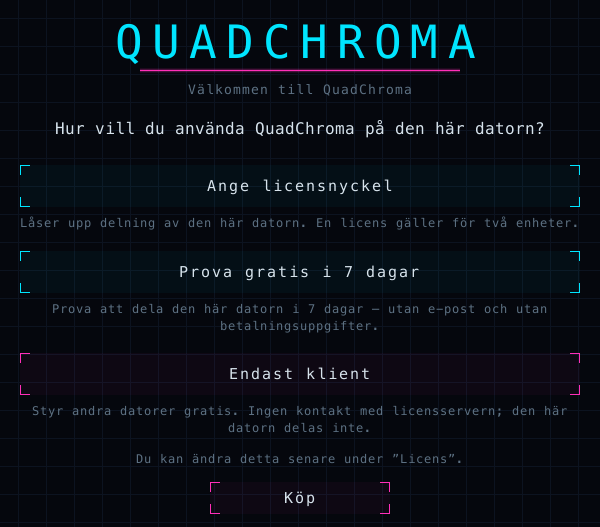
#Sedan frågar QuadChroma hur du vill använda den här datorn:
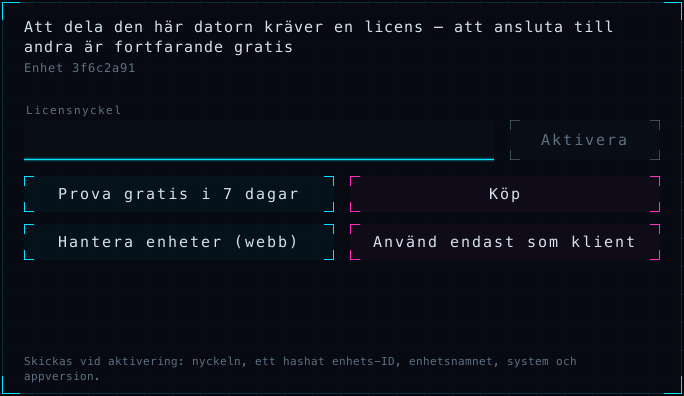
- Ange licensnyckel: du har redan en licensnyckel. Klistra in den och klicka på Aktivera, så kan den här datorn delas.
- Prova gratis i 7 dagar: dela den här datorn direkt i 7 dagar, utan e-post och utan betalningsuppgifter.
- Endast klient: anslut bara till andra datorer. Gratis och utan kontakt med licensservern.
Vilket ska du välja? Datorn som du vill nå behöver en nyckel eller provperioden. För en dator som du bara ansluter från räcker Endast klient.
Ingen nyckel än? Köp tar dig till webbplatsen. Du kan ändra ditt val senare under Licens …, till exempel med Använd endast som klient.
QuadChroma-menyn
#QuadChroma fortsätter att köras i menyraden (Mac) eller i meddelandefältet (Windows) när du stänger fönstret eller klickar på Stäng fönstret, så att andra datorer fortfarande kan nå den här. Ikonen öppnar QuadChroma-menyn med lösenordet, enhets-ID:t och delningsreglaget.
Mac
Klicka på QuadChroma-ikonen i menyraden.
Windows
Högerklicka på QuadChroma-ikonen bredvid klockan. Ser du den inte? Klicka först på den lilla pilen ^ där. Ett vänsterklick öppnar fönstret.
Öppna QuadChroma tar fram fönstret igen. För att avsluta väljer du Avsluta QuadChroma (Mac) eller Avsluta (Windows).
Byt språk
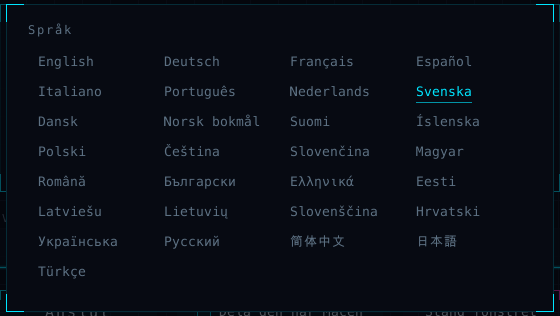
#QuadChroma startar på systemets språk. Vill du ha ett annat klickar du på språknamnet längst ned till höger på startskärmen och väljer bland 29 språk.
Dela den här datorn
#Slå på delning
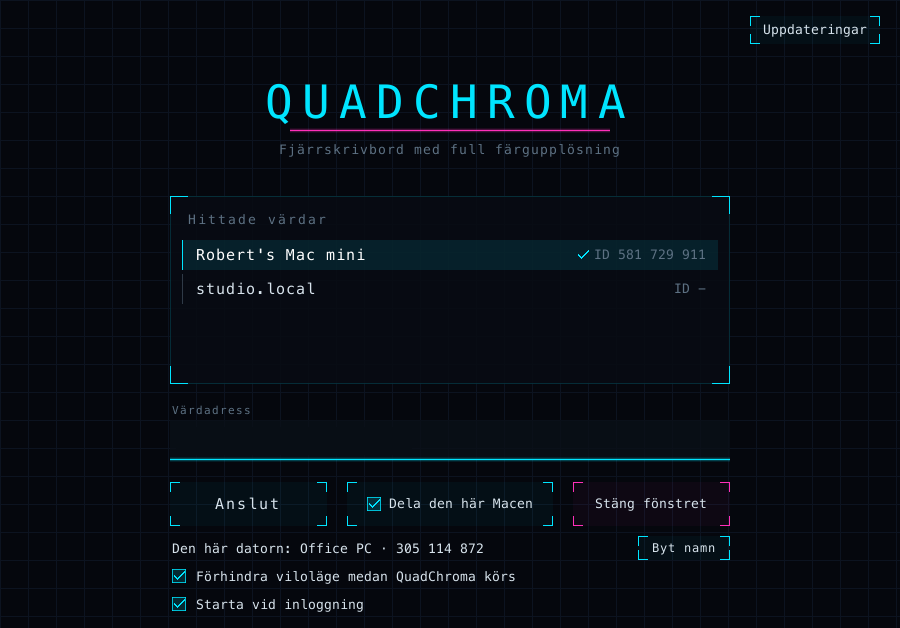
#På datorn som du vill nå slår du på Dela den här Macen eller Dela den här datorn på startskärmen. Samma reglage finns i QuadChroma-menyn. Medan delningen är på visar menyn Redo för anslutningar, och Ansluten: … medan någon är ansluten.
Ingen licens än? Se Licens.
Tillåt åtkomst på Macen
#Mac
Första gången du delar ber macOS om behörighet för Skärminspelning och Hjälpmedel. Tillåt båda.
Sa du nej av misstag? QuadChroma-menyn visar vad som saknas, till exempel Skärminspelning inte tillåten – öppna Systeminställningar … eller Hjälpmedel inte tillåtet – öppna Systeminställningar …. Klicka på raden, slå på QuadChroma i Systeminställningar och starta om QuadChroma.
Hitta enhets-ID och lösenord
#QuadChroma-menyn visar den här datorns Enhets-ID: … och dess Lösenord: …. Klicka på något av dem för att kopiera det och ge det sedan till den som vill ansluta. Startskärmen visar också enhets-ID:t, bredvid datorns namn.
Ingen bildskärm på värden?
#Datorn som du delar behöver en aktiv skärm. En HDMI-dummy eller en virtuell skärm fungerar fint, i inbyggd upplösning.
Redo efter varje omstart
#- Starta vid inloggning (Mac) eller Starta med Windows startar QuadChroma varje gång du loggar in.
- Förhindra viloläge medan QuadChroma körs håller datorn vaken och nåbar.
Båda finns på startskärmen och i QuadChroma-menyn.
Mac
Starta vid inloggning fungerar när QuadChroma ligger i mappen Program. Fram till dess visar startskärmen Flytta först QuadChroma till Program.
Windows
Har du installerat med installationsprogrammet kan datorn släppa in de enheter som du väljer redan innan någon har loggat in, se Åtkomst före inloggning.
Byt namn på den här datorn
#Andra datorer ser den här under dess enhetsnamn. Ändra det med Byt namn på startskärmen eller Ändra enhetsnamn … i QuadChroma-menyn. Lämna fältet tomt för att använda datorns eget namn.
Anslut
#Välj en dator
#Öppna QuadChroma. Under Hittade värdar listar startskärmen de QuadChroma-datorer som den hittar i ditt nätverk. En bock markerar datorer som redan känner till den här. Klicka på en dator för att ansluta.
QuadChroma-menyn erbjuder också de datorer som den hittar, som Anslut: ….
Anslut med adress
#Ansluter du via ditt VPN, eller syns datorn inte i listan? Skriv dess adress i fältet Värdadress och klicka på Anslut. Adressen hittar du i den datorns nätverksinställningar eller i din VPN-app. I ditt eget nätverk, och för datorer som du har anslutit till tidigare, fungerar även enhets-ID:t.
Anslutning över internet utan VPN kommer snart, se Relay-serverEN.
Den första anslutningen
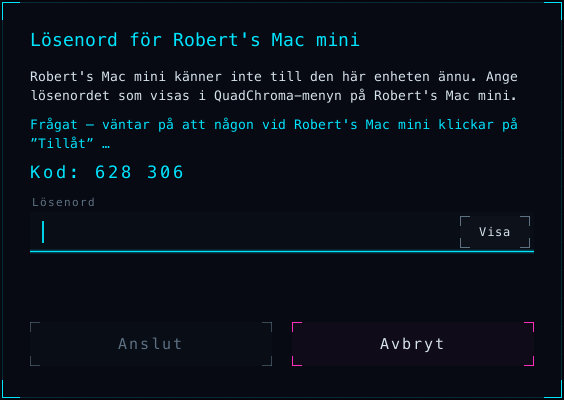
#Första gången du ansluter måste den andra datorn släppa in dig. QuadChroma erbjuder två sätt:
- Lösenord: ange lösenordet som visas i QuadChroma-menyn på den andra datorn och klicka sedan på Anslut.
- Tillåt: klicka på Be om ”Tillåt”. På den andra datorn visas ett fönster där det står att din enhet vill styra den. Klicka på Tillåt eller Neka där. Båda skärmarna visar samma sexsiffriga kod, till exempel Kod: 628 306. Stämmer siffrorna sitter ingen emellan.
Därefter ansluter din enhet direkt, utan lösenord.
Skrev du fel lösenord? Vill du använda Be om ”Tillåt” i stället klickar du på Avbryt och ansluter igen.
Helskärm
#Sessioner öppnas i helskärm. F11 slår på eller av helskärm, och QuadChroma kommer ihåg ditt val. På en Mac döljs menyraden och Dock i helskärm. Ctrl+Esc tar dig tillbaka till startskärmen.
Byt till en annan dator
#Fliken Datorer i sessionsmenyn listar dina andra datorer. Klicka på en för att byta direkt till den. Den aktuella sessionen avslutas.

Windows
Varje dator i listan på startskärmen har knappen Genväg. Den lägger en genväg på skrivbordet, och ett dubbelklick på den ansluter direkt.
En annan enhet tar över
#Om en annan enhet ansluter till samma dator tar den över sessionen, och din skärm visar: En annan enhet har tagit över sessionen.
Lösenord och tillåtna enheter
#Byt lösenord
#Nya enheter behöver den delade datorns lösenord, som visas i dess QuadChroma-meny.
- Ändra lösenord …: välj ett eget lösenord med minst 8 tecken.
- Nytt slumpmässigt lösenord: få ett nytt lösenord som slumpas fram.
Enheter som du redan har släppt in behåller sin åtkomst.
Tillåtna enheter
#Varje enhet som du släpper in visas under Tillåtna enheter i QuadChroma-menyn, med namn, ID och datumet då den lades till. Ta bort tar bort en enhet från listan, Ta bort alla enheter … tömmer den. En borttagen enhet behöver lösenordet igen, eller ett klick på Tillåt.
Åtkomst före inloggning
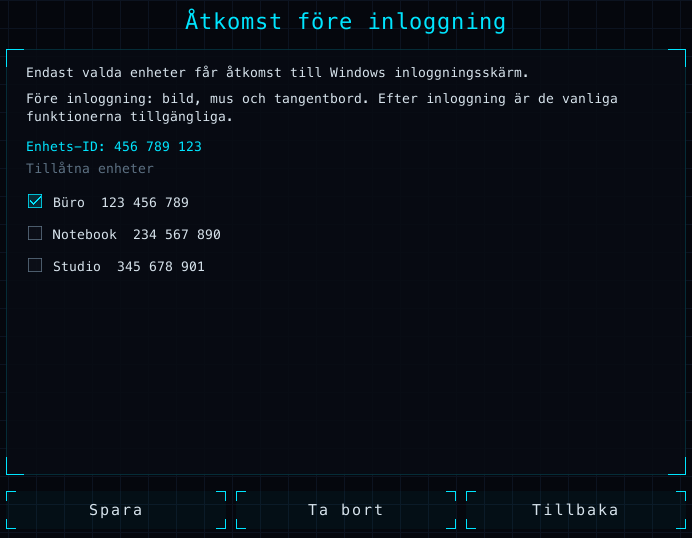
#Inloggningsskärmen i Windows
#Windows
De enheter som du väljer kan nå inloggningsskärmen i Windows, även när ingen är inloggad.
- Anslut en gång från den enheten och släpp in den, med lösenordet eller Tillåt.
- Klicka på Åtkomst före inloggning på startskärmen på Windows-datorn.
- Markera de enheter som får nå inloggningsskärmen och klicka på Spara.
Med en portabel kopia ber Windows om administratörsgodkännande när du klickar på Spara, och QuadChroma installerar sig själv.
Före inloggningen får du skärm, mus och tangentbord. Logga in som vanligt, så finns allt annat där.
Har du installerat med installationsprogrammet kan du också bekräfta administratörsfrågor (UAC) från den andra datorn. Annars visar QuadChroma vid en sådan fråga: Ett fönster på Windows-datorn behöver Windows egen bekräftelse – styrning är inte möjlig där för tillfället.
Lås upp en Mac
#Även en låst Mac går att nå. Medan en användare är inloggad skriver du Macens lösenord på dess låsskärm, direkt från den andra datorn.
I sessionen
#Öppna sessionsmenyn
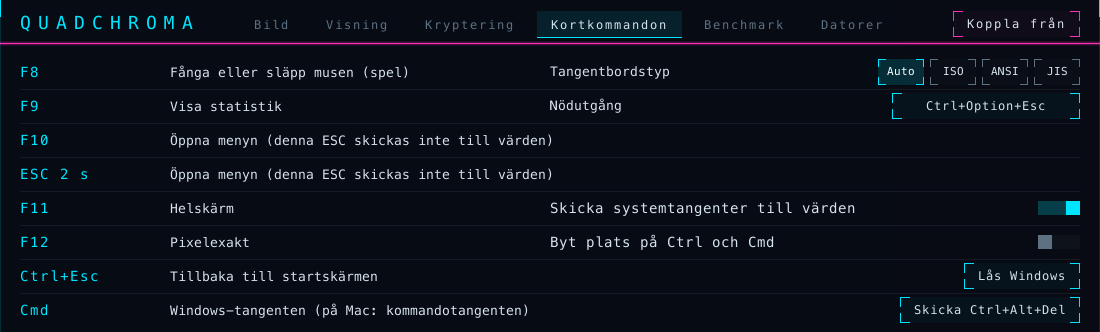
#Tryck på F10, eller håll ned Esc i två sekunder, för att öppna sessionsmenyn. Den har sex flikar:
- Bild: bitrate, bildfrekvens, Spelläge, ljud, HDR, skärm och codec.
- Visning: Helskärm, Pixelexakt (bilden 1:1, utan skalning), statistik, Nördläge och vilken grafik den här datorn använder för att visa och avkoda bilden.
- Kryptering: verifieringskoden för den här anslutningen.
- Kortkommandon: alla kortkommandon och tangentbordsinställningarna.
- Benchmark: hittar bra inställningar för den här datorn.
- Datorer: byt till en annan dator.
Håll muspekaren över ett reglage för att få en kort förklaring.
Avsluta en session
#Koppla från uppe till höger på varje flik avslutar sessionen och tar dig tillbaka till startskärmen. Även Ctrl+Esc tar dig tillbaka till startskärmen.
Kortkommandon
#| Tangent | Vad den gör |
|---|---|
| F8 | Fånga eller släpp musen (spel) |
| F9 | Visa statistik |
| F10 | Öppna sessionsmenyn (eller håll ned Esc) |
| F11 | Helskärm |
| F12 | Pixelexakt |
| Ctrl+Esc | Tillbaka till startskärmen |
På ett Mac-tangentbord och på många bärbara datorer håller du ned fn tillsammans med F-tangenterna, till exempel fn+F10. Alla kortkommandon finns också i fliken Kortkommandon.
Visa statistik
#F9 visar livestatistik uppe till vänster: bilder per sekund, latens, upplösning, codec, bitrate med mera. Välj vilka rader som visas i fliken Visning. Nördläge lägger till en stapel som visar vart tiden går, och belastningen på båda datorerna.
Bild, ljud och HDR
#Bitrate och bildfrekvens
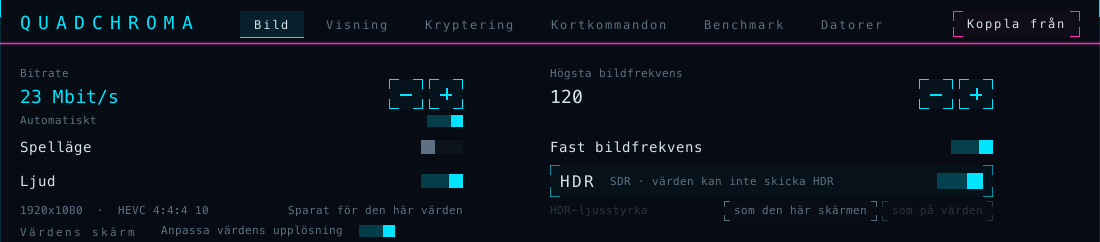
#I fliken Bild står Bitrate på Automatiskt. Bitraten följer ditt nätverk medan du arbetar, utan att du behöver ansluta igen. Stäng av Automatiskt för att ställa in ett fast värde från 2 till 500 Mbit/s med − och +; då står det Högsta bitrate i stället.
Högsta bildfrekvens går från 10 till 240 bilder per sekund, upp till vad den andra datorns skärm klarar. Fast bildfrekvens håller den frekvensen även när ingenting rör sig på värden. Visar fliken Bildfrekvens anpassad till den här datorn har QuadChroma valt en bildfrekvens som passar den här datorn.
Allt i den här fliken sparas för varje dator som du ansluter till (Sparat för den här värden).
Spelläge
#Spelläge prioriterar låg latens: ett klick, även mitt i ett spel, utan att ansluta igen. För allt annat håller normalläget video och rullning jämna.
Värdens upplösning
#QuadChroma strömmar värdens skärm i dess inbyggda upplösning. Anpassa värdens upplösning är på som standard: medan du är ansluten ställer värden om sin skärm till din skärms upplösning och uppdateringsfrekvens, så att texten förblir skarp, och ställer tillbaka den när du kopplar från. Stäng av det om värden ska behålla sin egen upplösning.
Codec
#Codec står på Automatiskt: QuadChroma väljer det format med högst kvalitet som båda datorerna klarar i hårdvara, HEVC eller H.264, i 4:4:4 eller 4:2:0, med 8 eller 10 bitar. En codec som du väljer manuellt gäller för den datorn tills du väljer Automatiskt igen. Statistiken visar vilket format som används, och under Codecval varför. Där betyder 4:4:4 full färgupplösning.
HDR
#För HDR måste båda skärmarna visa HDR. En Mac som värd behöver macOS 15 eller senare. På Windows slår du på ”Använd HDR” i bildskärmsinställningarna. Sedan slås HDR på av sig självt: HDR-reglaget i fliken Bild lyser i guld och visar aktivt på båda sidor. Annars står det där varför bilden är SDR.
HDR-ljusstyrka: standardvalet som den här skärmen anpassar bilden till din skärm. Med som på värden behåller bilden den ljusstyrka som värden visar.
Ljud
#Ljud för över värdens ljud till dig i okomprimerad stereo. Stäng av det om du inte behöver det. Har värden ingen ljudutgång säger QuadChroma till: Värden har ingen ljudutgångsenhet – sessionen körs utan ljud.
Välj skärm
#Har värden flera skärmar väljer du under Värdens skärm vilken du ser. Automatiskt följer värdens huvudskärm. Värden kommer ihåg ditt val. Kopplas den valda skärmen ur visar QuadChroma en annan och säger till.
Benchmark
#Fliken Benchmark provar codecar, bildfrekvenser och bitrate i tur och ordning medan bilden fortsätter, och visar sedan sin Rekommendation.
- Testbild är på: varje steg mäter samma rörliga bild, så ingenting behöver köras på värden. Stäng av det för att mäta det som värdens skärm visar.
- Klicka på Starta och håll menyn öppen tills körningen är klar.
- Klicka på Använd för att spara rekommendationen för den här datorn.
Tangentbord och mus
#Din layout fungerar direkt
#Tangenterna skickas efter sin position, så din egen tangentbordslayout fungerar på den andra datorn, även accenter och å, ä och ö.
Från en Windows-dator
#Windows
Medan QuadChroma-fönstret ligger överst går Windows-tangenten, Alt+Tab och de andra systemkortkommandona till den andra datorn.
- Skicka systemtangenter till värden i fliken Kortkommandon stänger av detta för den datorn.
- Nödutgång lämnar genast tillbaka systemtangenterna till din dator: Ctrl+Alt+F12. Klicka på den för att välja ett annat kortkommando.
- Win+L och Ctrl+Alt+Del stannar alltid på din dator.
Styra en Mac
- Windows-tangenten fungerar som Cmd: Win+C kopierar, Win+V klistrar in, Win+Tab växlar mellan appar och Win+Mellanslag öppnar Spotlight.
- AltGr fungerar som Option. Med en tysk Mac-layout ger AltGr+L tecknet @.
- PrtSc tar en skärmavbild av hela skärmen, Skift+PrtSc av en markering, och Ctrl+PrtSc öppnar verktyget för skärmavbilder. Även Skärmavbild på Macen i fliken Kortkommandon öppnar verktyget för skärmavbilder.
- Första gången du ansluter till en Mac frågar QuadChroma efter dess Tangentbordstyp: ISO (en extra tangent bredvid vänster skifttangent, som på svenska och tyska tangentbord), ANSI (som i USA) eller JIS (japanskt). Då hamnar ^ och < på rätt plats. Du kan ändra det i fliken Kortkommandon.
Från en Mac
#Mac
Medan QuadChroma-fönstret ligger överst och musen är över bilden går Cmd och kortkommandon som Cmd+Tab, Cmd+Mellanslag och Cmd+Q till den andra datorn: till en Mac som Cmd, till en Windows-dator som Windows-tangenten.
- Skicka systemtangenter till värden i fliken Kortkommandon stänger av detta för den datorn.
- Nödutgång lämnar genast tillbaka Cmd till din Mac: Ctrl+Option+Esc. Klicka på den för att välja ett annat kortkommando.
- Första gången ber macOS dig att tillåta QuadChroma under Indataövervakning och Hjälpmedel (Systeminställningar > Integritet och säkerhet). Fram till dess stannar Cmd på din Mac.
Styra Windows
- Cmd fungerar som Windows-tangenten. Cmd ensam öppnar Start-menyn, Cmd+E öppnar Utforskaren och Cmd+D visar skrivbordet.
- Höger Option-tangent fungerar som AltGr, F13 som Print Screen.
- QuadChroma känner igen tangentbordet på din Mac. Hamnar ^ och < på fel plats ställer du in Tangentbordstyp i fliken Kortkommandon.
Byt plats på Ctrl och Cmd
#Vill du att Ctrl+C ska kopiera på en Mac, som i Windows? Slå på Byt plats på Ctrl och Cmd i fliken Kortkommandon. Ctrl fungerar då som Cmd, och Windows-tangenten som Ctrl. Från en Mac till Windows är det tvärtom: Cmd+C kopierar, och Ctrl fungerar som Windows-tangenten. Sparas för varje dator.
Lås och Ctrl+Alt+Del
#- Lås Macen låser en Mac som du styr, som Ctrl+Cmd+Q gör där.
- Lås Windows låser en Windows-dator, som Win+L gör där.
- Skicka Ctrl+Alt+Del öppnar säkerhetsskärmen på en Windows-dator där QuadChroma är installerad med installationsprogrammet.
Fånga musen
#Spel fångar oftast musen själva. Med F8 fångar eller släpper du den manuellt. När musen är fångad visas Musen fångad · F8 släpper den en kort stund. Spelmöss med 1 000 Hz fungerar.
Urklipp och filer
#Kopiera och klistra in text
#Kopiera på den ena datorn och klistra in på den andra, åt båda hållen. Text fungerar upp till 4 MB. Dolda poster, till exempel lösenord från en lösenordshanterare, stannar på datorn där du kopierade dem.
Filer och mappar
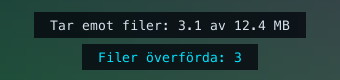
#Kopiera filer och mappar i Finder eller Utforskaren och klistra sedan in dem på den andra datorn. Det fungerar åt båda hållen, med upp till 4 GB och 10 000 objekt per kopiering. QuadChroma visar förloppet längst ned i bilden.
Uppdateringar
#Håll QuadChroma uppdaterad
#Klicka på Uppdateringar på startskärmen.
- Sök efter uppdateringar automatiskt: QuadChroma söker efter uppdateringar en gång om dagen.
- Installera uppdateringar automatiskt: valfritt. Uppdateringar installeras när ingen anslutning är aktiv.
- Sök nu söker direkt.
Mac
När det finns en uppdatering visar QuadChroma ett uppdateringsfönster. Installera den därifrån.
Windows
När det finns en uppdatering installerar du den med Installera uppdatering. Portabel kopia: ladda ned den nya ZIP-filen från nedladdningssidanEN.
Uppdateringarna kommer från vår egen server i Tyskland. Vad som är nytt står i versionsinformationenEN. När en uppdatering har nya licensvillkor ber QuadChroma dig en gång att godkänna dem.
Licens
#Det här är gratis
#Att ansluta till andra datorer är gratis, på så många enheter du vill. För att dela en dator behöver du en licens eller provperioden på 7 dagar.
En licens gäller för två datorer, Mac och Windows i valfri kombination. Flera användarkonton på samma dator räknas som en.
- Engångsköp: en huvudversion, till exempel 1.0 till 1.9, utan fast löptid.
- Prenumeration: alla versioner, så länge prenumerationen löper.
Priserna finns på prissidanEN.
Aktivera
#- Köp en licens på webbplatsenEN. Nyckeln visas på sidan och kommer även med e-post. Den börjar med QC-.
- Klicka på Licens … på startskärmen eller i QuadChroma-menyn.
- Klistra in nyckeln i fältet Licensnyckel och klicka på Aktivera. Det kräver internet.
Använd samma nyckel på din andra dator.
Provperioden på 7 dagar
#Klicka på Prova gratis i 7 dagar vid första starten eller i licensvyn. Provperioden är gratis, en gång per dator och huvudversion, utan e-post och utan betalningsuppgifter. Den behöver internet en gång. När den är slut pausas delningen tills du aktiverar en licens.
Flytta till en annan dator
#- Öppna Licens … på den gamla datorn och klicka på Ta bort den här datorn. Aktivera sedan på den nya.
- Är den gamla datorn borta eller trasig? Aktivera på den nya och välj vilken dator den ersätter, eller ta bort den gamla under Hantera enheter (webb).
- Har du använt Flyttassistent eller gjort en återställning klickar du på Aktivera här.
- Flyttat flera gånger på kort tid? Appen visar från vilken dag nästa flytt fungerar. Detaljerna står i villkorenEN.
Efter ett maskinvarufel kan du skriva till oss, så hjälper vi dig.
Offline
#En delad dator bekräftar sin licens ungefär en gång i veckan. Offline fortsätter delningen i upp till 30 dagar, och appen säger till i god tid. När datorn är online igen bekräftar Kontrollera igen licensen direkt.
Kundkontot ”My licences”
#”My licences” är ditt kundkonto på lizenz.quadchroma.tech/portal. Det öppnas också med Hantera enheter (webb) i appen. Logga in med e-postadressen som du köpte med: vi skickar en sexsiffrig kod till dig, och det finns inget lösenord. Där ser du dina licenser och enheter, loggar ut enheter, begär en ny nyckel och överlåter en licens.
Överlåt din licens
#Vill du sälja eller ge bort en licens från ett engångsköp? Överlåt den i sin helhet och utan kostnad med Transfer licence under ”My licences”.
- Slå på tvåfaktorsinloggning med en autentiseringsapp under ”My licences”. Du kan starta en överlåtelse 7 dagar senare.
- Välj Transfer licence och ange e-postadressen till den nya innehavaren. Bekräfta med en kod från din e-post och en från din autentiseringsapp.
- Den nya innehavaren godkänner överlåtelsen i sitt eget kundkonto. Efter 72 timmar, under vilka du fortfarande kan avbryta, loggas dina enheter ut och den nya innehavaren får en ny nyckel.
Alla villkor står i licensvillkorenEN.
Uppgradera och förnya
#- Ett engångsköp gäller för sin huvudversion. En ny huvudversion, till exempel 2.0, är ett nytt köp. När du kör en sådan säger licensvyn det och erbjuder Köp uppgradering.
- Har prenumerationen gått ut? Förnya den under ”My licences”. Den nya prenumerationen kommer med en ny nyckel via e-post: klistra in den under Licens … och klicka på Aktivera.
Uppsägning och ångerrätt
#Säg upp eller utnyttja ångerrätten utan att logga in. Länkarna finns också längst ned på varje sida på webbplatsen.
- Säg upp en prenumeration när som helst via Säg upp avtal härEN. Den löper till slutet av den betalda perioden.
- Vill du ha pengarna tillbaka? Varje köp har 14 dagars pengarna-tillbaka-garanti. För prenumerationer gäller garantin den första betalningen. Använd Ångra avtal härEN. Detaljer: Återbetalning och ångerrättEN.
Paddle.com säljer licenserna som Merchant of Record och skickar din faktura via e-post. Dina beställningar finns på paddle.net.
Felsökning
#Den andra datorn syns inte i listan
#- Körs QuadChroma där, med delning påslagen?
- Är båda datorerna i samma nätverk? Ett gästnätverk håller ofta enheterna åtskilda.
- Windows: ställ in nätverket som privat (Inställningar > Nätverk och internet). Installationsprogrammet släpper igenom QuadChroma i privata nätverk. Med en portabel kopia tillåter du QuadChroma i brandväggen för privata nätverk.
- Mac: tillåt QuadChroma under Systeminställningar > Integritet och säkerhet > Lokalt nätverk.
- Eller skriv datorns adress i fältet Värdadress. För administratörer: TCP 9001–9002, UDP 9003.
Svart bild från en Mac
#Är bilden svart, eller reagerar inte mus och tangentbord på en Mac som du styr? Öppna Systeminställningar > Integritet och säkerhet på den Macen och tillåt QuadChroma under Skärminspelning och Hjälpmedel. Där visar QuadChroma-menyn vad som saknas. Hjälper det inte? Avsluta QuadChroma där och starta appen igen.
Ingen bild från värden
#- Ingen skärm är aktiv på värden – anslut en bildskärm, en HDMI-dummy eller en virtuell skärm
- Värden är låst eller visar en skyddad skärm – bilden kommer tillbaka så snart den låses upp. På Windows: se Åtkomst före inloggning. På en Mac låser du upp den där.
- En fjärrskrivbordssession är aktiv på värden – lämna tillbaka den till konsolen med tscon. Avsluta fjärrskrivbordssessionen på den datorn, eller lämna tillbaka den som meddelandet säger.
Delningen har stoppats
#Öppna Licens … på den datorn. Där står det varför.
- Offline för länge: anslut datorn till internet och klicka på Kontrollera igen.
- Prenumerationen har gått ut – delning är av: förnya prenumerationen under ”My licences” och aktivera sedan den nya nyckeln från e-postmeddelandet under Licens ….
- Provperioden är slut – delning är av: aktivera en licens.
Port 9001 är upptagen
#Port 9001 används av ett annat program: ett annat program, eller en andra kopia av QuadChroma, använder den porten på den här datorn. Avsluta det.
Meddelanden vid anslutning
#- Fel lösenord. Kontrollera lösenordet i QuadChroma-menyn på den andra datorn.
- … känner inte längre till den här enheten. Anslut igen och ange lösenordet. Den andra datorn har tagit bort din dator från sin lista.
- … använder en äldre version av QuadChroma. Uppdatera den på den datorn. Se Uppdateringar.
- Ingen enhet med ID … hittades i nätverket. Kontrollera att båda är i samma nätverk, eller skriv adressen i stället.
Bilden hackar
#Använd kabel eller wifi på 5 GHz, låt Bitrate stå på Automatiskt och slå på Spelläge för spel. Låt sedan benchmarken föreslå inställningar.
Ingen HDR
#Bredvid HDR-reglaget i fliken Bild står det varför bilden är SDR. Vad HDR kräver står under HDR.
Systemtangenterna stannar på min dator
#På en Mac: tillåt QuadChroma under Indataövervakning och Hjälpmedel. QuadChroma påminner dig: Systemtangenterna stannar på den här Macen: ge QuadChroma Hjälpmedel och Indataövervakning under Integritet och säkerhet. Har en app på din Mac säker tangentbordsinmatning påslagen säger QuadChroma det också: En app har säker tangentbordsinmatning påslagen. Så länge går systemtangenterna inte till värden. På båda systemen: kontrollera att Skicka systemtangenter till värden är på i fliken Kortkommandon.
Säkerhet och integritet
#Alltid krypterat
#Varje anslutning är end-to-end-krypterad, och det går inte att stänga av. Dina datorer ansluter direkt till varandra, i ditt eget nätverk eller VPN. Appen behöver inget konto.
Den sexsiffriga koden visar att ingen sitter emellan: när du klickar på Be om ”Tillåt” visar båda skärmarna samma siffror. Under en session finns koden i statistiken och i fliken Kryptering (Skyddad · verifieringskod).
Nya enheter behöver ditt lösenord eller ett klick på Tillåt. Själva lösenordet skickas aldrig över nätverket.
Vad appen skickar
#- Appen skickar inga användningsdata. Med Sök efter uppdateringar automatiskt påslaget söker den efter uppdateringar en gång om dagen.
- I läget Endast klient kontaktar den aldrig licensservern.
- En delad dator bekräftar sin licens ungefär en gång i veckan, aldrig med skärminnehåll, inmatning eller filer.
- Med en licens eller provperioden kontrollerar appen också om den har manipulerats och kan rapportera ett fynd till licensservern, utan skärminnehåll eller filer.
- I licensvyn står det: Skickas vid aktivering: nyckeln, ett hashat enhets-ID, enhetsnamnet, system och appversion.
Alla detaljer finns i integritetspolicynEN.
Avinstallera
#Ta bort QuadChroma
#Frigör först licensplatsen: öppna Licens … och klicka på Ta bort den här datorn. Sedan:
Mac
Avsluta QuadChroma med Avsluta QuadChroma i QuadChroma-menyn och dra sedan appen från Program till Papperskorgen.
Windows
Öppna Inställningar > Appar, leta upp QuadChroma i listan och välj Avinstallera. För den portabla kopian avslutar du QuadChroma med Avsluta i QuadChroma-menyn och raderar dess mapp.
Dina inställningar
#Dina inställningar ligger kvar i QuadChroma-mappen:
- Mac: ~/Library/Application Support/QuadChroma
- Windows: %APPDATA%\QuadChroma
Radera den om du inte längre behöver dem.
Hjälp och kontakt
#Skriv till oss
#Snabba svar finns på hjälpsidanEN. Kommer du ändå inte vidare? Skriv till hello@quadchroma.tech eller använd kontaktformuläretEN, på engelska eller tyska. Vi svarar oftast inom två arbetsdagar.
Har du hittat ett säkerhetsproblem? Berätta det för oss på det här sättetEN.
Skicka din loggfil
#Bifoga filen protokoll.txt från datorn där något gick fel.
- Mac: välj Gå > Gå till mapp i Finder och ange ~/Library/Application Support/QuadChroma
- Windows: skriv %APPDATA%\QuadChroma i adressfältet i Utforskaren