QuadChroma 1.0.1
Manuale di QuadChroma
Installare, connettersi, condividere – tutto in un unico posto.
Aggiornato il 21 ottobre 2026 · per QuadChroma 1.0.1
Nessun risultato. Prova con un’altra parola.
Guida rapida
#Tre passi
#QuadChroma porta lo schermo di un computer su un altro, Mac o Windows, in entrambe le direzioni. Abbastanza nitido per il testo, abbastanza veloce per i giochi. Una sola app per computer: si connette agli altri computer e li lascia entrare.
- Installa QuadChroma su entrambi i computer, dalla pagina di downloadEN.
- Condividi il computer che vuoi raggiungere: scegli Prova gratis per 7 giorni o inserisci la tua chiave, poi attiva Condividi questo Mac o Condividi questo PC nella sua schermata iniziale.
- Connettiti dall’altro computer: fai clic sul computer condiviso nell’elenco e inserisci la password che trovi nel suo menu di QuadChroma. Oppure fai clic su Chiedi «Consenti», poi su Consenti sul computer condiviso.
Tutto qui. Connettersi è gratis. Ctrl+Esc ti riporta alla schermata iniziale.
Suggerimento: il computer che condividi è l’host. Quello da cui lo controlli è il client. Ogni QuadChroma può essere entrambe le cose.
Installazione
#Che cosa ti serve
#- Un Mac con chip Apple e macOS 14 o versioni successive (per l’HDR come host: macOS 15).
- Un PC con Windows 10 o 11 a 64 bit (x64).
- La tua rete locale o la tua VPN.
- Un monitor, un emulatore HDMI o uno schermo virtuale sul computer che condividi.
- Ogni tanto una connessione a Internet sul computer condiviso, per la licenza.
Tutti i dettagli, comprese le schede grafiche che offrono il 4:4:4 e i 10 bit, sono nella pagina delle funzioniEN.
Installa QuadChroma
#Installa QuadChroma su ogni computer che vuoi usare. Lo trovi nella pagina di downloadEN.
Mac
- Apri il DMG e trascina QuadChroma in Applicazioni.
- Avvialo da Applicazioni.
- macOS chiede una volta se aprire un’app scaricata da Internet. Fai clic su Apri.
- Da macOS 15 in poi, macOS chiede se QuadChroma può trovare dispositivi nella rete locale. Fai clic su Consenti.
Windows
Con il programma di installazione (consigliato)
- Fai doppio clic sul programma di installazione direttamente sul PC, non con «Esegui come amministratore».
- QuadChroma è firmato e Windows indica Robert Brandt come autore verificato. Se SmartScreen mostra comunque un avviso, fai clic su Ulteriori informazioni, poi su Esegui comunque.
- Il programma di installazione chiede una volta l’autorizzazione dell’amministratore, mostra le condizioni di licenza, chiede come vuoi usare questo computer, autorizza QuadChroma nel firewall per le reti private e lo avvia.
Versione portatile (ZIP)
Preferisci non installare? Estrai tutto il contenuto dello ZIP in una cartella e avvia quadchroma.exe da lì. Tieni insieme tutti i suoi file e autorizza QuadChroma nel firewall per le reti private. Per la connessione prima dell’accesso, QuadChroma si installa da solo quando ti serve.
Primo avvio
#Accetta le condizioni
#Windows
Hai usato il programma di installazione? Lì hai già accettato le condizioni e scelto come usare questo computer.
Al primo avvio, QuadChroma mostra le condizioni di licenza. Fai clic su Accetta per proseguire.
Scegli come usare questo computer
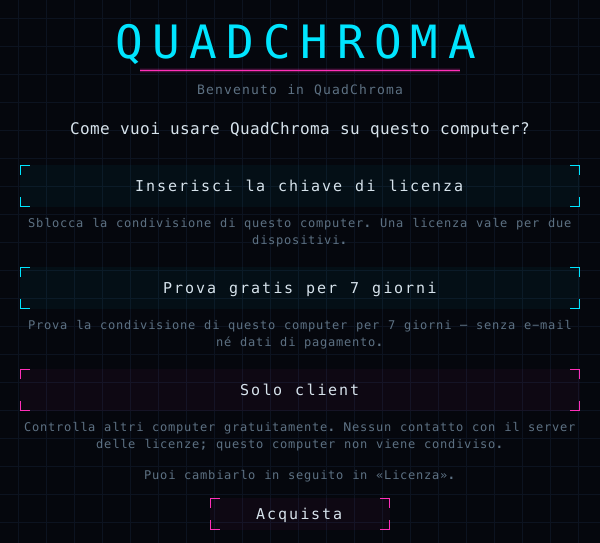
#Poi QuadChroma ti chiede come vuoi usare questo computer:
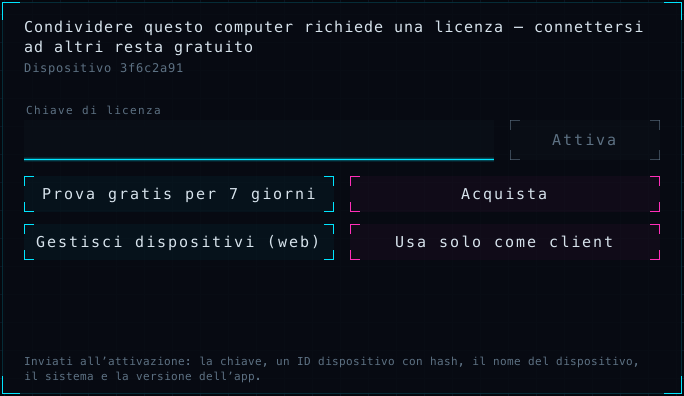
- Inserisci la chiave di licenza: hai già una chiave di licenza. Incollala, fai clic su Attiva e questo computer può essere condiviso.
- Prova gratis per 7 giorni: condividi subito questo computer per 7 giorni, senza e-mail né dati di pagamento.
- Solo client: ti connetti solo ad altri computer. Gratis, senza alcun contatto con il server delle licenze.
Quale scegliere? Il computer che vuoi raggiungere ha bisogno di una chiave o della prova. Per un computer da cui ti connetti soltanto, basta Solo client.
Non hai ancora una chiave? Acquista ti porta al sito web. Puoi cambiare la tua scelta in seguito in Licenza …, per esempio con Usa solo come client.
Il menu di QuadChroma
#QuadChroma resta attivo nella barra dei menu (Mac) o nell’area di notifica (Windows) quando chiudi la finestra o fai clic su Chiudi finestra, così gli altri computer possono continuare a raggiungerlo. La sua icona apre il menu di QuadChroma, con la password, l’ID dispositivo e l’interruttore della condivisione.
Mac
Fai clic sull’icona di QuadChroma nella barra dei menu.
Windows
Fai clic con il pulsante destro del mouse sull’icona di QuadChroma accanto all’orologio. Non la vedi? Prima fai clic sulla piccola freccia ^ lì accanto. Un clic con il pulsante sinistro apre la finestra.
Apri QuadChroma riapre la finestra. Per uscire, scegli Esci da QuadChroma (Mac) o Esci (Windows).
Cambia la lingua
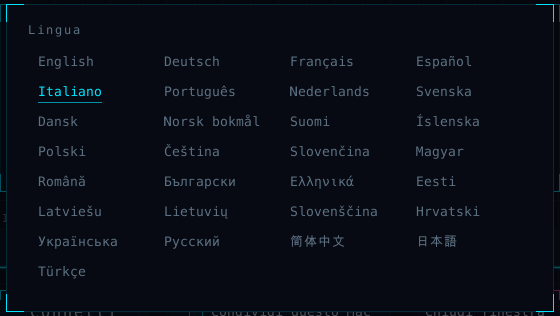
#QuadChroma si avvia nella lingua del tuo sistema. Per sceglierne un’altra, fai clic sul nome della lingua in basso a destra nella schermata iniziale e scegli tra 29 lingue.
Condividere questo computer
#Attiva la condivisione
#Sul computer che vuoi raggiungere, attiva Condividi questo Mac o Condividi questo PC nella schermata iniziale. Lo stesso interruttore si trova nel menu di QuadChroma. Finché è attivo, il menu indica Pronto per le connessioni e, quando qualcuno è connesso, Connesso: ….
Non hai ancora una licenza? Vedi Licenza.
Consenti l’accesso sul Mac
#Mac
La prima volta che condividi, macOS chiede l’autorizzazione per Registrazione schermo e Accessibilità. Concedile entrambe.
Hai risposto di no per sbaglio? Il menu di QuadChroma mostra cosa manca, per esempio Registrazione schermo non consentita – apri Impostazioni di Sistema … o Accessibilità non consentita – apri Impostazioni di Sistema …. Fai clic sulla voce, attiva QuadChroma in Impostazioni di Sistema e riavvia QuadChroma.
Trova l’ID dispositivo e la password
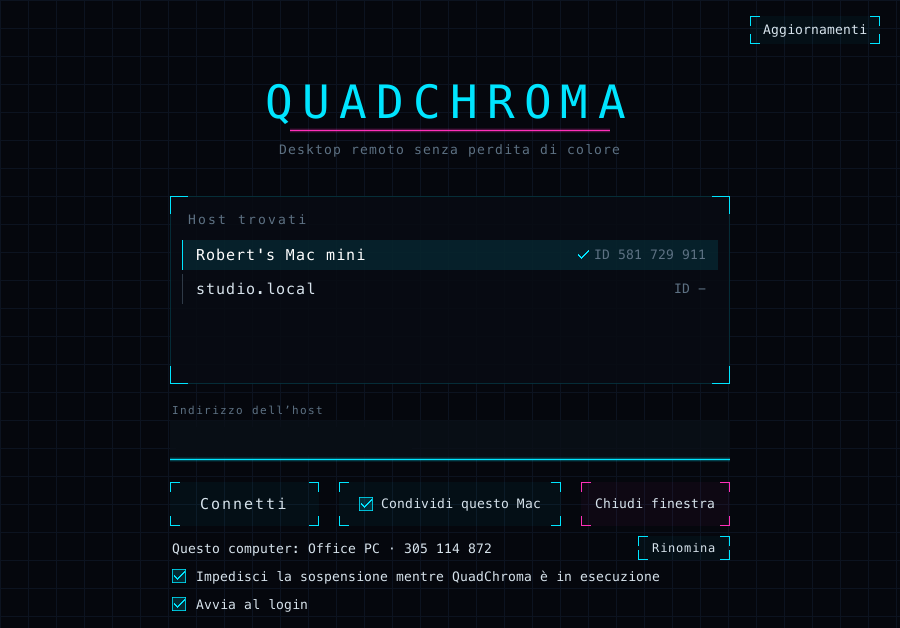
#Il menu di QuadChroma mostra l’ID dispositivo: … e la Password: … di questo computer. Fai clic su una delle due voci per copiarla, poi passala a chi vuole connettersi. Anche la schermata iniziale mostra l’ID dispositivo, accanto al nome del computer.
Nessun monitor sull’host?
#Il computer che condividi ha bisogno di uno schermo attivo. Basta un emulatore HDMI o uno schermo virtuale, alla risoluzione nativa.
Pronto dopo ogni riavvio
#- Avvia al login (Mac) o Avvia con Windows avvia QuadChroma ogni volta che accedi.
- Impedisci la sospensione mentre QuadChroma è in esecuzione mantiene il computer attivo e raggiungibile.
Entrambe le opzioni si trovano nella schermata iniziale e nel menu di QuadChroma.
Mac
Avvia al login funziona quando QuadChroma si trova nella cartella Applicazioni. Fino ad allora, la schermata iniziale indica Sposta prima QuadChroma in Applicazioni.
Windows
Se hai usato il programma di installazione, il tuo PC può far entrare i dispositivi che scegli anche prima che qualcuno acceda, vedi Connessione prima dell’accesso.
Rinomina questo computer
#Sugli altri computer, questo compare con il nome del dispositivo. Cambialo con Rinomina nella schermata iniziale o con Cambia nome del dispositivo … nel menu di QuadChroma. Lascia il campo vuoto per usare il nome di sistema del computer.
Connettersi
#Scegli un computer
#Apri QuadChroma. Nella schermata iniziale, sotto Host trovati, compaiono i computer con QuadChroma trovati nella tua rete. Un segno di spunta indica i computer che conoscono già questo computer. Fai clic su un computer per connetterti.
Anche il menu di QuadChroma propone i computer trovati, come Connetti: ….
Connettiti tramite indirizzo
#Ti connetti tramite la tua VPN, o il computer non compare nell’elenco? Scrivi il suo indirizzo in Indirizzo dell’host e fai clic su Connetti. Trovi l’indirizzo nelle impostazioni di rete di quel computer o nella tua app VPN. Nella tua rete, e per i computer a cui ti sei già connesso, funziona anche l’ID dispositivo.
La connessione via Internet senza VPN arriverà presto, vedi Server relayEN.
La prima connessione
#La prima volta che ti connetti, l’altro computer deve farti entrare. QuadChroma offre due modi:
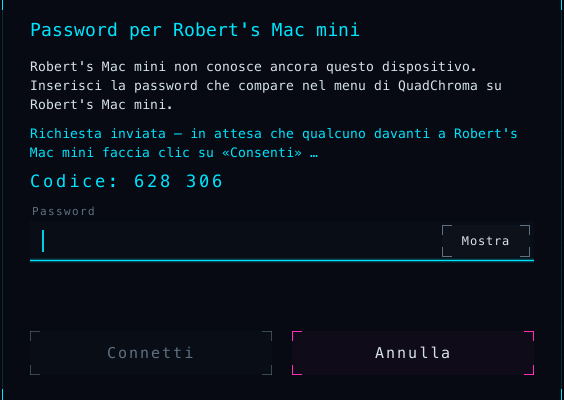
- Password: inserisci la password che compare nel menu di QuadChroma dell’altro computer, poi fai clic su Connetti.
- Consenti: fai clic su Chiedi «Consenti». Sull’altro computer, una finestra avvisa che il tuo dispositivo vuole controllarlo. Lì fai clic su Consenti o Rifiuta. Entrambi gli schermi mostrano lo stesso codice di sei cifre, per esempio Codice: 628 306. Se le cifre coincidono, non c’è nessuno in mezzo.
Da quel momento il tuo dispositivo si connette subito, senza password.
Hai inserito una password sbagliata? Per usare invece Chiedi «Consenti», fai clic su Annulla e connettiti di nuovo.
Schermo intero
#Le sessioni si aprono a schermo intero. F11 lo attiva o lo disattiva, e QuadChroma ricorda la tua scelta. Su un Mac, lo schermo intero nasconde la barra dei menu e il Dock. Ctrl+Esc ti riporta alla schermata iniziale.
Passa a un altro computer
#La scheda Computer del menu della sessione elenca i tuoi altri computer. Fai clic su uno di essi per passarci direttamente. La sessione in corso termina.

Windows
Ogni computer nell’elenco della schermata iniziale ha un pulsante Collegamento. Crea un collegamento sul desktop: con un doppio clic ti connetti subito.
Un altro dispositivo prende il controllo
#Se un altro dispositivo si connette allo stesso computer, prende il controllo della sessione e sul tuo schermo compare: Un altro dispositivo ha preso il controllo della sessione.
Password e dispositivi consentiti
#Cambia la password
#I nuovi dispositivi hanno bisogno della password del computer condiviso, che trovi nel suo menu di QuadChroma.
- Cambia password …: scegline una tua, di almeno 8 caratteri.
- Nuova password casuale: ne ricevi una nuova, casuale.
I dispositivi che hai già fatto entrare mantengono l’accesso.
Dispositivi consentiti
#Ogni dispositivo che fai entrare compare in Dispositivi consentiti nel menu di QuadChroma, con nome, ID e data di aggiunta. Rimuovi ne toglie uno dall’elenco, Rimuovi tutti i dispositivi … lo svuota. Un dispositivo rimosso ha di nuovo bisogno della password, o di un clic su Consenti.
Connessione prima dell’accesso
#Schermata di accesso di Windows
#Windows
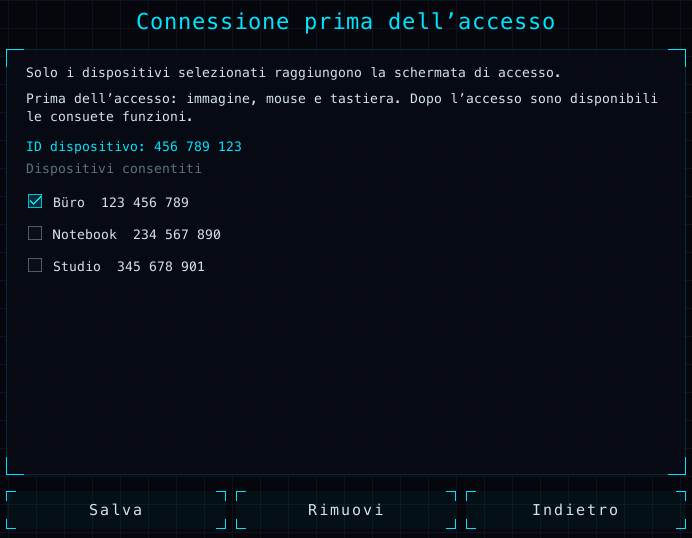
I dispositivi che scegli possono raggiungere la schermata di accesso di Windows, anche quando nessuno ha effettuato l’accesso.
- Connettiti una volta da quel dispositivo e fallo entrare, con la password o con Consenti.
- Sul PC Windows, fai clic su Connessione prima dell’accesso nella schermata iniziale.
- Seleziona i dispositivi che possono raggiungere la schermata di accesso e fai clic su Salva.
Da una copia portatile, Windows chiede l’autorizzazione dell’amministratore quando fai clic su Salva, e QuadChroma si installa da solo.
Prima dell’accesso hai schermo, mouse e tastiera. Accedi come sempre e trovi tutto il resto.
Se hai usato il programma di installazione, QuadChroma ti permette anche di confermare dall’altro computer le richieste di amministratore (UAC). Altrimenti, con una richiesta di questo tipo compare: Una finestra sul PC Windows attende una conferma di Windows stesso – nel frattempo non è possibile controllarlo.
Sblocca un Mac
#Funziona anche con un Mac bloccato. Se un utente ha effettuato il login, digita la password del Mac nella sua schermata di blocco, direttamente dall’altro computer.
Durante la sessione
#Apri il menu della sessione
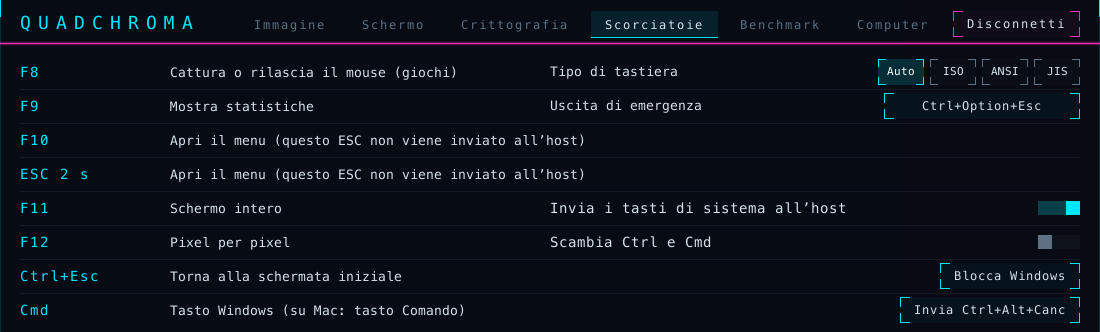
#Premi F10, oppure tieni premuto Esc per due secondi, per aprire il menu della sessione. Ha sei schede:
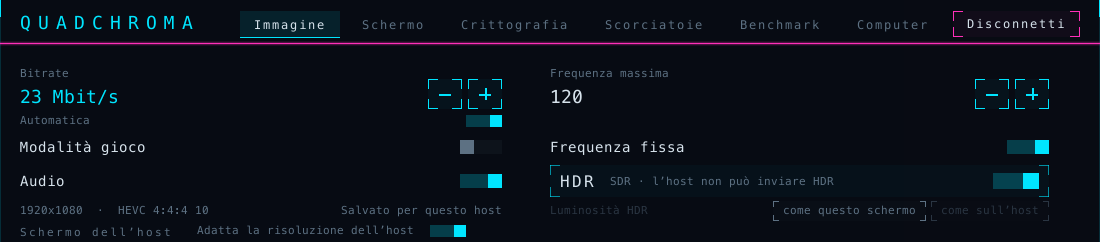
- Immagine: bitrate, frequenza dei fotogrammi, Modalità gioco, audio, HDR, schermo e codec.
- Schermo: Schermo intero, Pixel per pixel (l’immagine 1:1, senza ridimensionamento), statistiche, Modalità nerd e quale scheda grafica usa questo computer per mostrare e decodificare l’immagine.
- Crittografia: il codice di verifica di questa connessione.
- Scorciatoie: tutte le scorciatoie e le opzioni della tastiera.
- Benchmark: trova le impostazioni giuste per questo computer.
- Computer: passa a un altro computer.
Passa il mouse su un interruttore per leggere una breve spiegazione.
Termina una sessione
#Disconnetti, in alto a destra in ogni scheda, termina la sessione e ti riporta alla schermata iniziale. Anche Ctrl+Esc ti riporta alla schermata iniziale.
Scorciatoie
#| Tasto | Funzione |
|---|---|
| F8 | Cattura o rilascia il mouse (giochi) |
| F9 | Mostra statistiche |
| F10 | Apri il menu della sessione (oppure tieni premuto Esc) |
| F11 | Schermo intero |
| F12 | Pixel per pixel |
| Ctrl+Esc | Torna alla schermata iniziale |
Su una tastiera Mac e su molti portatili, tieni premuto fn insieme ai tasti F, per esempio fn+F10. Tutte le scorciatoie sono elencate anche nella scheda Scorciatoie.
Mostra le statistiche
#F9 mostra in alto a sinistra le statistiche in tempo reale: fotogrammi al secondo, latenza, risoluzione, codec, bitrate e altro ancora. Scegli le righe nella scheda Schermo. Modalità nerd aggiunge una barra che mostra dove va a finire il tempo, oltre al carico di entrambi i computer.
Immagine, audio e HDR
#Bitrate e frequenza dei fotogrammi
#Nella scheda Immagine, la voce Bitrate è impostata su Automatica. Il bitrate segue la tua rete mentre lavori, senza riconnettersi. Disattiva l’opzione Automatica per impostare un valore fisso da 2 a 500 Mbit/s con − e +; la voce si chiama allora Bitrate massimo.
Frequenza massima va da 10 a 240 fotogrammi al secondo, fino a quanto offre lo schermo dell’altro computer. Frequenza fissa mantiene questa frequenza anche quando sull’host non si muove nulla. Se la scheda indica Frequenza fotogrammi adattata a questo computer, QuadChroma ha scelto una frequenza adatta a questo computer.
Tutto ciò che imposti in questa scheda viene salvato separatamente per ogni computer a cui ti connetti (Salvato per questo host).
Modalità gioco
#Modalità gioco mette al primo posto la bassa latenza: basta un clic, anche nel mezzo di una partita, senza riconnettersi. Per tutto il resto, la modalità normale mantiene fluidi video e scorrimento.
Risoluzione dell’host
#QuadChroma trasmette lo schermo dell’host alla sua risoluzione nativa. L’opzione Adatta la risoluzione dell’host è attiva per impostazione predefinita: mentre sei connesso, l’host porta il suo schermo alla risoluzione e alla frequenza di aggiornamento del tuo, così il testo resta nitido, e torna alle impostazioni originali quando esci. Disattivala se l’host deve mantenere la propria risoluzione.
Codec
#L’opzione Codec è impostata su Automatico: QuadChroma sceglie il formato di qualità più alta che entrambi i computer gestiscono in hardware, HEVC o H.264, in 4:4:4 o 4:2:0, a 8 o 10 bit. Un codec scelto a mano resta valido per quel computer finché non scegli di nuovo Automatico. Le statistiche mostrano il formato in uso e, in Scelta del codec, il motivo. Lì, 4:4:4 indica il dettaglio cromatico completo.
HDR
#Per l’HDR, entrambi gli schermi devono essere in modalità HDR. Un host Mac richiede macOS 15 o versioni successive. Su Windows, attiva «Usa HDR» nelle impostazioni dello schermo. A quel punto l’HDR si attiva da solo: l’interruttore HDR nella scheda Immagine si illumina d’oro e indica attivo su entrambi i lati. Altrimenti indica perché l’immagine è SDR.
Luminosità HDR: l’opzione come questo schermo, quella predefinita, adatta l’immagine al tuo schermo. L’opzione come sull’host mantiene la luminosità dell’host.
Audio
#Audio ti porta il suono dell’host in stereo non compresso. Disattivalo se non ti serve. Se l’host non ha un’uscita audio, QuadChroma te lo dice: L’host non ha alcun dispositivo di uscita audio – la sessione prosegue senza audio.
Scegli uno schermo
#Se l’host ha più schermi, scegli quale vedere in Schermo dell’host. Automatico segue lo schermo principale dell’host. L’host ricorda la tua scelta. Se lo schermo scelto viene scollegato, QuadChroma ne mostra un altro e te lo segnala.
Benchmark
#La scheda Benchmark prova a turno codec, frequenze dei fotogrammi e bitrate mentre l’immagine continua a scorrere, poi mostra la sua Raccomandazione.
- Immagine di test è attiva: ogni passo misura la stessa immagine in movimento, quindi sull’host non deve girare nulla. Disattivala per misurare ciò che mostra lo schermo dell’host.
- Fai clic su Avvia e tieni aperto il menu finché il test non è terminato.
- Fai clic su Applica per salvare la raccomandazione per questo computer.
Tastiera e mouse
#Il tuo layout funziona così com’è
#I tasti vengono trasmessi in base alla loro posizione, quindi il layout della tua tastiera funziona anche sull’altro computer, accenti e dieresi compresi.
Da un PC Windows
#Windows
Quando la finestra di QuadChroma è in primo piano, il tasto Windows, Alt+Tab e le altre scorciatoie di sistema vanno all’altro computer.
- Invia i tasti di sistema all’host nella scheda Scorciatoie lo disattiva per quel computer.
- Uscita di emergenza restituisce subito i tasti di sistema al tuo PC: Ctrl+Alt+F12. Fai clic sulla scorciatoia per sceglierne un’altra.
- Win+L e Ctrl+Alt+Canc restano sempre sul tuo PC.
Controllare un Mac
- Il tasto Windows funziona come Cmd: Win+C copia, Win+V incolla, Win+Tab passa da un’app all’altra, Win+Spazio apre Spotlight.
- AltGr funziona come Opzione. Con un layout Mac tedesco, AltGr+L scrive @.
- Stamp cattura un’istantanea dell’intero schermo, Maiusc+Stamp di una selezione, e Ctrl+Stamp apre lo strumento Istantanea schermo. Anche Istantanea schermo sul Mac nella scheda Scorciatoie apre lo strumento Istantanea schermo.
- La prima volta che ti connetti a un Mac, QuadChroma ti chiede il suo Tipo di tastiera: ISO (un tasto in più accanto al tasto Maiusc sinistro, come sulle tastiere italiane o tedesche), ANSI (come negli USA) o JIS (giapponese). Così ^ e < finiscono al posto giusto. Puoi cambiarlo nella scheda Scorciatoie.
Da un Mac
#Mac
Quando la finestra di QuadChroma è in primo piano e il mouse è sopra l’immagine, Cmd e le scorciatoie come Cmd+Tab, Cmd+Spazio e Cmd+Q vanno all’altro computer: a un Mac come Cmd, a un PC Windows come tasto Windows.
- Invia i tasti di sistema all’host nella scheda Scorciatoie lo disattiva per quel computer.
- Uscita di emergenza restituisce subito Cmd al tuo Mac: Ctrl+Opzione+Esc. Fai clic sulla scorciatoia per sceglierne un’altra.
- La prima volta, macOS ti chiede di autorizzare QuadChroma in Monitoraggio input e Accessibilità (Impostazioni di Sistema > Privacy e sicurezza). Fino ad allora, Cmd resta sul tuo Mac.
Controllare Windows
- Cmd funziona come tasto Windows. Cmd da solo apre il menu Start, Cmd+E apre Esplora file, Cmd+D mostra il desktop.
- Il tasto Opzione destro funziona come AltGr, F13 come il tasto Stamp.
- QuadChroma riconosce la tastiera del tuo Mac. Se ^ e < finiscono nel posto sbagliato, imposta il Tipo di tastiera nella scheda Scorciatoie.
Scambia Ctrl e Cmd
#Vuoi che Ctrl+C copi su un Mac, come su Windows? Attiva Scambia Ctrl e Cmd nella scheda Scorciatoie. Ctrl funziona allora come Cmd, e il tasto Windows come Ctrl. Da un Mac verso Windows è il contrario: Cmd+C copia, e Ctrl funziona come tasto Windows. L’impostazione viene salvata separatamente per ogni computer.
Blocco e Ctrl+Alt+Canc
#- Blocca il Mac: blocca il Mac che controlli, come Ctrl+Cmd+Q su quel Mac.
- Blocca Windows: blocca il PC Windows, come Win+L su quel PC.
- Invia Ctrl+Alt+Canc: apre la schermata di sicurezza di un PC Windows su cui QuadChroma è installato con il programma di installazione.
Cattura del mouse
#Di solito i giochi catturano il mouse da soli. F8 lo cattura o lo rilascia manualmente. Quando è catturato, compare per un attimo Mouse catturato · F8 lo rilascia. Funzionano anche i mouse da gioco a 1000 Hz.
Appunti e file
#Copia e incolla testo
#Copia su un computer e incolla sull’altro, in entrambe le direzioni. Puoi copiare testo fino a 4 MB. Le voci nascoste, come le password di un gestore di password, restano sul computer in cui le hai copiate.
File e cartelle
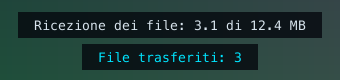
#Copia file e cartelle nel Finder o in Esplora file, poi incollali sull’altro computer. Funziona in entrambe le direzioni, fino a 4 GB e 10.000 elementi per copia. QuadChroma mostra l’avanzamento nella parte inferiore dell’immagine.
Aggiornamenti
#Mantieni QuadChroma aggiornato
#Fai clic su Aggiornamenti nella schermata iniziale.
- Cerca automaticamente gli aggiornamenti: QuadChroma cerca aggiornamenti una volta al giorno.
- Installa automaticamente gli aggiornamenti: facoltativo. Gli aggiornamenti vengono installati quando non ci sono connessioni attive.
- Verifica ora cerca subito.
Mac
Quando c’è un aggiornamento, QuadChroma mostra una finestra di aggiornamento. Installalo da lì.
Windows
Quando c’è un aggiornamento, Installa aggiornamento lo installa. Copia portatile: scarica il nuovo ZIP dalla pagina di downloadEN.
Gli aggiornamenti arrivano dal nostro server in Germania. Le novità sono nelle note di rilascioEN. Quando un aggiornamento porta nuove condizioni di licenza, QuadChroma ti chiede una volta di accettarle.
Licenza
#Cosa è gratis
#Connettersi ad altri computer è gratis, su tutti i dispositivi che vuoi. Per condividere un computer serve una licenza o la prova di 7 giorni.
Una licenza vale per due computer, Mac e Windows in qualsiasi combinazione. Più account utente sullo stesso computer contano come uno.
- Acquisto una tantum: una versione principale, per esempio dalla 1.0 alla 1.9, senza scadenza.
- Abbonamento: tutte le versioni, finché è attivo.
I prezzi sono nella pagina dei prezziEN.
Attivazione
#- Acquista una licenza sul sito webEN. La tua chiave compare sulla pagina e ti arriva anche via e-mail. Inizia con QC-.
- Fai clic su Licenza … nella schermata iniziale o nel menu di QuadChroma.
- Incolla la chiave in Chiave di licenza e fai clic su Attiva. Serve una connessione a Internet.
Usa la stessa chiave sul tuo secondo computer.
La prova di 7 giorni
#Fai clic su Prova gratis per 7 giorni al primo avvio o nella schermata della licenza. La prova è gratuita, una volta per computer e versione principale, senza e-mail né dati di pagamento. Serve una connessione a Internet una sola volta. Al termine, la condivisione si ferma finché non attivi una licenza.
Sposta la licenza su un altro computer
#- Sul vecchio computer, apri Licenza … e fai clic su Rimuovi questo computer. Poi attiva la licenza su quello nuovo.
- Il vecchio computer non c’è più o è guasto? Attiva la licenza su quello nuovo e scegli il computer da sostituire, oppure rimuovi quello vecchio in Gestisci dispositivi (web).
- Dopo Assistente Migrazione o un ripristino, fai clic su Attiva qui.
- Hai spostato la licenza più volte in poco tempo? L’app mostra da quale giorno è possibile il prossimo spostamento. I dettagli sono nelle condizioni di licenzaEN.
Dopo un guasto hardware, scrivici e ti aiutiamo.
Offline
#Un computer condiviso conferma la sua licenza circa una volta alla settimana. Offline, la condivisione continua a funzionare fino a 30 giorni, e l’app ti avvisa per tempo. Quando torni online, Verifica di nuovo la conferma subito.
«My licences» – il tuo account cliente
#«My licences» è il tuo account cliente su lizenz.quadchroma.tech/portal. Lo apre anche Gestisci dispositivi (web) nell’app. Accedi con l’indirizzo e-mail con cui hai acquistato: ti inviamo un codice di sei cifre, e non c’è nessuna password. Lì puoi vedere le tue licenze e i tuoi dispositivi, scollegare dispositivi dalla licenza, richiedere una nuova chiave e cedere una licenza.
Cedi la tua licenza
#Vuoi vendere o regalare una licenza acquistata una tantum? Puoi cederla per intero e senza costi con Transfer licence in «My licences».
- In «My licences», attiva la verifica in due passaggi con un’app di autenticazione. Dopo 7 giorni puoi avviare un trasferimento.
- Scegli Transfer licence e inserisci l’indirizzo e-mail del nuovo titolare. Conferma con un codice ricevuto via e-mail e uno generato dalla tua app di autenticazione.
- Il nuovo titolare accetta il trasferimento nel proprio account cliente. Dopo 72 ore, durante le quali puoi ancora annullarlo, i tuoi dispositivi vengono scollegati dalla licenza e il nuovo titolare riceve una nuova chiave.
Tutti i dettagli sono nelle condizioni di licenzaEN.
Upgrade e rinnovo
#- Un acquisto una tantum vale per la sua versione principale. Una nuova versione principale, come la 2.0, è un nuovo acquisto. Quando ne usi una, la schermata della licenza lo indica e offre Acquista la nuova versione.
- Abbonamento scaduto? Rinnovalo in «My licences». Il nuovo abbonamento arriva con una nuova chiave via e-mail: incollala in Licenza … e fai clic su Attiva.
Disdetta e recesso
#Puoi disdire o recedere senza accedere. I link si trovano anche in fondo a ogni pagina del sito web.
- Disdici un abbonamento in qualsiasi momento con Disdici i contratti quiEN. Resta attivo fino alla fine del periodo pagato.
- Vuoi indietro i tuoi soldi? Ogni acquisto ha una garanzia «soddisfatti o rimborsati» di 14 giorni; per gli abbonamenti vale per il primo pagamento. Usa Recedi dal contratto quiEN. Dettagli: Rimborsi e recessoEN.
Paddle.com vende le licenze come Merchant of Record e ti invia la fattura via e-mail. I tuoi ordini sono su paddle.net.
Risoluzione dei problemi
#L’altro computer non compare nell’elenco
#- QuadChroma è in esecuzione lì, con la condivisione attiva?
- Sono entrambi nella stessa rete? Una rete Wi-Fi per gli ospiti spesso tiene separati i dispositivi.
- Windows: imposta la tua rete come privata (Impostazioni > Rete e Internet). Il programma di installazione autorizza già QuadChroma nel firewall per le reti private. Con una copia portatile, autorizzalo tu nel firewall per le reti private.
- Mac: autorizza QuadChroma in Impostazioni di Sistema > Privacy e sicurezza > Rete locale.
- Oppure scrivi il suo indirizzo in Indirizzo dell’host. Per gli amministratori: TCP 9001–9002, UDP 9003.
Schermo nero da un Mac
#Schermo nero, oppure mouse e tastiera non rispondono su un Mac che controlli? Su quel Mac, apri Impostazioni di Sistema > Privacy e sicurezza e autorizza QuadChroma in Registrazione schermo e Accessibilità. Il suo menu di QuadChroma mostra cosa manca. Ancora niente? Su quel Mac, esci da QuadChroma e poi riapri l’app.
Nessuna immagine dall’host
#- Sull’host non è attivo alcuno schermo – collegare un monitor, un emulatore HDMI o uno schermo virtuale
- L’host è bloccato o mostra una schermata protetta – l’immagine torna appena viene sbloccato. Su Windows, vedi Connessione prima dell’accesso. Su un Mac, sbloccalo lì.
- Sull’host è attiva una sessione di Desktop remoto – restituirla alla console con tscon. Termina la sessione di Desktop remoto su quel PC, oppure restituiscila come indica il messaggio.
La condivisione si è fermata
#Apri Licenza … su quel computer. Lì trovi il motivo.
- Offline troppo a lungo: collegalo a Internet e fai clic su Verifica di nuovo.
- Abbonamento scaduto – condivisione disattivata: rinnovalo in «My licences», poi attiva in Licenza … la nuova chiave ricevuta via e-mail.
- Prova terminata – condivisione disattivata: attiva una licenza.
La porta 9001 è occupata
#La porta 9001 è usata da un altro programma: un altro programma, o una seconda copia di QuadChroma, occupa quella porta su questo computer. Chiudi quel programma o la seconda copia.
Messaggi durante la connessione
#- Password errata. Controlla la password nel menu di QuadChroma dell’altro computer.
- … non conosce più questo dispositivo. Connettiti di nuovo e inserisci la password. L’altro computer ha tolto il tuo dal suo elenco.
- … usa una versione precedente di QuadChroma. Aggiornala su quel computer. Vedi Aggiornamenti.
- Nessun dispositivo con ID … trovato nella rete. Verifica che entrambi siano nella stessa rete, oppure inserisci l’indirizzo.
L’immagine va a scatti
#Usa un cavo o il Wi-Fi a 5 GHz, lascia la voce Bitrate su Automatica e attiva Modalità gioco per i giochi. Poi lascia che il benchmark ti suggerisca le impostazioni.
Niente HDR
#Accanto all’interruttore HDR nella scheda Immagine, QuadChroma indica perché l’immagine è SDR. Cosa serve per l’HDR è spiegato in HDR.
I tasti di sistema restano sul mio computer
#Su un Mac, autorizza QuadChroma in Monitoraggio input e Accessibilità. QuadChroma te lo ricorda: I tasti di sistema restano su questo Mac: consenti a QuadChroma Accessibilità e Monitoraggio input in Privacy e sicurezza. Se un’app sul tuo Mac ha attivato l’inserimento sicuro da tastiera, QuadChroma lo segnala: Un’app ha attivato l’inserimento sicuro da tastiera. Finché è attivo, i tasti di sistema non arrivano all’host. Su entrambi i sistemi, verifica che l’opzione Invia i tasti di sistema all’host sia attiva nella scheda Scorciatoie.
Sicurezza e privacy
#Sempre crittografato
#Ogni connessione è crittografata end-to-end, e la crittografia non si può disattivare. I tuoi computer si connettono direttamente, nella tua rete o nella tua VPN. L’app non richiede alcun account.
Il codice di sei cifre dimostra che non c’è nessuno in mezzo: quando fai clic su Chiedi «Consenti», entrambi gli schermi mostrano le stesse cifre. Durante una sessione, il codice si trova nelle statistiche e nella scheda Crittografia (Protetto · codice di verifica).
I nuovi dispositivi hanno bisogno della tua password o di un clic su Consenti. La password stessa non viaggia mai in rete.
Cosa invia l’app
#- L’app non invia dati di utilizzo. Se l’opzione Cerca automaticamente gli aggiornamenti è attiva, cerca aggiornamenti una volta al giorno.
- In modalità Solo client, non contatta mai il server delle licenze.
- Un computer condiviso conferma la sua licenza circa una volta alla settimana, senza mai inviare contenuti dello schermo, input o file.
- Con una licenza o la prova, l’app verifica anche di non essere stata manomessa e può segnalare un’anomalia al server delle licenze, senza contenuti dello schermo né file.
- La schermata della licenza riporta: Inviati all’attivazione: la chiave, un ID dispositivo con hash, il nome del dispositivo, il sistema e la versione dell’app.
Tutti i dettagli sono nell’informativa sulla privacyEN.
Disinstallazione
#Rimuovi QuadChroma
#Prima libera il posto nella licenza: apri Licenza … e fai clic su Rimuovi questo computer. Poi:
Mac
Scegli Esci da QuadChroma nel menu di QuadChroma, poi trascina QuadChroma da Applicazioni al Cestino.
Windows
Apri Impostazioni > App, trova QuadChroma nell’elenco e scegli Disinstalla. Per la copia portatile, chiudi QuadChroma con Esci nel menu di QuadChroma ed elimina la sua cartella.
Le tue impostazioni
#Le tue impostazioni restano nella cartella QuadChroma:
- Mac: ~/Library/Application Support/QuadChroma
- Windows: %APPDATA%\QuadChroma
Eliminala se non ti servono più.
Assistenza e contatti
#Scrivici
#Le risposte rapide sono nella pagina di assistenzaEN. Non hai risolto? Scrivi a hello@quadchroma.tech o usa il modulo di contattoEN, in inglese o in tedesco. Di solito rispondiamo entro due giorni lavorativi.
Hai trovato un problema di sicurezza? Segnalacelo in questo modoEN.
Invia il file di log
#Allega il file protokoll.txt del computer su cui qualcosa non ha funzionato.
- Mac: nel Finder, scegli Vai > Vai alla cartella e inserisci ~/Library/Application Support/QuadChroma
- Windows: digita %APPDATA%\QuadChroma nella barra degli indirizzi di Esplora file