QuadChroma 1.0.1
QuadChroma 使用手册
安装、连接、共享,尽在本手册。
更新于 2026 年 10 月 21 日 · 适用于 QuadChroma 1.0.1
未找到结果。换个词试试。
快速入门
#三个步骤
#QuadChroma 把一台电脑的屏幕搬到另一台电脑上,Mac 和 Windows 均可,双向通用。清晰到足以看清文字,快到足以畅玩游戏。每台电脑只需一个应用:它既能连接其他电脑,也能让其他电脑连进来。
- 安装:从下载页面EN获取 QuadChroma,装到两台电脑上。
- 共享:在你想访问的电脑上选择免费试用 7 天或输入你的密钥,然后在起始画面上打开共享此 Mac或共享此电脑。
- 连接:在另一台电脑上点击列表中被共享的电脑,然后输入其 QuadChroma 菜单中显示的密码。也可以点击请求“允许”,再在被共享的电脑上点击允许。
就这么简单。连接是免费的。按 Ctrl+Esc 即可返回起始画面。
提示:被共享的电脑叫作“主机”,用来控制它的电脑叫作“客户端”。每台电脑上的 QuadChroma 都可以兼任这两种角色。
安装
#所需条件
#- 一台搭载 Apple 芯片、运行 macOS 14 或更高版本的 Mac(作为 HDR 主机需要 macOS 15)。
- 一台运行 64 位(x64)Windows 10 或 11 的电脑。
- 你的局域网,或你自己的 VPN。
- 被共享的电脑上要有显示器、HDMI 欺骗器或虚拟显示器。
- 被共享的电脑需要不时联网,用于确认许可证。
全部详细信息,包括哪些显卡能实现 4:4:4 和 10 位,请见功能页面EN。
安装 QuadChroma
#在每台要使用的电脑上安装 QuadChroma。可从下载页面EN获取。
Mac
- 打开 DMG,将 QuadChroma 拖到“应用程序”文件夹。
- 从“应用程序”文件夹启动它。
- macOS 会询问一次是否打开来自互联网的应用。点击打开。
- 在 macOS 15 及更高版本上,macOS 会询问是否允许 QuadChroma 查找本地网络上的设备。点击允许。
Windows
使用安装程序(推荐)
- 直接在这台电脑上双击安装程序,不要使用“以管理员身份运行”。
- QuadChroma 经过签名,Windows 会显示 Robert Brandt 为已验证的发布者。如果 SmartScreen 仍然发出警告,请点击更多信息,然后点击仍要运行。
- 安装程序会请求一次管理员批准,显示许可条款,询问你想如何使用这台电脑,允许 QuadChroma 在专用网络中通过防火墙,然后启动它。
便携版 ZIP
不想安装?请完整解压 ZIP,然后从该文件夹启动 quadchroma.exe。请把其中的所有文件放在一起,并允许 QuadChroma 在专用网络中通过防火墙。需要登录前访问时,QuadChroma 会自行安装。
首次启动
#接受条款
#Windows
用安装程序安装的?那么你已经在安装时接受了条款,并选择了这台电脑的使用方式。
QuadChroma 首次启动时会显示许可条款。点击接受继续。
选择这台电脑的使用方式
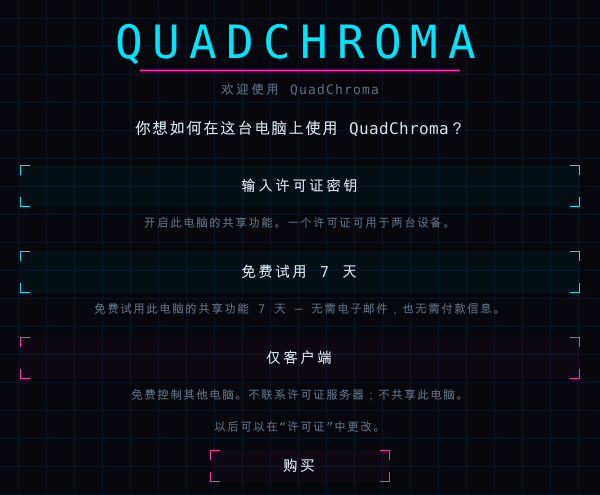
#接着,QuadChroma 会询问你想如何使用这台电脑:
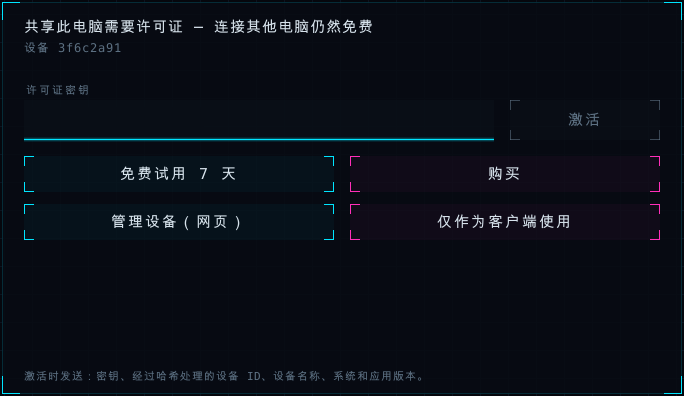
- 输入许可证密钥:你已经有许可证密钥。粘贴密钥,点击激活,这台电脑就可以共享了。
- 免费试用 7 天:立即共享这台电脑,为期 7 天,无需电子邮件,也无需付款信息。
- 仅客户端:只连接其他电脑。免费,并且不联系许可证服务器。
该选哪一个?你想访问的电脑需要密钥或试用。只用来发起连接的电脑,选仅客户端就够了。
还没有密钥?点击购买会带你前往网站。之后你可以在许可证 …中更改选择,例如改为仅作为客户端使用。
QuadChroma 菜单
#关掉窗口或点击关闭窗口按钮后,QuadChroma 会继续在菜单栏(Mac)或通知区域(Windows)中运行,这样其他电脑仍能连接到这台电脑。通过它的图标可以打开 QuadChroma 菜单,菜单中有密码、设备 ID 和共享开关。
Mac
点击菜单栏中的 QuadChroma 图标。
Windows
右键点击时钟旁边的 QuadChroma 图标。看不到它?先点击那里的小箭头 ^。左键点击则会打开窗口。
点击打开 QuadChroma可重新打开窗口。要退出,请选择退出 QuadChroma(Mac)或退出(Windows)。
更改语言
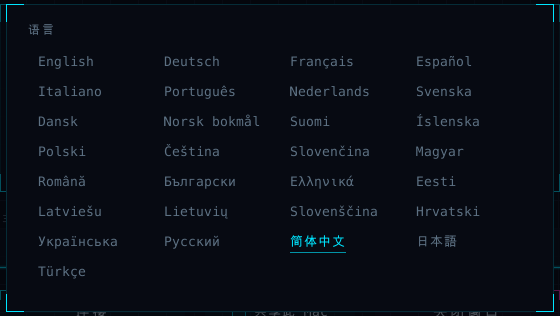
#QuadChroma 启动时使用系统语言。要换成其他语言,请点击起始画面右下角的语言名称,从 29 种语言中选择。
共享这台电脑
#开启共享
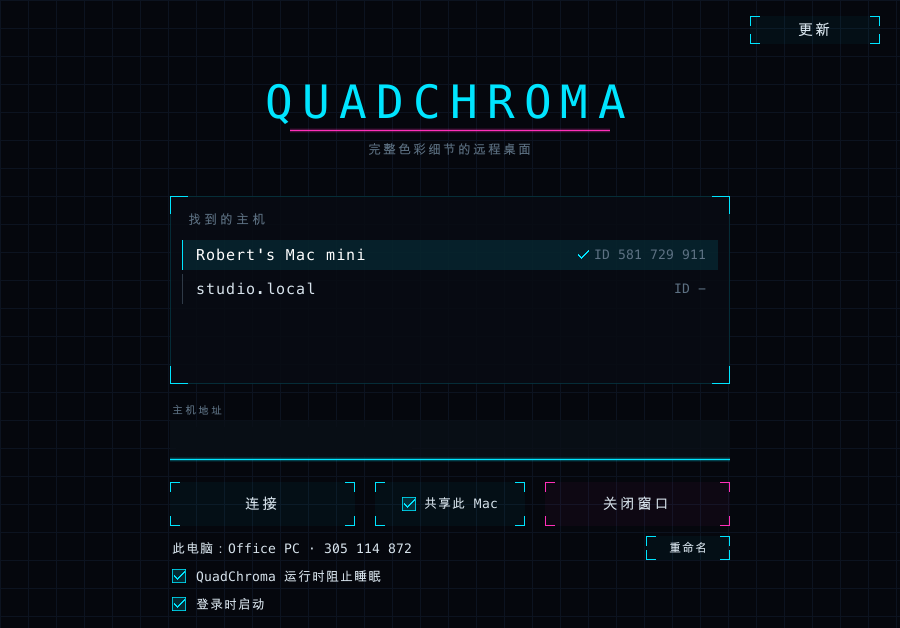
#在你想访问的电脑上,打开起始画面上的共享此 Mac或共享此电脑。QuadChroma 菜单中也有同样的开关。开关打开期间,菜单会显示等待连接;有人连接时则显示已连接:…。
还没有许可证?请参阅许可证。
在 Mac 上允许访问
#Mac
首次共享时,macOS 会请求“屏幕录制”和“辅助功能”权限。两项都请允许。
不小心拒绝了?QuadChroma 菜单会显示缺少什么,例如屏幕录制未获允许 – 打开系统设置 …或辅助功能未获允许 – 打开系统设置 …。点击该项,在“系统设置”中为 QuadChroma 打开权限,然后重新启动 QuadChroma。
查找设备 ID 和密码
#QuadChroma 菜单会显示这台电脑的设备 ID:…和密码:…。点击其中任意一项即可复制,然后转告想要连接的人。起始画面上也会显示设备 ID,就在电脑名称旁边。
主机没有显示器?
#被共享的电脑需要一个处于活动状态的屏幕。用 HDMI 欺骗器或虚拟显示器就能解决,并且保持原生分辨率。
每次重启后都能连接
#- 登录时启动(Mac)或随 Windows 启动会在你每次登录时启动 QuadChroma。
- QuadChroma 运行时阻止睡眠让电脑保持唤醒,随时可以连接。
这两项都在起始画面和 QuadChroma 菜单中。
Mac
QuadChroma 放进“应用程序”文件夹后,登录时启动才会生效。在此之前,起始画面会显示请先将 QuadChroma 移到应用程序文件夹。
Windows
用安装程序安装后,你的电脑甚至可以在任何人登录之前就让你选定的设备连进来,请参阅登录前访问。
重命名这台电脑
#其他电脑以设备名称识别这台电脑。在起始画面上点击重命名,或在 QuadChroma 菜单中点击更改设备名称 …即可更改。将输入框留空则使用电脑自己的名称。
连接
#选择一台电脑
#打开 QuadChroma。起始画面的找到的主机下会列出它在你的网络中找到的 QuadChroma 电脑。带勾号的电脑已经记录了这台电脑。点击一台电脑即可连接。
QuadChroma 菜单同样会列出找到的电脑,显示为连接:…。
通过地址连接
#要通过 VPN 连接,或者那台电脑不在列表中?在主机地址中输入它的地址,然后点击连接。地址可以在那台电脑的网络设置或你的 VPN 应用中找到。在你自己的网络中,以及对于以前连接过的电脑,也可以使用设备 ID。
无需 VPN、直接经由互联网连接的功能即将推出,请参阅中继服务器EN。
首次连接
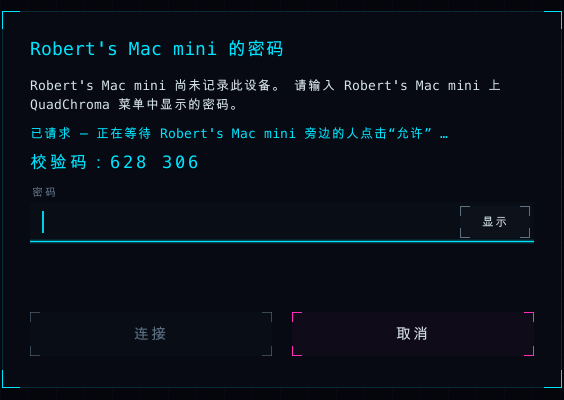
#首次连接时,另一台电脑需要允许你进入。QuadChroma 提供两种方式:
- 密码:输入另一台电脑 QuadChroma 菜单中显示的密码,然后点击连接。
- 允许:点击请求“允许”。另一台电脑上会出现一个窗口,说明你的设备想要控制它。在那里点击允许或拒绝。两边的屏幕会显示相同的六位数校验码,例如校验码:628 306。如果数字一致,就说明中间没有其他人。
此后,你的设备无需密码即可直接连接。
输错了密码?如果想改用请求“允许”,请点击取消,然后重新连接。
全屏
#会话以全屏方式打开。按 F11 可开启或关闭全屏,QuadChroma 会记住你的选择。在 Mac 上,全屏会隐藏菜单栏和程序坞。按 Ctrl+Esc 可返回起始画面。
切换到另一台电脑
#会话菜单的电脑标签页会列出你的其他电脑。点击其中一台即可直接切换过去,当前会话随之结束。

Windows
起始画面列表中的每台电脑都有一个桌面快捷方式按钮。它会在桌面上创建一个快捷方式,双击即可立即连接。
另一台设备接管
#如果另一台设备连接到同一台电脑,它会接管会话,你的屏幕上会显示:另一台设备已接管此会话。
密码和已允许的设备
#更改密码
#新设备需要输入被共享电脑的密码,密码显示在该电脑的 QuadChroma 菜单中。
- 更改密码 …:自己设定密码,至少 8 个字符。
- 新的随机密码:生成一个新的随机密码。
你已允许的设备仍保有访问权限。
已允许的设备
#你允许过的每台设备都会出现在 QuadChroma 菜单的已允许的设备下,并显示其名称、ID 和添加日期。点击移除可将一台设备移出列表,点击移除所有设备 …则清空列表。被移除的设备之后需要重新输入密码,或再次通过允许获准。
登录前访问
#Windows 登录界面
#Windows
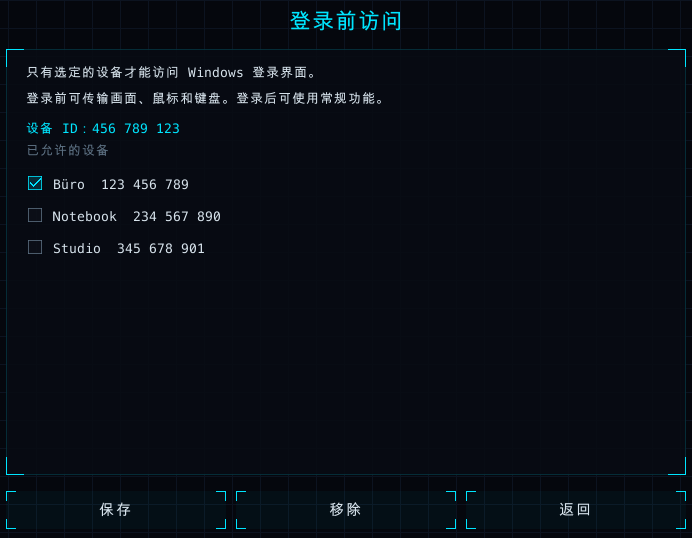
你选定的设备可以访问 Windows 登录界面,即使没有任何人登录。
- 从那台设备连接一次,并通过密码或允许让它进入。
- 在 Windows 电脑的起始画面上点击登录前访问。
- 勾选可以访问登录界面的设备,然后点击保存。
如果使用的是便携版,点击保存时 Windows 会请求管理员批准,QuadChroma 随即自行安装。
登录前,你可以使用屏幕、鼠标和键盘。照常登录后,其他功能就都可以使用了。
用安装程序安装后,QuadChroma 还能让你从另一台电脑确认管理员提示(UAC)。否则,此类提示出现时会显示:Windows 电脑上的一个窗口需要 Windows 自己的确认 – 那里暂时无法控制。
解锁 Mac
#锁定的 Mac 同样可以访问。只要有用户已登录,你就可以直接从另一台电脑在它的锁定屏幕上输入这台 Mac 的密码。
会话中
#打开会话菜单
#按 F10,或按住 Esc 两秒钟,即可打开会话菜单。菜单共有六个标签页:
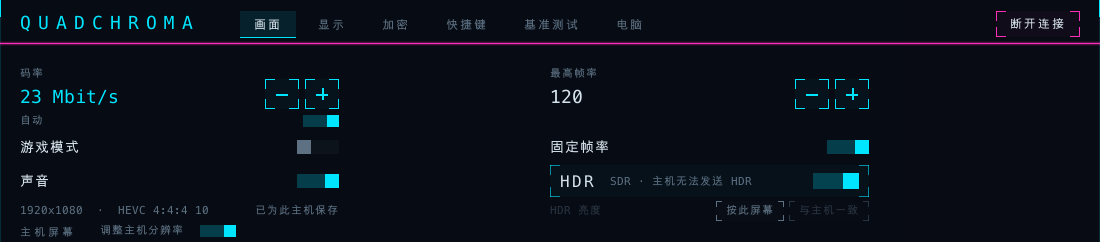
- 画面:码率、帧率、游戏模式、声音、HDR、屏幕和编解码器。
- 显示:全屏、实际像素(以 1:1 显示画面,不缩放)、统计、极客模式,以及这台电脑用哪块显卡显示和解码画面。
- 加密:本次连接的校验码。
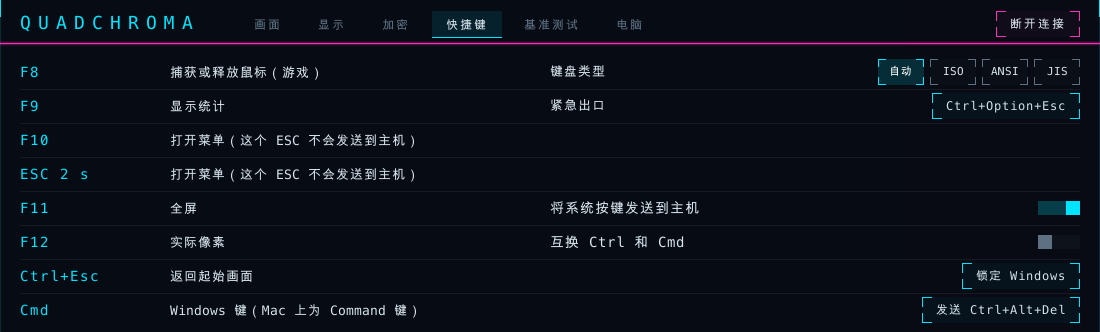
- 快捷键:所有快捷键和键盘选项。
- 基准测试:为这台电脑找出合适的设置。
- 电脑:切换到另一台电脑。
将鼠标悬停在开关上,即可看到简短说明。
结束会话
#每个标签页右上角都有断开连接,点击即可结束会话并返回起始画面。按 Ctrl+Esc 也能返回起始画面。
快捷键
#| 按键 | 功能 |
|---|---|
| F8 | 捕获或释放鼠标(游戏) |
| F9 | 显示统计 |
| F10 | 打开会话菜单(或按住 Esc) |
| F11 | 全屏 |
| F12 | 实际像素 |
| Ctrl+Esc | 返回起始画面 |
在 Mac 键盘和许多笔记本电脑上,按 F 键时需同时按住 fn,例如 fn+F10。快捷键标签页中也列出了所有快捷键。
显示统计
#按 F9 可在左上角显示实时统计:每秒帧数、延迟、分辨率、编解码器、码率等。要显示哪些行,可以在显示标签页中选择。极客模式会增加一个条形图,显示时间花在了哪里,以及两台电脑的负载。
画面、声音和 HDR
#码率和帧率
#在画面标签页中,码率默认设为自动。码率会在你使用时随网络状况调整,无需重新连接。关闭自动后,可以用 − 和 + 设置 2 到 500 Mbit/s 之间的固定值;此时该项的名称会显示为最大码率。
最高帧率可设为每秒 10 到 240 帧,上限取决于另一台电脑的显示器能达到的刷新率。即使主机上没有任何画面变化,固定帧率也会保持该帧率。如果标签页中显示帧率已适配本机,说明 QuadChroma 已选择了适合这台电脑的帧率。
此标签页中的所有设置都会针对你连接的每台电脑分别保存(已为此主机保存)。
游戏模式
#游戏模式优先保证低延迟:点一下即可切换,即使在游戏中途也行,无需重新连接。其他情况下,普通模式让视频和滚动保持流畅。
主机分辨率
#QuadChroma 以原生分辨率传输主机的屏幕。调整主机分辨率默认开启:连接期间,主机会把屏幕切换为你屏幕的分辨率和刷新率,让文字保持清晰;断开连接后再切换回来。如果想让主机保持自己的分辨率,请将其关闭。
编解码器
#编解码器设为自动:QuadChroma 会选择两台电脑都能用硬件处理的最高质量格式,即 HEVC 或 H.264、4:4:4 或 4:2:0、8 位或 10 位。你手动选择的编解码器会对该电脑一直有效,直到你再次选择自动。统计中会显示当前使用的格式,并在编解码器选择中说明原因。其中的 4:4:4 表示完整的色彩细节。
HDR
#要使用 HDR,两边的屏幕都需要显示 HDR。Mac 主机需要 macOS 15 或更高版本。在 Windows 上,请在显示设置中打开“使用 HDR”。之后 HDR 会自动开启:画面标签页中的 HDR 开关会亮起金色,并显示双方均已启用。否则,它会说明画面为什么是 SDR。
HDR 亮度:默认的按此屏幕让画面适配你的屏幕。与主机一致则保持主机显示的亮度。
声音
#声音以未压缩的立体声把主机的声音传给你。不需要时可以关闭。如果主机没有音频输出,QuadChroma 会告诉你:主机没有音频输出设备 – 会话将在无声音的情况下进行。
选择屏幕
#如果主机有多个屏幕,可以在主机屏幕下选择要看哪一个。自动会跟随主机的主屏幕。主机会记住你的选择。如果所选屏幕被拔掉,QuadChroma 会显示另一个屏幕并告诉你。
基准测试
#基准测试标签页会在画面持续运行的同时,依次测试各种编解码器、帧率和码率,然后给出推荐。
- 测试图案默认开启:每一步测量的都是同一个运动画面,因此主机上无需运行任何内容。关闭它则测量主机屏幕上显示的内容。
- 点击开始,并保持菜单打开,直到测试完成。
- 点击应用,为这台电脑保存推荐设置。
键盘和鼠标
#键盘布局直接可用
#按键按位置传输,因此你自己的键盘布局在另一台电脑上同样可用,重音符号和变音字母也不例外。
从 Windows 电脑操作
#Windows
当 QuadChroma 窗口位于前台时,Windows 键、Alt+Tab 和其他系统快捷键都会发送到另一台电脑。
- 在快捷键标签页中关闭将系统按键发送到主机,即可针对该电脑停用此功能。
- 紧急出口会立即把系统按键交还给你的电脑:Ctrl+Alt+F12。点击它可以选择其他快捷键。
- Win+L 和 Ctrl+Alt+Del 始终留在你的电脑上。
控制 Mac
- Windows 键相当于 Cmd:Win+C 复制,Win+V 粘贴,Win+Tab 切换应用,Win+空格 打开“聚焦”。
- AltGr 相当于 Option。在德语 Mac 键盘布局下,AltGr+L 输入 @。
- PrtSc 截取整个屏幕,Shift+PrtSc 截取所选区域,Ctrl+PrtSc 打开截屏工具。快捷键标签页中的在 Mac 上截屏也能打开截屏工具。
- 首次连接到 Mac 时,QuadChroma 会询问它的键盘类型:ISO(左 Shift 键旁多一个键,例如德语键盘)、ANSI(例如美国键盘)或 JIS(日语键盘)。这样 ^ 和 < 就会出现在正确的位置。你可以在快捷键标签页中更改。
从 Mac 操作
#Mac
当 QuadChroma 窗口位于前台且鼠标指针位于画面内时,Cmd 以及 Cmd+Tab、Cmd+空格 和 Cmd+Q 等快捷键都会发送到另一台电脑:发送到 Mac 时作为 Cmd,发送到 Windows 电脑时作为 Windows 键。
- 在快捷键标签页中关闭将系统按键发送到主机,即可针对该电脑停用此功能。
- 紧急出口会立即把 Cmd 交还给你的 Mac:Ctrl+Option+Esc。点击它可以选择其他快捷键。
- 首次使用时,macOS 会请你在“输入监控”和“辅助功能”中允许 QuadChroma(“系统设置”>“隐私与安全性”)。在此之前,Cmd 会留在你的 Mac 上。
控制 Windows
- Cmd 相当于 Windows 键。单按 Cmd 会打开“开始”菜单,Cmd+E 打开文件资源管理器,Cmd+D 显示桌面。
- 右侧 Option 键相当于 AltGr,F13 相当于 Print Screen 键。
- QuadChroma 会识别你的 Mac 键盘。如果 ^ 和 < 出现在错误的位置,请在快捷键标签页中设置键盘类型。
互换 Ctrl 和 Cmd
#想在 Mac 上像在 Windows 上一样用 Ctrl+C 复制?在快捷键标签页中打开互换 Ctrl 和 Cmd。这样 Ctrl 相当于 Cmd,Windows 键相当于 Ctrl。从 Mac 控制 Windows 时则正好相反:Cmd+C 复制,Ctrl 相当于 Windows 键。此设置针对每台电脑分别保存。
锁定和 Ctrl+Alt+Del
#- 锁定 Mac会锁定你控制的 Mac,相当于在那台 Mac 上按 Ctrl+Cmd+Q。
- 锁定 Windows会锁定 Windows 电脑,相当于在那台电脑上按 Win+L。
- 发送 Ctrl+Alt+Del会打开 Windows 电脑的安全屏幕,前提是那台电脑上的 QuadChroma 是用安装程序安装的。
鼠标捕获
#游戏通常会自行捕获鼠标。按 F8 可手动捕获或释放鼠标。鼠标被捕获时,会短暂显示鼠标已捕获 · 按 F8 释放。回报率 1000 Hz 的游戏鼠标也能正常使用。
剪贴板和文件
#复制和粘贴文本
#在一台电脑上复制,在另一台电脑上粘贴,双向均可。文本最大支持 4 MB。隐藏的条目(例如密码管理器中的密码)会留在复制它们的那台电脑上。
文件和文件夹
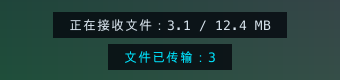
#在访达或文件资源管理器中复制文件和文件夹,然后在另一台电脑上粘贴。双向均可,每次复制最多 4 GB、1 万个项目。QuadChroma 会在画面底部显示进度。
更新
#让 QuadChroma 保持最新
#在起始画面上点击更新。
- 自动检查更新:QuadChroma 每天检查一次更新。
- 自动安装更新:可选。没有活动连接时安装更新。
- 立即检查:马上查找更新。
Mac
有可用更新时,QuadChroma 会显示更新窗口。在那里安装即可。
Windows
有可用更新时,点击安装更新即可安装。便携版:请从下载页面EN下载新的 ZIP。
更新来自我们自己位于德国的服务器。新内容请见版本说明EN。如果更新带来了新的许可条款,QuadChroma 会请你接受一次。
许可证
#哪些是免费的
#连接其他电脑是免费的,设备数量不限。共享电脑需要许可证或 7 天试用。
一个许可证可用于两台电脑,Mac 和 Windows 可任意搭配。同一台电脑上的多个用户帐户算作一台。
- 一次性购买:适用于一个主版本,例如 1.0 到 1.9,没有固定期限。
- 订阅:适用于所有版本,在订阅期内一直有效。
价格请见价格页面EN。
激活
#- 在网站EN上购买许可证。你的密钥会显示在页面上,并通过电子邮件发送给你。密钥以 QC- 开头。
- 在起始画面或 QuadChroma 菜单中点击许可证 …。
- 将密钥粘贴到许可证密钥中,然后点击激活。此操作需要联网。
在你的第二台电脑上使用同一个密钥。
7 天试用
#在首次启动时或在许可证界面中点击免费试用 7 天。试用免费,每台电脑每个主版本限一次,无需电子邮件,也无需付款信息。试用需要联网一次。试用结束后,共享会暂停,直到你激活许可证。
迁移到另一台电脑
#- 在旧电脑上打开许可证 …,点击移除此电脑。然后在新电脑上激活。
- 旧电脑已不在手上或已损坏?在新电脑上激活,并选择它所替换的电脑,或在管理设备(网页)中移除旧电脑。
- 使用“迁移助理”或恢复备份后,请点击在此激活。
- 短时间内迁移了多次?应用会显示从哪一天起可以再次迁移。详情请见许可条款EN。
如果遇到硬件故障,请联系我们,我们会帮你。
离线
#被共享的电脑大约每周确认一次许可证。离线时,共享最多可继续运行 30 天,应用会及时提醒你。重新联网后,点击重新检查即可立即确认。
我的许可证
#“我的许可证”(My licences)是你的客户帐户,地址为 lizenz.quadchroma.tech/portal。在应用中点击管理设备(网页)也能打开它。请用购买时使用的电子邮件地址登录:我们会给你发送一个六位数验证码,无需密码。在那里,你可以查看自己的许可证和设备、将设备注销、申请新的密钥,以及转让许可证。
转让许可证
#想出售或赠送一次性购买的许可证?在“我的许可证”(My licences)中点击 Transfer licence(转让许可证),即可将它整体转让,转让本身免费。
- 在“我的许可证”中,用身份验证器应用开启双重验证登录。开启 7 天后,你就可以发起转让。
- 点击 Transfer licence,输入新持有人的电子邮件地址。然后用电子邮件中的验证码和身份验证器应用中的验证码确认。
- 新持有人在自己的客户帐户中接受转让。72 小时内你仍可取消转让;72 小时后,你的设备会被注销,新持有人会收到一个新的密钥。
全部条件请见许可条款EN。
升级和续订
#- 一次性购买适用于其对应的主版本。新的主版本(例如 2.0)需要重新购买。运行新的主版本时,许可证界面会提示这一点,并显示购买升级按钮。
- 订阅已结束?请在“我的许可证”中续订。新订阅会附带一个新密钥,通过电子邮件发送给你:将它粘贴到许可证 …中,然后点击激活。
取消和撤回
#取消或撤回都无需登录。网站每个页面的底部也有相应链接。
Paddle.com 作为登记商户(Merchant of Record)销售许可证,并通过电子邮件发送发票。你的订单可以在 paddle.net 上查看。
故障排除
#另一台电脑不在列表中
#- 那台电脑上的 QuadChroma 是否正在运行,并且已开启共享?
- 两台电脑是否在同一网络中?访客 Wi-Fi 常常会把设备彼此隔开。
- Windows:将你的网络设为“专用网络”(“设置”>“网络和 Internet”)。安装程序会允许 QuadChroma 在专用网络中通过防火墙。如果使用便携版,请允许它在专用网络中通过防火墙。
- Mac:在“系统设置”>“隐私与安全性”>“本地网络”中允许 QuadChroma。
- 也可以在主机地址中输入它的地址。供管理员参考:TCP 9001–9002,UDP 9003。
Mac 画面全黑
#你控制的 Mac 画面全黑,或者鼠标和键盘没有反应?在那台 Mac 上打开“系统设置”>“隐私与安全性”,在“屏幕录制”和“辅助功能”中允许 QuadChroma。它的 QuadChroma 菜单会显示缺少什么。仍然不行?在那台 Mac 上退出 QuadChroma,然后重新打开它。
主机没有画面
#- 主机上没有活动的显示器 – 请连接显示器、HDMI 欺骗器或虚拟显示器
- 主机已锁定或正显示受保护的屏幕 – 解锁后画面即会恢复。如果是 Windows 电脑,请参阅登录前访问。如果是 Mac,请在那台 Mac 上解锁。
- 主机上正在运行远程桌面会话 – 请用 tscon 将其交还给控制台。请在那台电脑上结束远程桌面会话,或者按提示将会话交还。
共享已停止
#在那台电脑上打开许可证 …,那里会说明原因。
- 离线时间过长:将电脑连接到互联网,然后点击重新检查。
- 订阅已到期 – 共享已关闭:请在“我的许可证”中续订,然后在许可证 …中激活电子邮件里的新密钥。
- 试用已结束 – 共享已关闭:请激活许可证。
端口 9001 被占用
#端口 9001 已被其他程序占用:这台电脑上有其他程序或第二个 QuadChroma 正在占用该端口。请将其退出。
连接时的提示信息
#- 密码错误。请核对另一台电脑 QuadChroma 菜单中的密码。
- … 已不再记录此设备。 请重新连接并输入密码。另一台电脑已将你的设备从其列表中移除。
- … 使用的是较旧版本的 QuadChroma。 请在对方电脑上更新。请参阅更新。
- 网络中未找到 ID 为 … 的设备。请检查两台电脑是否在同一网络中,或者改为输入地址。
画面卡顿
#请使用网线或 5 GHz Wi-Fi,将码率保持为自动,玩游戏时打开游戏模式。然后让基准测试为你推荐设置。
没有 HDR
#QuadChroma 会在画面标签页中的 HDR 开关旁说明画面为什么是 SDR。HDR 需要哪些条件,请见 HDR。
系统按键留在了我的电脑上
#在 Mac 上,请在“输入监控”和“辅助功能”中允许 QuadChroma。QuadChroma 会提醒你:系统按键留在这台 Mac 上:请在“隐私与安全性”中允许 QuadChroma 使用“辅助功能”和“输入监控”。如果你 Mac 上的某个应用开启了安全键盘输入,QuadChroma 也会提示:某个 App 开启了安全键盘输入。在它关闭之前,系统按键不会发送到主机。无论在 Mac 还是 Windows 上,都请确认快捷键标签页中的将系统按键发送到主机已开启。
安全与隐私
#始终加密
#每个连接都经过端到端加密,并且无法关闭。你的电脑通过你自己的网络或 VPN 直接相连。应用无需帐户。
六位数校验码证明中间没有其他人:当你点击请求“允许”时,两边的屏幕会显示相同的数字。会话期间,校验码会显示在统计和加密标签页中(已保护 · 校验码)。
新设备需要输入你的密码,或由你点击允许。密码本身绝不会在网络上传输。
应用会发送什么
#- 应用不发送任何使用数据。开启自动检查更新后,它每天检查一次更新。
- 在仅客户端模式下,它从不联系许可证服务器。
- 被共享的电脑大约每周确认一次许可证,绝不会附带屏幕内容、输入内容或文件。
- 使用许可证或试用时,应用还会检查自身是否遭到篡改,并可能将发现的情况报告给许可证服务器,不含屏幕内容或文件。
- 许可证界面显示:激活时发送:密钥、经过哈希处理的设备 ID、设备名称、系统和应用版本。
所有详细信息请见隐私政策EN。
卸载
#移除 QuadChroma
#首先释放许可证名额:打开许可证 …,点击移除此电脑。然后:
Mac
在 QuadChroma 菜单中选择退出 QuadChroma,然后将它从“应用程序”文件夹拖到废纸篓。
Windows
打开“设置”>“应用”,在列表中找到 QuadChroma,然后选择“卸载”。如果是便携版,请在 QuadChroma 菜单中选择退出,然后删除 QuadChroma 所在的文件夹。
你的设置
#你的设置保留在 QuadChroma 文件夹中:
- Mac:~/Library/Application Support/QuadChroma
- Windows:%APPDATA%\QuadChroma
如果不再需要这些设置,可以删除该文件夹。
帮助与联系
#联系我们
#常见问题的解答请见帮助页面EN。仍未解决?请发邮件至 hello@quadchroma.tech,或使用联系表单EN,用英语或德语均可。我们通常在两个工作日内回复。
发现了安全问题?请通过这里EN告诉我们。
发送日志文件
#请附上出问题的那台电脑上的 protokoll.txt 文件。
- Mac:在访达中选择“前往”>“前往文件夹”,然后输入 ~/Library/Application Support/QuadChroma
- Windows:在文件资源管理器的地址栏中输入 %APPDATA%\QuadChroma