QuadChroma 1.0.1
Ръководство за QuadChroma
Инсталиране, свързване, споделяне – всичко на едно място.
Обновено на 21 октомври 2026 г. · за QuadChroma 1.0.1
Нищо не е намерено. Опитайте с друга дума.
Бърз старт
#Три стъпки
#QuadChroma пренася екрана на един компютър върху друг – Mac или Windows, в двете посоки. Достатъчно рязко за текст, достатъчно бързо за игри. На всеки компютър – едно приложение: то се свързва с други компютри и им дава достъп до себе си.
- Инсталирайте QuadChroma на двата компютъра от страницата за изтеглянеEN.
- Споделете компютъра, до който искате да имате достъп: изберете Безплатен пробен период от 7 дни или въведете ключа си, след което включете Споделяне на този Mac или Споделяне на този компютър на началния му екран.
- Свържете се от другия компютър: щракнете върху споделения компютър в списъка и въведете паролата от неговото меню на QuadChroma. Или щракнете върху Поискай „Разреши“, а след това върху Разреши на споделения компютър.
Това е всичко. Свързването е безплатно. С Ctrl+Esc се връщате към началния екран.
Съвет: Компютърът, който споделяте, е хостът. Този, от който го управлявате, е клиентът. Всеки компютър с QuadChroma може да бъде и двете.
Инсталиране
#Какво ви е необходимо
#- Mac с Apple silicon и macOS 14 или по-нова версия (за HDR като хост: macOS 15).
- Компютър с Windows 10 или 11, 64-битов (x64).
- Вашата локална мрежа или собствена VPN.
- Монитор, HDMI емулатор или виртуален екран на компютъра, който споделяте.
- Интернет от време на време на споделения компютър – заради лиценза.
Всички подробности, включително с коя видеокарта получавате 4:4:4 и 10 бита, ще намерите на страницата с функциитеEN.
Инсталиране на QuadChroma
#Инсталирайте QuadChroma на всеки компютър, който искате да използвате. Изтеглете го от страницата за изтеглянеEN.
Mac
- Отворете DMG файла и плъзнете QuadChroma в папката Applications.
- Стартирайте го от Applications.
- macOS пита веднъж дали да отвори приложение от интернет. Щракнете върху Open.
- От macOS 15 нататък macOS пита дали QuadChroma може да търси устройства в локалната ви мрежа. Щракнете върху Allow.
Windows
С инсталатора (препоръчително)
- Щракнете двукратно върху инсталатора на самия компютър, а не чрез „Изпълни като администратор“.
- QuadChroma е подписан и Windows показва Robert Brandt като проверен издател. Ако SmartScreen все пак покаже предупреждение, щракнете върху Още информация (More info), а след това върху Изпълни въпреки това (Run anyway).
- Инсталаторът иска веднъж разрешение от администратор, показва лицензионните условия, пита как искате да използвате този компютър, разрешава QuadChroma в защитната стена за частни мрежи и го стартира.
Преносим ZIP
Не искате да инсталирате? Разархивирайте целия ZIP и стартирайте quadchroma.exe от разархивираната папка. Дръжте всичките му файлове заедно и разрешете QuadChroma в защитната стена за частни мрежи. За достъп преди влизане QuadChroma се инсталира сам, когато това ви потрябва.
Първо стартиране
#Приемане на условията
#Windows
Инсталирали сте с инсталатора? Тогава вече сте приели условията и сте избрали там как да използвате този компютър.
При първото стартиране QuadChroma показва лицензионните условия. Щракнете върху Приемам, за да продължите.
Как използвате този компютър
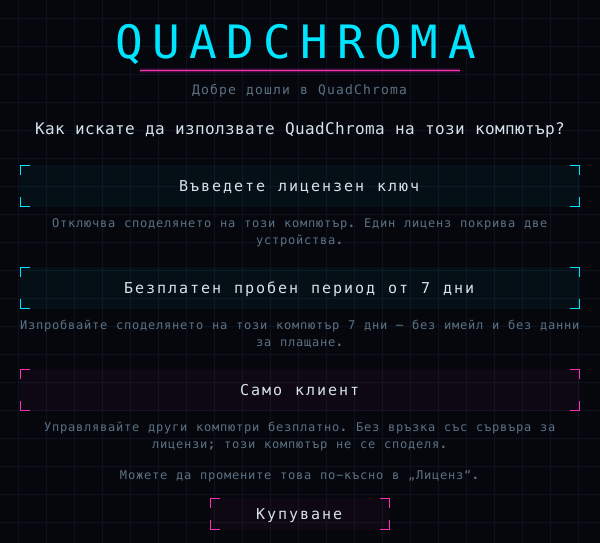
#След това QuadChroma пита как искате да използвате този компютър:
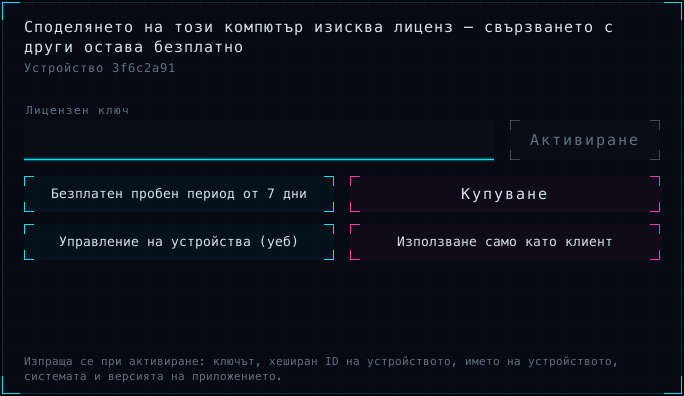
- Въведете лицензен ключ: вече имате лицензен ключ. Поставете го, щракнете върху Активиране и този компютър може да бъде споделян.
- Безплатен пробен период от 7 дни: споделяйте този компютър веднага в продължение на 7 дни, без имейл и без данни за плащане.
- Само клиент: само свързване с други компютри. Безплатно и без връзка със сървъра за лицензи.
Кой вариант да изберете? Компютърът, до който искате да имате достъп, се нуждае от ключ или от пробния период. За компютър, от който само се свързвате, Само клиент е напълно достатъчно.
Още нямате ключ? Бутонът Купуване ви отвежда към уебсайта. По-късно можете да промените избора си в Лиценз …, например с бутона Използване само като клиент.
Менюто на QuadChroma
#Когато затворите прозореца или щракнете върху Затвори прозореца, QuadChroma продължава да работи в лентата с менюта (Mac) или в областта за уведомления (Windows), така че другите компютри все още имат достъп до този компютър. Иконата му отваря менюто на QuadChroma с паролата, ID-то на устройството и превключвателя за споделяне.
Mac
Щракнете върху иконата на QuadChroma в лентата с менюта.
Windows
Щракнете с десния бутон върху иконата на QuadChroma до часовника. Не я виждате? Първо щракнете върху малката стрелка ^ там. С ляво щракване се отваря прозорецът.
С Отвори QuadChroma прозорецът се връща. За изход изберете Изход от QuadChroma (Mac) или Изход (Windows).
Смяна на езика
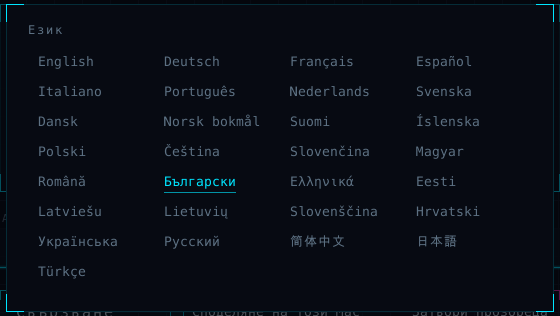
#QuadChroma стартира на езика на системата ви. За да изберете друг, щракнете върху името на езика долу вдясно на началния екран и изберете от 29 езика.
Споделяне на този компютър
#Включване на споделянето
#На компютъра, до който искате да имате достъп, включете Споделяне на този Mac или Споделяне на този компютър на началния екран. Същият превключвател се намира и в менюто на QuadChroma. Докато е включен, менюто показва Готов за връзки, а докато някой е свързан – Свързано: ….
Още нямате лиценз? Вижте Лиценз.
Разрешения на Mac
#Mac
При първото споделяне macOS иска разрешения за Screen Recording (Запис на екрана) и Accessibility (Достъпност). Разрешете и двете.
Отказали сте по погрешка? Менюто на QuadChroma показва какво липсва, например Записът на екрана не е разрешен – отворете Системни настройки … или Достъпността не е разрешена – отворете Системни настройки …. Щракнете върху съобщението, включете QuadChroma в System Settings (Системни настройки) и стартирайте QuadChroma отново.
ID на устройството и парола
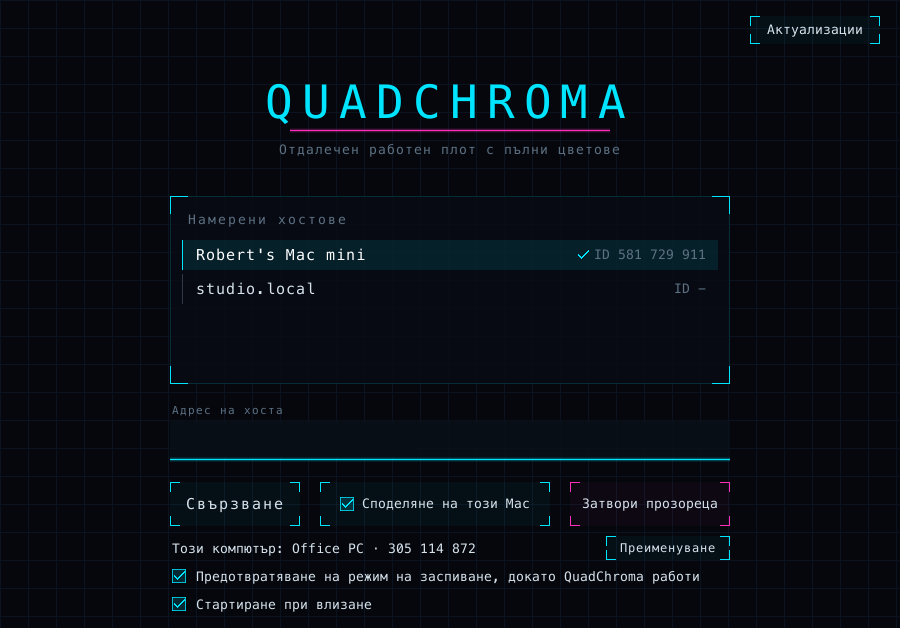
#Менюто на QuadChroma показва ID на устройството: … и Парола: … на този компютър. Щракнете върху някое от двете, за да го копирате, и го предайте на този, който иска да се свърже. Началният екран също показва ID-то на устройството – до името на компютъра.
Хостът няма монитор?
#Компютърът, който споделяте, се нуждае от активен екран. HDMI емулатор или виртуален екран вършат работа – в родната резолюция.
Готов след всеки рестарт
#- С Стартиране при влизане (Mac) или Стартиране с Windows QuadChroma се стартира при всяко ваше влизане.
- С Предотвратяване на режим на заспиване, докато QuadChroma работи компютърът остава буден и достъпен.
И двете опции са на началния екран и в менюто на QuadChroma.
Mac
Стартиране при влизане работи, щом QuadChroma е в папката Applications (Програми). Дотогава началният екран показва Първо преместете QuadChroma в папката Програми.
Windows
Ако сте инсталирали с инсталатора, компютърът ви може да допуска избраните от вас устройства още преди някой да е влязъл, вижте Достъп преди влизане.
Преименуване на този компютър
#Другите компютри виждат този компютър под името на устройството му. Сменете го с Преименуване на началния екран или със Смяна на името на устройството … в менюто на QuadChroma. Оставете полето празно, за да се използва собственото име на компютъра.
Свързване
#Изберете компютър
#Отворете QuadChroma. Под Намерени хостове началният екран показва компютрите с QuadChroma, които намира в мрежата ви. С отметка са означени компютрите, които вече познават този компютър. Щракнете върху компютър, за да се свържете.
Менюто на QuadChroma също предлага намерените компютри – като Свързване: ….
Свързване по адрес
#Свързвате се през VPN или компютърът не е в списъка? Въведете адреса му в полето Адрес на хоста и щракнете върху Свързване. Адреса ще намерите в мрежовите настройки на този компютър или във вашето VPN приложение. Във вашата собствена мрежа, както и за компютри, с които вече сте се свързвали, работи и ID-то на устройството.
Скоро ще можете да се свързвате през интернет и без VPN – вижте Relay сървърEN.
Първата връзка
#При първото свързване другият компютър трябва да ви допусне. QuadChroma предлага два начина:
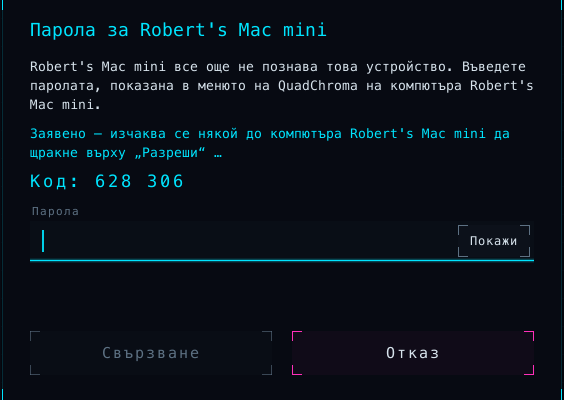
- Парола: въведете паролата, показана в менюто на QuadChroma на другия компютър, и щракнете върху Свързване.
- Разреши: щракнете върху Поискай „Разреши“. На другия компютър се появява прозорец, в който пише, че вашето устройство иска да го управлява. Щракнете там върху Разреши или Отхвърли. Двата екрана показват един и същ шестцифрен код, например Код: 628 306. Ако цифрите съвпадат, никой не стои по средата.
Оттук нататък вашето устройство се свързва веднага, без парола.
Въвели сте грешна парола? За да използвате вместо това Поискай „Разреши“, щракнете върху Отказ и се свържете отново.
Цял екран
#Сесиите се отварят на цял екран. F11 го включва и изключва, а QuadChroma запомня избора ви. На Mac режимът на цял екран скрива лентата с менюта и Dock. С Ctrl+Esc се връщате към началния екран.
Превключване към друг компютър
#Разделът Компютри в менюто на сесията показва другите ви компютри. Щракнете върху някой от тях, за да превключите направо към него. Текущата сесия приключва.

Windows
Всеки компютър в списъка на началния екран има бутон Пряк път. Той създава пряк път на работния плот и с двукратно щракване върху него се свързвате веднага.
Друго устройство поема сесията
#Ако друго устройство се свърже към същия компютър, то поема сесията, а на вашия екран се показва: Друго устройство пое сесията.
Парола и разрешени устройства
#Смяна на паролата
#Новите устройства се нуждаят от паролата на споделения компютър, показана в неговото меню на QuadChroma.
- Смяна на паролата …: изберете собствена парола с поне 8 знака.
- Нова случайна парола: QuadChroma генерира нова парола.
Устройствата, които вече сте допуснали, запазват достъпа си.
Разрешени устройства
#Всяко устройство, което сте допуснали, се появява под Разрешени устройства в менюто на QuadChroma – с име, ID и дата на добавяне. С Премахни махате едно устройство от списъка, а с Премахни всички устройства … изчиствате целия списък. Премахнатото устройство отново ще се нуждае от паролата или от щракване върху Разреши.
Достъп преди влизане
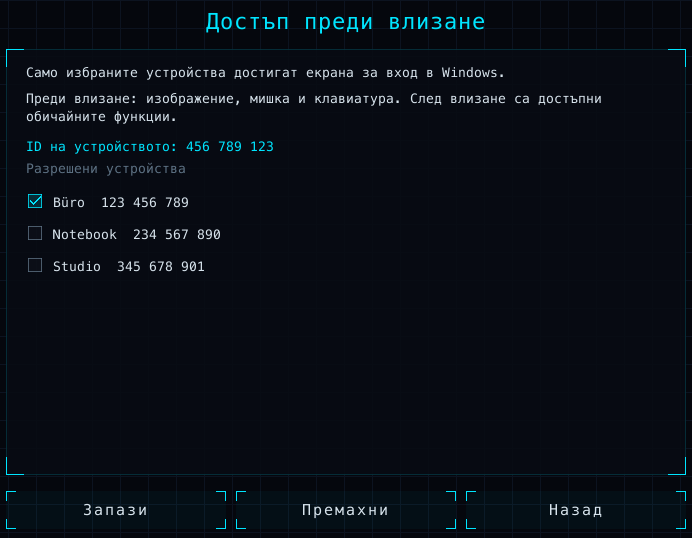
#Екранът за вход в Windows
#Windows
Избраните от вас устройства имат достъп до екрана за вход в Windows, дори когато никой не е влязъл.
- Свържете се веднъж от това устройство и го допуснете – с паролата или с бутона Разреши.
- На компютъра с Windows щракнете върху Достъп преди влизане на началния екран.
- Отметнете устройствата, които да имат достъп до екрана за вход, и щракнете върху Запази.
При преносимо копие Windows иска разрешение от администратор, когато щракнете върху Запази, и QuadChroma се инсталира сам.
Преди влизане получавате екрана, мишката и клавиатурата. Влезте както обикновено и всичко останало е на мястото си.
Ако сте инсталирали с инсталатора, QuadChroma ви позволява също да потвърждавате администраторски запитвания (UAC) от другия компютър. Иначе при такова запитване се показва: Прозорец на компютъра с Windows изисква собственото потвърждение на Windows – управлението там в момента не е възможно.
Отключване на Mac
#Заключен Mac също се показва. Докато има влязъл потребител, въведете паролата на Mac на екрана му за заключване – направо от другия компютър.
В сесията
#Отваряне на менюто на сесията
#Натиснете F10 или задръжте Esc за две секунди, за да отворите менюто на сесията. То има шест раздела:
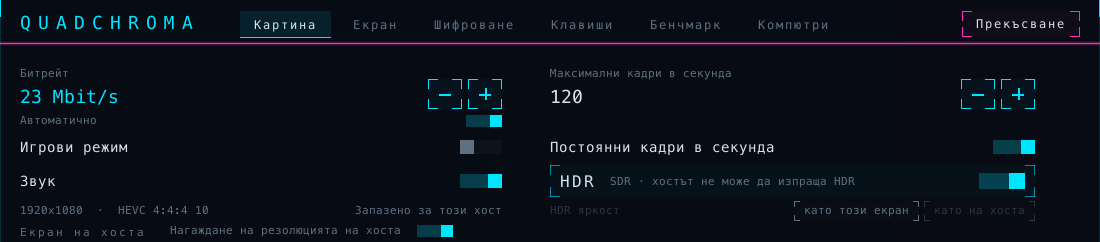
- Картина: битрейт, кадри в секунда, Игрови режим, звук, HDR, екран и кодек.
- Екран: Цял екран, Точно по пиксели (картината 1:1, без мащабиране), статистика, Режим за маниаци и коя видеокарта на този компютър показва и декодира картината.
- Шифроване: кодът за проверка на тази връзка.
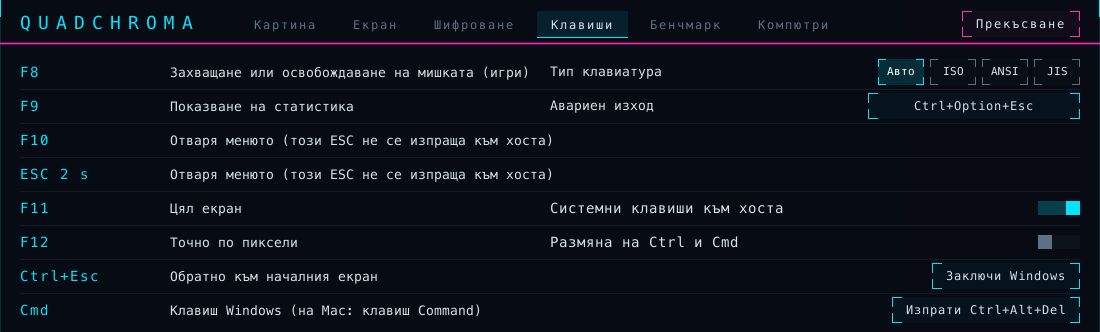
- Клавиши: всички клавишни комбинации и опциите на клавиатурата.
- Бенчмарк: намира подходящи настройки за този компютър.
- Компютри: превключване към друг компютър.
Задръжте показалеца над превключвател, за да видите кратко обяснение.
Край на сесията
#Бутонът Прекъсване горе вдясно във всеки раздел прекратява сесията и ви връща към началния екран. Ctrl+Esc също ви връща към началния екран.
Клавишни комбинации
#| Клавиш | Какво прави |
|---|---|
| F8 | Захващане или освобождаване на мишката (игри) |
| F9 | Показване на статистика |
| F10 | Отваря менюто на сесията (или задръжте Esc) |
| F11 | Цял екран |
| F12 | Точно по пиксели |
| Ctrl+Esc | Обратно към началния екран |
На клавиатура на Mac и на много лаптопи задръжте fn заедно с клавишите F, например fn+F10. Всички клавишни комбинации са изброени и в раздела Клавиши.
Показване на статистика
#F9 показва статистика в реално време горе вляво: кадри в секунда, забавяне, резолюция, кодек, битрейт и още. Изберете редовете в раздела Екран. Режим за маниаци добавя лента, която показва къде отива времето, както и натоварването на двата компютъра.
Картина, звук и HDR
#Битрейт и кадри в секунда
#В раздела Картина полето Битрейт е настроено на Автоматично. Битрейтът се нагажда към мрежата ви, докато работите, без повторно свързване. Изключете превключвателя Автоматично, за да зададете фиксирана стойност от 2 до 500 Mbit/s с − и +; тогава надписът на полето гласи Максимален битрейт.
Настройката Максимални кадри в секунда е от 10 до 240 кадъра в секунда – до толкова, колкото дава дисплеят на другия компютър. С Постоянни кадри в секунда тази честота се запазва дори когато нищо не се движи на хоста. Ако в раздела пише Кадрите в секунда са съобразени с този компютър, QuadChroma е избрал честота на кадрите, подходяща за този компютър.
Всичко в този раздел се запазва поотделно за всеки компютър, към който се свързвате (Запазено за този хост).
Игрови режим
#Игрови режим поставя ниското забавяне на първо място. Включва се с едно щракване, дори по средата на игра, без повторно свързване. За всичко останало в нормален режим видеото и превъртането остават плавни.
Резолюция на хоста
#QuadChroma предава екрана на хоста в родната му резолюция. Опцията Нагаждане на резолюцията на хоста е включена по подразбиране: докато сте свързани, хостът превключва екрана си на резолюцията и честотата на опресняване на вашия екран, така че текстът остава рязък, а когато излезете, се връща обратно. Изключете опцията, ако хостът трябва да запази собствената си резолюция.
Кодек
#Настройката Кодек е на Автоматично: QuadChroma избира формата с най-високо качество, който и двата компютъра обработват хардуерно – HEVC или H.264, в 4:4:4 или 4:2:0, с 8 или 10 бита. Ръчно избран кодек остава запазен за този хост, докато отново не изберете Автоматично. Статистиката показва използвания формат, а под Избор на кодек – защо е избран. 4:4:4 там означава пълна детайлност на цветовете.
HDR
#За HDR и двата екрана трябва да показват HDR. Mac като хост се нуждае от macOS 15 или по-нова версия. В Windows включете „Използване на HDR“ (Use HDR) в настройките на дисплея. Тогава HDR се включва автоматично: превключвателят HDR в раздела Картина светва в златисто и показва активно от двете страни. В противен случай там пише защо картината е SDR.
При HDR яркост стойността като този екран (по подразбиране) напасва картината към вашия екран, а като на хоста запазва яркостта, която показва хостът.
Звук
#Превключвателят Звук пренася звука на хоста до вас в некомпресирано стерео. Изключете го, ако не ви трябва. Ако хостът няма аудиоизход, QuadChroma ви казва: Хостът няма устройство за аудиоизход – сесията върви без звук.
Избор на екран
#Ако хостът има няколко екрана, изберете кой да виждате под Екран на хоста. Опцията Автоматично следва основния екран на хоста. Хостът запомня избора ви. Ако избраният екран бъде разкачен, QuadChroma показва друг и ви уведомява.
Бенчмарк
#Разделът Бенчмарк изпробва последователно кодеци, честоти на кадрите и битрейтове, докато картината продължава да тече, и след това показва своята Препоръка.
- Опцията Тестова картина е включена: всяка стъпка измерва една и съща движеща се картина, така че на хоста не е нужно да работи нищо. Изключете я, за да измервате това, което показва екранът на хоста.
- Щракнете върху Старт и оставете менюто отворено, докато тестът приключи.
- Щракнете върху Приложи, за да запазите препоръката за този компютър.
Клавиатура и мишка
#Вашата подредба просто работи
#Клавишите се предават по позицията си, така че собствената ви клавиатурна подредба работи и на другия компютър, включително буквите с ударения и умлаутите.
От компютър с Windows
#Windows
Докато прозорецът на QuadChroma е на преден план, клавишът Windows, Alt+Tab и другите системни клавишни комбинации се предават към другия компютър.
- С Системни клавиши към хоста в раздела Клавиши изключвате това за компютъра, към който сте свързани.
- Авариен изход веднага връща системните клавиши на вашия компютър: Ctrl+Alt+F12. Щракнете върху него, за да изберете друга комбинация.
- Win+L и Ctrl+Alt+Del винаги остават на вашия компютър.
Управление на Mac
- Клавишът Windows работи като Cmd: Win+C копира, Win+V поставя, Win+Tab превключва между приложенията, Win+Space отваря Spotlight.
- AltGr работи като Option. При немска подредба на Mac AltGr+L дава @.
- PrtSc прави екранна снимка на целия екран, Shift+PrtSc – на избрана област, а Ctrl+PrtSc отваря инструмента за екранни снимки. Бутонът Екранна снимка на Mac в раздела Клавиши също отваря този инструмент.
- При първото свързване към Mac QuadChroma ви пита за Тип клавиатура: ISO (допълнителен клавиш до левия Shift, както при немските клавиатури), ANSI (както в САЩ) или JIS (японска). Тогава ^ и < попадат на правилното място. Можете да го промените в раздела Клавиши.
От Mac
#Mac
Докато прозорецът на QuadChroma е на преден план и показалецът е над картината, Cmd и комбинации като Cmd+Tab, Cmd+Space и Cmd+Q се предават към другия компютър: към Mac като Cmd, към компютър с Windows като клавиша Windows.
- С Системни клавиши към хоста в раздела Клавиши изключвате това за компютъра, към който сте свързани.
- Авариен изход веднага връща Cmd на вашия Mac: Ctrl+Option+Esc. Щракнете върху него, за да изберете друга комбинация.
- Първия път macOS ви моли да разрешите QuadChroma под Input Monitoring и Accessibility (System Settings > Privacy & Security). Дотогава Cmd остава на вашия Mac.
Управление на Windows
- Cmd работи като клавиша Windows. Натиснат самостоятелно, Cmd отваря менюто „Старт“, Cmd+E отваря Файловия мениджър, Cmd+D показва работния плот.
- Десният клавиш Option работи като AltGr, а F13 – като Print Screen.
- QuadChroma разпознава клавиатурата на вашия Mac. Ако ^ и < попадат на грешно място, задайте Тип клавиатура в раздела Клавиши.
Размяна на Ctrl и Cmd
#Искате Ctrl+C да копира на Mac, както в Windows? Включете Размяна на Ctrl и Cmd в раздела Клавиши. Тогава Ctrl работи като Cmd, а клавишът Windows – като Ctrl. От Mac към Windows е обратното: Cmd+C копира, а Ctrl работи като клавиша Windows. Настройката се запазва поотделно за всеки компютър.
Заключване и Ctrl+Alt+Del
#- Бутонът Заключи Mac заключва Mac, който управлявате – като Ctrl+Cmd+Q там.
- Бутонът Заключи Windows заключва компютър с Windows – като Win+L там.
- Бутонът Изпрати Ctrl+Alt+Del отваря екрана за защита на компютър с Windows, на който QuadChroma е инсталиран с инсталатора.
Захващане на мишката
#Игрите обикновено захващат мишката сами. F8 я захваща или освобождава ръчно. Когато е захваната, за момент се появява Мишката е захваната · F8 я освобождава. Поддържат се и геймърски мишки с 1000 Hz.
Клипборд и файлове
#Копиране и поставяне на текст
#Копирайте на единия компютър и поставете на другия – в двете посоки. Текст се пренася до 4 MB. Скритите записи, например пароли от мениджър на пароли, остават на компютъра, на който сте ги копирали.
Файлове и папки
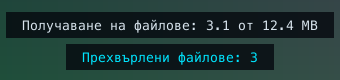
#Копирайте файлове и папки във Finder или във Файловия мениджър, след което ги поставете на другия компютър. Работи в двете посоки, с до 4 GB и 10 000 елемента на едно копиране. QuadChroma показва напредъка в долната част на картината.
Актуализации
#Поддържайте QuadChroma актуален
#Щракнете върху Актуализации на началния екран.
- Автоматично проверявай за актуализации: QuadChroma търси актуализации веднъж дневно.
- Автоматично инсталирай актуализациите: по желание. Актуализациите се инсталират, когато няма активни връзки.
- Бутонът Провери сега търси веднага.
Mac
Когато има актуализация, QuadChroma показва прозорец за актуализация. Инсталирайте я оттам.
Windows
Когато има актуализация, инсталирайте я с Инсталирай актуализацията. При преносимо копие изтеглете новия ZIP от страницата за изтеглянеEN.
Актуализациите идват от собствения ни сървър в Германия. Какво е новото, ще намерите в бележките към версиятаEN. Когато актуализация носи нови лицензионни условия, QuadChroma ви моли веднъж да ги приемете.
Лиценз
#Какво е безплатно
#Свързването с други компютри е безплатно – на колкото искате устройства. За споделяне на компютър е нужен лиценз или 7-дневният пробен период.
Един лиценз покрива два компютъра – Mac и Windows в произволна комбинация. Няколко потребителски акаунта на един и същ компютър се броят за един.
- Еднократна покупка: една основна версия, например от 1.0 до 1.9, без срок.
- Абонамент: всички версии, докато е активен.
Цените са на страницата с ценитеEN.
Активиране
#- Купете лиценз от уебсайтаEN. Ключът ви се показва на страницата и пристига по имейл. Започва с QC-.
- Щракнете върху Лиценз … на началния екран или в менюто на QuadChroma.
- Поставете ключа в полето Лицензен ключ и щракнете върху Активиране. За това е нужен интернет.
Използвайте същия ключ и на втория си компютър.
7-дневният пробен период
#Щракнете върху Безплатен пробен период от 7 дни при първото стартиране или в изгледа на лиценза. Пробният период е безплатен, веднъж на компютър и основна версия, без имейл и без данни за плащане. Нужен е интернет само веднъж. Когато изтече, споделянето спира, докато не активирате лиценз.
Преместване на друг компютър
#- На стария компютър отворете Лиценз … и щракнете върху Премахване на този компютър. След това активирайте лиценза на новия.
- Нямате вече стария компютър или той е повреден? Активирайте лиценза на новия компютър и изберете компютъра, който той заменя, или премахнете стария чрез Управление на устройства (уеб).
- След Migration Assistant или възстановяване от резервно копие щракнете върху Активиране тук.
- Премествали сте лиценза няколко пъти за кратко време? Приложението показва от кой ден е възможно следващото преместване. Подробностите са в условиятаEN.
При хардуерна повреда ни пишете и ще ви помогнем.
Офлайн
#Споделеният компютър потвърждава лиценза си приблизително веднъж седмично. Без интернет споделянето продължава до 30 дни, а приложението ви предупреждава навреме. Щом отново сте онлайн, бутонът Нова проверка го потвърждава веднага.
Моите лицензи
#„Моите лицензи“ (My licences) е вашият клиентски акаунт на lizenz.quadchroma.tech/portal. Управление на устройства (уеб) в приложението също го отваря. Влизате с имейл адреса, с който сте купили: изпращаме ви шестцифрен код, а парола няма. Там виждате лицензите и устройствата си, отписвате устройства, можете да поискате нов ключ и да прехвърлите лиценз на друг човек.
Прехвърляне на лиценза
#Искате да продадете или да подарите лиценз от еднократна покупка? Прехвърлете го изцяло и безплатно с бутона Transfer licence (Прехвърляне на лиценз) в „Моите лицензи“.
- Включете в „Моите лицензи“ двуфакторното влизане с приложение за удостоверяване. След 7 дни можете да започнете прехвърлянето.
- Изберете Transfer licence и въведете имейл адреса на новия притежател. Потвърдете с код от имейла си и с код от приложението за удостоверяване.
- Новият притежател приема лиценза в собствения си клиентски акаунт. След 72 часа, през които все още можете да отмените прехвърлянето, устройствата ви се отписват, а новият притежател получава нов ключ.
Всички условия ще намерите в лицензионните условияEN.
Надстройка и подновяване
#- Еднократната покупка покрива своята основна версия. Нова основна версия, например 2.0, изисква нова покупка. Когато я стартирате, изгледът на лиценза ви съобщава това и предлага Купуване на надстройка.
- Абонаментът е изтекъл? Подновете го в „Моите лицензи“. Новият абонамент идва с нов ключ по имейл: поставете го в Лиценз … и щракнете върху Активиране.
Прекратяване и отказ
#Можете да прекратите абонамент или да се откажете от покупка, без да влизате в акаунт. Връзките са и в долната част на всяка страница на уебсайта.
- Прекратете абонамент по всяко време чрез Прекратяване на договори тукEN (Cancel contracts here). Той продължава до края на платения период.
- Искате парите си обратно? Всяка покупка идва с 14-дневна гаранция за връщане на парите, при абонаментите – за първото плащане. Използвайте Отказ от договора тукEN (Withdraw from contract here). Подробности: Възстановяване на суми и отказEN.
Paddle.com продава лицензите като Merchant of Record и ви изпраща фактурата по имейл. Поръчките ви са в paddle.net.
Отстраняване на проблеми
#Другият компютър не е в списъка
#- Работи ли QuadChroma там и включено ли е споделянето?
- В една и съща мрежа ли са двата компютъра? Wi-Fi мрежата за гости често изолира устройствата едно от друго.
- Windows: задайте мрежата си като „Частна“ (Настройки > Мрежа и интернет). Инсталаторът разрешава QuadChroma в частни мрежи. При преносимо копие го разрешете в защитната стена за частни мрежи.
- Mac: разрешете QuadChroma в System Settings > Privacy & Security > Local Network.
- Или въведете адреса му в Адрес на хоста. За администратори: TCP 9001–9002, UDP 9003.
Черна картина от Mac
#Картината е черна или мишката и клавиатурата не реагират на Mac, който управлявате? На този Mac отворете System Settings > Privacy & Security и разрешете QuadChroma под Screen Recording и Accessibility. Неговото меню на QuadChroma показва какво липсва. Все още не става? Излезте от QuadChroma там и го стартирайте отново.
Няма картина от хоста
#- На хоста няма активен екран – свържете монитор, HDMI емулатор или виртуален екран
- Хостът е заключен или показва защитен екран – картината се връща веднага щом бъде отключен. За Windows вижте Достъп преди влизане. На Mac го отключете там.
- На хоста тече сесия на Отдалечен работен плот – върнете я към конзолата с tscon. Прекратете сесията на Отдалечен работен плот на този компютър или я върнете, както пише в съобщението.
Споделянето е спряло
#Отворете Лиценз … на споделения компютър. Там пише защо.
- Твърде дълго без интернет: свържете го с интернет и щракнете върху Нова проверка.
- Абонаментът е изтекъл – споделянето е изключено: подновете абонамента в „Моите лицензи“, след това активирайте новия ключ от имейла в Лиценз ….
- Пробният период изтече – споделянето е изключено: активирайте лиценз.
Порт 9001 е зает
#Порт 9001 се използва от друга програма: друга програма или второ копие на QuadChroma заема порта на този компютър. Излезте от програмата или от второто копие.
Съобщения при свързване
#- Грешна парола. Проверете паролата в менюто на QuadChroma на другия компютър.
- … вече не познава това устройство. Свържете се отново и въведете паролата. Другият компютър е премахнал вашия от списъка си.
- … използва по-стара версия на QuadChroma. Моля, обновете я там. Вижте Актуализации.
- В мрежата не е намерено устройство с ID …. Проверете дали двата компютъра са в една и съща мрежа, или въведете адреса.
Картината насича
#Използвайте кабел или Wi-Fi на 5 GHz, оставете полето Битрейт на Автоматично и включете Игрови режим за игри. След това нека бенчмаркът предложи настройки.
Няма HDR
#До превключвателя HDR в раздела Картина QuadChroma показва защо картината е SDR. Какво е нужно за HDR, ще намерите в HDR.
Системните клавиши остават на моя компютър
#На Mac разрешете QuadChroma под Input Monitoring (Наблюдение на въвеждането) и Accessibility (Достъпност). QuadChroma ви напомня: Системните клавиши остават на този Mac: разрешете на QuadChroma Достъпност и Наблюдение на въвеждането в Поверителност и сигурност. Ако приложение на вашия Mac е включило защитено въвеждане от клавиатурата (Secure Keyboard Entry), QuadChroma също ви казва: Приложение е включило защитено въвеждане от клавиатурата. Докато е включено, системните клавиши не стигат до хоста. И на двете системи проверете дали превключвателят Системни клавиши към хоста е включен в раздела Клавиши.
Сигурност и поверителност
#Винаги шифровано
#Всяка връзка е шифрована от край до край и шифроването не може да се изключи. Компютрите ви се свързват директно – във вашата собствена мрежа или VPN. Приложението не изисква акаунт.
Шестцифреният код показва, че никой не стои по средата: когато щракнете върху Поискай „Разреши“, двата екрана показват едни и същи цифри. По време на сесия кодът е в статистиката и в раздела Шифроване (Защитено · код за проверка).
Новите устройства се нуждаят от паролата ви или от щракване върху Разреши. Самата парола никога не минава през мрежата.
Какво изпраща приложението
#- Приложението не изпраща данни за използването. Когато опцията Автоматично проверявай за актуализации е включена, то търси актуализации веднъж дневно.
- В режим Само клиент то никога не се свързва със сървъра за лицензи.
- Споделеният компютър потвърждава лиценза си приблизително веднъж седмично – никога със съдържание на екрана, въвеждане или файлове.
- С лиценз или пробен период приложението проверява и дали не е подправено, а ако открие нещо, може да уведоми за това сървъра за лицензи – без съдържание на екрана или файлове.
- В изгледа на лиценза пише: Изпраща се при активиране: ключът, хеширан ID на устройството, името на устройството, системата и версията на приложението.
Всички подробности са в политиката за поверителностEN.
Деинсталиране
#Премахване на QuadChroma
#Първо освободете мястото в лиценза: отворете Лиценз … и щракнете върху Премахване на този компютър. След това:
Mac
Затворете QuadChroma с Изход от QuadChroma в менюто на QuadChroma, след което го плъзнете от Applications в кошчето.
Windows
Отворете Настройки > Приложения, намерете QuadChroma в списъка и изберете „Деинсталиране“. При преносимото копие затворете QuadChroma с Изход в менюто на QuadChroma и изтрийте папката му.
Вашите настройки
#Настройките ви остават в папката QuadChroma:
- Mac: ~/Library/Application Support/QuadChroma
- Windows: %APPDATA%\QuadChroma
Изтрийте я, ако вече не ви трябват.
Помощ и контакт
#Пишете ни
#Бързи отговори ще намерите на страницата за помощEN. Все още не сте намерили решение? Пишете на hello@quadchroma.tech или използвайте формата за контактEN – на английски или немски. Обикновено отговаряме в рамките на два работни дни.
Открили сте проблем със сигурността? Моля, съобщете ни по този начинEN.
Изпращане на лог файла
#Моля, приложете файла protokoll.txt от компютъра, на който нещо се е объркало.
- Mac: във Finder изберете Go > Go to Folder и въведете ~/Library/Application Support/QuadChroma
- Windows: въведете %APPDATA%\QuadChroma в адресната лента на Файловия мениджър